

 吉他谱播放器Guitar Pro 6
 格式工厂FormatFactory
 Encore
 XMedia Recode
 Camtasia Studio 中文版Camtasia
 录屏吧
录屏吧 央视影音
央视影音 Adobe Premiere Pro
 视频剪辑格式工厂
 电音基调检测



编辑点评:PSP掌机观影必备,DVD视频一键转换
狸窝DVD至PSP转换器是一款专门为索尼PSP掌机用户量身打造的视频转换工具,它能够将DVD光盘、ISO镜像以及各类主流视频文件快速转换为PSP所支持的MP4、AVC等格式。对于喜欢在掌机上观看电影、追剧的用户来说,这款软件解决了格式不兼容的烦恼,无需复杂的参数设置即可轻松完成转换。软件界面延续了狸窝系列一贯的简洁风格,功能布局直观清晰,即便是初次接触视频转换的新手也能快速上手。同时软件内置了丰富的预设方案,针对PSP不同型号屏幕分辨率进行了优化适配,确保转换后的视频在掌机上播放流畅、画质清晰。无论是收藏的DVD大片还是网络下载的影视资源,都能通过它轻松装进PSP,随时随地享受大屏观影体验。
核心特色
DVD光盘直接读取转换:
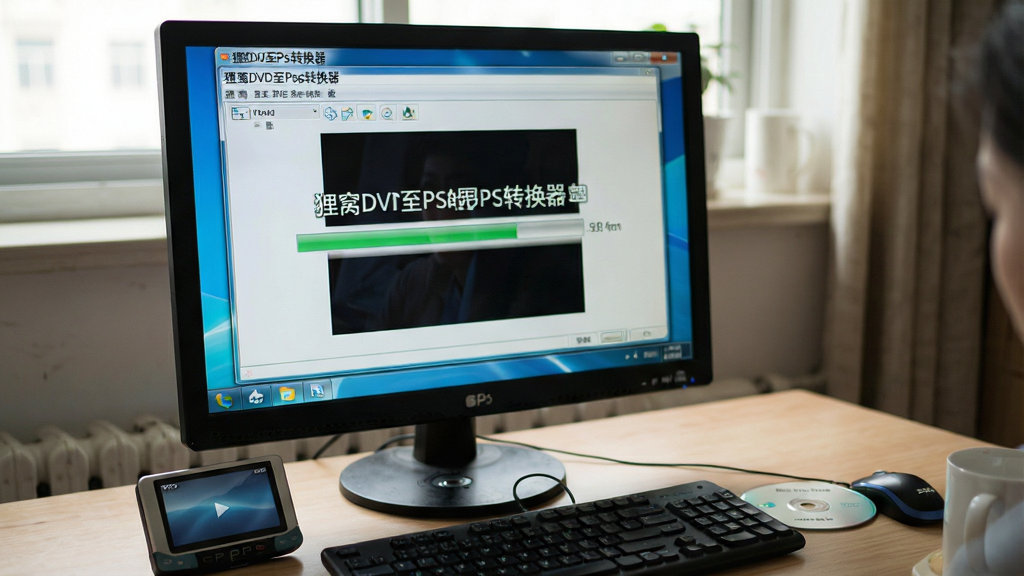
软件支持直接读取DVD光盘中的视频内容,无需事先将光盘内容拷贝到电脑硬盘,插入光盘即可识别并进行转换操作。对于有大量DVD收藏的用户而言,这一功能极大简化了操作流程,省去了繁琐的中间步骤,让DVD转PSP变得一步到位。
多格式兼容输入:
除了DVD光盘和ISO镜像文件外,软件还兼容AVI、MP4、MKV、MOV、WMV、FLV等常见视频格式的导入转换。用户可以将不同来源的视频统一转换为PSP支持的格式,无需安装多个转换工具,一款软件即可满足多样化的转换需求,实用性非常强。
PSP专属参数预设:
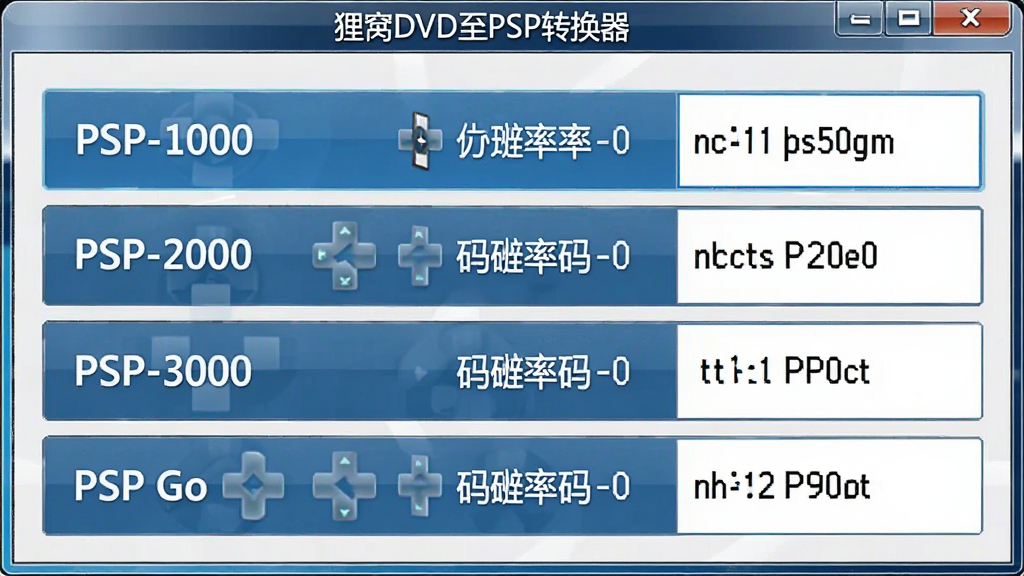
针对PSP-1000、PSP-2000、PSP-3000以及PSP Go等不同型号,软件内置了对应的分辨率与码率预设方案。用户只需选择自己的设备型号,软件会自动匹配最佳输出参数,无需手动调整复杂的视频编码设置,既保证了播放兼容性,又充分发挥了PSP屏幕的显示效果。
批量转换与合并输出:
软件支持同时导入多个视频文件进行批量转换,用户可以将一整季的剧集一次性添加到任务列表,设置好输出参数后一键启动转换。此外还提供了文件合并功能,可以将多个短片合并为一个视频文件,方便在PSP上连续观看,减少手动切换文件的麻烦。
操作说明与系统适配
| 项目 | 详细说明 |
| 核心功能 | 将DVD光盘、ISO镜像及主流视频格式转换为PSP支持的MP4/AVC格式,支持批量处理与文件合并 |
| 支持输入格式 | DVD光盘、ISO、AVI、MP4、MKV、MOV、WMV、FLV、3GP、RMVB等 |
| 输出格式 | MP4、AVC、H.264等PSP原生支持格式 |
| 适配设备 | PSP-1000、PSP-2000、PSP-3000、PSP Go |
| 运行系统 | Windows XP/Vista/7/8/10/11 |
| 硬件要求 | 处理器1GHz以上,内存512MB以上,硬盘空间根据文件大小而定 |
| 附加功能 | 视频裁剪、片段截取、水印添加、字幕嵌入、音轨选择 |
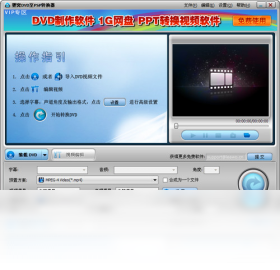
| 操作难度 | 低,三步即可完成转换:导入文件→选择预设→开始转换 |

新手避坑指南
首次使用狸窝DVD至PSP转换器时,建议先确认电脑是否安装了必要的解码组件,部分精简版系统可能缺少DVD解码器,导致无法正常读取光盘内容。如果遇到光盘读取失败的情况,可以尝试安装第三方DVD解码包或更新光驱驱动。安装软件时请务必从正规渠道下载安装包,避免捆绑恶意插件。安装过程中注意取消勾选“附带安装其他软件”的选项,防止不必要的程序混入系统。
转换前建议先检查输出路径的磁盘剩余空间,PSP视频虽然经过压缩,但批量转换时仍会占用较大容量。将输出目录设置在空间充足的硬盘分区,可以有效避免转换中途因空间不足而中断。
对于移动端用户,如果需要将转换好的视频传输到PSP,请使用USB数据线连接电脑与PSP,将文件复制到记忆棒的VIDEO文件夹中。注意PSP对文件夹结构有严格要求,放错位置会导致无法识别。
部分用户反映转换后的视频在PSP上播放出现卡顿或音画不同步,这通常与输出参数设置过高有关。建议优先使用软件内置的PSP预设方案,不要随意手动调高码率。
如果软件启动时出现闪退或报错,可以尝试右键点击程序图标,选择“以管理员身份运行”。同时检查系统是否缺少DirectX或.NET Framework等运行库,缺失时需前往微软官网下载安装。
转换DVD光盘时,如果遇到加密光盘无法读取的情况,这是正常现象,软件不支持破解加密保护。建议先使用专业解密工具处理后再进行转换。
长时间批量转换时,电脑发热属于正常现象,但若出现频繁死机,可以适当降低同时转换的任务数量,或暂停片刻让电脑散热。
最后提醒大家,转换过程中不要随意关闭软件或拔掉光盘,强制中断可能导致输出文件损坏,需要重新转换。
精选同类应用
狸窝全能视频转换器怎么用
狸窝全能视频转换器的使用方法与狸窝DVD至PSP转换器类似,操作流程十分简单。首先打开软件,点击左上角的“添加视频”按钮,将需要转换的视频文件导入到任务列表中。接着在软件下方的“输出配置”区域选择目标格式,如果需要转换为MP3音频,可以在“预置方案”下拉菜单中选择“音频”分类下的MP3格式。然后设置好输出目录,点击右下角的“开始”按钮即可启动转换。整个过程无需复杂设置,软件会自动完成编码转换工作。如果需要对视频进行裁剪、添加水印或字幕等操作,可以点击“编辑”按钮进入高级设置界面进行调整。
狸窝视频转换器安装教程
安装狸窝视频转换器非常简单,从正规下载站获取安装包后,双击运行安装程序。在安装向导界面中,仔细阅读许可协议并勾选同意,然后选择安装路径,建议不要安装在C盘系统盘,以免占用过多系统空间。点击“下一步”后,注意查看是否有捆绑软件的勾选项,如有请取消勾选。等待安装进度条走完后,点击“完成”即可启动软件。首次运行时会弹出设置向导,按照提示选择常用的输出格式和输出目录即可。如果在安装过程中遇到杀毒软件拦截,请选择“允许程序运行”,避免误删导致软件无法正常使用。
狸窝转换器手机版安装步骤
狸窝转换器目前主要面向Windows电脑端用户,官方并未推出独立的手机版应用。如果需要在手机上处理视频转换,可以尝试使用其他支持安卓或iOS平台的转换工具。部分第三方应用市场可能存在打着“狸窝手机版”旗号的非官方应用,建议用户谨慎下载,避免安装来源不明的软件导致隐私泄露或财产损失。如需在移动端观看转换好的视频,可以先将电脑端转换完成的文件通过数据线或网盘传输到手机,再使用手机上的视频播放器进行观看。

 狸窝DVD至MP4转换器{package_version_name} 视频转换工具
 狸窝超级MP4转换器{package_version_name} 视频格式转换工具
 闪电MP4视频转换王{package_version_name} 视频转换工具
 狸窝DVD至iPhone转换器{package_version_name} 视频转换工具
 闪电视频转换王{package_version_name} 全能视频转换
 闪电MPEG视频转换器{package_version_name} 视频格式转换
 MediaCoder全能音视频转换器{package_version_name}版 音视频转码
 视频转换器Total Video Converter2026 全能音视频转换工具
 闪电3GP手机视频转换器{package_version_name} 手机视频转换
 超级转换秀2026 全能音视频转换
 确然转码大师{package_version_name} 全能转码工具
 MP4/RM转换专家 白金版2026 极速视频转码
 字幕转换助手{package_version_name} 字幕格式转换
 3GP/MP4视频转换大师2026官方版 视频格式转换
 3GP/MP4视频转换大师{package_version_name} 视频转换工具
 魔法电影视频格式转换器软件2026官方版 视频格式转换
 视频转换快手{package_version_name} 视频转换工具
 ZXT2007视频转换器{package_version_name} 视频格式转换工具






 电脑剪辑视频软件
 PC端视频播放软件
 直播助手软件合集
 PC网络电视软件合集
 音乐播放器软件推荐
 转转大师视频格式转换器
 风云视频转换器
 嗨格式视频转换器
 QVE视频转换器
 金舟视频压缩软件
热门评论
最新评论