

 格式工厂FormatFactory
 Encore
 XMedia Recode
 Camtasia Studio 中文版Camtasia
 录屏吧
录屏吧 央视影音
央视影音 Adobe Premiere Pro
 视频剪辑格式工厂
 电音基调检测
 蜜蜂剪辑
蜜蜂剪辑






编辑点评:全能音视频转码工具,免费好用支持GPU加速
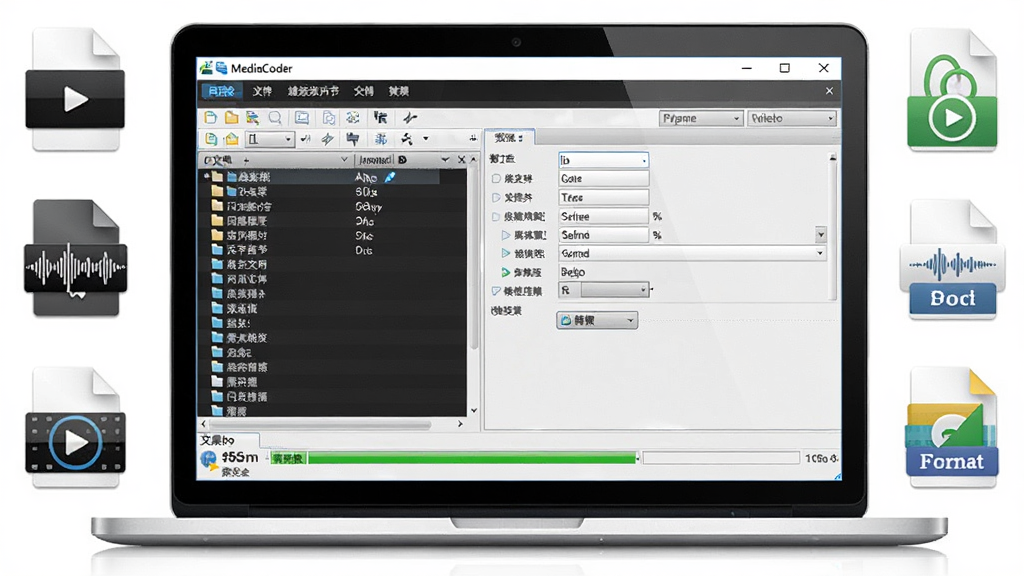
MediaCoder 是一款在音视频转码领域深耕多年的老牌全能工具,凭借其强大的格式兼容能力和深度的参数调节空间,成为不少影音爱好者、压制组以及普通用户处理媒体文件时的首选。它把视频转码、音频提取、格式封装、批量处理等多种需求整合在一个界面里,既照顾了新手的一键式操作,也为进阶用户保留了精细到码率、帧率、采样率的自定义选项。无论你是想把手机拍摄的MOV视频转成通用MP4,还是将无损音乐压缩成便携的MP3,MediaCoder 都能提供稳定可靠的转换方案。软件对硬件资源调度做了优化,支持多核CPU与GPU加速,长时间批量转码也不易崩溃,整体表现相当扎实。
核心特色
全格式通吃:
MediaCoder 几乎囊括了市面上所有主流音视频格式,从常见的MP4、AVI、MKV、MOV,到相对小众的FLV、RMVB、WebM,再到纯音频的MP3、AAC、FLAC、WAV,都能轻松读取并转换。它内置了丰富的编解码器库,无需额外安装解码包,安装即用,省去了新手四处寻找解码器的麻烦。
硬件加速引擎:
软件支持NVIDIA NVENC、AMD AMF以及Intel Quick Sync Video等硬件编码技术,能够把转码任务从CPU转移到显卡上处理。实测在同样配置下,开启GPU加速后转码速度可提升数倍,同时CPU占用率明显下降,一边转码一边做其他工作也不会觉得卡顿。
批量队列处理:
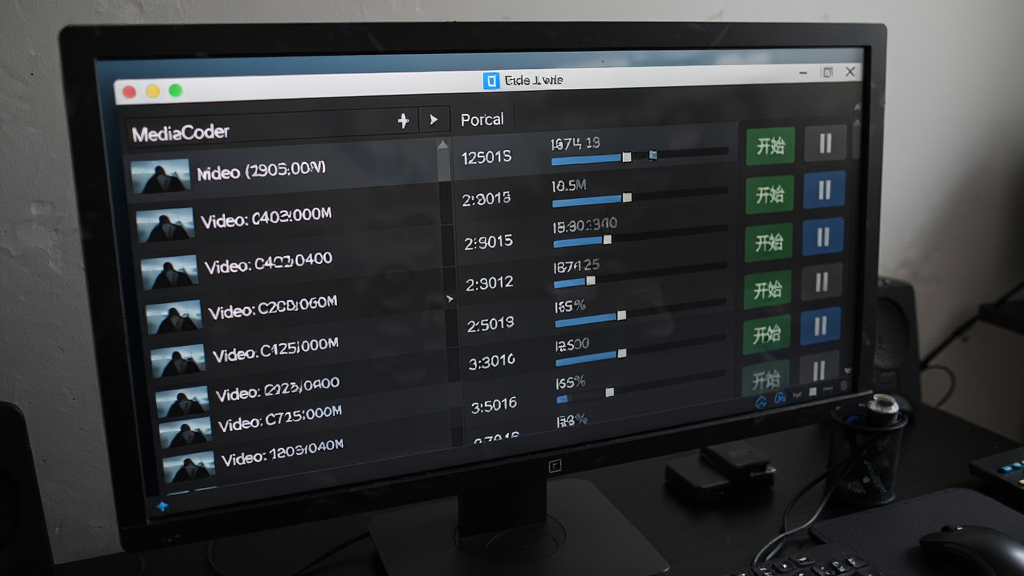
用户可以一次性把几十个甚至上百个文件拖入任务列表,统一设置输出格式和参数,然后让软件在后台依次转换。队列支持暂停、恢复、排序和优先级调整,对于需要整理大量素材的自媒体人或影视收藏者来说,这个功能非常实用。
参数精细可调:
在高级模式下,MediaCoder 开放了码率控制、分辨率缩放、帧率变换、音频采样率、声道映射、字幕嵌入等大量专业参数。用户可以根据目标设备的播放能力精确裁剪视频规格,比如把4K视频压缩到适合老旧手机播放的720p小体积文件,画质与体积的平衡完全由自己掌握。
KTV音轨互转:
针对家庭娱乐场景,MediaCoder 提供了单双音轨互转能力,可以方便地把KTV歌曲中的原唱与伴奏声道进行分离或合并,制作属于自己的练歌素材。这个功能在同类转码软件中并不多见,受到不少K歌爱好者的好评。
用法|亮点|操作说明|系统说明
| 项目 | 详细说明 |
|---|---|
| 核心用法 | 添加文件 → 选择输出格式 → 调整参数 → 开始转码,支持拖拽文件到主界面快速导入 |
| 突出亮点 | GPU加速、批量队列、KTV音轨互转、字幕嵌入、视频裁剪与合并 |
| 操作说明 | 新手可直接使用预设方案,进阶用户可切换至高级模式逐项微调;转换前建议先预览效果 |
| 系统说明 | 完美兼容Windows 7/8/10/11,安装包体积小巧,对硬件要求不高,老电脑也能流畅运行 |
| 输出格式 | 视频:MP4/AVI/MKV/MOV/FLV/WMV/WebM;音频:MP3/AAC/FLAC/WAV/OGG/M4A |
| 适用场景 | 手机视频转电脑格式、无损音乐压缩、KTV伴奏制作、批量压制短视频素材 |
使用指南
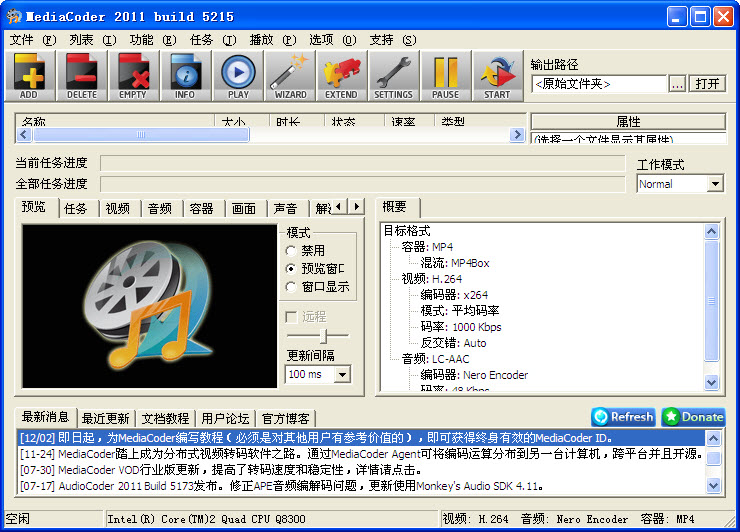
第一次打开 MediaCoder,建议先别急着点“开始”,花两分钟熟悉一下界面布局会让后续操作顺畅很多。电脑端安装时,务必从正规下载站获取安装包,避免捆绑流氓软件;安装路径尽量选在非系统盘,给转码输出预留充足空间。
移动端用户请注意,MediaCoder 官方并没有推出独立的手机App,所谓“手机版”多为第三方套壳或远程控制工具,下载前一定要核实来源,谨防假冒应用窃取隐私。
如果你是在安卓手机上想转码,更稳妥的做法是用电脑版处理后再传到手机,或者选择其他正规的移动端转码工具。
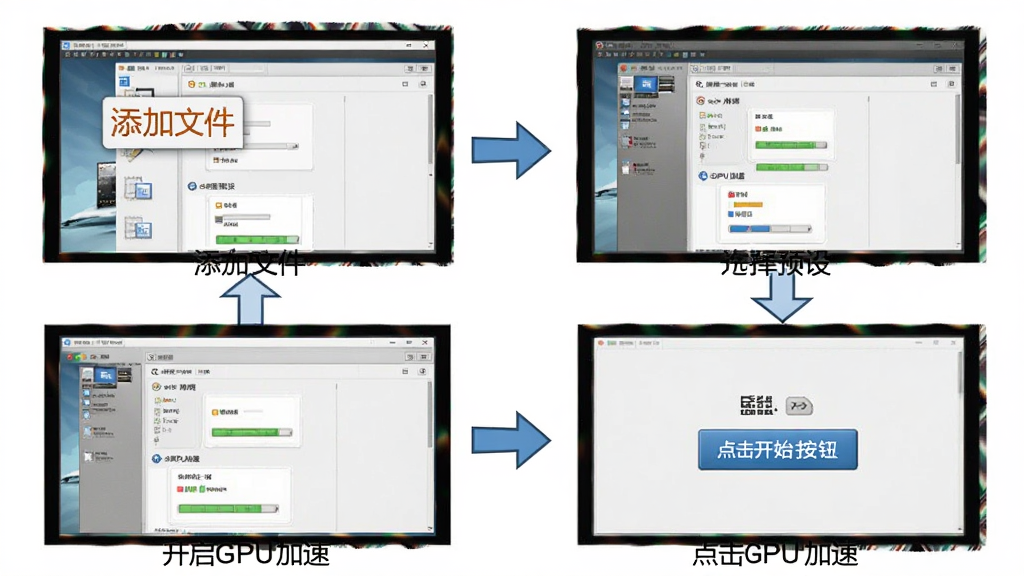
添加文件后,新手推荐直接选用“预设”里的设备方案,比如“iPhone 1080p”“Android 720p”,这些预设已经平衡了画质和体积,基本不会出错。
开启GPU加速可以大幅缩短等待时间,在“选项-硬件加速”里勾选你的显卡型号即可。
输出目录不要设在C盘根目录,建议单独建一个文件夹专门存放转码结果,方便日后查找和清理。
如果转码过程中出现闪退,先检查是否同时运行了多个大型软件,内存不足是常见诱因;适当降低并发任务数,或关闭其他占用资源的程序。
遇到黑屏输出,多半是解码器冲突,可以尝试在设置里切换不同的分离器和解码器组合。
部分老版本在Win11上可能提示缺少.NET组件,这时到站内搜索“.NET运行库”安装即可解决。
转码MKV内嵌字幕时,记得在字幕选项卡中勾选“嵌入字幕”,否则输出文件可能丢失字幕轨。
批量处理大量文件时,建议分批进行,每批不超过20个,避免队列过长导致软件无响应。
最后提醒一句,转码前最好保留原始文件备份,任何转码操作都存在极小概率的兼容性问题,有备份才能万无一失。
精选同类应用
MediaCoder要收费吗
MediaCoder 本身是一款免费软件,用户可以免费下载、安装和使用其核心转码功能,不需要支付任何费用。软件的主要盈利方式是通过界面中的广告位以及接受用户自愿捐赠来维持开发。不过需要留意的是,在安装过程中部分第三方下载站可能会捆绑其他推广软件,安装时仔细取消勾选即可。另外,MediaCoder 的某些高级扩展组件或特定编码器可能需要单独获取授权,但普通用户日常使用的转码功能完全免费,不必担心突然弹出付费窗口。
MediaCoder手机版下载靠谱吗
目前 MediaCoder 官方并没有发布真正意义上的安卓或iOS手机版应用。网络上流传的所谓“MediaCoder手机版”大多是第三方开发者套用其名称制作的简易工具,或者是通过远程桌面控制电脑端 MediaCoder 的辅助应用,功能完整度和安全性都无法保证。如果你在手机上看到打着“MediaCoder手机版下载”旗号的安装包,建议保持警惕,尽量选择知名应用商店中评价较好的正规转码App,或者直接在电脑上使用 MediaCoder 处理完毕后再传输到手机,这样既安全又稳妥。
MediaCoder中文版下载怎么安装
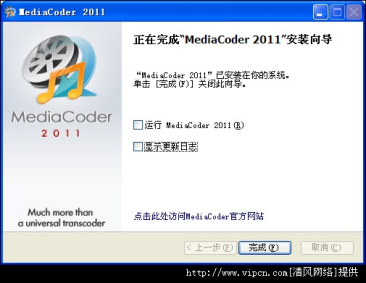
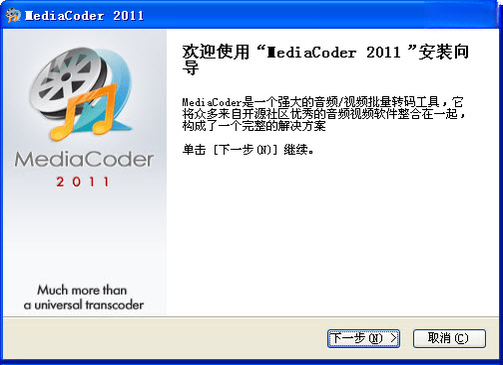
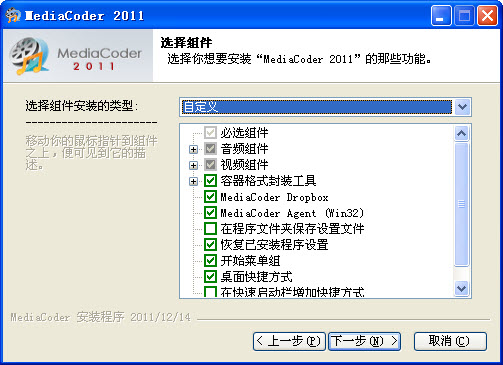
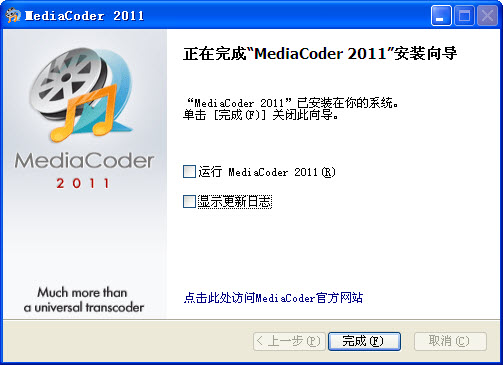
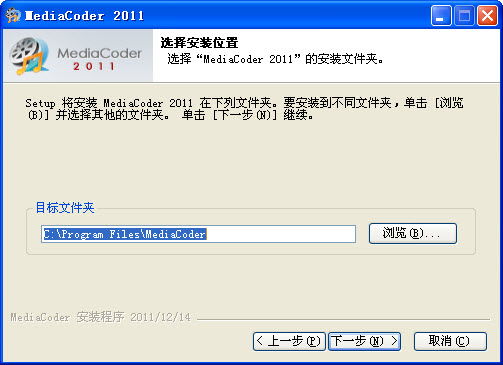
下载 MediaCoder 中文版安装包后,双击运行,如果系统弹出用户账户控制提示,点击“是”允许程序运行。安装向导界面通常已经是简体中文,按照提示点击“下一步”,阅读并接受许可协议,然后选择安装位置。建议把安装路径设在D盘或E盘等非系统分区,避免占用C盘空间。接下来选择是否创建桌面快捷方式和开始菜单项,确认后点击“安装”,等待进度条走完即可。安装完成后首次启动,软件会自动检测系统语言并显示中文界面,如果显示英文,可以在设置里手动切换为简体中文。
 狸窝DVD至iPhone转换器{package_version_name} 视频转换工具
 闪电视频转换王{package_version_name} 全能视频转换
 闪电MPEG视频转换器{package_version_name} 视频格式转换
 闪电3GP手机视频转换器{package_version_name} 手机视频转换
 超级转换秀2026 全能音视频转换
 确然转码大师{package_version_name} 全能转码工具
 MP4/RM转换专家 白金版2026 极速视频转码
 字幕转换助手{package_version_name} 字幕格式转换
 3GP/MP4视频转换大师2026官方版 视频格式转换
 3GP/MP4视频转换大师{package_version_name} 视频转换工具
 魔法电影视频格式转换器软件2026官方版 视频格式转换
 视频转换快手{package_version_name} 视频转换工具
 ZXT2007视频转换器{package_version_name} 视频格式转换工具
 爱拍格式工厂{package_version_name} 音视频格式转换
 酷软视频转换器{package_version_name} 全能视频转换
 恒码格式工厂{package_version_name} 全能格式转换
 旋风视频转换器{package_version_name} 视频转换工具
 3GP、MP4视频转换精灵{package_version_name} 视频转换工具
 大小: 97.2M






 电脑剪辑视频软件
 PC端视频播放软件
 直播助手软件合集
 PC网络电视软件合集
 音乐播放器软件推荐
 转转大师视频格式转换器
 风云视频转换器
 嗨格式视频转换器
 QVE视频转换器
 金舟视频压缩软件
热门评论
最新评论