

 苹果iTunes官方正版
 WinMerge文件比较工具
 免费PDF阅读器
 OpenOffice
 EssentialPIM(个人信息管理软件)
 PDF-XChange ViewerPDF阅读编辑器
 KeyNote keynote讲演
 金山词霸
金山词霸 微软日文输入法Microsoft Japanese Input Method
 讯飞输入法
讯飞输入法



编辑点评:电脑投屏反控手机,文件互传管理更高效
抓抓手机伴侣是一款面向安卓手机用户的桌面端辅助管理工具,能够在电脑上实现对手机屏幕的实时查看与操作。无论是日常消息回复、手游挂机,还是文件互传、应用管理,它都能提供顺畅稳定的连接体验。相比市面上同类产品,抓抓手机伴侣在兼容性与资源占用方面做了不少优化,适配主流安卓机型与常见Windows系统。用户只需通过USB数据线或无线局域网即可完成设备配对,无需复杂配置即可上手。对于需要长时间在电脑前工作、又不想频繁拿起手机的用户来说,这款工具能够有效提升效率,减少设备切换带来的干扰。同时它还支持多开窗口,方便同时管理多台设备,满足工作室或家庭多机用户的使用需求。
核心特色
实时屏幕镜像:
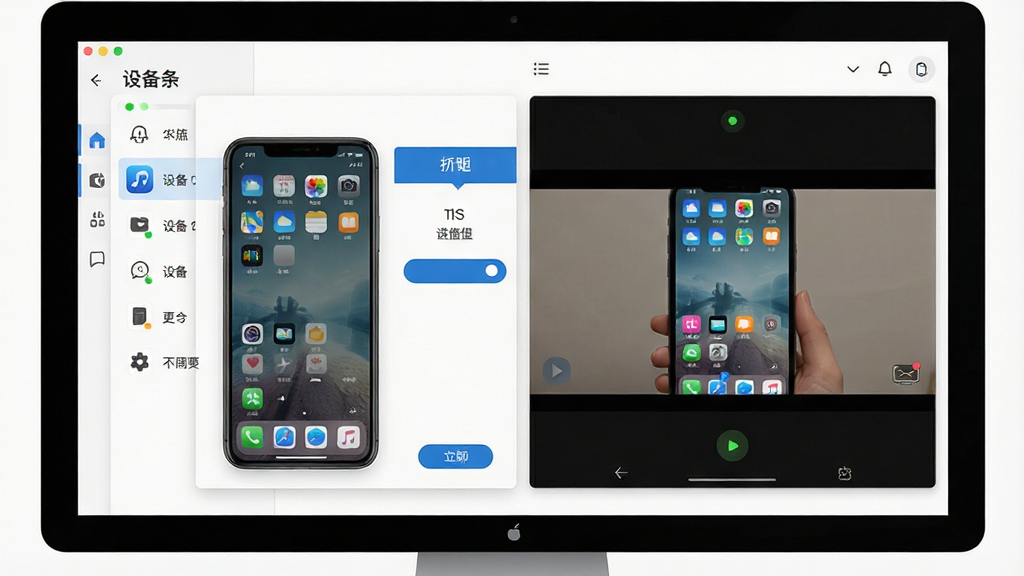
抓抓手机伴侣支持将安卓手机屏幕实时投射到电脑显示器上,画面延迟控制得比较理想,滑动、点击等操作反馈及时。用户可以在电脑大屏上直接查看手机通知、短视频、聊天内容,无需频繁低头看手机,尤其适合直播监控、手游辅助等场景。
电脑反控手机:
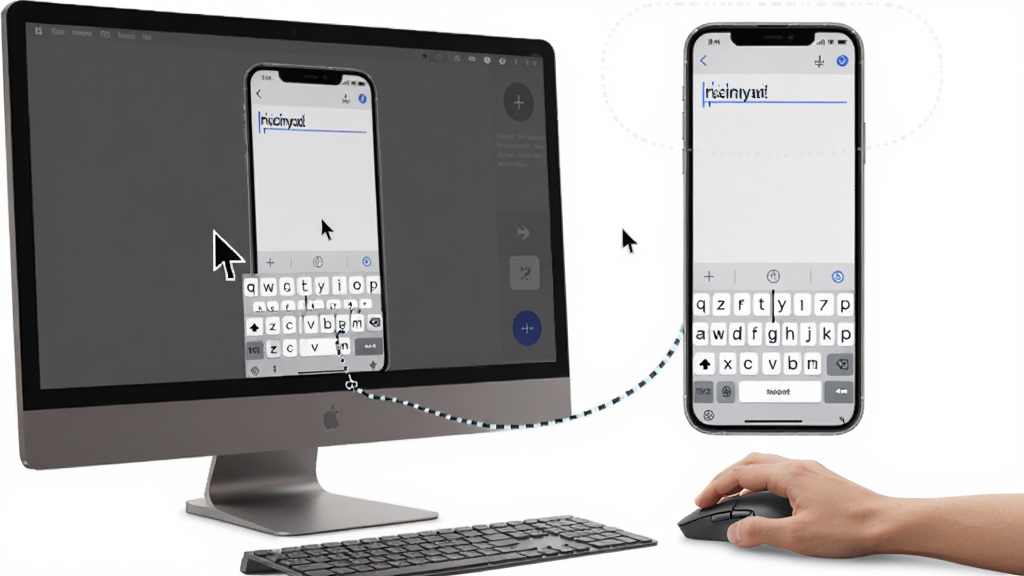
除了看屏幕,用户还能用鼠标键盘直接操作手机界面。键盘输入文字、鼠标点击图标、滚轮翻页都能同步生效,对于需要大量打字的社交软件或办公应用来说,输入效率提升明显。抓抓手机伴侣的反控功能在主流机型上兼容性良好,基本做到即连即用。
文件互传与管理:
抓抓手机伴侣内置文件传输通道,支持在电脑与手机之间拖拽发送图片、视频、文档等文件。用户还可以在电脑端直接浏览手机相册、下载目录,进行批量删除、导出等操作,省去数据线反复插拔的麻烦。传输速度取决于连接方式,USB模式下表现更为稳定。
应用安装与卸载:
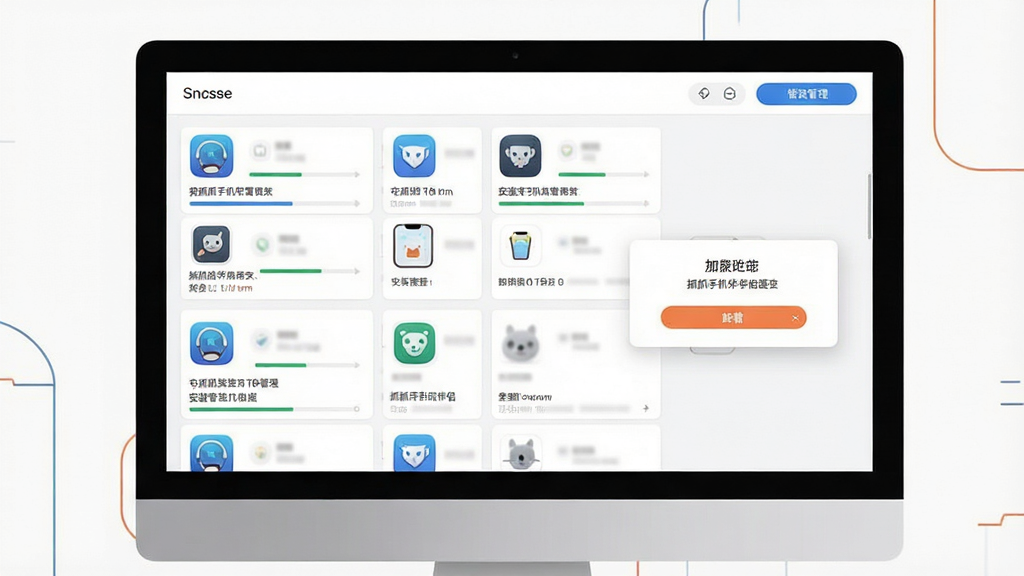
通过抓抓手机伴侣,用户可以在电脑上直接安装或卸载手机应用,无需在手机小屏幕上反复确认。对于需要批量部署应用的用户来说,这一功能可以节省不少时间。软件会自动识别APK文件并推送到手机端完成安装,过程直观可控。
多设备同时连接:
抓抓手机伴侣支持同时连接多台安卓设备,并在电脑上以多窗口形式分别展示。用户可以在不同窗口之间快速切换,适合需要同时管理多部手机的用户群体。每个窗口独立运行,互不干扰,资源占用控制在一个合理范围内。
用法与操作说明
| 功能模块 | 操作方式 | 适用场景 |
|---|---|---|
| USB连接 | 数据线连接电脑与手机,开启USB调试后自动识别 | 文件传输、应用安装、稳定投屏 |
| 无线连接 | 同一WiFi下扫描二维码或输入配对码 | 日常投屏、远程查看、轻量操作 |
| 屏幕反控 | 投屏成功后直接用鼠标键盘操作 | 聊天回复、文档编辑、手游辅助 |
| 文件管理 | 在电脑端浏览手机目录,拖拽或右键操作 | 照片导出、批量删除、资料整理 |
| 多开管理 | 连接多台设备后自动生成独立窗口 | 工作室多机、家庭设备集中管理 |

新手避坑指南
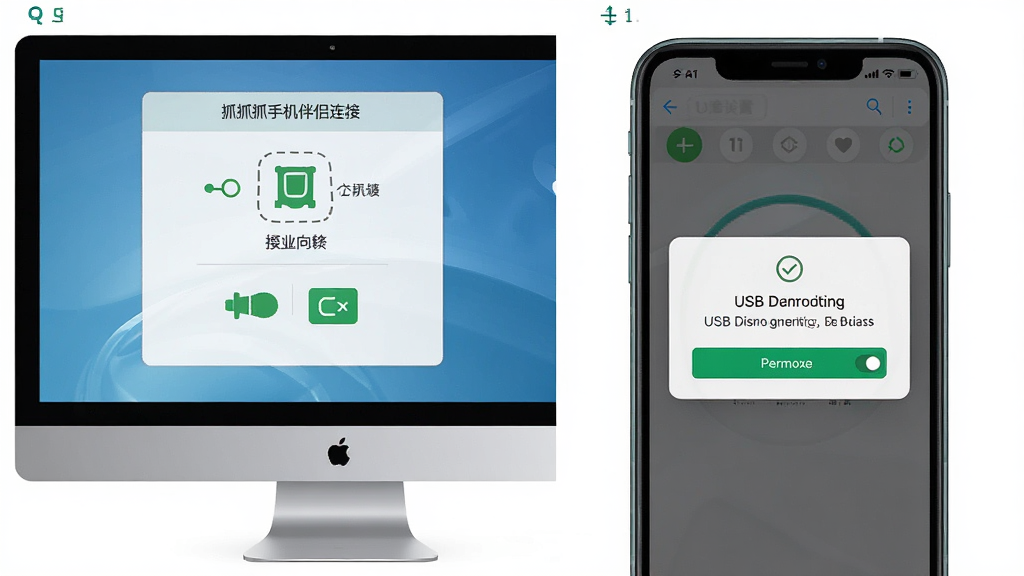
首次使用抓抓手机伴侣时,建议优先选择USB数据线连接,稳定性明显高于无线模式。务必在手机开发者选项中开启USB调试功能,否则电脑端无法识别设备。
部分品牌手机还需要额外开启“USB安装”或“USB调试(安全设置)”开关,具体路径因机型而异。
如果投屏画面出现卡顿,可以尝试降低投屏分辨率或关闭手机端后台高占用应用。
无线连接时,确保电脑与手机处于同一局域网,且路由器未开启AP隔离功能。
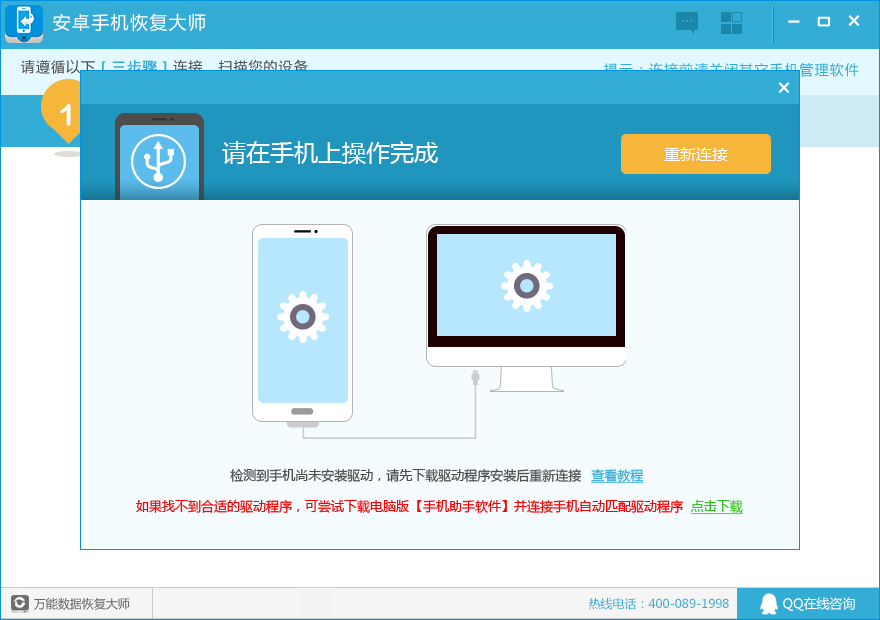
安装过程中若遇到驱动缺失提示,可在站内搜索“安卓手机驱动”获取对应组件。
Windows 7系统用户如遇闪退,建议右键以管理员身份运行,并检查系统是否缺少.NET Framework组件。
长时间投屏使用时,手机发热属于正常现象,建议取下手机壳并避免边充边用。
切勿在投屏过程中拔插数据线,容易导致连接中断或手机端服务异常。
若电脑端提示“设备未授权”,请在手机屏幕上点击“允许USB调试”并勾选“始终允许”。
定期清理抓抓手机伴侣的缓存目录,可以避免因日志文件堆积导致的启动缓慢。
卸载软件后,建议手动删除残留的配置文件夹,以免影响后续重新安装。
移动端使用时,安卓版抓抓手机伴侣需要获取悬浮窗权限与无障碍服务权限,请根据引导逐项开启。
如果手机系统为安卓13及以上,部分权限入口有所调整,可在设置中搜索“无障碍”快速定位。
电脑端建议安装在非系统盘,预留至少2GB可用空间,以保证投屏缓存正常写入。
遇到黑屏问题时,先检查手机是否处于息屏状态,部分机型息屏后会暂停投屏服务。
不要在投屏过程中运行手机端安全软件的深度清理功能,可能误杀连接服务。
热门同款软件精选
抓抓手机伴侣安卓版和电脑版有什么区别
抓抓手机伴侣分为电脑端主程序和安卓端辅助应用两部分。电脑端负责显示画面、发送指令和文件管理,功能最为完整。安卓版抓抓手机伴侣则主要承担被控端角色,需要安装在手机上并授予相应权限。两者的核心区别在于:电脑端是操作入口,安卓端是执行终端。用户如果想在手机上远程控制另一台手机,则需要两台设备都安装对应版本,并通过配对码建立连接。日常使用中,大多数用户只需要在电脑上安装主程序,手机端安装辅助应用即可完成投屏与反控。
抓抓手机伴侣连接不上怎么办
连接失败通常有几种常见原因。第一,USB调试未开启或授权弹窗被忽略,建议重新插拔数据线并在手机上确认授权。第二,无线连接时两台设备不在同一网段,检查WiFi名称是否一致。第三,电脑防火墙拦截了抓抓手机伴侣的通信端口,可在防火墙设置中放行该程序。第四,手机端辅助应用版本与电脑端不匹配,建议前往站内搜索“抓抓手机伴侣 安卓版”下载对应版本。如果以上方法均无效,可以尝试重启手机与电脑后重新连接,多数情况下能够恢复正常。

 游戏狗手游助手{package_version_name} 手游辅助工具
 FastWiFi 免费版2026 无线共享工具
 SoundConSoundConnect索尼耳机管理工具{package_version_name} 耳机音频管理
 系统信息查看器{package_version_name} 硬件检测工具
 华强洽洽{package_version_name} 趣味模拟工具
 鲁工箱{package_version_name} 工程管理工具
 KingRootroot权限获取工具{package_version_name} 一键root工具
 终极秒杀{package_version_name} 高效秒杀工具
 闪优手柄ShanYou Gamepad{package_version_name} 手柄映射工具
 数字标牌通{package_version_name} 信息发布管理
 青青草原WiFi{package_version_name} 网络连接工具
 淘宝客查返利软件{package_version_name} 返利查询助手
 魔方WiFi助手{package_version_name} 无线网络管理
 布莱叶读屏软件2026 官方版 屏幕朗读工具
 Evasi0n{package_version_name} 越狱工具
 开心宝典{package_version_name} 趣味娱乐合集
 酷比魔方平板电脑{package_version_name} 办公娱乐平板
 MOTO RSD Lite6.2.4 摩托刷机工具
 索爱手机主题创建器{package_version_name} 手机主题DIY工具
 超级兔子手机宝{package_version_name} 手机管理助手
 大小: 14.1M








 小说写作助手
 日历模板电子版
 pdf编辑器免费版
 支持拼音的输入法软件
 PDF阅读器电脑版
 vivo手机助手
 同步助手
同步助手
 自媒体助手
自媒体助手
 分秒帧
分秒帧
 网速测试大师
 云即玩助手
云即玩助手
 滴答清单
滴答清单
 金舟苹果手机投屏助手
 乐教乐学
乐教乐学
 顺丰速发
顺丰速发
热门评论
最新评论