

 ESET NOD32 Antivirus
 财付通安全控件
 KeePass Password Safe(密码管理软件)
 TrueCrypt
 ESET Smart SecurityESET网络安全套装
 财付通安全控件
 密齿私人文件柜
 文件夹加密专家
 电脑管家杀毒软件2019
 QQ电脑管家mac版



编辑点评:给文件夹上把锁,隐私安全自己掌控
在日常办公与个人电脑使用中,总有一些文件夹不希望被他人随意翻看,比如财务资料、私人照片、工作合同或者项目源码。Folder Guard 正是为解决这一需求而生的专业文件夹加密与访问控制工具。它能够对指定文件夹进行隐藏、加锁、只读限制、密码保护等多重防护,让重要数据老老实实待在原地,旁人既看不到也打不开。本文围绕 Folder Guard 下载后的实际使用场景展开,从核心特色到安装教程,再到常见问题与同类工具推荐,力求让每一位普通用户都能快速上手,把自己的隐私牢牢握在手里。
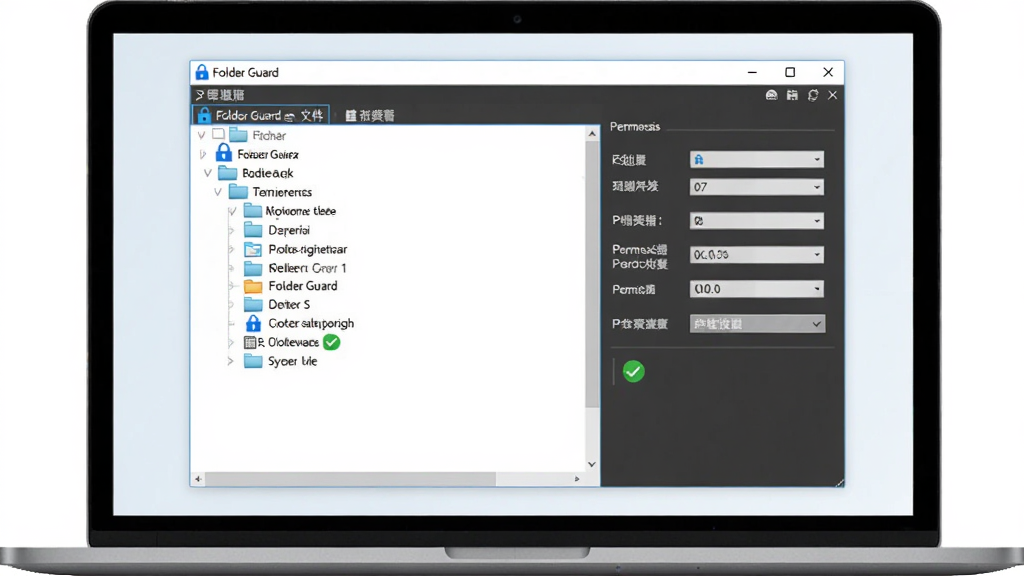
核心特色
文件夹隐藏与加锁:
Folder Guard 最基础也最实用的能力,就是可以把任意文件夹从资源管理器中彻底隐藏起来,普通用户在常规视图下根本找不到入口。同时它还支持对文件夹直接加锁,双击打开时会弹出密码验证窗口,没有正确密码就无法进入。隐藏与加锁可以组合使用,先藏起来再上锁,双重保险让窥探者无从下手。
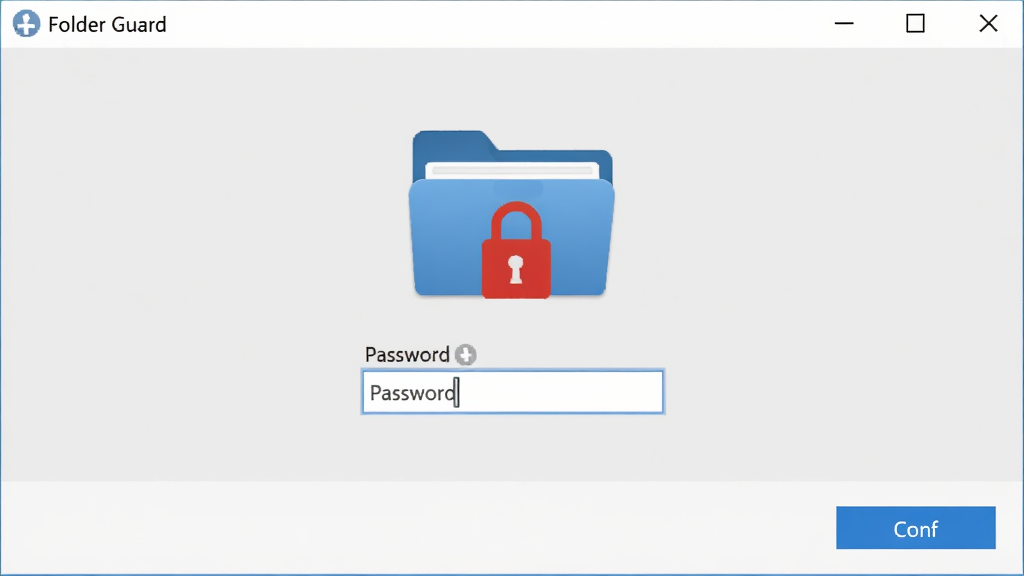
只读与写入权限控制:
除了完全禁止访问,Folder Guard 还允许对文件夹设置更细粒度的权限。用户可以把某个文件夹设为只读模式,别人可以查看里面的文件,但无法修改、删除或新建内容。对于需要共享资料又怕被误删的场景,这种只读保护非常实用。反过来,也可以限制读取只允许写入,满足特殊的协作需求。
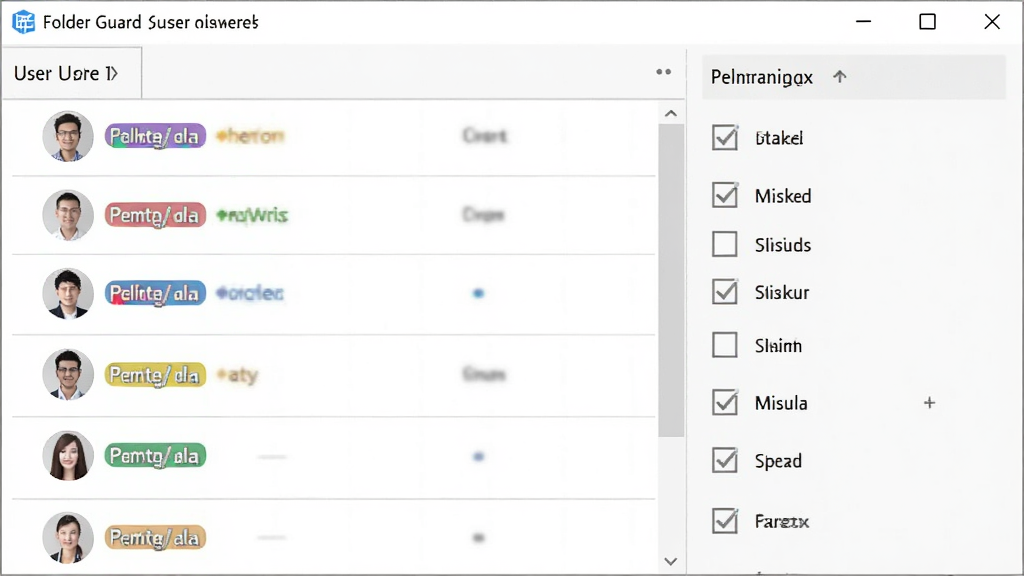
密码保护与多用户管理:
软件支持为不同文件夹设置独立密码,一个密码对应一组保护规则,互不干扰。对于多人共用的电脑,管理员还可以针对不同 Windows 账户配置不同的访问权限,让每个用户只能看到自己该看的内容。密码采用加密方式存储,不会被轻易破解或明文泄露。
系统级防护与后台运行:
Folder Guard 在系统底层对文件夹访问进行拦截,即便有人通过其他程序或命令行尝试访问受保护目录,同样会被阻止。软件可以设置为开机自动启动并在后台静默运行,用户平时几乎感觉不到它的存在,但保护始终生效。对于需要长期防护的电脑来说,这种无感运行方式非常省心。
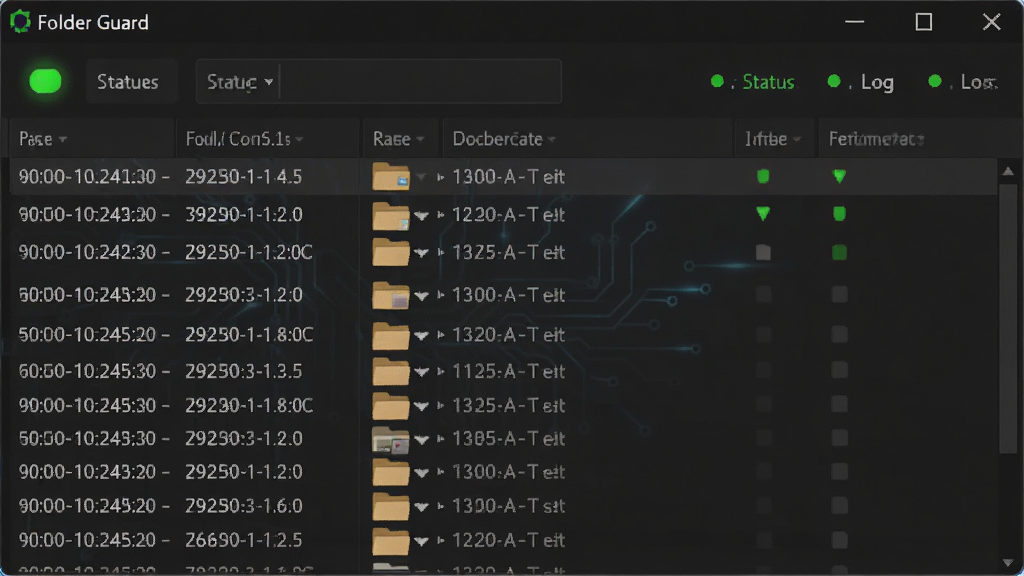
操作日志与状态提示:
软件会记录受保护文件夹的访问尝试情况,方便管理员了解是否有异常访问行为。同时,在资源管理器中受保护的文件夹会显示特殊标记,让授权用户一眼就能识别哪些文件夹处于保护状态,避免自己误操作。
用法与操作说明
| 操作环节 | 具体步骤 | 关键提示 |
|---|---|---|
| 安装启动 | 从正规下载站获取安装包,双击运行,按向导完成安装,首次启动建议以管理员身份运行 | 安装路径不要选中文目录,避免权限识别异常 |
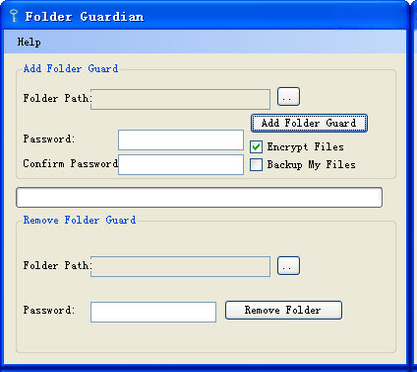
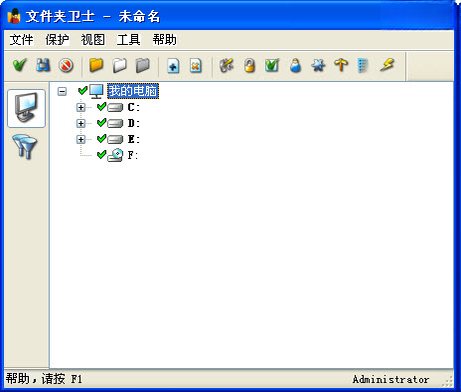
| 添加保护 | 点击主界面“添加文件夹”按钮,浏览选择需要保护的目录,勾选隐藏、加锁或只读等选项 | 建议先在小范围文件夹上测试效果 |
| 设置密码 | 在保护规则中设定访问密码,确认密码后保存规则,密码建议包含字母与数字组合 | 密码一旦遗忘,恢复访问会比较麻烦,务必牢记 |
| 启用防护 | 点击“应用”或“启用保护”,软件开始生效,受保护文件夹在资源管理器中变为隐藏或加锁状态 | 启用后建议重启一次资源管理器确认效果 |
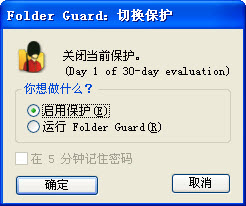
| 临时访问 | 需要查看受保护内容时,在软件界面输入密码临时解锁,或使用托盘图标快速切换保护状态 | 临时解锁后记得及时恢复保护 |
| 移除保护 | 选中对应规则,点击删除或禁用,输入密码确认后即可解除对该文件夹的保护 | 解除前确认文件夹内无正在运行的程序占用 |

新手避坑指南
Folder Guard 虽然操作不复杂,但初次接触文件夹加密类工具的朋友还是容易踩到一些坑,下面这些经验值得提前了解。
高危提醒:设置密码时千万不要图省事用“123456”或者生日,一旦被猜到,加密形同虚设。更不要把所有重要文件夹都设成同一个简单密码,一处泄露处处沦陷。
安装环节,建议从正规渠道获取安装包,安装前关闭其他安全软件避免误拦截,安装路径尽量保持默认或选择纯英文目录。
优化技巧:如果电脑同时装有其他文件加密工具,建议只保留一款常驻后台,避免多个底层驱动冲突导致资源管理器卡顿。
移动端用户需要注意,Folder Guard 本身是 Windows 平台软件,安卓手机无法直接安装使用。如果你在手机上也有文件夹加密需求,可以搜索安卓平台的文件加密应用,操作逻辑类似但界面和功能会有差异。
电脑端运行时,如果发现受保护文件夹仍然可见,先检查软件是否以管理员权限运行,再确认保护规则是否已点击“应用”。
遇到软件闪退或资源管理器无响应,可以尝试重启电脑进入安全模式,暂时禁用 Folder Guard 的保护规则,排查是否与其他系统增强工具冲突。
强制操作:卸载 Folder Guard 之前,务必先解除所有文件夹保护并记住密码,否则残留的保护规则可能导致文件夹无法正常访问。
存储选择方面,受保护的文件夹建议放在本地硬盘,不要放在网络驱动器或外接存储设备上,避免因连接中断导致保护状态异常。
后台管控上,如果不想让软件开机自启,可以在设置中关闭自启动选项,改为需要时手动开启。但这样一来每次重启后保护不会自动生效,需要自己权衡便利与安全。
如果系统提示缺少 .NET Framework 或 Visual C++ 运行库,可以在本站搜索“运行库合集”获取安装包,补齐依赖后再重新安装 Folder Guard。
使用禁忌方面,不要对系统盘根目录或 Windows 系统文件夹设置高强度保护,以免影响系统正常启动和更新。建议只针对个人数据文件夹进行加密。
定期备份密码和规则配置,重装系统后可以快速恢复保护方案,省去重新设置的麻烦。
精选同类应用
Folder Guard 安全吗
Folder Guard 是一款在 Windows 平台上有较长历史的文件夹保护工具,其防护机制基于系统底层驱动实现,并非简单的改名或隐藏属性,因此在正常使用情况下安全性是有保障的。软件本身不联网上传用户数据,密码也是加密存储在本地,不会明文暴露。当然,任何加密工具的安全性都离不开用户自身的密码强度,只要设置足够复杂的密码并妥善保管,Folder Guard 完全可以胜任日常隐私保护任务。
Folder Guard 怎么用
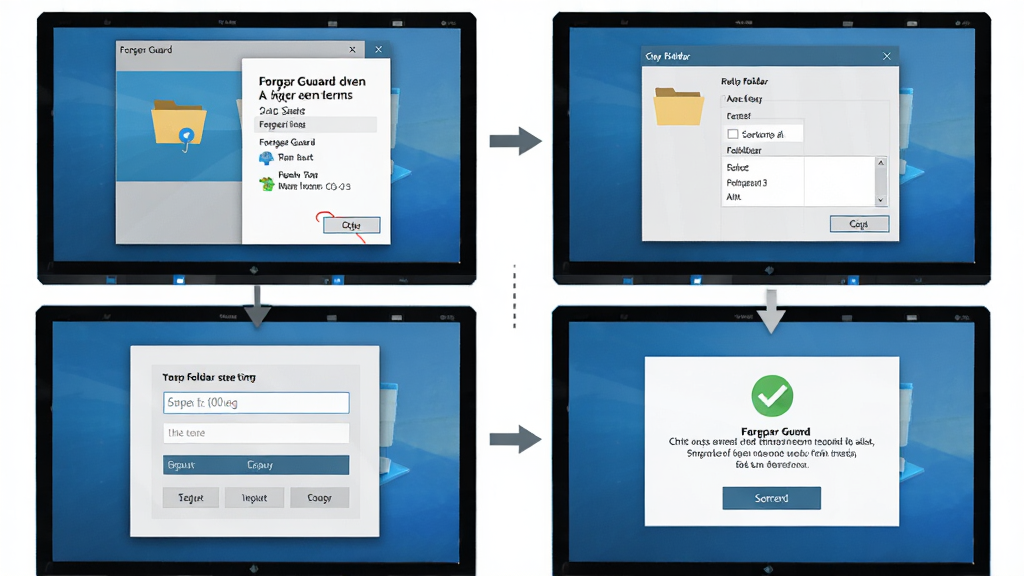
使用方法并不复杂:安装完成后以管理员身份运行,在主界面点击添加文件夹,选择需要保护的目录,然后勾选隐藏、加锁或只读等选项,设置好密码后点击应用即可。之后在资源管理器中,受保护的文件夹就会按照规则隐藏或加锁。需要访问时,打开 Folder Guard 输入密码临时解锁,用完再恢复保护。整个过程就像给文件夹配了一把只有你有钥匙的锁。
Folder Guard 是不是免费
Folder Guard 提供试用版本,试用期内可以体验大部分核心功能,但部分高级选项和长期使用需要购买授权。对于只是偶尔需要保护个别文件夹的用户,可以先下载试用版感受一下是否符合自己的使用习惯,再决定是否入手正式版。网上流传的所谓破解版存在安全风险,不建议下载使用。
 超级秘密文件夹6.8.2.0 文件夹加密隐藏
 文件密码箱2011.0.0.6 文件加密管理
 文件夹保护30009.63.0.0 文件夹加密保护
 U盘超级加密30007.9.6.0 极速U盘加密
 共享文件夹加密超级大师1.72 文件夹加密工具
 超级加密300012.6.5.0 文件加密工具
 文件保护专家2026 文件加密保护
 格西Hash计算器1.0.0.0 哈希校验工具
 私密文件2.6.0 隐私加密工具
 风行加密金刚锁{package_version_name} 文件加密锁
 百灵鸟文件加密{package_version_name} 文件加密工具
 巨城文件保险柜{package_version_name} 文件加密保护
 极品私人密盘V4.10 本地加密工具
 Virbox Protector{package_version_name} 软件加密保护
 九雷PDF加密解密器2026 官方版 PDF加解密工具
 安天数据保险箱2.0.0.1 数据加密保护工具
 新疆电子认证安全套件1.0.0 官方版










 6908
6908 系统安全软件合集
 电脑文件夹加密软件
 杀毒软件
杀毒软件
热门评论
最新评论