

 ESET NOD32 Antivirus
 财付通安全控件
 KeePass Password Safe(密码管理软件)
 TrueCrypt
 ESET Smart SecurityESET网络安全套装
 财付通安全控件
 密齿私人文件柜
 文件夹加密专家
 电脑管家杀毒软件2019
 QQ电脑管家mac版






编辑点评:轻松找回浏览器保存的网页密码,支持导出备份
网页密码查看精灵是一款专注于帮助用户找回浏览器中已保存登录密码的实用小工具。日常上网时,很多人习惯让浏览器记住各类网站的账号密码,时间一长,邮箱、论坛、购物平台的密码就容易记混甚至彻底遗忘。这款软件正是为解决这一痛点而生,它能够读取主流浏览器本地存储的密码数据,并以直观的方式展示出来,方便用户查看、备份或迁移。软件体积小巧、运行轻快,无需复杂配置即可上手,适合普通家庭用户、办公人员以及对电脑操作不太熟悉的新手朋友使用。无论是想找回某个久未登录的网站密码,还是准备更换电脑需要批量导出账号信息,网页密码查看精灵都能提供切实帮助。

核心特色
多浏览器密码读取:
软件能够识别并读取Chrome、Edge、Firefox、360浏览器、QQ浏览器等市面上常见浏览器保存的登录凭证,覆盖范围广,兼容性强。用户无需在多个浏览器之间来回切换,打开软件即可一站式查看所有已保存的网站账号信息。

一键导出备份:
支持将查看到的密码信息导出为文本文件或表格文件,方便用户存档保存或迁移到其他设备。导出过程简单快捷,只需点击对应按钮即可完成,省去手动逐条记录的繁琐操作。
界面简洁易操作:
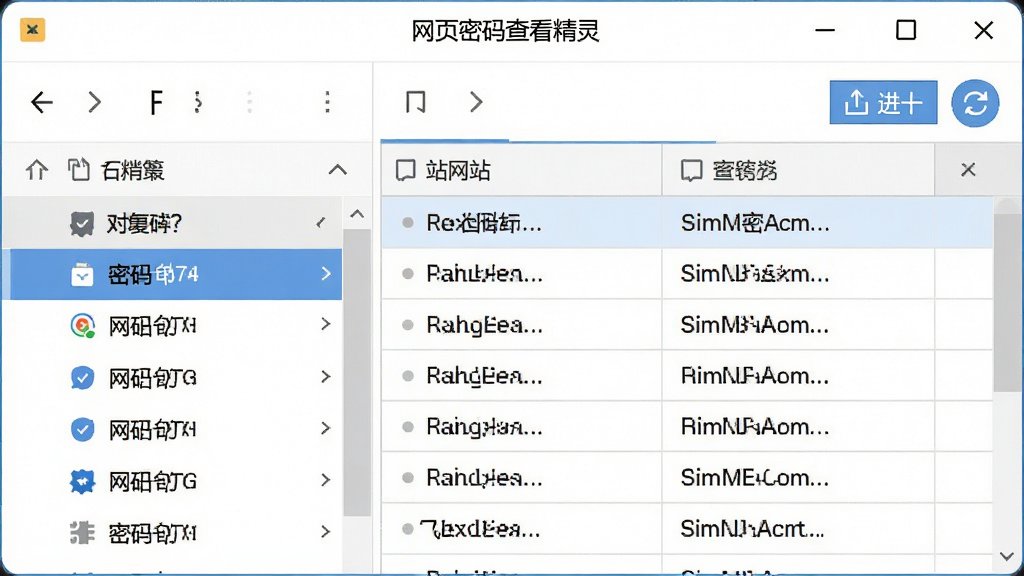
软件界面设计朴素直观,功能分区明确,左侧为浏览器列表,右侧为对应的账号密码详情。即便是初次使用的用户,也能在几分钟内熟悉操作流程,无需查阅复杂说明文档。
本地运行更安心:
所有密码读取操作均在用户本机完成,软件不会将任何数据上传至网络服务器。对于注重隐私安全的用户来说,这一点尤为重要,避免了账号信息在传输过程中被截获的风险。
轻量绿色免安装:
软件体积小巧,下载后可直接运行,无需安装到系统目录,也不会在注册表中留下大量冗余信息。用完即走,不占用系统资源,适合放在U盘中随身携带使用。
用法|亮点|操作说明|系统说明
| 项目 | 说明 |
|---|---|
| 核心用途 | 查看浏览器已保存的网站登录密码,支持导出备份 |
| 支持浏览器 | Chrome、Edge、Firefox、360安全浏览器、QQ浏览器等主流产品 |
| 操作方式 | 选择浏览器 → 点击读取 → 查看列表 → 按需导出 |
| 导出格式 | TXT纯文本、CSV表格文件,方便存档与迁移 |
| 运行环境 | Windows XP / 7 / 8 / 10 / 11 全系列操作系统 |
| 安全机制 | 全程本地读取,不联网上传,杜绝数据外泄 |
| 软件体积 | 小巧轻量,下载后可直接运行,无需安装 |
上手须知
首次使用网页密码查看精灵时,建议先关闭所有正在运行的浏览器程序,否则部分浏览器可能因文件占用导致密码读取失败。特别注意:如果软件提示无法读取或列表为空,请右键点击软件图标,选择“以管理员身份运行”,这是最常见的权限问题。
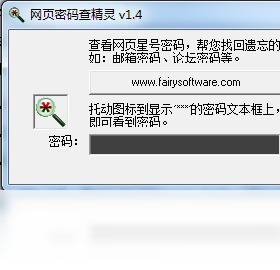
电脑端操作方面,软件启动后会自动检测系统中已安装的浏览器,并在左侧列表展示。点击任意浏览器名称,右侧即显示该浏览器保存的网站地址、用户名与密码字段。
优化技巧:导出数据前建议先对列表进行排序,按网站名称或时间排列,方便后续查找。
移动端用户请注意,本软件为Windows桌面端程序,安卓与iOS手机无法直接运行。如需在手机上查看网页保存的密码,可参考浏览器自带的密码管理功能,或使用对应的移动端密码管理应用。
温馨提示:导出后的密码文件请妥善保管,避免存放在公共电脑或共享目录中。
若遇到软件闪退、卡顿或黑屏等情况,首先检查系统是否缺少.NET Framework运行库,可前往站内搜索“NET Framework运行库下载”获取安装包。其次确认杀毒软件是否误拦截,可将软件添加至信任列表后重试。
使用禁忌:请勿在网吧、图书馆等公共电脑上使用本软件查看或导出密码,以免个人信息被他人获取。
存储选择方面,建议将软件解压至非系统盘目录,如D盘或E盘,避免因系统重装导致数据丢失。运行优化方面,定期清理浏览器缓存不会影响已保存的密码数据,但清除浏览器“自动填充”设置可能导致密码丢失,操作前请确认。

精选同类应用
网页密码在哪看
很多用户不知道浏览器其实自带密码查看功能。以Chrome为例,点击右上角三个点进入“设置”,找到“自动填充”中的“密码管理”,即可看到已保存的网站列表,点击眼睛图标并验证系统密码后就能显示明文密码。Edge浏览器操作类似,在“设置”中搜索“密码”即可找到管理入口。不过浏览器自带功能往往需要逐条点击查看,无法批量导出,这也是网页密码查看精灵这类第三方工具存在的价值它能一次性列出所有密码并支持导出,效率更高。如果连浏览器密码管理入口都找不到,可以尝试在地址栏输入“chrome://settings/passwords”直接跳转。
如何查看网页记住的密码
查看网页记住的密码有两种主流方式。第一种是通过浏览器自带功能,适合偶尔查看一两条密码的场景,操作路径如前所述。第二种是借助网页密码查看精灵这类专业工具,适合需要批量查看、导出或迁移密码的用户。使用第三方工具时务必从正规下载站获取,避免下载到捆绑恶意程序的版本。下载后建议先用杀毒软件扫描一遍,确认安全后再运行。另外需要注意,部分浏览器对密码数据进行了加密处理,查看时需要提供Windows系统登录密码进行验证,这是正常的安全机制,并非软件故障。
网页保存的密码怎么查看
网页保存的密码通常存储在每个浏览器独立的用户数据目录中,普通用户直接打开这些文件看到的是加密乱码。网页密码查看精灵通过调用系统接口读取解密后的数据,省去了手动解密的麻烦。具体操作时,先确保浏览器处于关闭状态,然后打开软件,选择目标浏览器,点击“读取密码”按钮,稍等片刻即可看到完整列表。如果列表中某些网站显示为空,可能是该网站使用了额外的加密措施,或者密码并未真正保存成功。此时可以回到浏览器中重新登录一次并勾选“记住密码”,再回到软件中刷新查看。

 SoftKey Revealer(密码查看器)2.6.0.0 密码查看工具
 PassworG1.3.0.29 密码管理工具
 密码仓库(Password Depot)9.0.6.0 密码安全管理
 Advanced密码星号显示察看器1.0.0.0 密码查看工具
 1Password(密码管理器)6.8.496.0 密码安全管理
 文件夹隐藏精灵(WinMend Folder Hidden)1.4.7.0 文件夹隐藏加密
 Enpass密码管理器(Enpass)6.6.0 密码管理工具
 电脑密钥查看器(Windows Activation Key Viewer)1.2 绿色版
 注册表查找工具Product Key Scanner中文免费版1.0 绿色版
 KMS VL ALL AIO V47 CN自动注册软件绿色版
 IDM清理重置及注册假冒序列号工具软件1.0 绿色版
 磐盾密码箱1.0 官方版
 PassFab Wifi Key(Wifi密码查看)1.0.0 官方版
 口令猫PC客户端0.1.9 官方版
 大小: 50.7M





 6908
6908 系统安全软件合集
 电脑文件夹加密软件
 杀毒软件
杀毒软件
热门评论
最新评论