

 微信电脑版客户端
 钉钉pc客户端
 迅雷精简版老版
 光鸭云盘电脑版
 阿里云盘PC客户端
 ToDesk远程控制软件
 CareUEyes(蓝光过滤护眼软件)最新版
 浏览器vip插件破解版
 火狐浏览器PC版
 夸克网盘PC端








编辑点评:导读:分区助手PE技术员便携版9.6.1来了!这款国产免费神器,专为技术员和PE环境打造,绿色免安装,U盘一插就能用。它支持无损调整分区、扩展C盘、克隆硬盘,还能当备份还原工具用。操作向导很贴心,一键扩展分区、分区拷贝都很省心。不管你是系统维护还是数据迁移
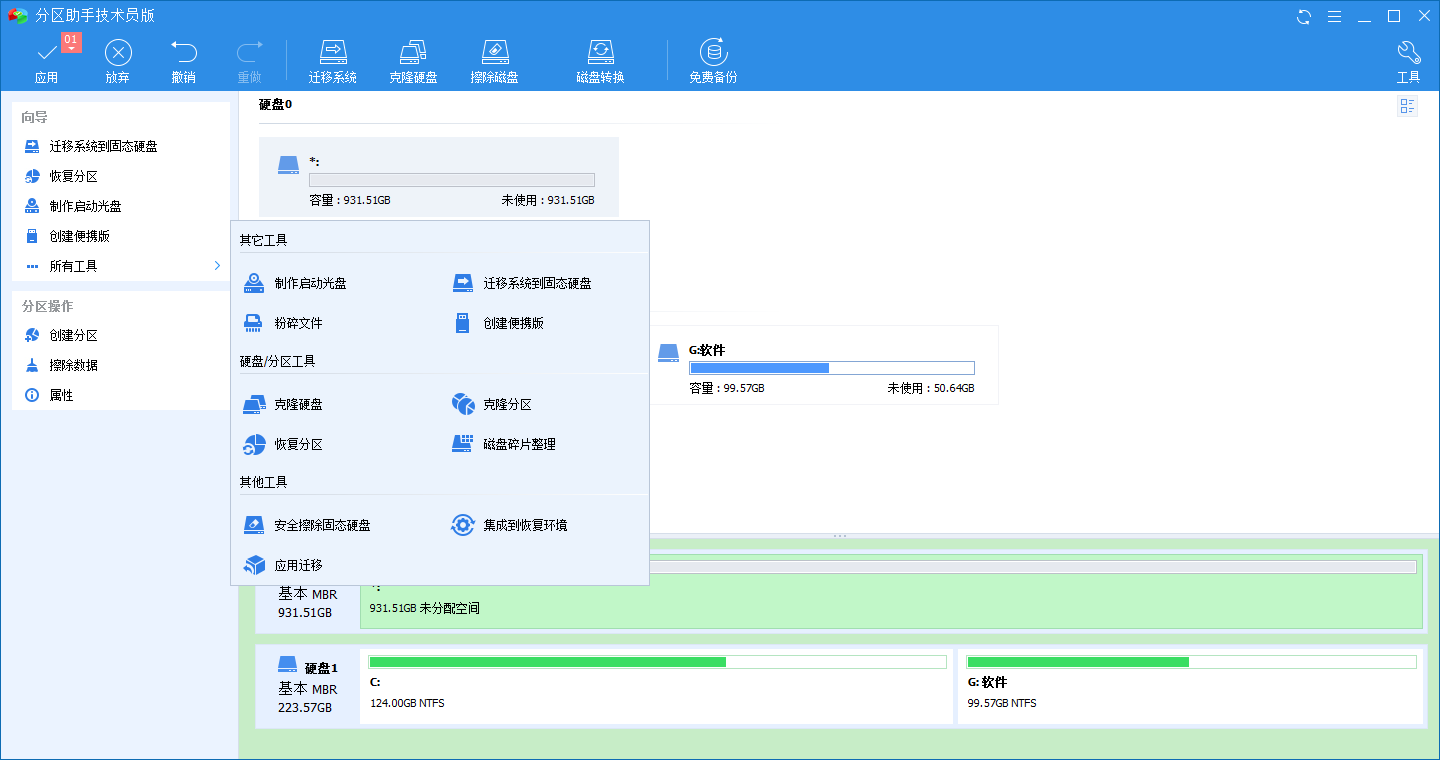
分区助手技术员版是一款免费并且专业性极强的磁盘分区管理软件,使用这款分区助手技术员版可以让您无损的将数据磁盘进行分区调整,移动分区位置,复制分区等对应的磁盘操作,也是一款国产的免费分区工具。也是免费的备份还原软件
分区助手pe技术员便携版最新动态
分区助手PE技术员便携版(版本号9.6.1,简体中文绿色版)近日迎来重要更新。功能方面,新版显著提升了磁盘克隆与系统迁移效率,平均速度较上一版本提高约25%,并优化了MBR/GPT无损转换算法,大幅降低了转换失败率。同时,新增对Windows 11 24H2及最新PE内核的完整支持,修复了在部分NVMe SSD上扩展分区时出现的卡死问题。此外,界面交互更符合技术员使用习惯,一键制作U盘PE启动盘流程更简洁。用户反馈积极,多数称赞其在PE环境下操作稳定、兼容性强,尤其对“无损合并分区”功能的高成功率给予好评。便携版无需安装,可直接在PE或Windows系统下运行,已成为IT运维人员处理磁盘问题的首选工具之一。
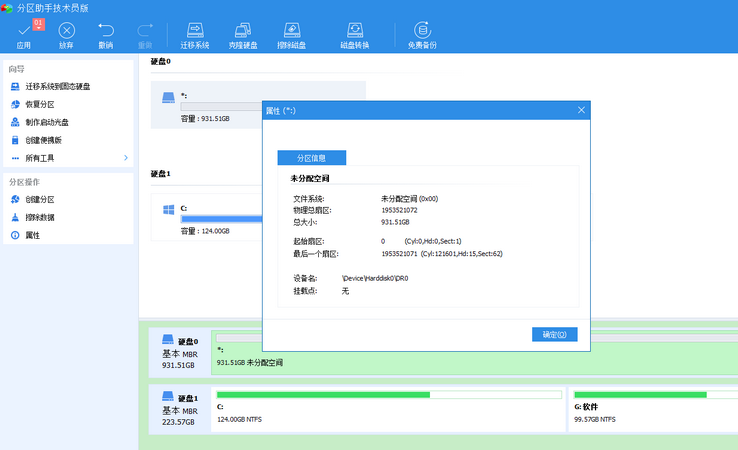
功能详解
分区拷贝向导
分区助手内嵌了一步步操作的拷贝(克隆)向导,以帮助您更轻松地复制分区到其它磁盘,或复制一个硬盘到另一个硬盘。你可以使用这个功能备份在磁盘分区中的数据,
也可以迁移或传输磁盘与分区到其它存储设备,如克隆分区到固态硬盘。
一键扩展分区向导
随着软件的安装与数据量的一天天增加,这可能使C盘的空间逐渐不足,使系统的运行速度直接受到影响。由于系统的性能的不佳,磁盘空间不足等问题,可能会使您深感烦恼,
这时需要对系统进行优化,或需要调整系统盘的空间大小。分区助手正是这样的工具,它提供的扩展分区向导能轻易完成对C盘进行扩容。
系统迁移向导
现在固态硬盘(SSD)是越来越流行了,由于SSD硬盘的容量比较小(如64GB,128GB比较常见),通常我们将SSD当做系统盘来使用,把操作系统安装到SSD上,使得OS的启动速度和运行速度特别地快。
分区助手提供了一个强大的功能能把你己有的操作系统快速地迁移到SSD磁盘,然后就可以直接从SSD磁盘启动。这个迁移功能能为你省下重新安装应用程序的麻烦,可谓省时省力。此外,这个功能也能将系统迁移到传统的HDD硬盘。
迁移系统到SSD:将系统盘迁移到固态硬盘,以提高系统的启动与运行速度
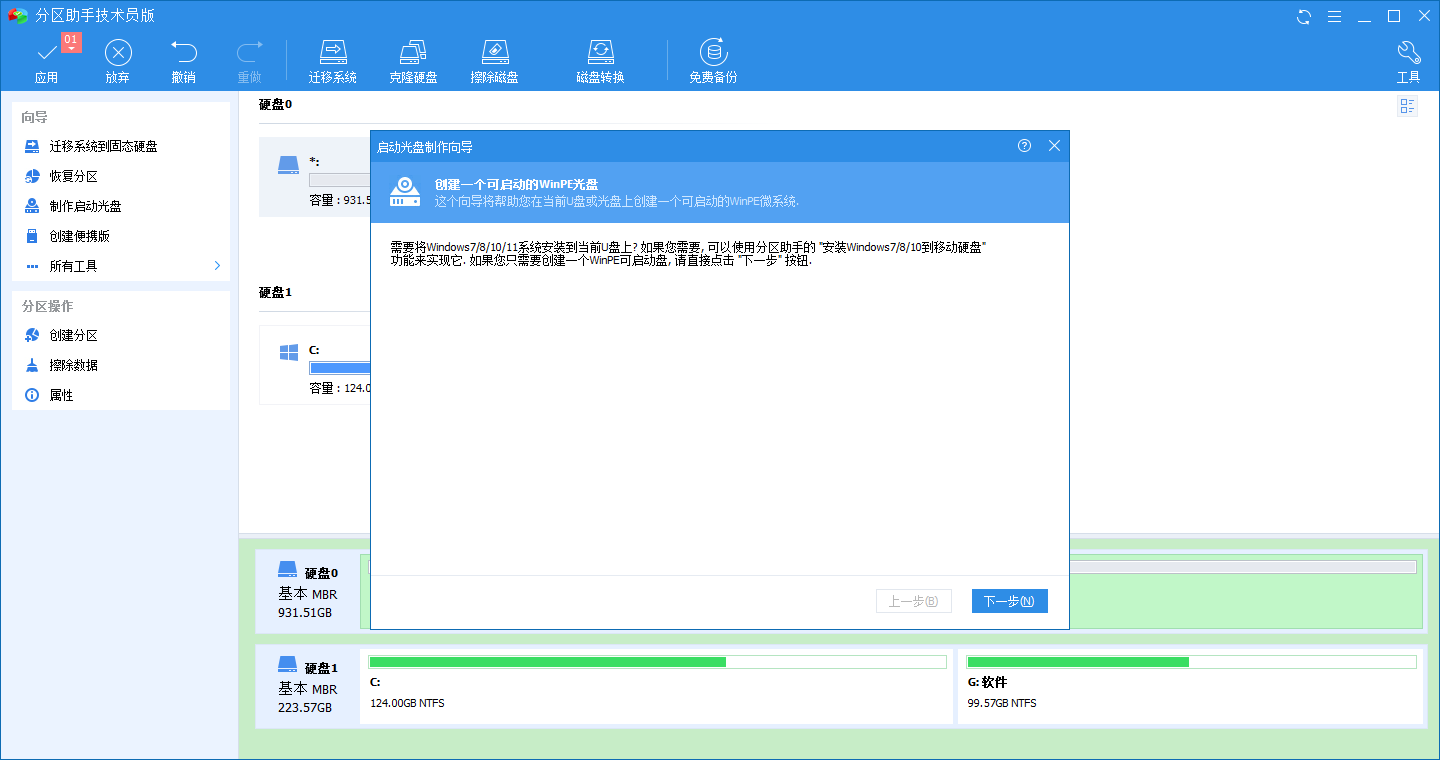
创建可启动光盘
误操作或病毒等原因可能导致分区丢失,针对磁盘上分区被误删除或丢失的情况,我们可以通过搜索磁盘将其恢复回来。傲梅科技提供的功能支持恢复各种类型的分区以解决你丢失分区的烦恼
。创建可启动的光盘能为你创建一个基于Windows PE的引导光盘,当系统不能启动时,你可以通过这个光盘来进行分区恢复或分区管理。
更新日志
新增文件粉碎功能此版特点* 基于官方技术员版拆包,免激活处理,集成注册码信息
* 反汇编处理模块,杜绝联网验证注册信息和版本升级请求
* 反汇编处理程序,禁止WinPE环境每次启动刷新桌面分辨率
* 转换繁体中文为简体中文,并调整部分字串翻译,删多语言
* 杜绝联网检测升级,无升级提示弹窗,去关于界面检查升级下载地址分区助手技术员版 v9.0 简体中文免激活绿色完整版+精简单文件+64位PE版
使用方法
1.下载完成后不要在压缩包内运行软件直接使用,先解压;
2.软件同时支持32位64位运行环境;
3.如果软件无法正常打开,请右键使用管理员模式运行。
傲梅分区助手技术员版优势介绍
调整分区大小:将分区的大小扩大或将分区缩小
合并与拆分分区:合并两个或多个分区到一个分区,拆分一个大分区到多个小分区
分配空闲空间:重新分配磁盘上的未分配空间给己存在的分区
创建,删除与格式化:基本分区操作,不管什么情况下都可以直接的创建新分区
复制磁盘与分区:复制硬盘所有数据到另一块硬盘上
擦除磁盘与分区:擦除磁盘或分区以防止删除的隐私数据被恢复
分区按扇区对齐:将分区按4KB,8KB等扇区对齐,对优化数据存取速度
主逻辑分区互转:主分区与逻辑分区之间的相互转换
分区拷贝向导:分区克隆,将分区从一个地方复制到其它地方
磁盘拷贝向导:磁盘克隆,将一个磁盘克隆到另一个磁盘
扩展分区向导:一键扩展NTFS的分区不需要重启电脑,快捷!
分区恢复向导:磁盘上的分区误删除或丢失了,将其恢复回来
创建可启动光盘向导:从光盘运行分区助手对磁盘进行分区恢复或分区管理.
磁盘分区工具如何增大c盘空间?
如何无损扩容C盘
but
这是一个严谨的工程
所以我们分为入门版与进阶版
请大家严格按照自己实力水平
选择适合自己的版本
风险提示:
不管是入门版还是进阶版,涉及硬盘分区的操作,建议您事先备份好重要数据,防止误操作造成的个人数据丢失!
入门版:
可选择在系统自带的磁盘管理当中操作。由于Windows系统的磁盘管理功能上的限制,在对C盘容量进行扩容前,其右侧分区须为 未分配 状态,而这些分区中的数据需要先备份。
具体步骤如下:
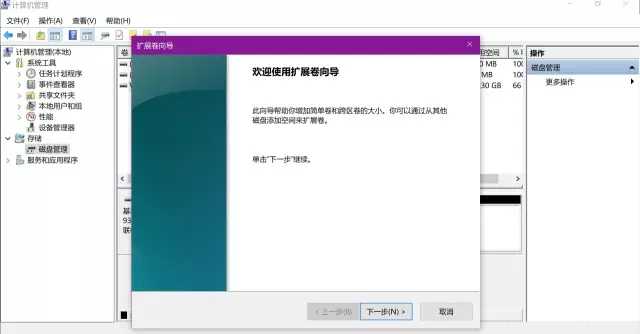
一:打开“此电脑” ,右击,选择 “管理” →“磁盘管理” 。
二:删除C盘右侧的所有分区。
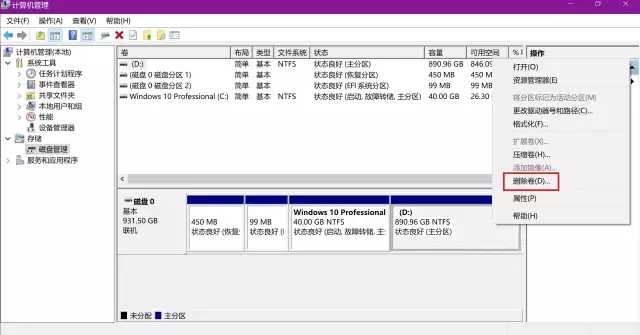
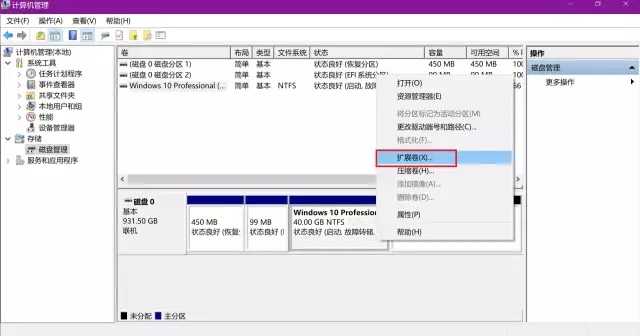
三:删除后,右击C盘,选择“ 扩展卷”。
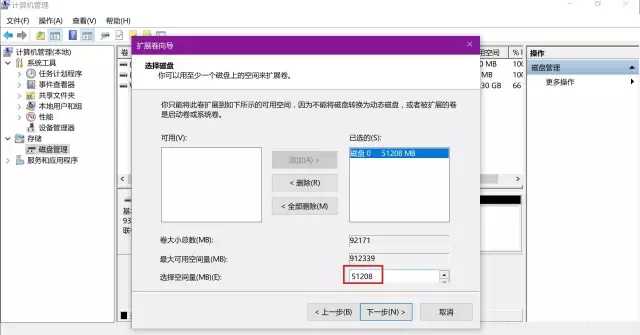
四:输入要扩充的大小。
五:最后按照步骤操作即可。
进阶版:
具体步骤如下:
一、首先需要在电脑中下载安装“分区助手”,该工具属于免费硬盘工具,大家可以网上搜索下载;
(风险提示:此软件非联想制作,如果使用过程中出现问题导致您的数据或者财产损失,联想不承担相关责任)
二、下载安装分区助手工具后,打开运行。在打开界面左侧向导下,点击“扩展分区向导”,如下图所示。

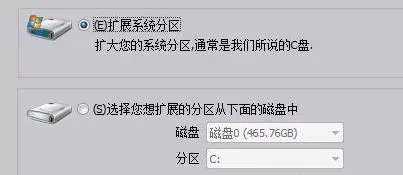
三、在弹出的扩展分区向导中,选择“扩展系统分区”,选择后,再点击底部的“下一步”,如下图所示。
四、接下来硬盘分区工具会提示用户,只有硬盘分区为NTFS格式,才可以为C盘扩容。如果您的电脑硬盘以前分区的都是NTFS格式,就可以点底部的“下一步”继续操作了,如下图所示。
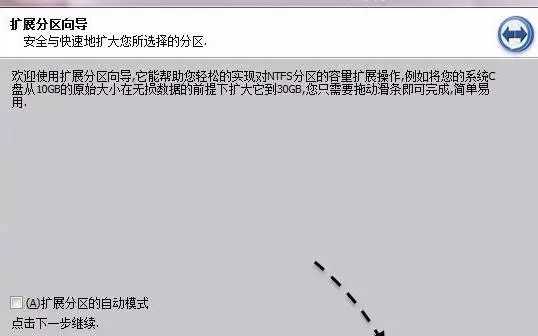
注:如果电脑分区是FATA32格式,则无法通过分区助手扩展C盘。
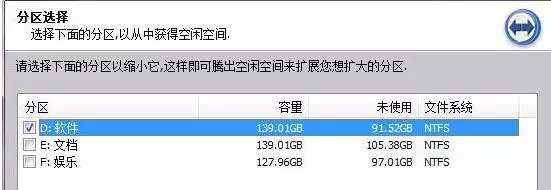
五、接下来是选择将哪个盘的空间腾出一些来,扩展给C盘,这里主要是从D、E、F等非C盘中腾出空间,扩展给C盘,大家可以看看哪个磁盘的剩余空间多,就选择哪个,下面以将D盘的空间,扩展给C盘一些为例。选择D盘,然后点击底部的“下一步”,如下图所示。
六、然后是重新选择C分区大小,比如以前的系统C盘是50GB容量,现在可以拖动扩容到80GB,增加的30GB是从上面选择的D盘中扩展出来的
(完成本次扩容后,最后D盘容量会减少3OGB),调整C盘大小后,继续点击底部的“下一步”,如下图所示。
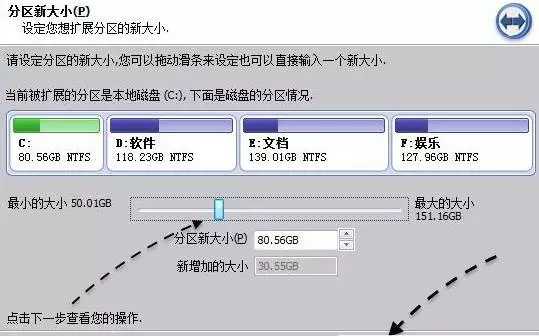
七、接下来分区工具会提示扩容后C盘后,D盘容量减少了,如果确认无误后,点击底部的【执行】开始为系统盘扩容,如下图所示。
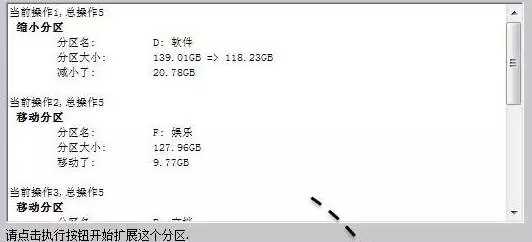
八、点击执行后,分区助手会弹出一个提示框,大致意思是提示完成C盘扩容需要的大致时间,并且在工具扩容中,请不要操作电脑,确认C盘扩容,则点击底部的【是】,如下图。

九、最后就是等待分区助手自动完成C盘扩容了。由于将D盘扩展分区的容量无损转移到系统C盘,过程比较复杂,以及工具完成操作也需要较长的时间,请耐心等待完成,如下图。
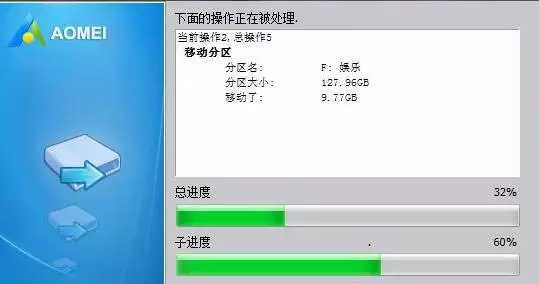
注意事项
1.分区助手扩容C盘期间请不要操作电脑,强制结束操作会导致扩展失败,并可能出现数据丢失,电脑蓝屏等故障,建议耐心等待工具自动完成即可。
2.借助分区助手给C盘扩容,需要电脑硬盘是NTFS格式分区,如果非这种格式分区,则无法通过这种方法扩容,需要转换硬盘分区格式或者重新硬盘分区解决,当然也可以不扩容C盘,采取清理系统垃圾,转移安装程序到其他盘等瘦身策略。

 WIFI密码查看器电脑版1.0 绿色免费版
 VMcsCat工具箱绿色免费版1.0.0.18 最新版
 彩虹工具箱软件最新彼2.0.2 绿色版
 村兔百度热议词批量查询软件1.0免费版
 WiFi Mouse Pro电脑端中文版4.3.3最新版
 透明太空人天气表盘1.2最新版
 关键词4K图下载器1.0最新版
 电脑版全局热键查找软件1.0最新版
 组队领取三年堡塔APP插件1.0绿色免费版
 天隐(CAD联网屏蔽软件)免费下载1.0免费版
 雨课堂课件PDF下载工具最新版1.0.5免费版
 GIF录屏小工具最新版1.0免费版
 钉钉防撤回最新插件模块下载0.1绿色版
 EduEditer(课件编排软件)下载安装1.9.9免费版
 Helper出题器软件免费下载1.02绿色版
 温言QQ工具箱(qq空间秒赞查手机号多功能)2021免费版
 2345系列软件广告弹窗彻底拦截删除软件1.0.2绿化版
 盾工一键机器码修改工具破解版(附使用教程)2021最新版
 MyPublicWiFi(笔记本共享wifi软件)中文版27.0免费版
 自动入会领京豆软件免费版1.0最新版
 LightProxy(阿里巴巴抓包工具)1.1.40最新版
 大小: 4.0M











 PC下载工具合集
 淘宝双十二工具合集
 不限速的PC下载软件
 pc网盘客户端
 电脑浏览器合集
 优效日历2021最新版
 TrID文件类型识别工具
 Total PDF Converter(PDF转换工具)破解版
 Wifi共享大师2021官方最新版
 自媒体词库伪原创软件
热门评论
最新评论