

 美团外卖app官方版
 快手2026最新版官方正版
 菜鸟app客户端
 新浪微博Weibo手机版
 阿里云盘app官方版
 快手极速版2026最新版
 爱奇艺app最新客户端
 uc浏览器app官方正版
 qq下载2026最新版
 得物(毒)app官方版









编辑点评:好用手写笔记工具
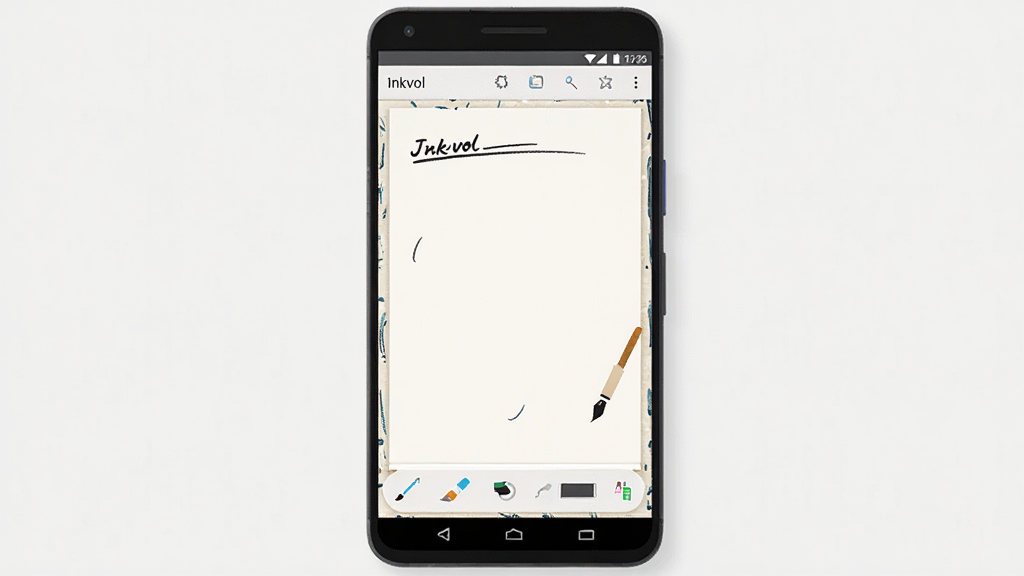
Inkvol 是一款面向安卓平台的轻量化手写笔记与创意绘画应用,以自然流畅的墨水笔触和简洁直观的操作界面受到记录爱好者欢迎。它能够帮助用户在日常学习、工作会议或灵感采集中快速落笔,支持多种纸张模板与笔刷调节,让数字书写更贴近真实纸感。无论是整理课堂讲义、绘制简单草图,还是标注PDF文档,Inkvol 都能提供稳定且低延迟的书写体验。本文将围绕 Inkvol 的核心能力、实际操作步骤以及安装使用中可能遇到的状况进行系统梳理,为初次接触的朋友提供一份接地气的参考,帮助大家少走弯路,真正把这款工具用顺手。
核心特色
拟真墨迹书写体验:
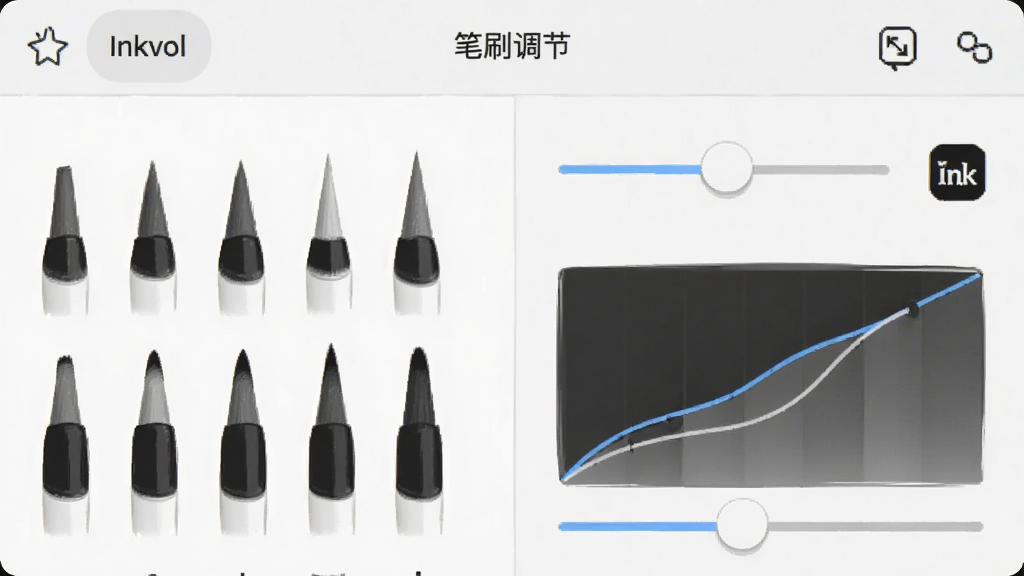
Inkvol 通过高精度笔迹算法还原真实钢笔与毛笔的压感变化,用户在屏幕上轻划即可呈现粗细有致的线条。应用提供多档笔锋调节,适配不同书写习惯,无论是细密批注还是大字标题都能自然呈现。同时,笔画防误触机制让手掌贴合屏幕时不易产生杂线,长时间记录也不易疲劳。对于经常做手账或摘抄的用户来说,这种贴近纸笔的反馈能显著提升记录意愿,让碎片时间变成有效的整理过程。实际测试中,即便在千元机上快速连笔,也几乎看不到断笔或延迟,配合触控笔使用时更有在纸上书写的沉浸感,适合长时间伏案整理资料的人群。
多场景纸张模板:
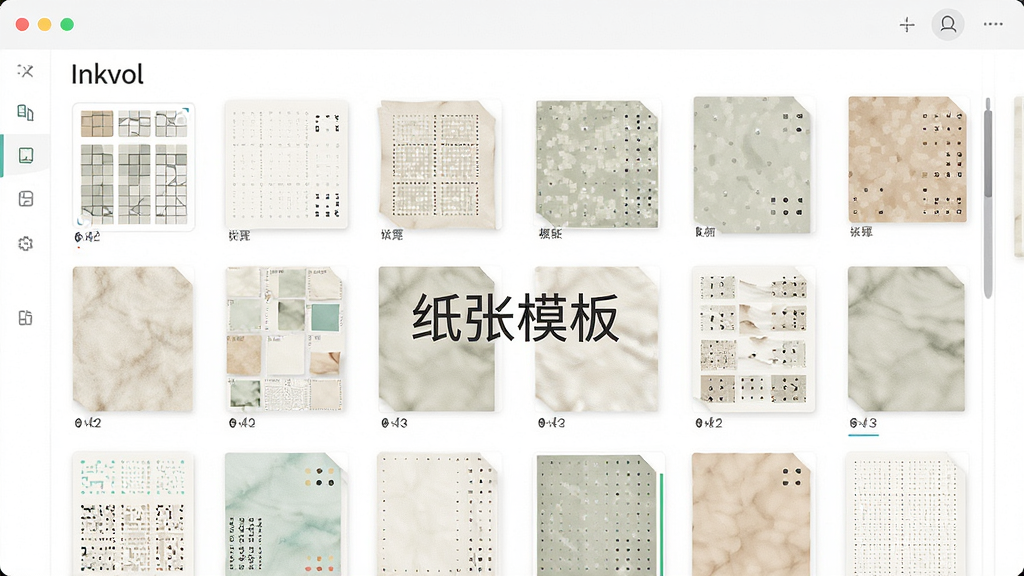
为了适配学习、办公与创作等不同需求,Inkvol 内置了方格、横线、点阵以及空白画布等多种纸张底纹,用户可随时切换而不丢失已写内容。模板支持自定义颜色与间距,方便制作日程计划或思维导图。每个文档都能独立命名并按标签归类,后续检索十分便捷。对于需要分科整理笔记的学生,或是按项目归类草图的设计师,这种灵活的纸张管理能大幅降低整理成本,让灵感与资料井井有条。此外,模板库还会根据用户反馈不定期新增实用版式,比如康奈尔笔记页和五线谱底纹,进一步拓宽了应用场景,让工具不仅限于简单记录,更能承载系统化知识管理。
便捷导出与备份:
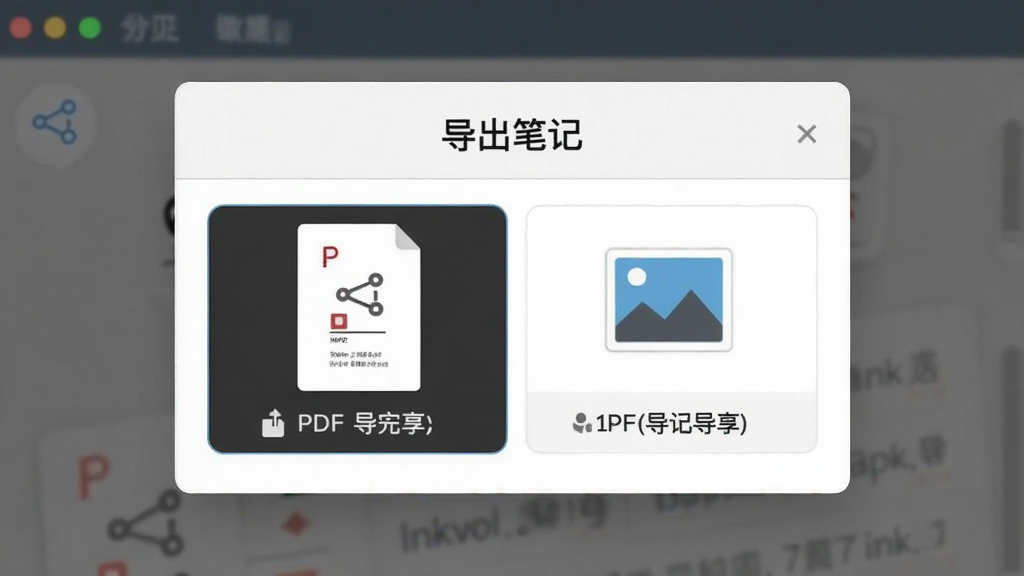
完成记录后,Inkvol 支持将笔记以图片或PDF格式导出到本地相册或文件管理器,方便分享给同学同事或存档打印。应用还提供本地自动保存机制,意外退出后重新打开仍能恢复最近编辑状态。虽然它不强制注册账号,但用户可手动备份重要文档到设备存储,避免数据丢失。这种低门槛的导出方式对不需要云服务的用户非常友好,既保障了私密性,也简化了操作流程,让记录变得更从容。导出时还能选择是否包含背景纸张,方便在不同场景下复用内容,比如将纯笔迹插入其他文档,或保留方格作为练字样本,细节考虑得相当周到。
用法与操作说明
Inkvol 的用法围绕“打开即写”的理念设计,新用户安装后无需复杂配置即可创建第一份笔记。下面通过表格形式梳理从入门到进阶的关键操作,帮助用户快速掌握核心流程,充分发挥这款手写工具的潜力。
| 操作阶段 | 具体动作 | 核心要点 |
|---|---|---|
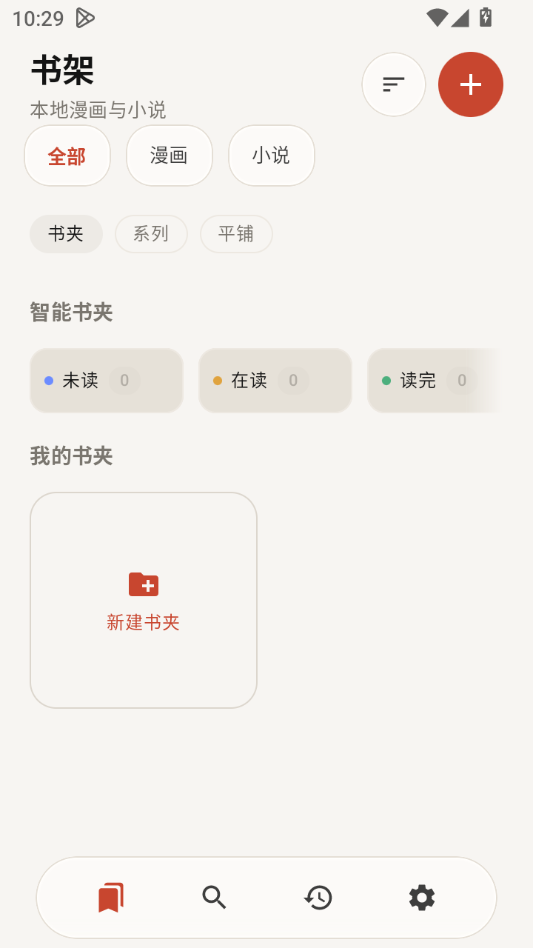
| 新建笔记 | 点击主界面右下角加号,选择纸张模板后进入编辑页 | 模板可随时更换,已写内容自动保留 |
| 笔刷选择 | 在底部工具栏上滑调出笔刷面板,左右滑动挑选笔尖 | 压感灵敏度需在设置中按手指或触控笔校准 |
| 页面缩放 | 双指捏合手势调整画布大小,单指拖动平移视图 | 放大后书写精度更高,适合细节批注 |
| 文档管理 | 返回列表长按笔记可重命名、复制或删除 | 重要笔记建议手动导出备份,防患未然 |
在实际使用中,很多用户会忽略笔刷校准这一步,导致刚上手时觉得线条不够跟手。建议第一次打开应用后,先花一分钟在设置里完成触控笔或手指的压感测试,这样后续书写会顺滑许多。另外,Inkvol 的页面缩放并非单纯放大图片,而是矢量级别的画布调整,因此放大后线条依旧清晰,不会糊边。对于需要标注PDF的用户,可先通过系统分享菜单将文件导入 Inkvol,再选用对应笔刷直接圈画,完成后回写到原文档或另存新副本均可。整体来看,它的功能布局偏向直觉式操作,只要熟悉了工具栏的滑动逻辑,基本可以做到零学习成本上手。若配合分屏功能,还能一边查阅资料一边记录,特别适合大学生整理网课笔记或上班族梳理会议纪要,真正让手写数字笔记融入日常节奏。
新手避坑指南
1、安装来源必须认准官方或正规应用市场,切勿随意下载来路不明的修改版,以免植入恶意代码导致隐私泄露。
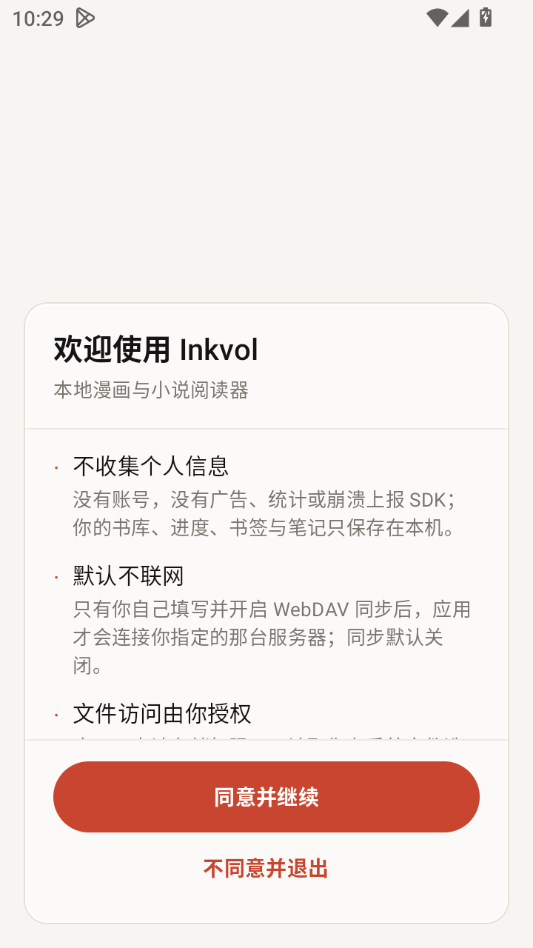
2、首次启动时会请求存储权限,用于保存笔记与导出文件,建议直接允许,否则无法使用备份功能。
3、若手机系统为 Android 10 及以上,可在设置中开启深色模式适配,夜间书写更护眼。
4、遇到闪退或卡顿,先检查是否同时运行了过多后台应用,强制停止 Inkvol 后重新打开通常可恢复。
5、将笔记目录设置在内部存储的独立文件夹,避免放在根目录被系统误清理。
6、电脑端若通过模拟器运行,需开启虚拟化支持,否则笔迹延迟会明显增高。
7、黑屏问题多因图形缓存异常,清除应用缓存后仍无效时,可尝试卸载重装,重装前务必导出已有笔记。
以上要点覆盖了设备适配、权限设置、存储选择与运行优化等关键环节。移动端用户重点注意权限授予与后台进程管控,避免系统为了省电而冻结应用;电脑端用户则侧重模拟器环境配置,确保显卡驱动为最新。只要按步骤排查,绝大多数使用障碍都能快速解决,让 Inkvol 保持稳定流畅的运行状态。
精选同类应用
| 软件名称 | 功能优势 | 评分 |
|---|---|---|
| 笔记大师 | 模板丰富易上手 | ★★★★☆ |
| 手写笔记 | 压感自然流畅 | ★★★★★ |
| OneNote | 跨平台云同步强 | ★★★★☆ |
| 绘图笔记 | 画笔种类多 | ★★★★☆ |
| 思维导图 | 结构化整理方便 | ★★★★☆ |
Inkvol 怎么导出笔记?
在 Inkvol 编辑页面点击右上角分享图标,选择导出为图片或PDF,文件会自动保存到设备相册或指定文件夹,方便后续分享与打印。如果希望保留纸张底纹,可在导出设置中勾选包含背景,这样生成的图片更适合直接发到社交平台或插入文档。
Inkvol 如何避免笔记丢失?
应用本身具备自动保存机制,意外退出后重开通常能恢复最近编辑状态。但为了万无一失,建议每周通过导出功能手动备份重要文档到内部存储,或在系统设置中给予存储权限以确保备份路径可写,避免因清理软件误删数据。
Inkvol 是不是免费软件?
Inkvol 当前版本提供基础笔记、笔刷调节与导出功能完全免费,没有强制内购弹窗,用户可以放心下载使用。后续若有高级模板或云服务更新,开发者也会在应用内明确提示,不会暗中扣费,整体使用环境比较透明。

 时记4.2 时间记录工具
 兴盛推单宝0.0.26 订单推送助手
 文件搜索3.8.3 文件快速查找
 微商客专业版2.1.1 客户管理工具
 叫我修吧商家端3.4.12 商户接单管理工具
 时时录音6.1123.10 手机录音工具
 择言1.2.1 沟通表达辅助
 大物业商机1.2.1 物业商机平台
 小和师傅1.2.13 师傅接单工具
 推荐信名片0.3.9 推荐信生成工具
 推荐信名片0.3.9 推荐信管理工具
 推客佣金联盟2.8.1 佣金管理工具
 售后宝1.8.25 售后工单管理
 R2 Web文件管理器v1.0 安卓手机版
 DS文件浏览器V0.2.2-full 安卓手机版
 微伴1.7.0 高效客户管理
 AI写作生成器1.7 全能文案创作
 Handoff0.10.0 跨设备流转
 留白专注1.6.8 高效时间管理
 人海云3.8.5 资源对接平台
 同事宝3.6.4 高效办公















 Apple Music古典乐安卓版
 免费音乐TV版大全
 模块安装软件
 智能AI聊天软件
 无禁词的Ai聊天软件
 钉钉手机版app
 京东商城官方客户端
 中国农业银行app
 支付宝app客户端
 云闪付客户端官方版
 东方财富app手机客户端
 中国建设银行app最新版
 金山办公WPS Office手机官方最新版
 微软OneNote
热门评论
最新评论