
 学习强国app手机版
 菜鸟app客户端
 阿里云盘app官方版
 爱奇艺app最新客户端
 金山办公WPS Office手机官方最新版
 CCTV手机电视直播软件
 新浪微博Weibo手机版
 得物(毒)app官方版
 b站哔哩哔哩app手机版
 美团官方手机客户端








编辑点评:轻量互联小工具,跨设备传文件挺顺手
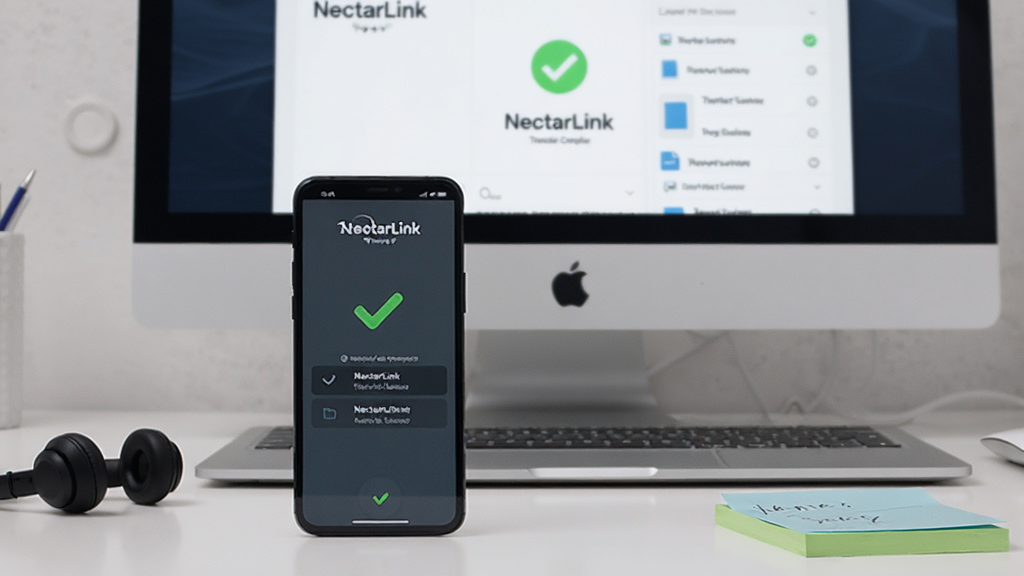
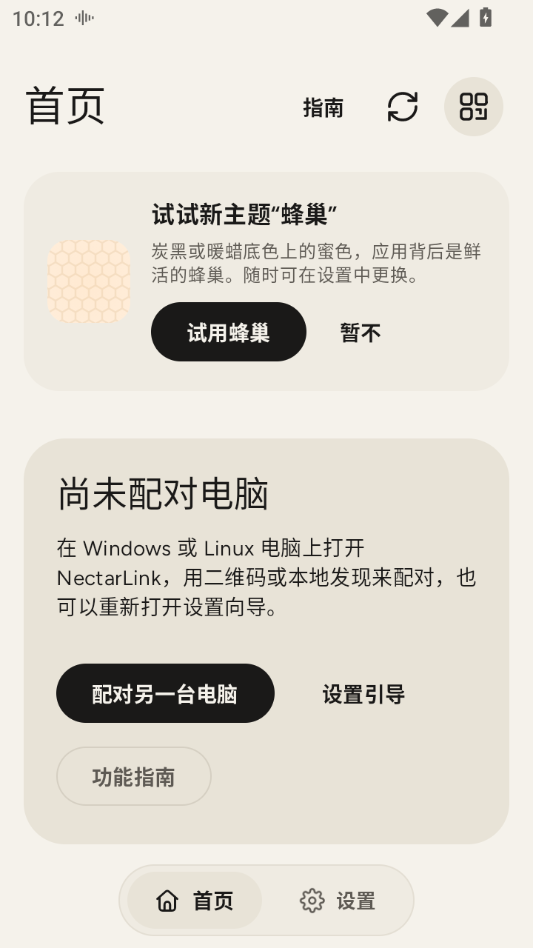
NectarLink 是一款主打轻量互联与设备协同的效率工具,面向需要跨终端快速传输、共享与管理的普通用户。它把常见的连接、发现、传输、整理流程压缩到极简界面里,打开就能看到附近设备与可用通道,不需要复杂的网络配置,也不用注册繁琐账号。对于经常在手机与电脑之间倒腾文件、临时分享链接、快速同步剪贴板内容的用户来说,NectarLink 更像一个随手可用的小助手,而不是臃肿的全家桶。软件安装包体积克制,对老旧机型相对友好,启动速度较快,后台占用控制得比较保守,适合作为日常备用工具常驻。
核心特色
附近设备快速发现:
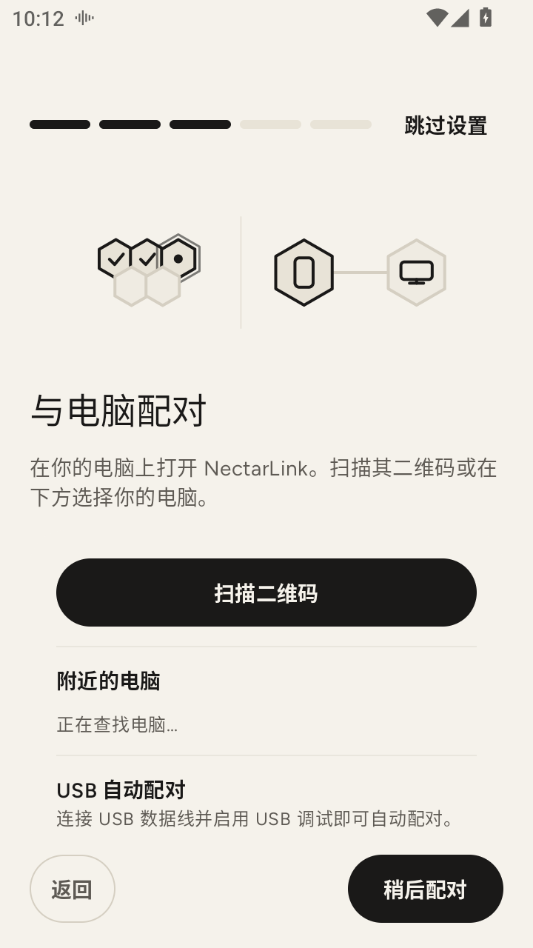
NectarLink 在局域网环境下会自动扫描周边可连接设备,并以卡片形式列出设备名称与连接状态。用户无需手动输入 IP 或配对码,点击目标设备即可发起连接请求,对方确认后建立通道。整个发现过程在数秒内完成,适合会议现场、家庭网络、宿舍共享等场景快速互传文件。
多类型内容即时传输:
软件支持文档、图片、视频、压缩包等常见格式的互传,传输过程中显示实时速度与剩余时间,并支持断点续传。对于体积较大的文件,NectarLink 会分块处理,避免一次性占用过多内存。传输记录按时间倒序排列,方便回溯与重新发送,减少重复操作。
剪贴板与链接同步:
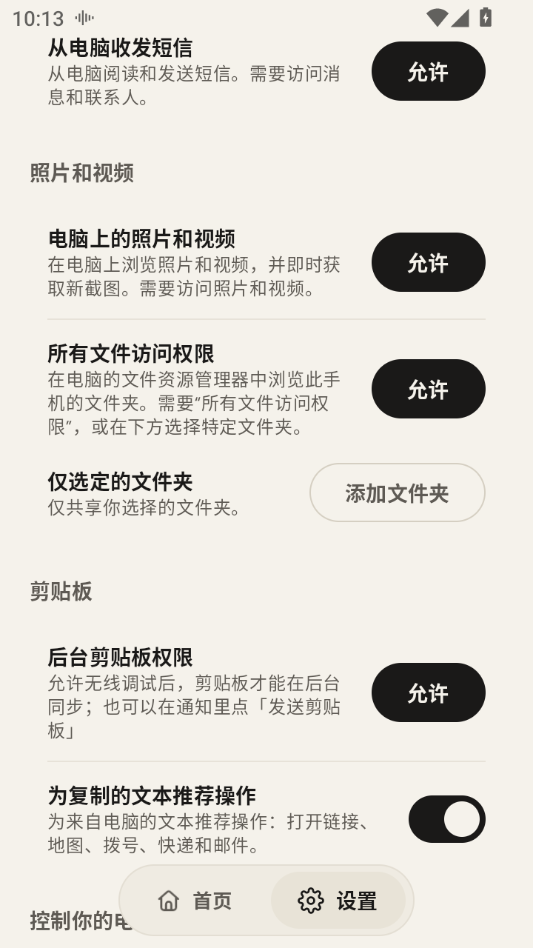
NectarLink 提供剪贴板同步能力,在一台设备上复制的文字内容,可在已连接的设备上直接粘贴使用。对于经常需要在手机与电脑之间搬运网址、验证码、短文本的用户,这个功能能明显减少切换成本。同步内容仅在用户主动开启时生效,关闭后不会在后台保留记录。
传输记录与文件整理:
每次传输完成后,NectarLink 会自动生成记录条目,标注文件名、大小、方向与时间。用户可按类型筛选,也可直接打开文件所在目录。对于频繁互传的用户,记录列表相当于一个轻量中转站,避免文件散落在各处难以查找。
低占用与后台控制:
软件在空闲状态下会主动降低扫描频率,减少电量消耗。用户可在设置中限定后台运行策略,选择仅在打开时扫描或允许常驻通知栏。对于内存较小的设备,NectarLink 提供了轻量模式,关闭部分动画与预览缩略图,优先保证连接稳定性。
用法与操作说明
| 操作环节 | 具体说明 | 注意事项 |
|---|---|---|
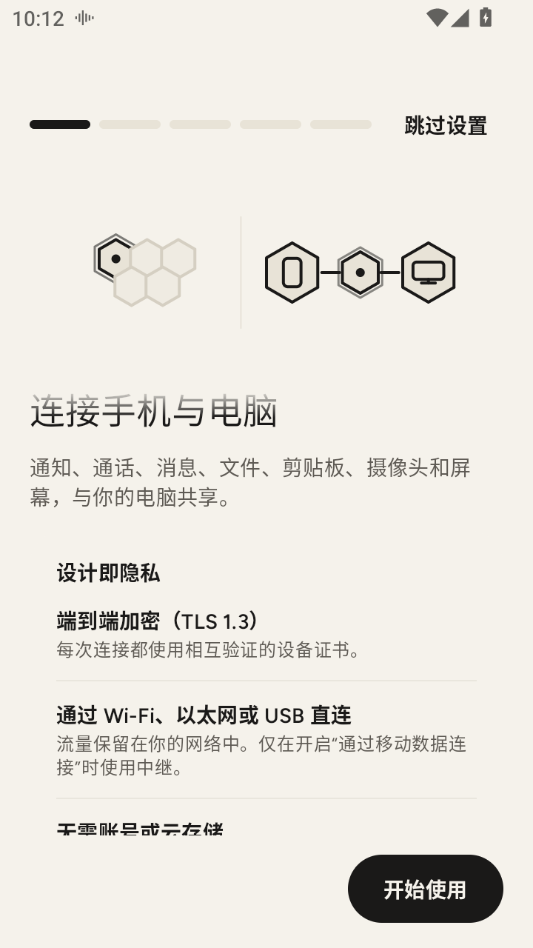
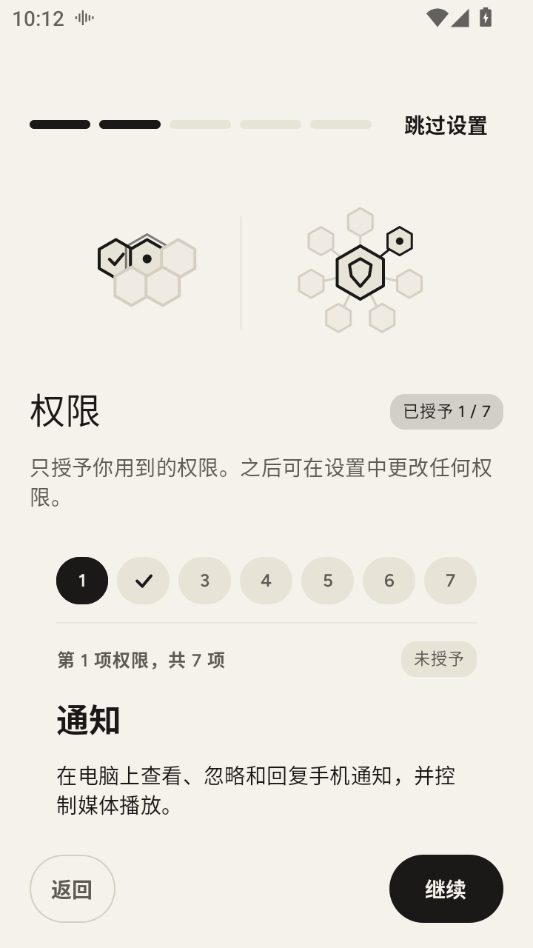
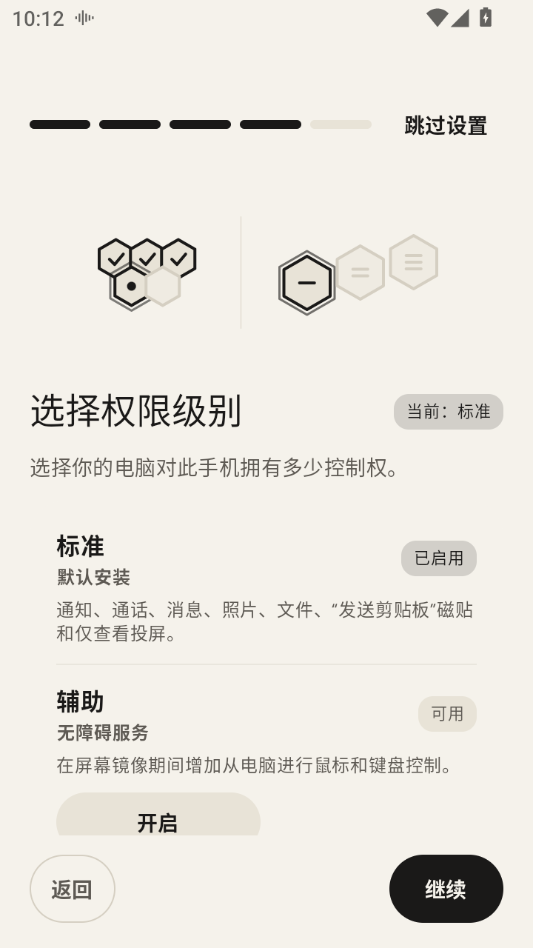
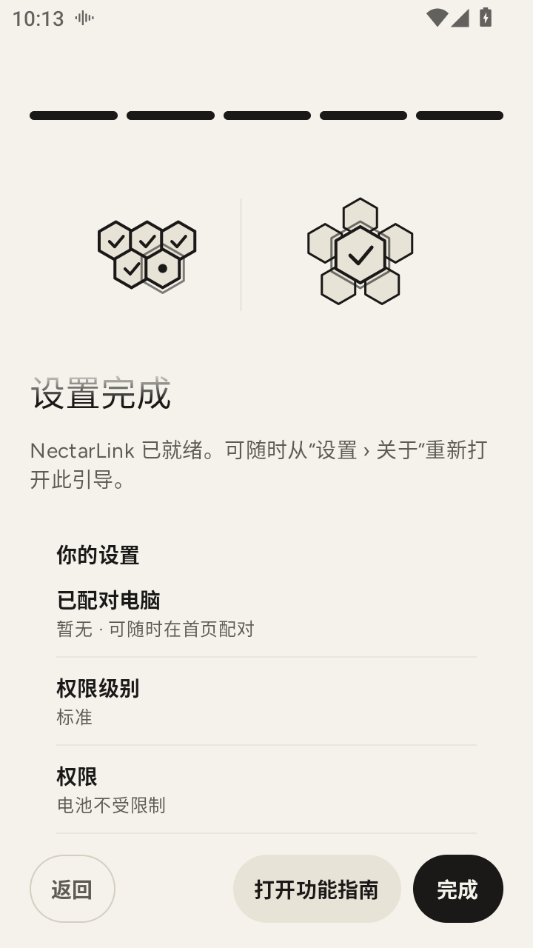
| 首次启动 | 打开 NectarLink 后允许必要的本地网络权限与存储权限,主界面会显示当前网络状态与设备列表 | 若设备列表为空,检查两台设备是否处于同一局域网 |
| 发起连接 | 在列表中点选目标设备,对方设备弹出确认提示,点击接受后建立通道 | 公共网络下建议关闭自动接受,避免陌生设备接入 |
| 发送文件 | 进入传输页选择文件类型,勾选后点击发送,进度条显示实时速度 | 大文件传输时保持屏幕常亮或允许后台运行 |
| 接收文件 | 收到传输请求后确认保存路径,默认存入 NectarLink 专用文件夹 | 可在设置中修改默认存储位置到外置存储卡 |
| 剪贴板同步 | 在设置中开启剪贴板同步开关,复制内容后在另一设备粘贴 | 敏感信息使用后建议手动清空剪贴板记录 |
| 记录管理 | 传输记录页支持按类型筛选与删除,长按条目可重新发送 | 定期清理记录可减少存储占用 |
上手须知
1、移动端安装时,部分手机系统会提示“未知来源应用”风险,这是侧载安装包的常规提醒,确认来源可靠后继续安装即可;安装完成后建议在系统设置中为 NectarLink 开启本地网络与存储权限,否则设备发现与文件保存可能失败。2、电脑端与移动端需处于同一 Wi-Fi 或同一热点下,跨网段、访客网络隔离、路由器 AP 隔离都会导致设备互相不可见;若列表长时间空白,先关闭再重开 Wi-Fi,或改用手机热点让两台设备接入同一网络。
3、传输过程中不要强行关闭应用或切换飞行模式,否则可能造成文件不完整;大文件传输前确认剩余存储空间充足,避免写到一半因空间不足中断。
4、建议在设置中开启“仅充电时后台扫描”,可进一步降低日常耗电;传输大文件时优先使用 5GHz 频段,速度与稳定性通常更好。
5、首次使用建议先传一个小体积文件测试通道是否正常,确认无误后再批量发送重要资料。
6、常见报错处理:闪退多与权限未授予或系统省电策略限制有关,可在应用管理中将 NectarLink 设为“允许后台活动”;卡顿可尝试关闭轻量模式以外的动画预览;黑屏或白屏可清除应用缓存后重启;若提示缺少组件,可在站内搜索“NectarLink 运行库”查看对应说明。
7、移动端与电脑端操作差异:移动端侧重点击与长按操作,文件选择通过系统文件选择器完成;电脑端支持拖拽文件到窗口直接发送,记录列表支持右键菜单。两端功能一致,交互方式略有不同。
8、使用禁忌:不要在公共开放网络下开启“自动接受连接”,避免陌生设备向本机推送文件;不要将 NectarLink 用于传播侵权或违规内容,传输记录本地留存,请自行管理隐私数据。
精选同类应用
| 软件名称 | 功能优势 | 评分 |
|---|---|---|
| 快传助手 | 局域网极速互传 | ★★★★☆ |
| 隔空传文件 | 跨平台简单直连 | ★★★★☆ |
| 小蜜快传 | 免流量热点直连 | ★★★★ |
| 闪传小助手 | 批量文件快速发送 | ★★★★ |
| 聚合传输 | 多设备统一管理 | ★★★☆ |
用户问答专区
NectarLink 怎么安装到手机
下载 apk 安装包后,在文件管理器中点击安装,系统若提示未知来源限制,需先在设置中允许对应文件管理器或浏览器安装应用。安装完成后打开 NectarLink,按提示授予本地网络与存储权限即可正常使用。若安装被拦截,检查是否开启了纯净模式或应用锁,临时关闭后再试。
NectarLink 安全吗
NectarLink 的传输过程在本地局域网内完成,文件不经过第三方服务器中转,连接需要对方设备确认,默认不会自动接收陌生设备请求。建议在公共网络下关闭自动接受功能,并定期清理传输记录。安装包请从正规下载站获取,避免使用来源不明的修改版本。
NectarLink 传输失败如何解决
先确认两台设备在同一 Wi-Fi 下且未开启 AP 隔离,然后检查应用是否被系统省电策略限制后台运行。尝试关闭再重开 Wi-Fi,或改用手机热点让设备接入同一网络。若仍失败,清除应用缓存并重启设备,同时确认存储空间充足。

 定时管家1.0.7-debug 定时任务管理
 手机震动按摩1.0.2 震动按摩助手
 拾音盘1.4.2 音频收录管理
 秋池MTK(com.perfmtk.manager)1.01 性能调度工具
 小元文件2.3.0 文件管理工具
 元灵AI1.8.8 智能创作助手
 秒搜2.0 极速资源搜索
 抖音UI隐藏app最新版v4.9.6 安卓版
 背夹控制0.26.0 手机散热背夹调控
 抖音UI隐藏4.9.6 界面净化助手
 FrameMark(帧标)0.9.0-rc58-qa 视频帧标记工具
 背夹控制0.26.0 手机散热背夹调控
 环境哨兵(EnvGuard Checker)1.1-final 环境检测工具
 抖音UI隐藏4.9.6 界面净化工具
 ReWeibo微博去广告插件v1.3.3 安卓版
 环境哨兵(EnvGuard Checker)1.1-final 环境检测工具
 免流切换器2.0 网络切换工具
 小技1.1.8 实用工具
 小技1.1.8 实用工具
 照片批量处理(PhotoBatch)0.1.3-beta4-debug 批量修图工具
 Toki抖音区域设置插件手机版v1.0.4 安卓版
 大小: 98.5M















 第三方b站客户端
 幻影wifi合集
 拦截手机广告最好软件
 自动跳过广告软件
 抖音助手软件
 光速虚拟机安卓正版
 WiFi万能钥匙app正版
 精品下载站app官方版
 按键精灵手机版正版
 应用汇app安卓版
 夸克网盘安卓版
 搜狗输入法免费版
 Nomad Sculpt(诺马德雕刻)
 锐捷睿易
 倒计时秒表
热门评论
最新评论