

 学习强国app手机版
 菜鸟app客户端
 阿里云盘app官方版
 爱奇艺app最新客户端
 金山办公WPS Office手机官方最新版
 CCTV手机电视直播软件
 新浪微博Weibo手机版
 得物(毒)app官方版
 b站哔哩哔哩app手机版
 美团官方手机客户端









编辑点评:轻量视频帧标记工具,画面定位好帮手
FrameMark是一款专注于视频帧级标记与画面分析的轻量级工具软件,官方定位为面向视频创作者、影视后期学习者以及需要精准定位视频关键帧的普通用户。它能够帮助用户在视频播放过程中快速捕捉、标记并记录特定时间点的画面信息,方便后续剪辑、截图整理或内容复盘。FrameMark 将复杂的帧定位操作简化为直观的点击动作,让没有专业剪辑背景的用户也能轻松上手。软件整体界面清爽,功能聚焦,不堆砌冗余模块,启动速度快,占用资源低,适合在移动设备上随时随地对视频素材进行标注与管理。无论是整理教学视频的重点画面,还是为短视频创作寻找合适的封面帧,FrameMark 都能提供切实可用的辅助能力。
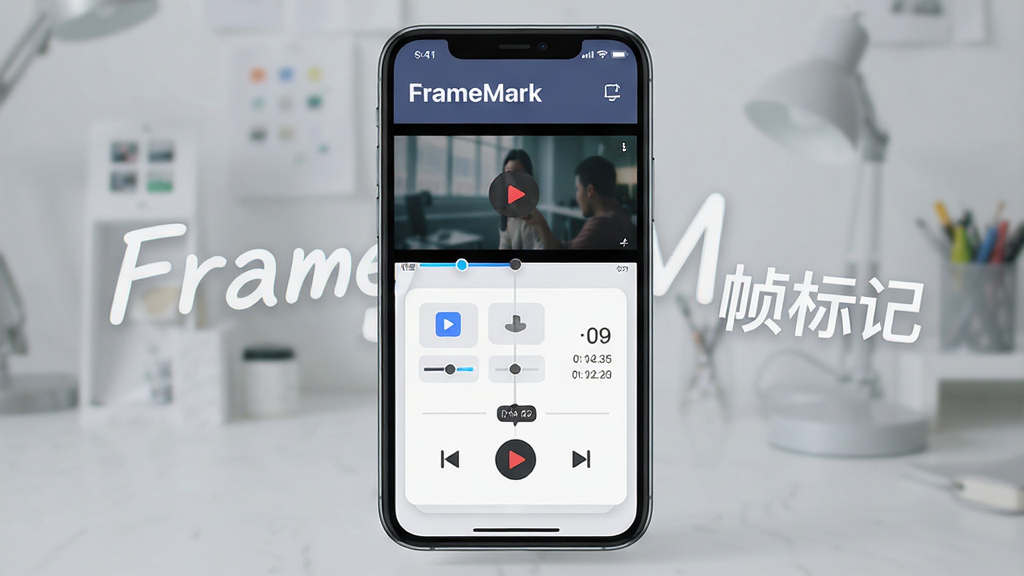
核心特色
精准帧定位与标记:
FrameMark 支持在视频播放过程中以帧为单位进行定位,用户可以通过拖动进度条或使用逐帧按钮精确停靠在目标画面上,并一键添加标记。每个标记点都会自动记录对应的时间码与帧序号,方便用户后续快速回溯。对于需要反复查看某一瞬间画面的场景,这一功能可以显著减少手动拖拽寻找的时间成本,让画面定位变得准确而高效。
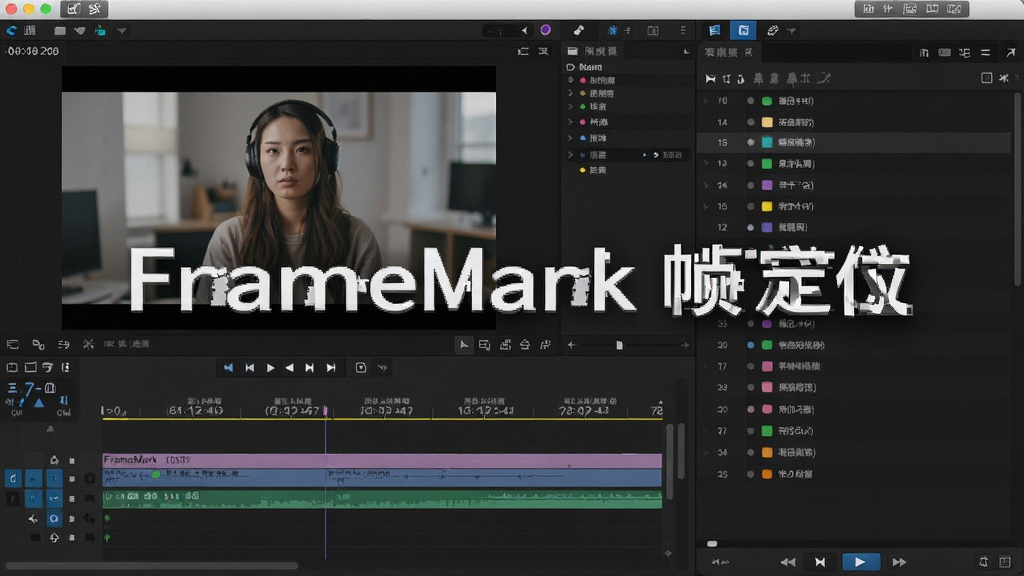
标记管理与分类整理:
软件内置标记管理面板,用户可以对已添加的标记进行重命名、分类、删除与跳转查看。不同项目或不同视频的标记可以分文件夹归档,避免标记信息混杂。对于标记数量较多的长视频,分类整理功能尤其实用,用户能够按照场景、主题或重要程度对标记进行归组,后续查找时一目了然。
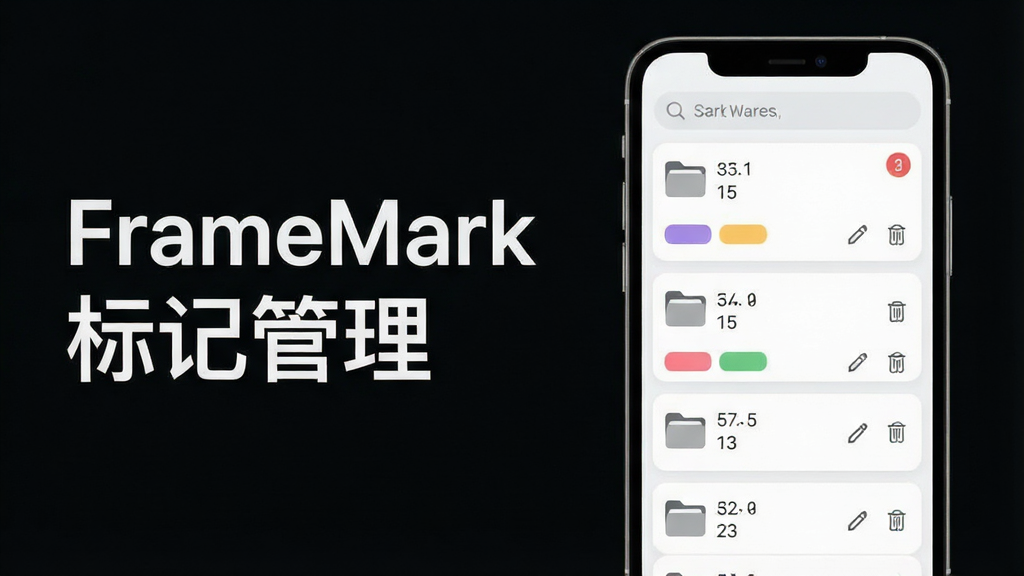
画面信息快速记录:
在添加标记的同时,FrameMark 允许用户为每个标记补充文字备注,记录该帧画面的内容要点、拍摄想法或剪辑思路。备注信息与标记点绑定存储,查看标记时可直接阅读对应说明。这一设计让软件不仅是画面定位工具,也兼具了素材笔记的功能,适合内容创作者在浏览素材时随手记录灵感。
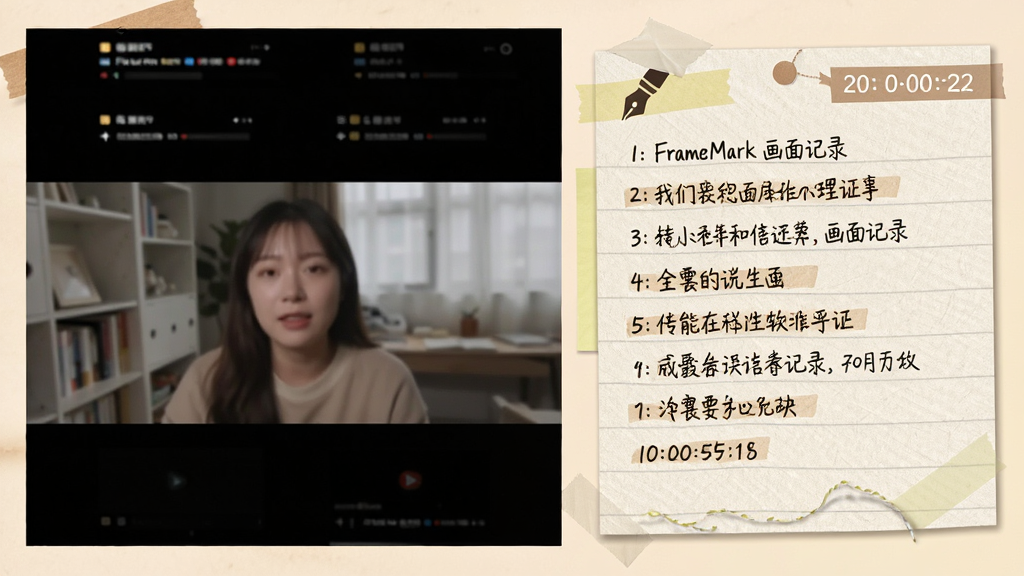
用法说明与操作亮点
| 功能模块 | 操作方式 | 适用场景 |
| 视频导入 | 点击首页导入按钮,从本地相册或文件管理器选择视频文件 | 首次使用、添加新素材 |
| 逐帧前进/后退 | 使用播放器下方的帧步进按钮,单次移动一帧 | 精确定位关键画面 |
| 添加标记 | 定位到目标帧后点击标记按钮,自动生成时间码记录 | 记录精彩瞬间、封面候选帧 |
| 标记备注 | 点击已有标记进入编辑,输入文字说明并保存 | 记录创作思路、素材要点 |
| 标记跳转 | 在标记列表中点击任意条目,播放器自动跳转至对应帧 | 快速复查、对比不同画面 |
| 标记导出 | 在项目菜单中选择导出标记列表,生成文本记录 | 整理剪辑脚本、交接素材 |
FrameMark 的操作逻辑围绕“导入定位标记管理”四个环节展开,流程清晰,学习成本低。软件在移动端针对触控操作做了适配,进度条拖拽灵敏度可调,逐帧按钮位置符合单手操作习惯。对于视频文件较大的情况,建议在导入前确认设备剩余存储空间充足,避免因空间不足导致导入中断。标记数据默认保存在应用内部存储中,卸载软件前建议先导出重要标记记录,防止数据丢失。
新手避坑指南
1、安装前务必确认APK来源可靠,不要从陌生群聊或非正规网盘随意下载安装包,避免捆绑程序带来的安全风险。建议通过本站提供的下载入口获取安装文件,下载完成后可在文件管理器中核对文件大小与名称是否一致。
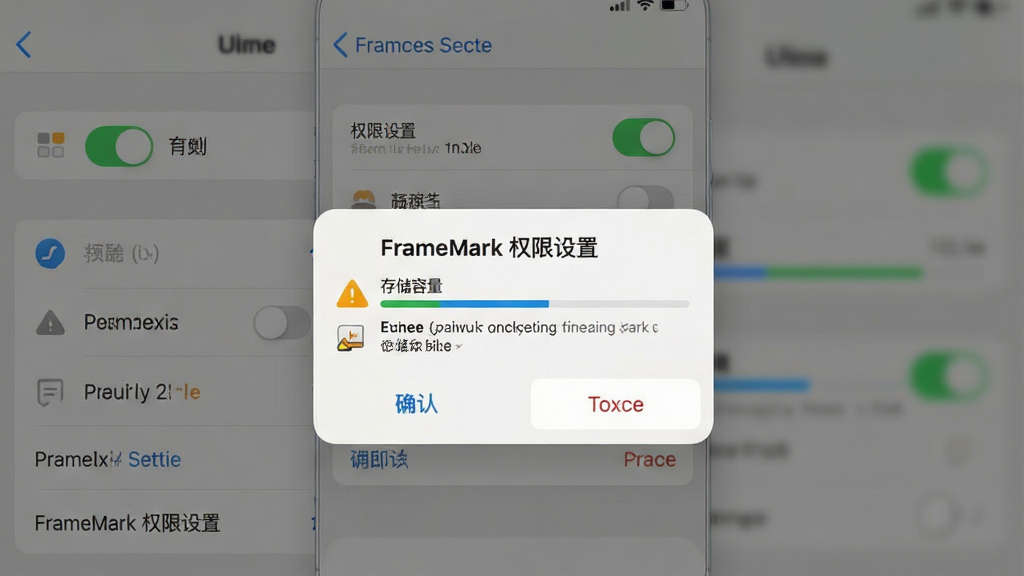
2、移动端首次启动时,系统可能会弹出存储权限与媒体访问权限请求,建议允许相关权限,否则软件无法正常读取本地视频文件。若误点了拒绝,可前往手机设置中的应用管理页面手动开启权限。
3、导入视频时优先选择设备本地存储中的文件,避免直接读取外接存储设备或云盘挂载目录,以减少读取失败的概率。视频格式方面,常见MP4、MOV格式兼容性较好,部分特殊编码格式可能出现无法解析的情况。
4、使用逐帧功能时不要频繁快速点击,部分性能较低的设备可能出现画面刷新延迟,耐心等待画面稳定后再添加标记。如遇软件闪退,可尝试清理后台应用后重新打开,或检查系统版本是否满足运行要求。
5、标记数量较多时建议定期整理归档,将已完成项目的标记导出备份,避免应用数据积累过多影响加载速度。导出后的文本记录可保存至备忘录或文档应用中长期留存。
6、电脑端如需查看导出的标记文件,可使用文本编辑器直接打开,无需安装额外软件。若在电脑端通过模拟器运行本软件,建议分配足够的运行内存并开启硬件加速,以获得更流畅的帧定位体验。
7、软件运行过程中如出现黑屏或卡顿,先检查设备剩余运行内存是否充足,关闭其他占用资源较大的后台应用后再试。若问题持续存在,可尝试重启设备或重新安装软件。部分定制系统可能存在兼容性差异,建议关注后续版本更新说明。
8、长时间连续使用逐帧预览功能会加快设备耗电,建议在电量充足或连接充电器的情况下处理长视频素材。同时注意设备发热情况,适当休息间隔使用。
精选同类应用
| 软件名称 | 功能优势 | 评分 |
| 快影 | 视频剪辑与帧截图辅助 | ★★★★☆ |
| 剪映 | 专业剪辑含帧级预览 | ★★★★★ |
| CapCut | 国际版剪辑工具帧定位 | ★★★★☆ |
| 快剪辑 | 轻量视频处理与画面捕捉 | ★★★★☆ |
| 图秀 | 视频截图与画面标记 | ★★★☆☆ |
| 影视工坊 | 视频分析辅助工具集 | ★★★☆☆ |
FrameMark 安全吗
FrameMark 作为一款功能聚焦的视频帧标记工具,本身不涉及账号登录、在线支付或社交互动等敏感环节,主要权限集中在本地文件读取与存储写入方面。从功能设计来看,软件不需要联网即可完成核心操作,这在一定程度上降低了隐私泄露的风险。用户在安装时应注意核对安装包来源,避免使用被二次打包修改的版本。安装完成后,可在系统权限管理中查看软件实际申请的权限项,如发现与功能无关的权限请求,应保持警惕。总体而言,从正规渠道获取的原始安装包在权限需求上是合理且可控的,日常使用中注意不随意授予无关权限即可。
FrameMark 怎么安装
安卓设备安装 FrameMark 的步骤较为简单:首先在本页面点击下载按钮获取APK安装文件,下载完成后系统通常会弹出安装提示,若未自动弹出,可前往文件管理器的下载目录中找到对应文件并点击。安装过程中系统可能提示“未知来源应用”限制,此时需要前往设置中的安全或应用管理选项,允许当前文件管理器或浏览器安装未知应用。安装完成后点击打开即可进入软件主界面。首次启动建议先进入设置页面查看存储路径与缓存管理选项,根据个人使用习惯进行基础配置,随后便可导入视频开始使用。
 元灵AI1.8.8 智能创作助手
 秒搜2.0 极速资源搜索
 抖音UI隐藏app最新版v4.9.6 安卓版
 背夹控制0.26.0 手机散热背夹调控
 抖音UI隐藏4.9.6 界面净化助手
 环境哨兵(EnvGuard Checker)1.1-final 环境检测工具
 抖音UI隐藏4.9.6 界面净化工具
 ReWeibo微博去广告插件v1.3.3 安卓版
 环境哨兵(EnvGuard Checker)1.1-final 环境检测工具
 免流切换器2.0 网络切换工具
 照片批量处理(PhotoBatch)0.1.3-beta4-debug 批量修图工具
 Toki抖音区域设置插件手机版v1.0.4 安卓版
 RetroMobileBench0.1.0 手机性能测试
 RetroMobileBench0.1.0 硬件性能测试
 免流切换器2.0 网络切换工具
 网页转应用1.3.1 网页封装工具
 DSHarness-FCL-Launcher(DSHarness启动器)0.1.6-SNAPSHOT-fix26 安卓启动器
 大小: 12.5M
















 幻影wifi合集
 拦截手机广告最好软件
 自动跳过广告软件
 抖音助手软件
 第三方b站客户端
 光速虚拟机安卓正版
 WiFi万能钥匙app正版
 精品下载站app官方版
 按键精灵手机版正版
 应用汇app安卓版
 夸克网盘安卓版
 搜狗输入法免费版
 Nomad Sculpt(诺马德雕刻)
 锐捷睿易
 倒计时秒表
热门评论
最新评论