
 学习强国app手机版
 菜鸟app客户端
 阿里云盘app官方版
 爱奇艺app最新客户端
 金山办公WPS Office手机官方最新版
 CCTV手机电视直播软件
 新浪微博Weibo手机版
 得物(毒)app官方版
 b站哔哩哔哩app手机版
 美团官方手机客户端









编辑点评:批量修图省时省力的安卓小工具
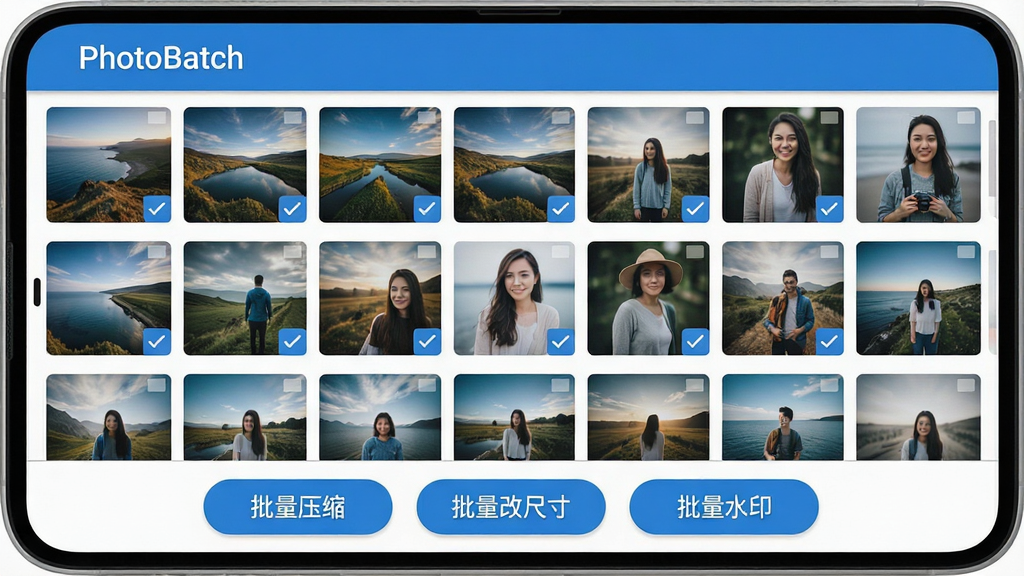
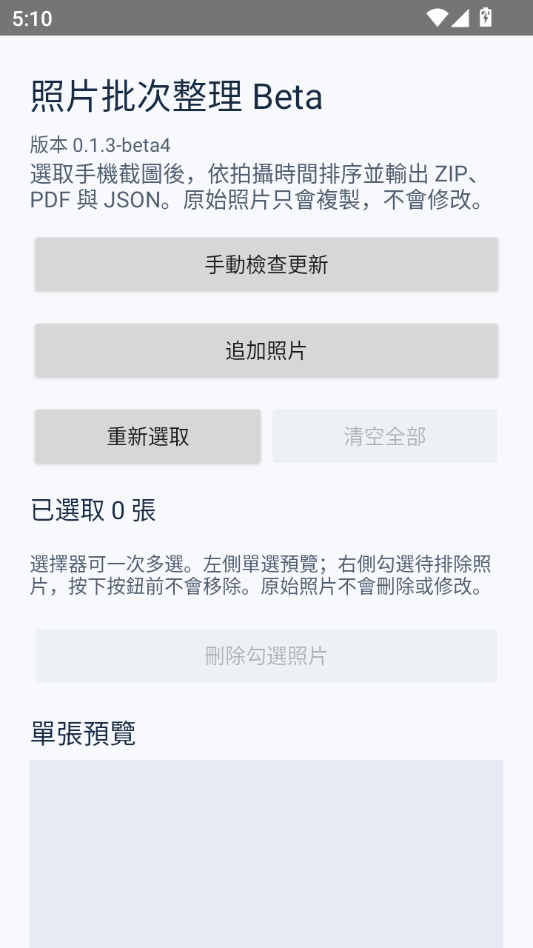
PhotoBatch是一款面向安卓平台的批量图片处理工具,当前版本为0.1.3-beta4-debug调试版。它主打一次性对多张照片执行统一操作,比如批量压缩、批量改尺寸、批量加水印、批量重命名等,省去一张张手动处理的繁琐。对于经常需要整理相册、给网店商品图统一规格、或者给旅行照片快速瘦身的用户来说,这款工具的思路很直接:选好图片、设好参数、一键执行。需要注意的是,debug版本属于开发调试阶段产物,功能可用但稳定性不如正式版,适合愿意尝鲜、能接受偶发小问题的用户。下面从功能特色、操作说明、实操教程到常见疑问,逐层展开,帮你在下载安装前把关键信息看明白。
核心特色
批量压缩与尺寸调整:
一次性导入多张图片后,可统一设定输出分辨率与压缩质量,软件会按队列逐张处理并保存到指定目录,适合发朋友圈前批量瘦身或给网页素材统一规格。
批量水印与文字标注:
支持给多张照片同时添加文字水印或图片水印,位置、透明度、字号可调,处理前能预览效果,适合自媒体作者给配图统一打标,或商家给商品图加品牌标识。
批量重命名与格式转换:
可按序号、日期、自定义前缀等规则对图片文件批量改名,同时支持常见图片格式之间的转换,整理素材库时能大幅减少重复劳动。
任务队列与进度可视:
所有处理任务以队列形式排列,实时显示每张图片的处理状态与整体进度,中途可暂停或取消,处理完成后给出汇总提示,方便掌握批量作业节奏。
用法|亮点|操作说明|系统说明
| 项目 | 说明 |
|---|---|
| 适用系统 | Android 7.0及以上版本,建议Android 10以上获得更稳定体验 |
| 安装方式 | 下载APK文件后,在手机文件管理器中点击安装,需允许“未知来源应用安装”权限 |
| 存储权限 | 首次启动需授予读取与写入相册/存储权限,否则无法导入与保存图片 |
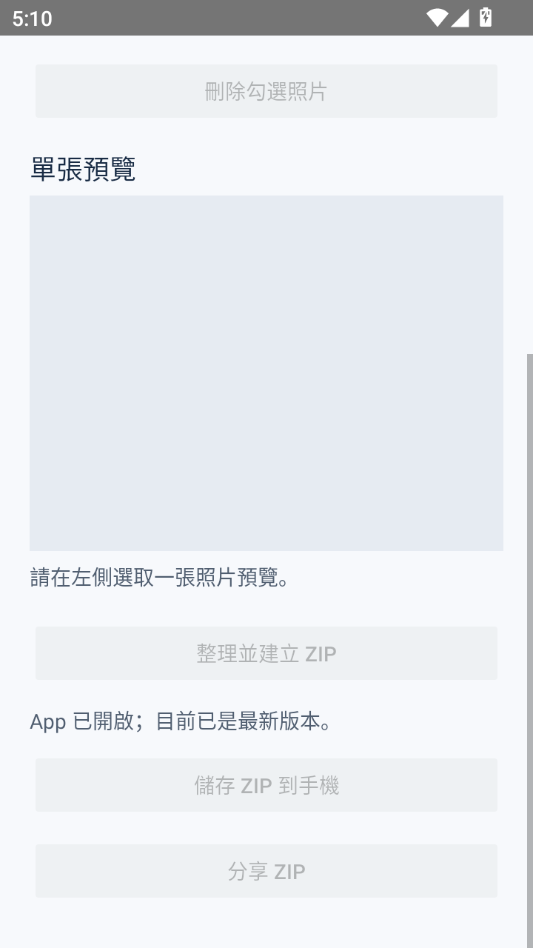
| 核心流程 | 导入图片→选择处理模式→设置参数→预览→执行→到输出目录查看结果 |
| 输出位置 | 默认保存在手机内部存储的PhotoBatch输出文件夹,可在设置中更改 |
| 批量上限 | 单次建议不超过200张,数量过多时处理时间相应延长,低配机型可能卡顿 |
| 调试版提示 | debug版本可能带有日志输出与调试开关,偶发闪退属正常现象,重要图片请先备份 |
上手须知
1、安装前务必确认手机已开启“允许安装未知来源应用”,并从可信渠道获取APK文件,避免安装被篡改的包体。2、首次打开软件会弹出存储权限申请,建议选择“始终允许”,否则每次导入图片都要重复授权,影响批量操作效率。
3、导入图片时优先使用软件内的相册选择器,按文件夹勾选比逐张点选快得多,一次可选中整个相册目录。
4、处理大批量图片前,先拿两三张做小样测试,确认压缩质量和水印位置满意后再全量执行,避免返工。
5、debug版本在部分机型上可能出现处理到一半闪退的情况,建议分批处理并保持手机电量充足,处理期间不要切换过多后台应用。
6、若遇到导入图片失败,先检查是否授予了“所有文件访问权限”;Android 11以上系统对存储权限管理更严,可在系统设置中手动为PhotoBatch开启相册读取权限。
7、输出目录建议设为内部存储而非外置SD卡,外置卡读写速度慢且部分机型存在路径兼容问题,容易导致保存失败。
8、处理过程中手机发热属正常现象,建议摘掉厚手机壳并避免边充电边处理,防止温度过高触发系统降频导致卡顿。
9、如果软件启动后黑屏或卡在启动页,可尝试清除应用缓存后重启;仍无法解决时,卸载重装并确认下载的APK完整未损坏。
10、重要原图请提前备份到电脑或云盘,批量处理会覆盖或生成新文件,误操作后原图可能无法找回。
11、需要格式转换功能时,若提示缺少解码组件,可在站内搜索“图片格式转换组件”获取补充说明。
12、后台管控方面,建议在系统电池优化中将PhotoBatch设为“不限制”,避免处理中途被系统冻结导致任务中断。
精选同类应用
| 软件名称 | 功能优势 | 评分 |
|---|---|---|
| 图片压缩助手 | 一键压缩多图体积 | ★★★★☆ |
| 水印相机 | 批量加水印与时间戳 | ★★★★☆ |
| 相册管理大师 | 分类整理与批量改名 | ★★★★☆ |
| 格式转换器 | 多格式互转与批量导出 | ★★★★☆ |
| 图片编辑器 | 基础修图与批量调色 | ★★★★☆ |
PhotoBatch安全吗
从功能定位看,PhotoBatch属于本地离线处理的图片工具,主要操作都在手机本地完成,不强制联网上传照片,这一点对隐私相对友好。但需要提醒的是,当前版本为debug调试版,并非应用商店上架的正式包,安装包来源需自行甄别。建议只从可信下载站获取APK,安装前用手机安全软件扫描一遍,并核对文件大小与页面标注是否一致。若对稳定性要求高,可等正式版发布后再使用。
怎么安装PhotoBatch
先在手机设置中打开“允许安装未知来源应用”,然后把下载好的APK文件放到手机存储中,用文件管理器找到并点击安装。安装完成后首次启动会申请存储权限,选择允许即可进入主界面。如果安装时提示“解析包错误”,多半是下载不完整,重新下载一次通常能解决;若提示“与系统不兼容”,请确认手机系统版本是否达到Android 7.0以上。
PhotoBatch批量处理会不会很慢
处理速度主要取决于图片数量、单张分辨率和手机性能。普通中端机型处理几十张压缩任务通常在可接受范围内,但一次导入两百张以上高像素照片时,耗时会明显增加,低配机型还可能因内存不足出现卡顿。建议分批处理,每批控制在五十到一百张,并关闭其他占用内存的后台应用,处理期间保持屏幕常亮,能有效减少中断风险。

 Toki抖音区域设置插件手机版v1.0.4 安卓版
 RetroMobileBench0.1.0 手机性能测试
 RetroMobileBench0.1.0 硬件性能测试
 免流切换器2.0 网络切换工具
 网页转应用1.3.1 网页封装工具
 网页转应用1.3.1 网页封装工具
 DSHarness-FCL-Launcher(DSHarness启动器)0.1.6-SNAPSHOT-fix26 安卓启动器
 流萤信号3.10 信号检测工具
 JM 广告净化1.1.4 广告拦截净化
 调音师0.3.4 音量调节
 Nola0.0.1 全新体验版
 向前投屏1.24.5 无线投屏工具
 Xor AI3.0-beta (261122b) 智能对话助手
 电池数据1.0.3 电池监测
 元匣工具箱2.8.2 多功能工具集
 仓鼠集合版2.01.03 资源聚合工具
 XModVIP1.0 安卓工具
 VorTex1.0 安卓工具
 Free Auto(免费自动化)1.4.9 自动化工具
 Free Auto(自动精灵)1.4.9 自动任务助手
 熏听记录1.2 音频记录工具
 大小: 58.7M










 抖音助手软件
 第三方b站客户端
 看b站的软件
 QQ音乐版本大全
 网盘解析软件合集
 光速虚拟机安卓正版
 WiFi万能钥匙app正版
 精品下载站app官方版
 按键精灵手机版正版
 应用汇app安卓版
 夸克网盘安卓版
 搜狗输入法免费版
 Nomad Sculpt(诺马德雕刻)
 锐捷睿易
 倒计时秒表
热门评论
最新评论