
 学习强国app手机版
 菜鸟app客户端
 阿里云盘app官方版
 爱奇艺app最新客户端
 金山办公WPS Office手机官方最新版
 CCTV手机电视直播软件
 新浪微博Weibo手机版
 得物(毒)app官方版
 b站哔哩哔哩app手机版
 美团官方手机客户端







编辑点评:桌面看绿格子,编码更有动力
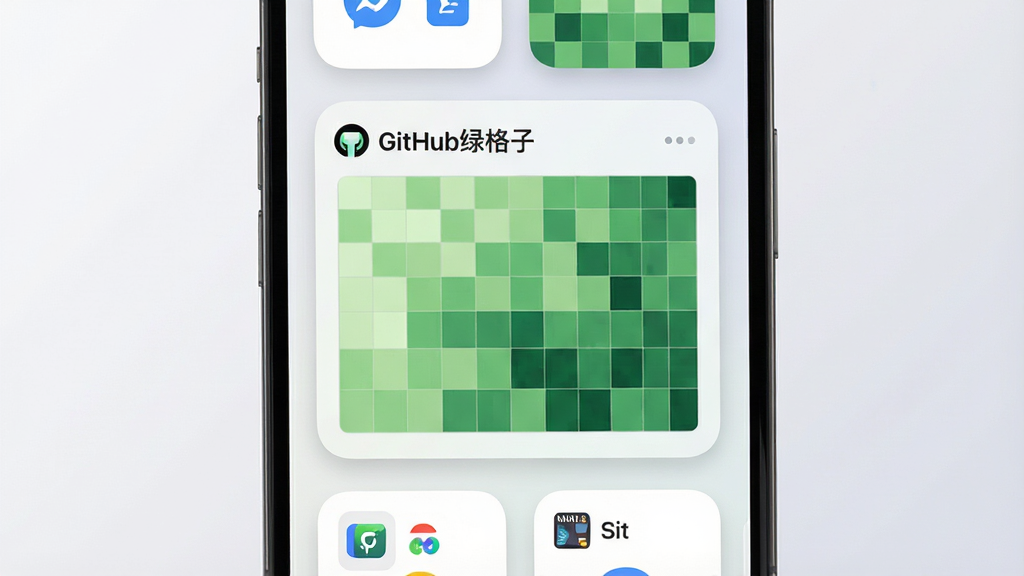
GitHub绿格子是一款专为开发者打造的桌面小组件工具,它能够将你在GitHub上的贡献热力图以直观的绿格子形式呈现在手机桌面,让你随时查看自己的代码提交活跃度。无论你是刚入门编程的新手,还是坚持每日提交的资深开发者,这款工具都能帮你把枯燥的数据变成看得见的成就感。它体积小巧、运行轻量,不需要频繁打开浏览器或App,只需一眼就能掌握自己的贡献节奏,是养成持续编码习惯的好帮手。
核心特色
桌面绿格子实时展示:
GitHub绿格子最核心的能力是把你的GitHub贡献数据转化为桌面上的绿格子矩阵。你无需打开任何应用,桌面小组件会定时刷新,用不同深浅的绿色方块展示你近期的提交活跃度。这样一来,每天解锁手机就能看到自己的编码成果,形成正向激励,让坚持提交代码变得更有动力。
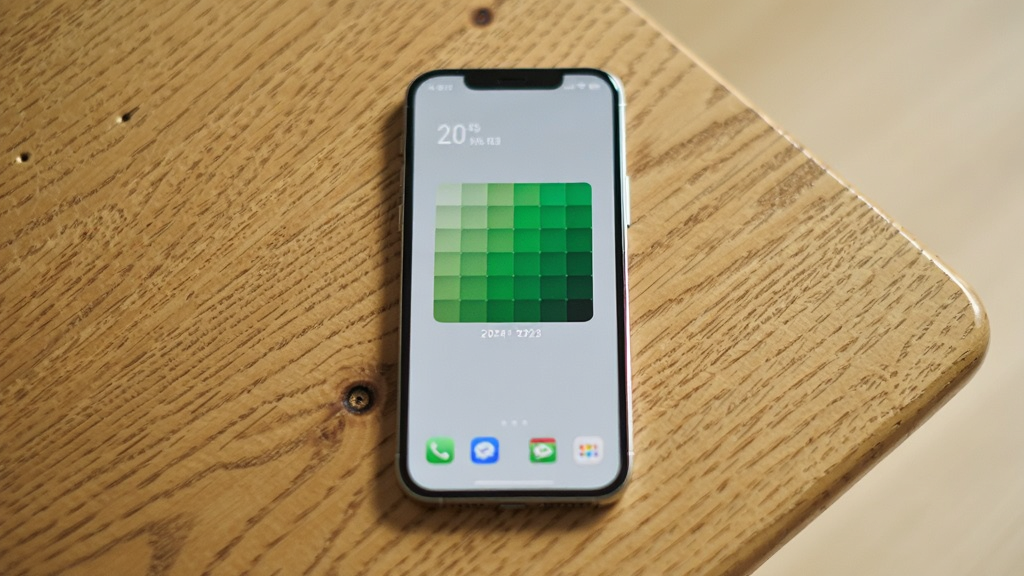
多账号与多仓库支持:
工具支持绑定多个GitHub账号,也支持同时关注多个仓库的贡献情况。你可以把工作账号和个人账号的绿格子并排放在桌面上,或者分别查看不同项目的提交热度,方便在多个身份之间切换查看,不用反复登录网页端。
轻量省电与自动刷新:
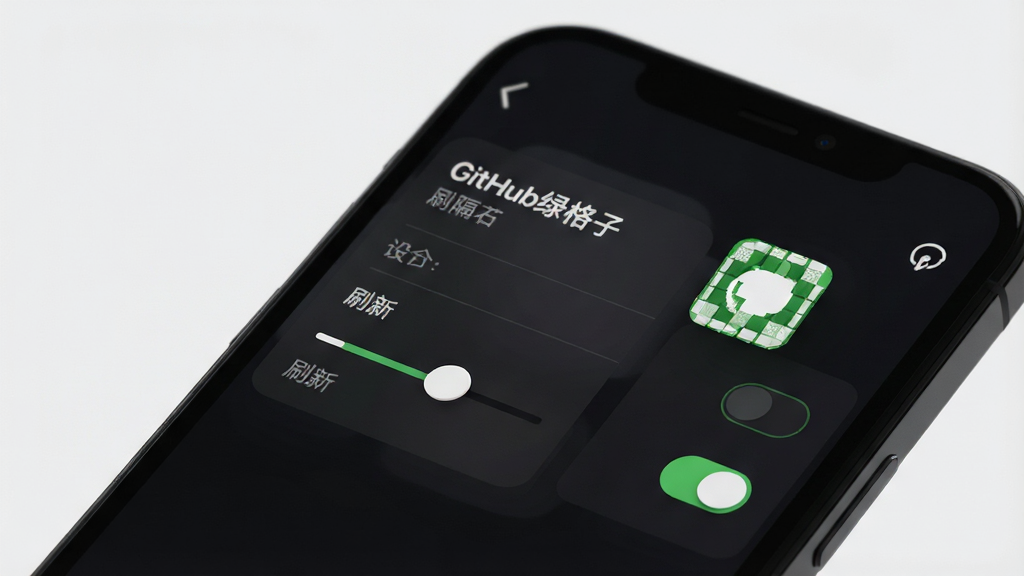
GitHub绿格子采用轻量化的数据请求策略,只在必要时拉取最新的贡献数据,避免频繁唤醒网络造成电量浪费。你可以自定义刷新间隔,从每小时到每天灵活设置,既保证数据不过时,又不会给手机续航带来负担。
个性化主题与配色:
除了经典的绿色格子,工具还提供多种配色方案和主题样式,你可以根据自己的桌面风格调整格子的颜色深浅、圆角大小和背景透明度,让绿格子小组件与你的手机桌面融为一体,既实用又不显突兀。
贡献数据一目了然:
点击小组件可以展开查看详细的贡献统计,包括当日提交次数、连续提交天数、本周与上周对比等数据。这些信息以简洁的卡片形式呈现,帮助你快速了解自己的编码节奏,及时调整工作状态。
用法与操作说明
| 操作环节 | 具体说明 | 注意事项 |
|---|---|---|
| 安装与首次启动 | 下载APK后点击安装,首次打开会引导你绑定GitHub账号 | 需允许未知来源安装,建议从本站下载正版安装包 |
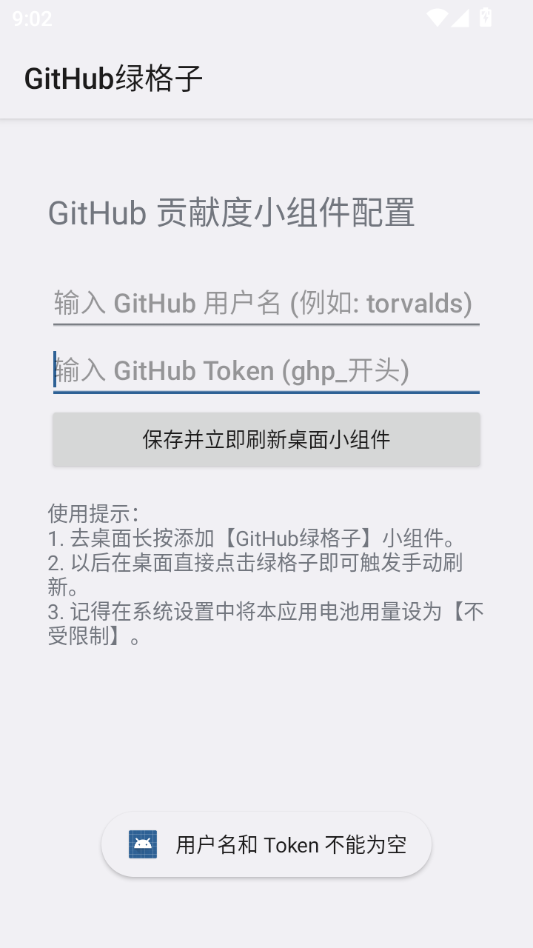
| 账号绑定 | 输入GitHub用户名或通过OAuth授权,工具只读取公开贡献数据 | 不会获取你的密码,仅请求只读权限 |
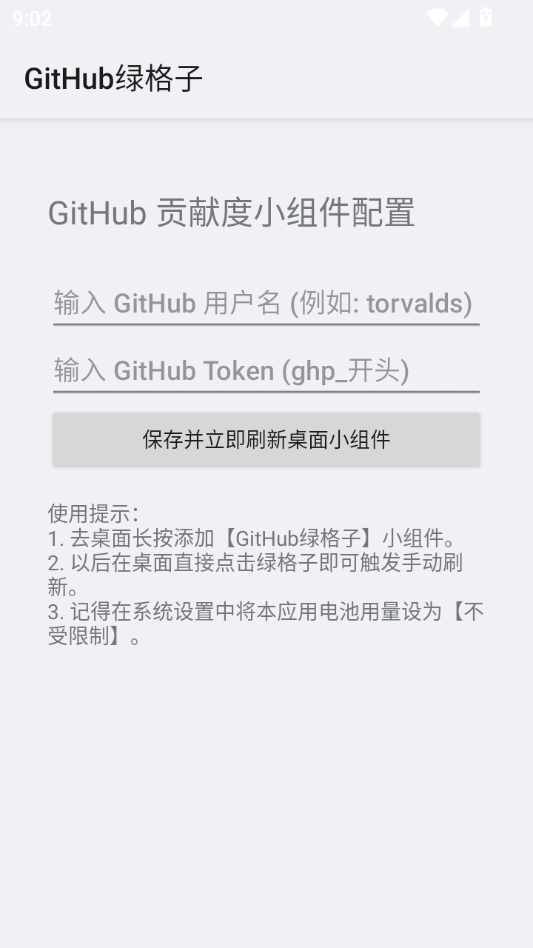
| 添加桌面小组件 | 长按桌面空白处,选择小组件,找到GitHub绿格子并拖到桌面 | 不同手机品牌的小组件入口位置略有差异 |
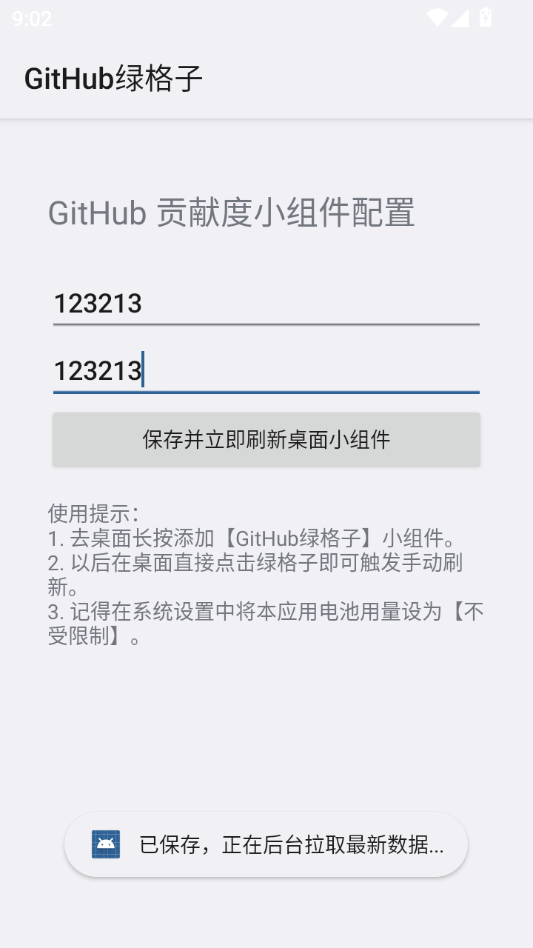
| 刷新与设置 | 在应用内调整刷新频率、配色主题和显示仓库范围 | 刷新频率过高会增加耗电,建议按需设置 |
上手须知
1、下载安装前请确认手机系统版本在Android 7.0及以上,低版本系统可能出现小组件无法加载的情况。2、首次绑定GitHub账号时,建议使用OAuth授权方式,这样无需手动输入密码,安全性更高;如果选择手动输入用户名,请确保用户名拼写准确。
3、添加桌面小组件时,部分手机需要在桌面长按后进入“小组件”菜单,找到GitHub绿格子后长按拖动到桌面合适位置,不要直接点击,否则可能只打开应用而非添加组件。
4、如果小组件一直显示空白或加载失败,请检查是否开启了后台网络权限,并在电池优化设置中将本应用设为“不限制”,否则系统可能切断后台数据请求。
5、建议将刷新间隔设置为每6小时或每12小时一次,既能保证数据及时更新,又能减少电量消耗和网络请求次数。
6、移动端与电脑端操作差异说明:本工具为安卓手机端应用,电脑端无法直接安装使用;如果你想在电脑上查看贡献图,建议直接访问GitHub网页版个人主页。
7、如果遇到应用闪退,请先尝试清除应用缓存后重新打开;若问题依旧,可卸载后重新安装最新版本。部分机型需要手动授予“自启动”权限,否则小组件在重启手机后可能不会自动恢复。
8、存储空间方面,本工具体积很小,安装后占用空间不足20MB,但建议预留至少100MB空间以保证小组件缓存正常写入。
9、使用过程中如发现绿格子颜色不更新,可进入应用内手动点击“立即刷新”按钮,或检查GitHub账号是否处于正常状态。
10、请勿使用第三方修改版或破解版,此类版本可能携带恶意代码,威胁账号安全。如需相关依赖组件或运行环境支持,可在本站搜索“安卓运行库”获取帮助。
精选同类应用
用户问答专区
GitHub绿格子安全吗
GitHub绿格子只请求GitHub账号的公开贡献数据读取权限,不会获取你的密码、邮箱或私有仓库内容。绑定账号时推荐使用OAuth授权方式,这样你可以在GitHub官方页面查看并随时撤销授权。从本站下载正版安装包,不安装来路不明的修改版,使用起来是安全的。
GitHub绿格子怎么添加桌面小组件
安装并完成账号绑定后,回到手机桌面,长按桌面空白区域,在弹出的菜单中选择“小组件”或“窗口小工具”,在列表中找到GitHub绿格子,长按拖动到桌面合适位置即可。部分手机品牌需要先在桌面双指捏合进入编辑模式,再找到小组件入口。添加后小组件会自动刷新显示绿格子。
GitHub绿格子是不是要一直开着后台
不需要一直手动开着后台。桌面小组件由系统桌面负责定时唤醒刷新,你只需要在应用内设置好刷新间隔,并确保手机没有对GitHub绿格子做过于严格的后台限制即可。如果发现数据长时间不更新,可以检查电池优化设置,将本应用加入白名单,这样小组件就能稳定刷新。
 案通1.3.0 文件管理助手
 Toki(托奇)1.0.4 极简记录工具
 周计1.3.10 周计划管理
 Xor AI3.0-beta (261122b) 智能AI助手
 AI助手1.2.57 智能对话
 蜂巢全能记4.14.1e 多端同步记事
 SuperMeeting1.6.8 高清会议
 轻码(QingCode)0.1.21-beta.7 移动端编程辅助工具
 Chogan0.35.0 智能任务管理
 每日安排0.4.0 日程管理
 项目管家1.1.6 时间管理工具
 项目管家1.1.6 时间线管理
 DSH Mobile3.2.7 移动端助手
 Lilt1.0.12 智能翻译助手
 CSV Editor1.0.0 表格编辑工具
 自律检察官1.0 习惯监督工具
 星特速记1.0 极速语音转文字
 星特速记1.0 极速语音速记
 潮汐(Tide)1.2.6 专注白噪音
 Flow PDA1.0.3 移动办公助手
 KotIDE(代码编辑器)V1.0.7 移动代码编辑















 第三方b站客户端
 幻影wifi合集
 拦截手机广告最好软件
 自动跳过广告软件
 抖音助手软件
 钉钉手机版app
 京东商城官方客户端
 中国农业银行app
 支付宝app客户端
 云闪付客户端官方版
 东方财富app手机客户端
 中国建设银行app最新版
 语雀
热门评论
最新评论