
 学习强国app手机版
 菜鸟app客户端
 阿里云盘app官方版
 爱奇艺app最新客户端
 金山办公WPS Office手机官方最新版
 CCTV手机电视直播软件
 新浪微博Weibo手机版
 得物(毒)app官方版
 b站哔哩哔哩app手机版
 美团官方手机客户端








编辑点评:沉浸式写作笔记,本地加密更安心
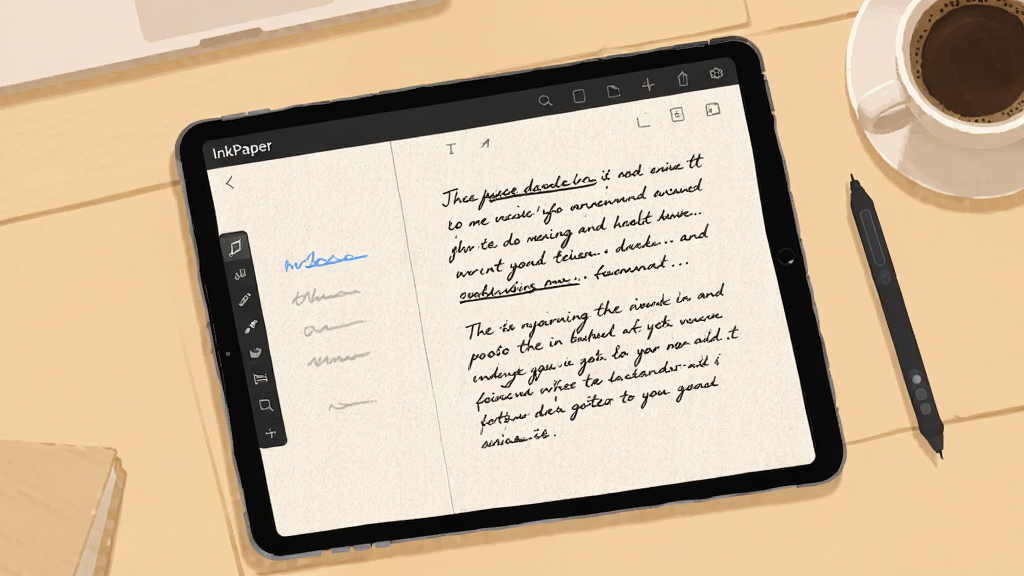
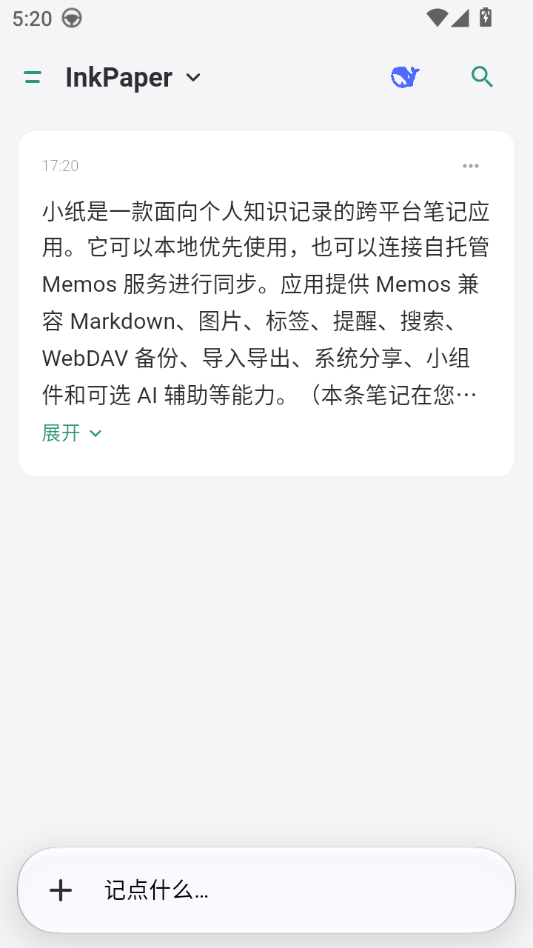
InkPaper是一款专注于沉浸式文字创作与笔记记录的轻量级写作工具,官方将其定位为「让灵感落在纸上的数字墨水瓶」。它摒弃了传统编辑器繁杂的工具栏与弹窗干扰,采用极简的墨迹排版引擎,让用户在手机或平板上获得接近真实纸张的书写与阅读体验。无论是随手记录生活碎片、整理读书笔记,还是撰写长篇草稿,InkPaper都能以低延迟的响应速度和干净的界面帮助用户保持专注。软件内置多种纸张纹理与墨色主题,支持本地加密存储与快速导出,兼顾了创作自由与数据安全。对于追求纯粹写作环境、厌倦了臃肿办公套件的用户来说,InkPaper提供了一种回归文字本质的选择。
核心特色
沉浸式墨迹排版:
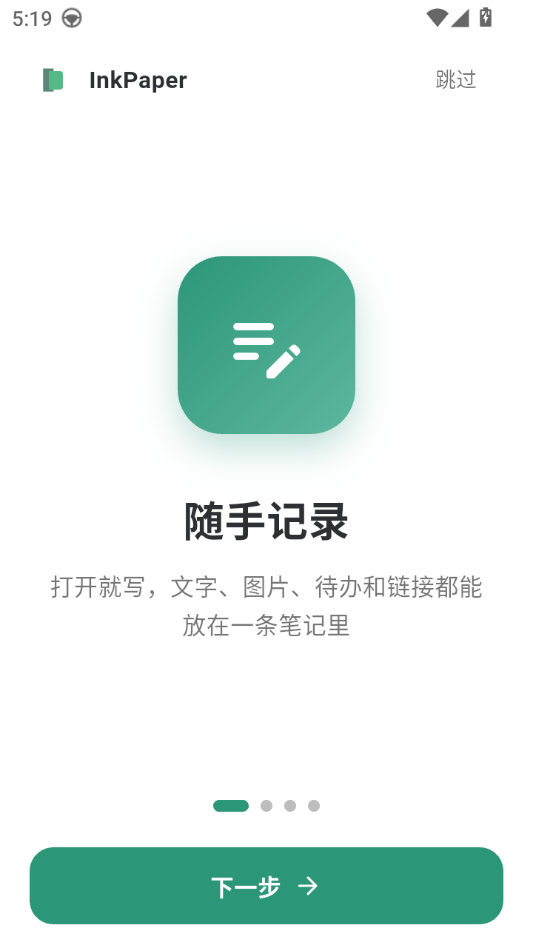
InkPaper采用自研的墨迹渲染引擎,在文字输入时模拟真实墨水渗透纸张的细微边缘效果,配合多种可切换的纸张底纹(如牛皮纸、横线纸、方格纸),让每一次敲击键盘都像是在纸上落笔。编辑器默认隐藏所有非必要按钮,用户可通过边缘滑动唤出菜单,最大程度减少视觉干扰,帮助写作者进入心流状态。
本地加密与隐私保护:
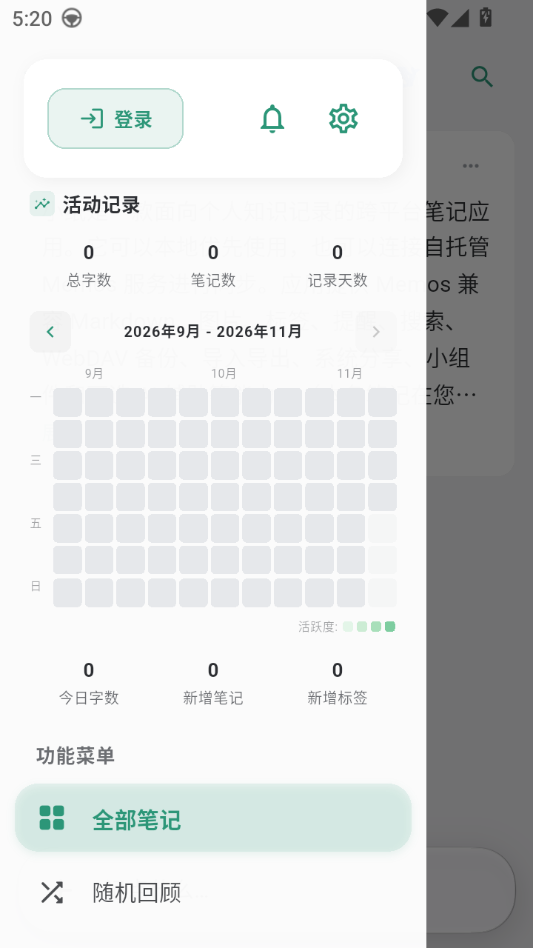
所有笔记内容默认存储在设备本地,不上传云端。软件提供应用锁功能,支持数字密码与图案解锁,并可对单篇笔记设置独立密码。对于包含敏感信息的草稿或日记,用户还可以启用「墨迹隐藏」模式,在后台切换时自动模糊预览图,防止他人窥屏。这一设计让InkPaper在轻量写作工具中具备了突出的隐私保护能力。
多格式快速导出:
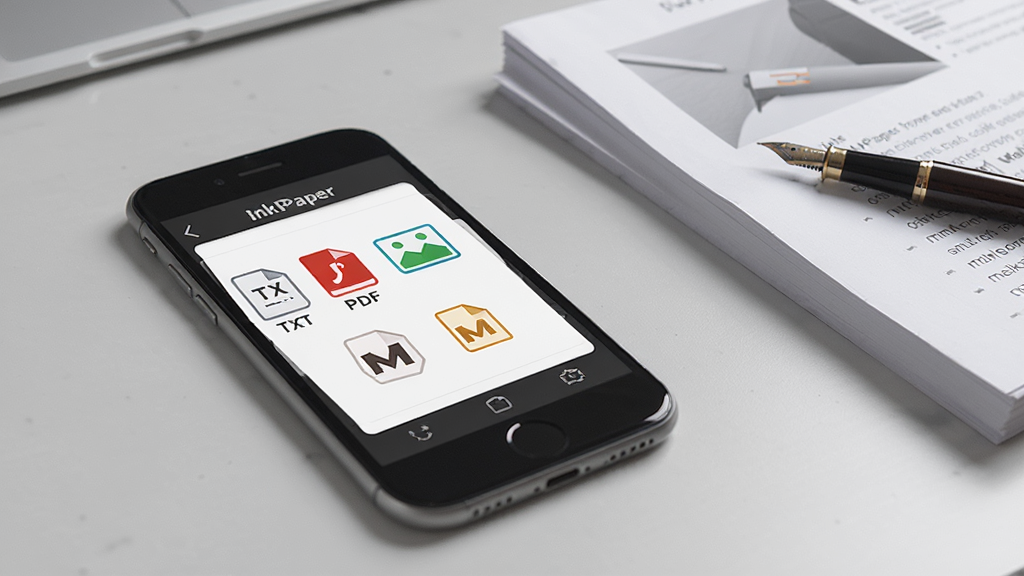
InkPaper支持将笔记导出为纯文本、PDF、长图片以及Markdown格式。导出时用户可自定义纸张尺寸、边距和字体样式,方便将草稿直接分享至社交平台或打印成册。针对长文笔记,软件提供分页预览功能,避免导出图片时出现文字截断问题,细节处理较为周到。
用法与操作说明
| 功能模块 | 操作路径 | 说明 |
| 新建笔记 | 首页右下角「+」按钮 | 可选择空白纸、横线纸或方格纸作为底纹 |
| 切换墨色 | 编辑页顶部墨滴图标 | 提供黑、蓝黑、赭石、黛绿四种墨色 |
| 应用锁设置 | 设置→隐私与安全→应用锁 | 支持密码与图案两种解锁方式 |
| 导出笔记 | 编辑页右上角菜单→导出 | 可选TXT、PDF、长图、Markdown四种格式 |
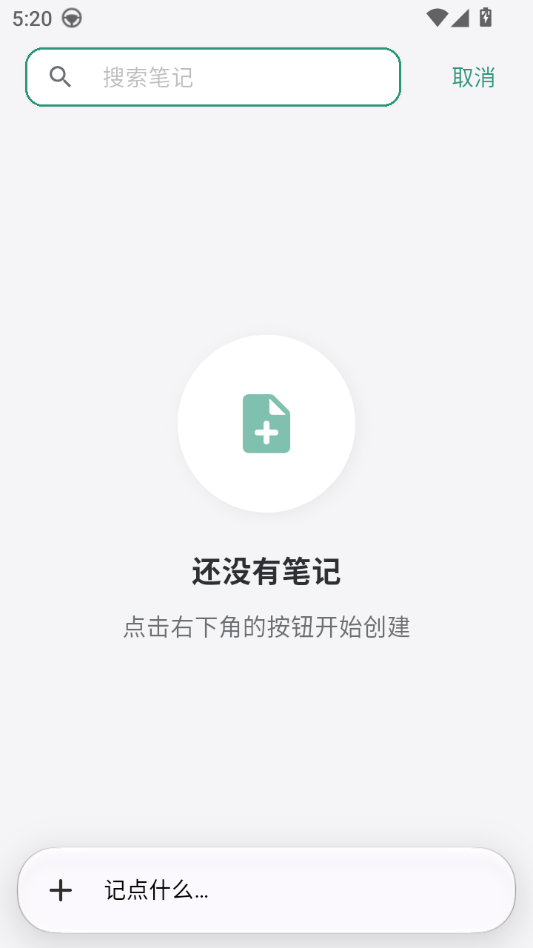
| 全文搜索 | 首页顶部搜索框 | 支持按标题与正文关键词检索 |
新手避坑指南
1、安装前务必确认系统版本不低于Android 8.0,部分老旧机型在安装InkPaper 1.1.75时可能提示「解析包错误」,此时请检查系统WebView组件是否已更新至最新版本,缺失该组件会导致编辑器排版异常。
2、首次启动建议在设置中开启「自动保存」,默认间隔为30秒,可调整为10秒以降低意外退出导致的草稿丢失风险。移动端用户请勿在系统设置中限制InkPaper的后台活动,否则切换应用后返回可能出现白屏重载现象。
3、导出PDF时若出现字体乱码,通常是因为笔记中使用了系统不支持的第三方字体,建议在导出前将字体切换为软件内置的思源宋体或系统默认字体。
4、电脑端通过安卓模拟器运行InkPaper时,需在模拟器设置中开启「高精度触控」模式,否则手写笔迹可能出现断触或偏移;同时建议分配至少2GB运行内存,避免长文档编辑时发生卡顿。
5、应用锁密码遗忘后无法通过云端找回,因为InkPaper不收集任何用户账户信息。建议在设置应用锁时同步绑定安全问题,或在启用前将重要笔记导出备份至本地存储的其他目录。
6、若遇到笔记列表加载缓慢,可尝试在设置→存储管理中执行「清理缩略图缓存」,该操作不会删除笔记正文,仅重建预览图索引。
7、长按笔记卡片可进入多选模式,支持批量移动至文件夹或批量导出,善用此功能可大幅提升整理效率。
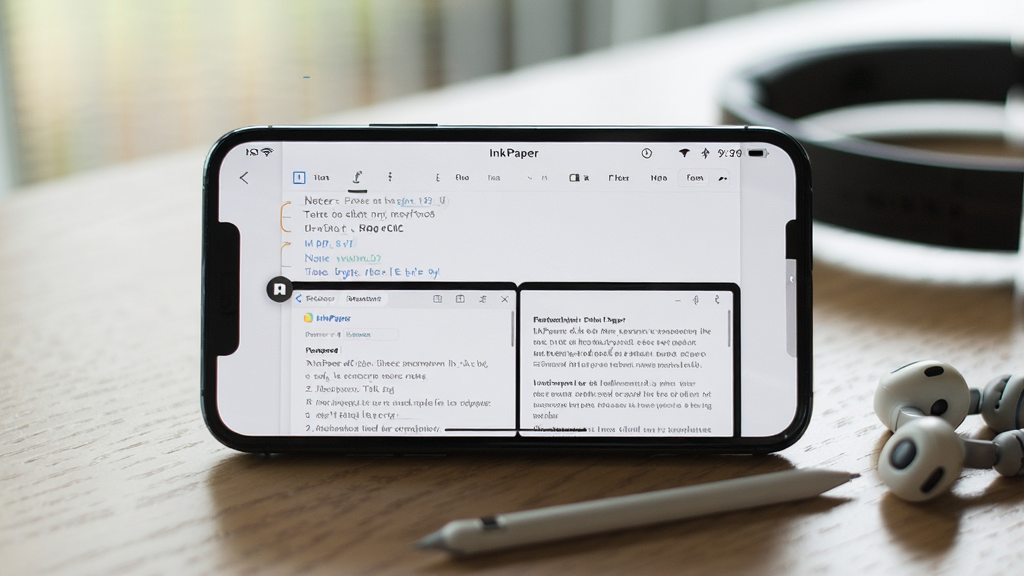
8、移动端分屏使用时,建议将InkPaper置于上半屏,下半屏打开参考资料应用,可避免键盘弹出时遮挡编辑区域。
精选同类应用
| 软件名称 | 功能优势 | 评分 |
| 印象笔记 | 多端同步与剪藏功能强大 | ★★★★☆ |
| 一间笔记 | 极简风格与本地存储并重 | ★★★★☆ |
| 墨记 | 图文混排与日记模板丰富 | ★★★★☆ |
| 纯纯笔记 | 无广告无登录即开即写 | ★★★★★ |
| 记事本 | 轻量快捷与待办提醒结合 | ★★★★☆ |
InkPaper安全吗?会不会上传我的笔记内容
InkPaper在隐私政策中明确声明不收集用户笔记正文内容,所有文本默认仅保存在设备本地应用沙盒目录内。软件未集成任何第三方广告SDK或数据分析框架,联网权限仅用于检查更新与导出分享时的系统分享面板调用。用户可在系统设置中直接禁用InkPaper的移动数据与WiFi权限,此时除在线检查更新外,所有编辑、导出功能均可正常使用。对于隐私要求较高的用户,还可配合系统自带的「工作资料」或「隐私空间」功能实现双重隔离。
InkPaper怎么导出笔记到电脑上
移动端导出至电脑主要有两种方式:第一种是在笔记编辑页选择「导出为PDF」或「导出为长图」,生成文件后通过系统分享菜单发送至微信文件传输助手或邮件附件,即可在电脑端接收;第二种是导出为Markdown格式,将生成的.md文件保存至手机存储根目录,再用数据线连接电脑复制该文件,即可在电脑上用任意Markdown编辑器打开。若笔记中包含手写笔迹,建议选择长图格式导出,PDF在部分阅读器中可能对手写笔迹的缩放支持不够理想。
InkPaper如何设置密码保护单篇笔记
打开需要加密的笔记,点击右上角菜单按钮,选择「笔记设置」→「独立密码」,输入四位以上密码即可。设置成功后该笔记在列表页会显示锁形图标,每次点开需验证密码。需要注意的是,独立密码与全局应用锁相互独立,若同时开启,打开该笔记需先通过应用锁再验证独立密码。独立密码一旦遗忘无法重置,建议设置时同步记录在安全的地方,或定期将重要笔记导出备份。

 小恶魔AI1.0.0 智能创作助手
 i记0.9.8 Beta 轻量记事
 AI助手2.1.0 智能对话助手
 商伴行1.0.2 安卓版
 极简记工时4.6.3 工时记录助手
 超级找客2.2.3 客户开发工具
 纺支宝4.53 纺织采购管理
 智能扫描归档软件V1.5.0 安卓手机版
 手机无线打印机3.2 无线打印助手
 易展翅6.5.4 求职招聘助手
 语雀1.2.3 知识笔记管理
 快递员助手4.1.7 打单派件工具
 易绘门窗2.1.3 门窗设计工具
 Prompt Pop3.0.0 提示词管理
 AI记账0.4.1 智能记账助手
 黑猫记事本8.3.0 记事本软件
 飞梭0.1.21 移动协作工具
 我家云商家2.72 移动经营助手
 e签盾1.2.8 电子签章工具
 生态监测1.0.6 生态数据采集
 莺禾1.1.0 商务办公助手
 大小: 52.8M

















 开源音乐播放器
 音乐播放手机软件
 本地视频播放器
 自拍软件下载
 第三方b站客户端
 钉钉手机版app
 京东商城官方客户端
 中国农业银行app
 支付宝app客户端
 云闪付客户端官方版
 东方财富app手机客户端
 中国建设银行app最新版
热门评论
最新评论