

 云南卫视七彩云端app
 新浪微博Weibo手机版
 b站哔哩哔哩app手机版
 美团官方手机客户端
 得物(毒)app官方版
 uc浏览器app官方正版
 抖音极速版app正版
 手机淘宝app客户端
 手机百度app官方版
 菜鸟app客户端







编辑点评:轻量大疆设备辅助控制工具,快速查看状态
DJI Control 是一款面向大疆无人机及手持影像设备用户的移动端控制辅助工具,其核心定位在于帮助用户通过安卓设备快速建立与大疆硬件的连接通道,实现基础参数查看、设备状态监测与部分控制指令的下发。对于经常使用大疆产品的航拍爱好者与行业作业人员而言,官方 App 在某些场景下功能繁杂,而 DJI Control 则以轻量化、低门槛为设计思路,让入门用户也能迅速上手。该软件界面简洁、操作逻辑直观,无需复杂配置即可完成设备识别与连接,适合作为日常飞行前的辅助检查工具。本次提供的版本为 1.0.4,安装包体积小巧,对设备性能要求不高,兼容主流安卓系统,能够满足大部分用户的基础控制需求。需要提醒的是,使用前请确认设备型号与软件兼容性,并仔细阅读连接指引,以避免因操作不当导致的连接失败或功能受限。
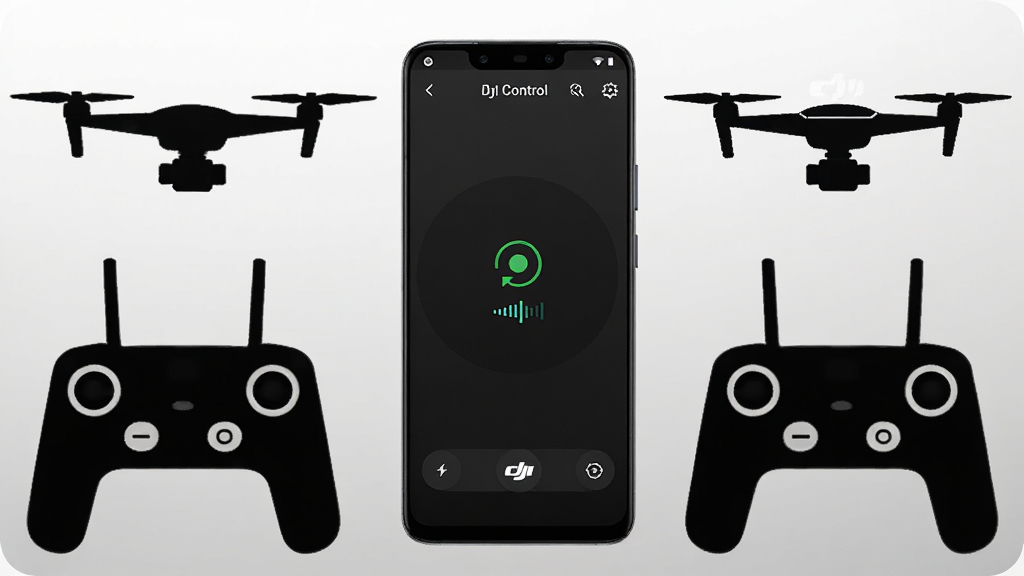
核心特色
设备快速识别与连接:
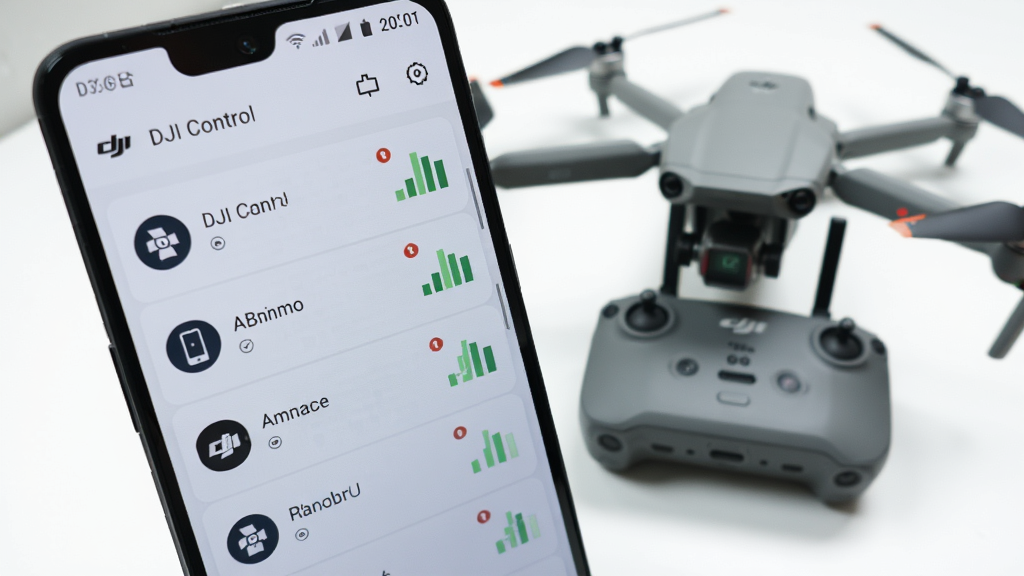
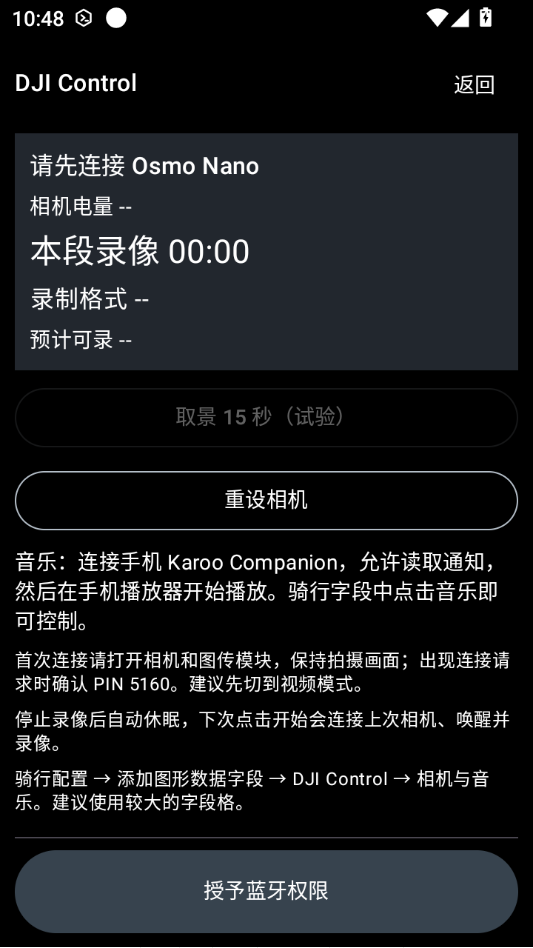
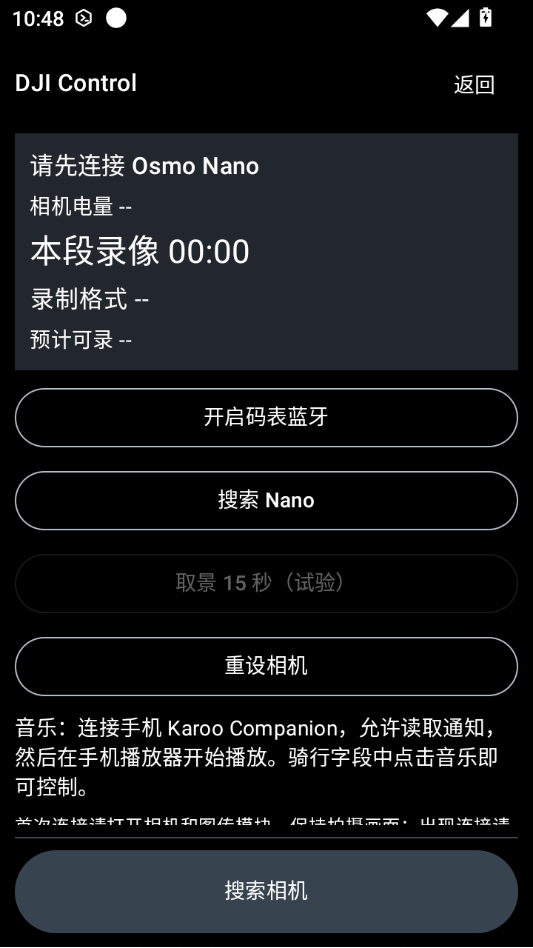
DJI Control 针对大疆常见设备型号内置了识别协议,用户打开软件后,软件会自动扫描附近可连接的设备信号,并以列表形式呈现设备名称与信号强度。用户只需点击对应设备即可发起连接请求,省去了在系统蓝牙或 Wi-Fi 设置中反复切换的繁琐步骤。连接成功后,软件主界面会实时显示设备电量、信号质量、固件版本等基础信息,方便用户快速判断设备状态是否适合起飞或作业。
实时状态监测面板:
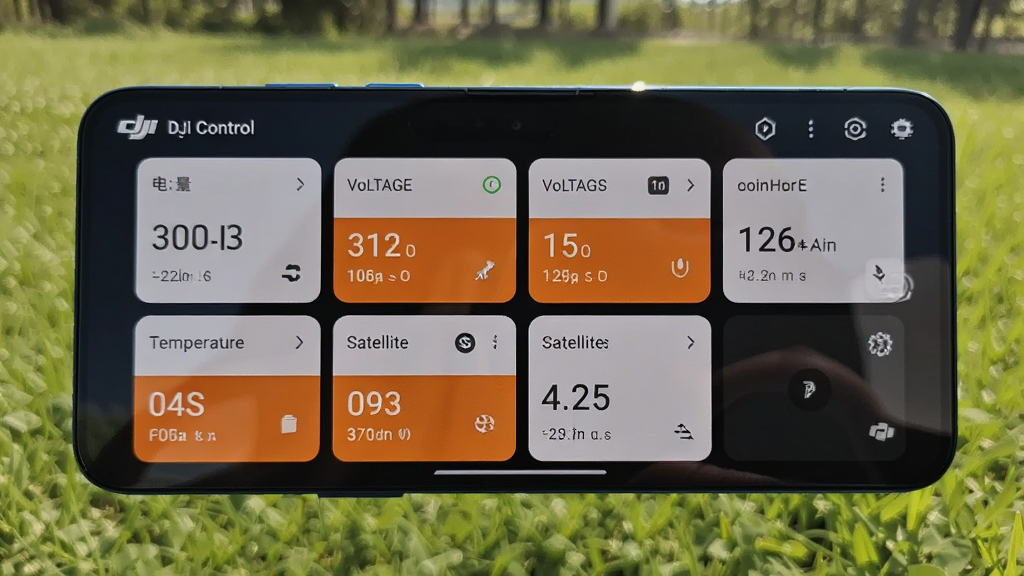
软件提供了一目了然的状态监测面板,将设备的关键运行参数集中展示。面板中包含电池剩余电量百分比、电压、温度、GPS 卫星数量、飞行限高限远状态等核心指标。当某项参数出现异常时,对应数值会以醒目颜色标出,提醒用户及时处理。该面板支持横屏与竖屏两种显示模式,用户可根据手持习惯自由切换,在户外强光环境下也能保持较好的可读性。
基础参数调节与指令下发:
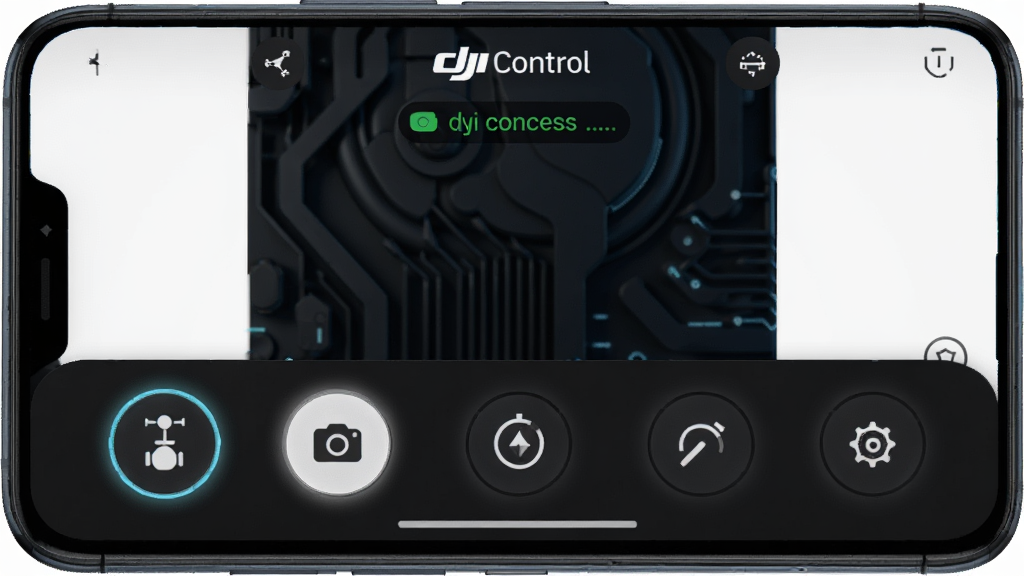
在连接稳定的前提下,DJI Control 允许用户对部分设备参数进行查看与微调,例如云台俯仰角度、相机拍摄模式切换、返航高度设定等。软件将常用指令以按钮形式排列在底部操作栏,用户点击即可执行,操作反馈及时。对于需要频繁调整拍摄角度的用户来说,这一设计能够有效减少在多层菜单中翻找的时间,提升现场作业效率。
轻量化设计与低资源占用:
与功能全面但体积庞大的官方应用相比,DJI Control 在安装包大小与运行内存占用方面做了明显优化。软件启动速度快,后台驻留时对系统资源的消耗较低,不会明显拖慢手机运行速度。这一特点使其非常适合作为备用控制工具,安装在存储空间有限或性能一般的备用手机上,在需要时快速调用。
用法|亮点|操作说明|系统说明
| 项目 | 说明内容 |
| 核心用途 | 通过安卓设备对大疆无人机及手持设备进行基础连接、状态查看与部分参数调节,作为官方应用的轻量补充工具。 |
| 连接方式 | 优先使用 Wi-Fi 直连模式,在手机 Wi-Fi 列表中找到设备热点并连接,再打开软件自动识别;部分型号支持蓝牙辅助发现。 |
| 状态监测 | 实时显示电量、电压、温度、GPS 卫星数、信号强度等关键指标,异常数据以高亮色提示。 |
| 参数调节 | 支持云台角度微调、相机模式切换、返航高度设定等常用操作,指令下发后反馈迅速。 |
| 系统要求 | 安卓 7.0 及以上版本,建议运行内存 2GB 以上,预留 50MB 以上存储空间。 |
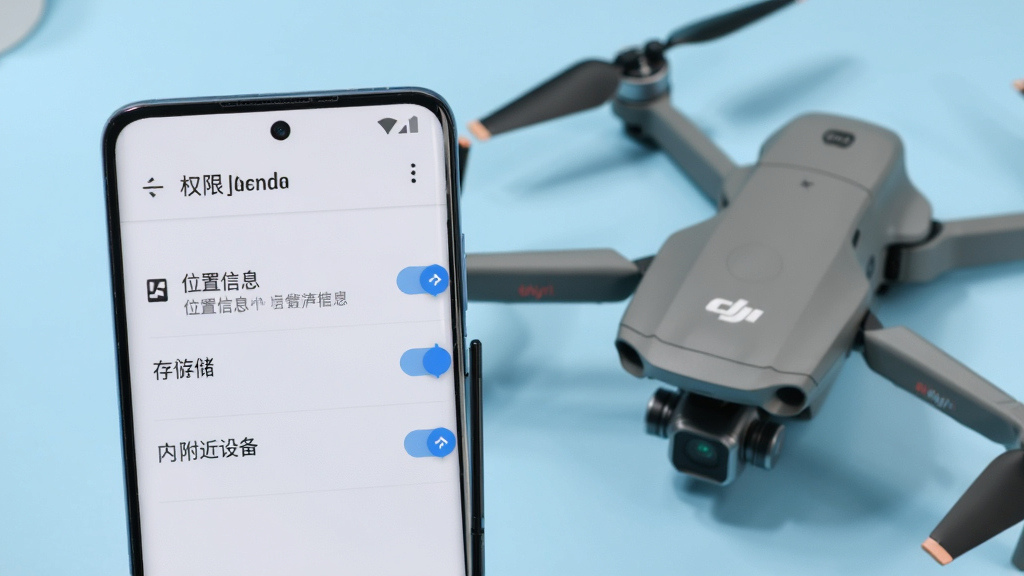
| 权限需求 | 需授予位置信息、存储读写、附近设备发现等权限,位置权限用于获取 GPS 辅助信息,不授权可能导致卫星数显示异常。 |
| 适用场景 | 飞行前设备自检、户外快速参数调整、备用机控制、入门用户熟悉大疆设备操作逻辑。 |
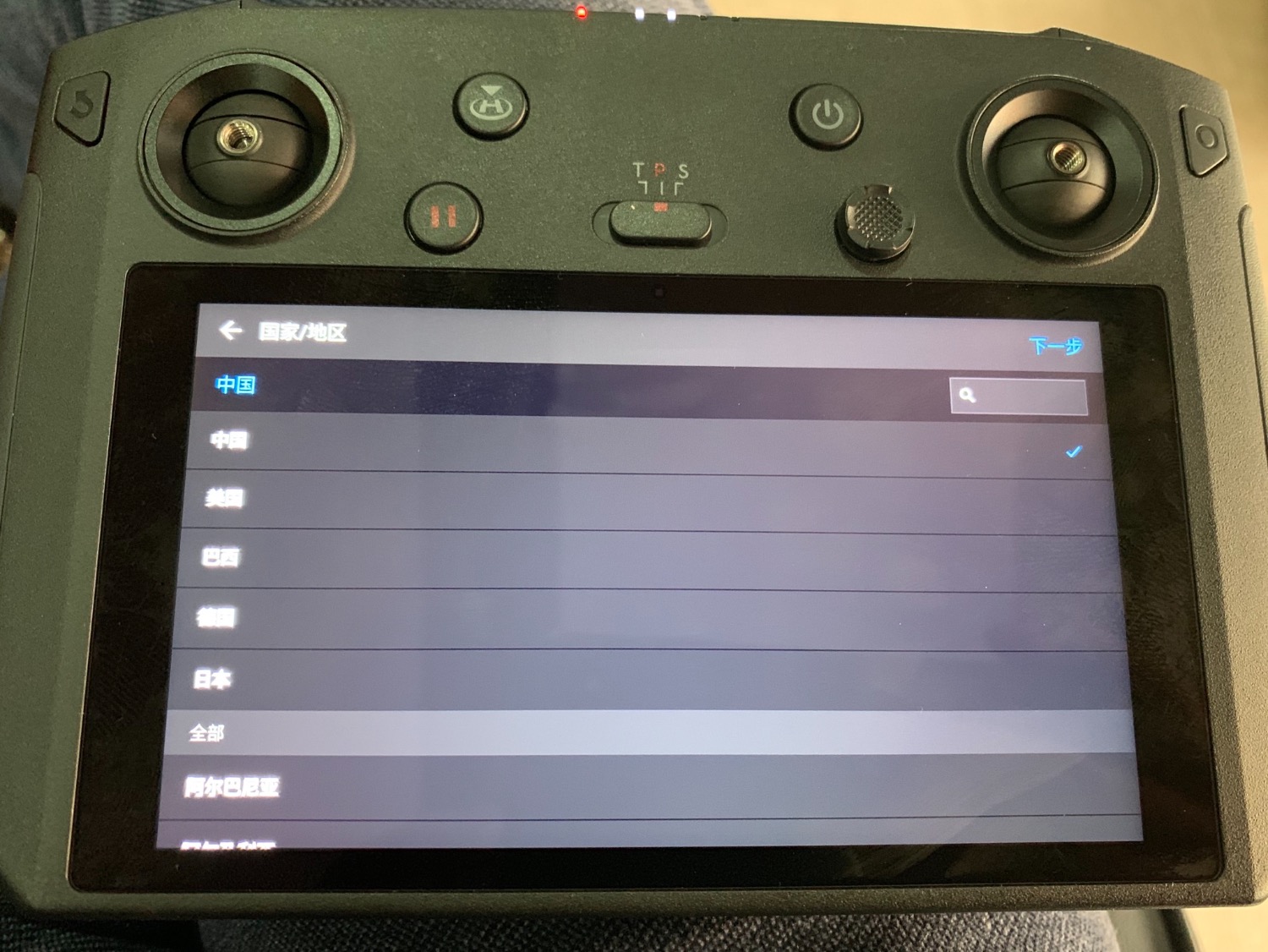
上手须知
初次使用 DJI Control 时,建议按照以下步骤操作,以避免常见连接问题。
1、安装前请确认手机系统版本不低于安卓 7.0,并关闭手机自带的"应用分身"或"隐私空间"功能,部分机型的分身环境会导致 Wi-Fi 直连失败。
2、下载安装包后,若系统提示"未知来源应用",需在设置中临时允许对应浏览器或文件管理器的安装权限,安装完成后建议关闭该权限。
3、首次打开软件时,请依次授予位置、存储、附近设备三项权限,缺少位置权限会导致设备扫描列表为空。
4、连接设备前,先开启无人机与遥控器电源,等待设备指示灯进入待连接状态,再在手机 Wi-Fi 设置中连接设备热点,最后回到软件点击刷新。
5、若软件提示"设备未响应",可尝试关闭手机移动数据,仅保留 Wi-Fi 连接,避免网络切换干扰直连通道。
6、飞行过程中请勿频繁切换前后台或锁屏,部分机型在后台管控严格时会断开连接,建议在系统电池设置中将本软件设为"不受限制"。
7、遇到闪退问题时,先清理软件缓存并重启手机;若仍无法解决,可卸载后重新安装,安装包请从本站提供的链接获取,避免第三方修改版本携带多余组件。
8、电脑端用户如需查看安装包内容,可使用解压工具打开 APK 文件,但不建议在电脑上直接运行安卓应用,如需模拟器测试,请确保模拟器已安装 Google 基础服务框架,否则可能出现兼容性报错。
9、软件运行期间建议保持手机电量在 30% 以上,低电量模式下系统可能限制后台网络活动,导致连接不稳定。
10、若设备列表始终无法刷新,可尝试重启手机 Wi-Fi 模块,或更换另一台手机交叉测试,以判断是设备热点问题还是手机兼容性问题。
精选同类应用
| 软件名称 | 功能优势 | 评分 |
| DJI Fly | 官方航拍应用,功能全面 | ★★★★★ |
| DJI GO | 经典机型适配,参数丰富 | ★★★★☆ |
| DJI Assistant 2 | 电脑端调参,固件升级 | ★★★★☆ |
| DJI Smart Controller | 带屏遥控器配套管理 | ★★★★☆ |
| DJI Virtual Flight | 模拟飞行练习,新手友好 | ★★★★☆ |
| DJI Mic | 无线麦克风管理工具 | ★★★★☆ |
DJI Assistant 2 调参软件和 DJI Control 有什么区别
两者定位不同。DJI Assistant 2 调参软件主要运行在电脑端,用于固件升级、深度参数调整与飞行日志导出,功能更偏向维护与调试;而 DJI Control 是移动端轻量工具,侧重现场快速连接与基础状态查看,适合在户外没有电脑的情况下做简单检查。如果你需要修改飞控参数或升级固件,应使用电脑端的调参软件;如果只是查看电量、信号和云台状态,移动端的 DJI Control 更为便捷。
DJI Control 安全吗,会不会影响设备保修
该软件本身不修改设备固件,也不涉及破解或越权操作,仅通过公开协议读取设备状态并下发基础指令,正常使用不会影响设备保修。但需注意,请务必从正规渠道获取安装包,避免安装被篡改的版本。另外,软件提供的参数调节范围有限,不会触及飞行安全核心参数,用户可放心作为辅助工具使用。若设备本身存在硬件故障,建议优先联系官方售后检测。
DJI Smart Controller 怎样升级到最新固件
带屏遥控器的固件升级通常有两种方式:一是连接 Wi-Fi 后,在系统设置中检查更新,按提示下载安装;二是通过电脑端 DJI Assistant 2 调参软件,用数据线连接遥控器后进行固件刷写。升级前请确保遥控器电量在 50% 以上,且不要中途断电。若升级过程中出现失败提示,可重启设备后重试,或更换网络环境。DJI Control 本身不提供固件升级功能,它仅用于状态查看与基础控制,固件升级请使用官方指定工具。

 七钛空间1.3.0 手机应用下载
 Gofat1.0.0 移动工具
 静音提示器(Mute Reminder)2.15 静音状态提醒
 液态玻璃键盘(Liquid Glass Keyboard)2.0.1 炫彩透明键盘
 DSH Mobile0.18.0 移动端远程控制工具
 Operit Pro1.13.3 智能助手
 远程控制平台3.2.1 远程控制
 啃豆投影1.0.0 投影辅助工具
 阳光AI语音助手1.3.2 智能语音交互
 听话小黑板3.1.1 手机版
 Perler拼豆图纸生成器像素豆画1.0.9 拼豆图纸生成
 压缩转换王1.0.1 压缩转换工具
 三笙AI1.5.0 智能创作助手
 全能免费流量2.0.2 流量助手
 宏快达1.1.16 高效办公
 数据恢复中心1.7 安卓数据恢复工具
 夏日上网管家4.2.4.2 网络管理工具
 GD表白无人机1.0.5 无人机表白工具
 小全能计算机2.3 多功能计算工具
 悬浮时钟免费7 精准悬浮秒表
 全能速快连接WiFi2.0.5 极速连网助手
 大小: 112.1M













 手机相册软件
 录音转文字app
 远程玩具控制
 音乐可视化效果软件
 本地音乐播放器
 光速虚拟机安卓正版
 应用汇app安卓版
 夸克网盘安卓版
 精品下载站app官方版
 搜狗输入法免费版
 Nomad Sculpt(诺马德雕刻)
 锐捷睿易
锐捷睿易
 倒计时秒表
倒计时秒表
 应用宝正版下载安装
 Host(TeamViewer Host)
热门评论
最新评论