

 云南卫视七彩云端app
 新浪微博Weibo手机版
 b站哔哩哔哩app手机版
 美团官方手机客户端
 得物(毒)app官方版
 uc浏览器app官方正版
 抖音极速版app正版
 手机淘宝app客户端
 手机百度app官方版
 菜鸟app客户端








编辑点评:设备码一键连接,远程操作顺手又安心
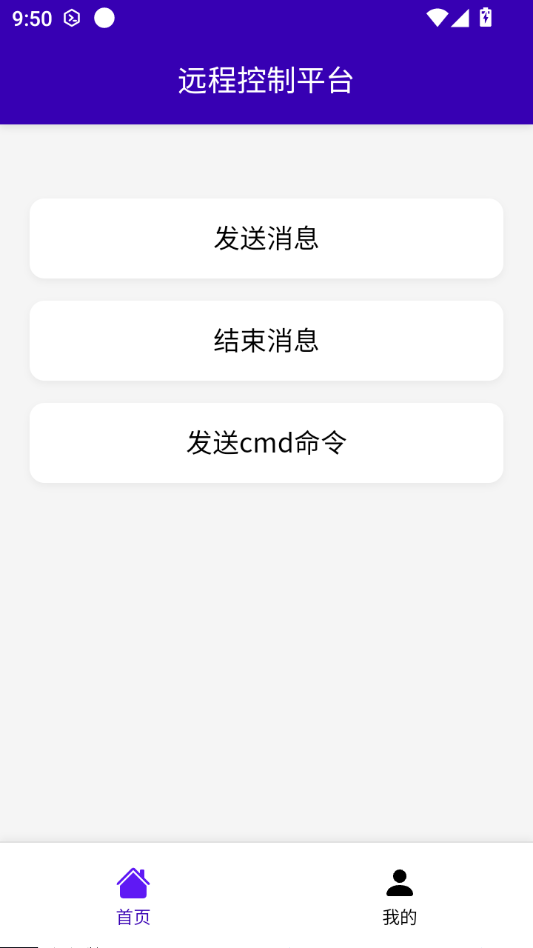
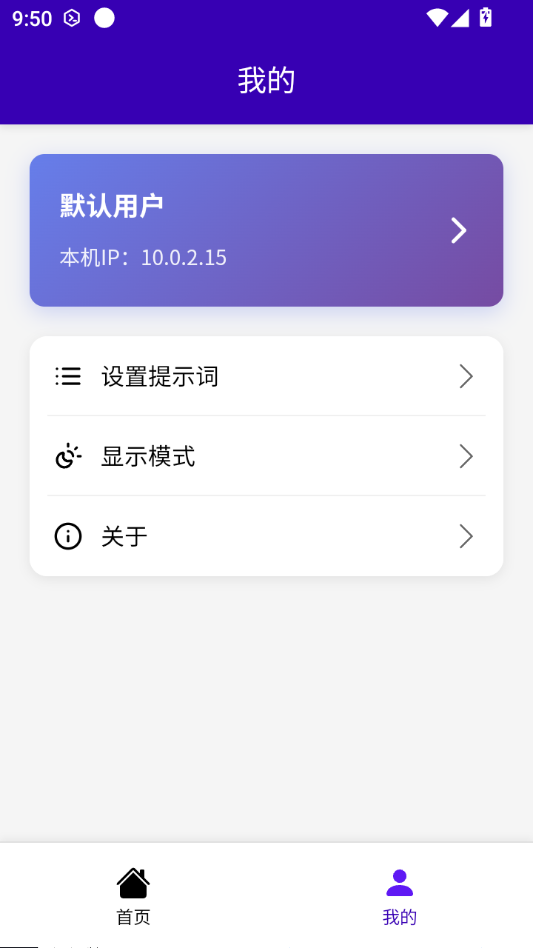
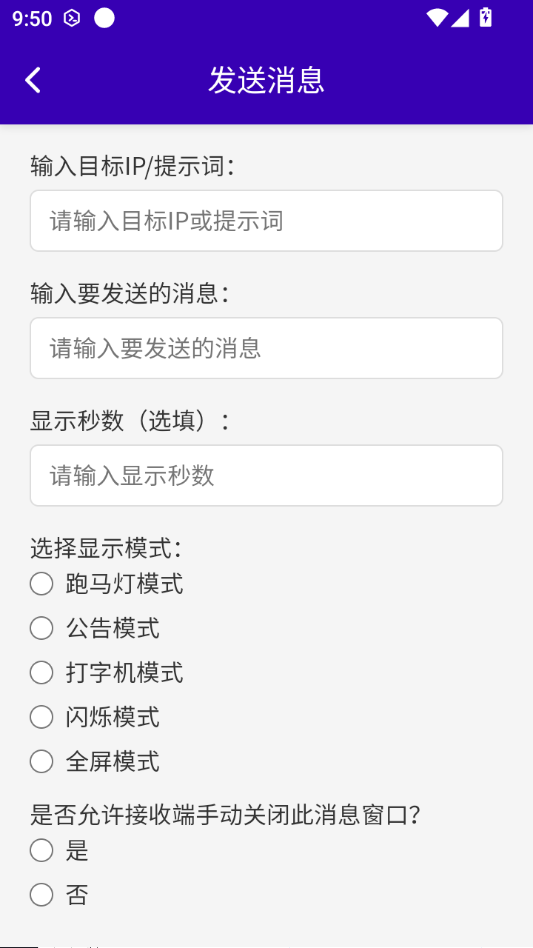
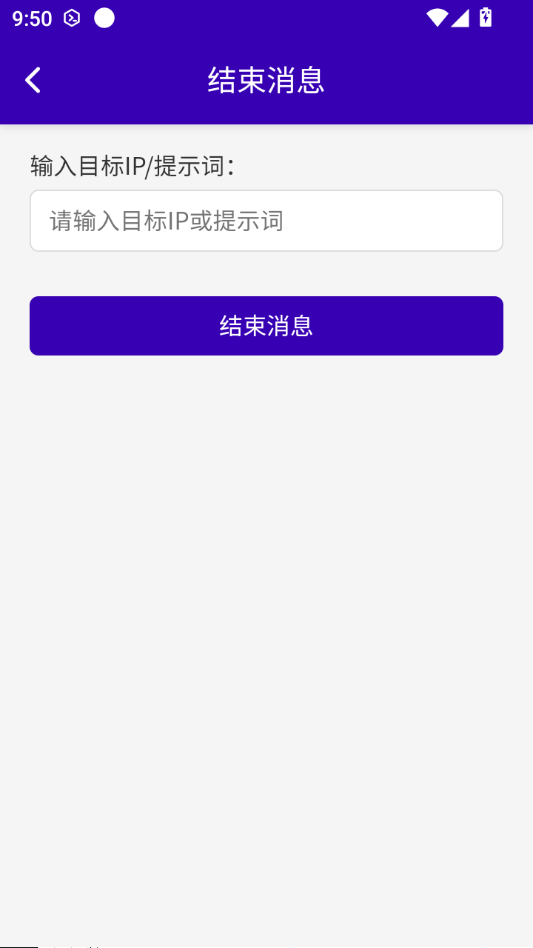
远程控制平台是一款面向普通用户与轻量办公场景打造的跨设备远程操作工具,主打低门槛、快连接、稳画面,帮助用户在手机与电脑之间建立安全的远程通道。无论是临时调取家中电脑的文件、远程协助长辈操作手机,还是出差途中查看办公主机的桌面状态,都可以通过这款应用快速完成。远程控制平台在连接流程上做了大量简化,输入设备码即可发起会话,省去繁琐的网络配置环节,同时兼顾画面清晰度与操作延迟,让远程操作接近本地使用的顺手程度。本次提供的安装包适配主流安卓系统,安装后按照引导完成基础权限授予,即可进入主界面体验完整的远程控制能力。
核心特色
设备码快速连接:
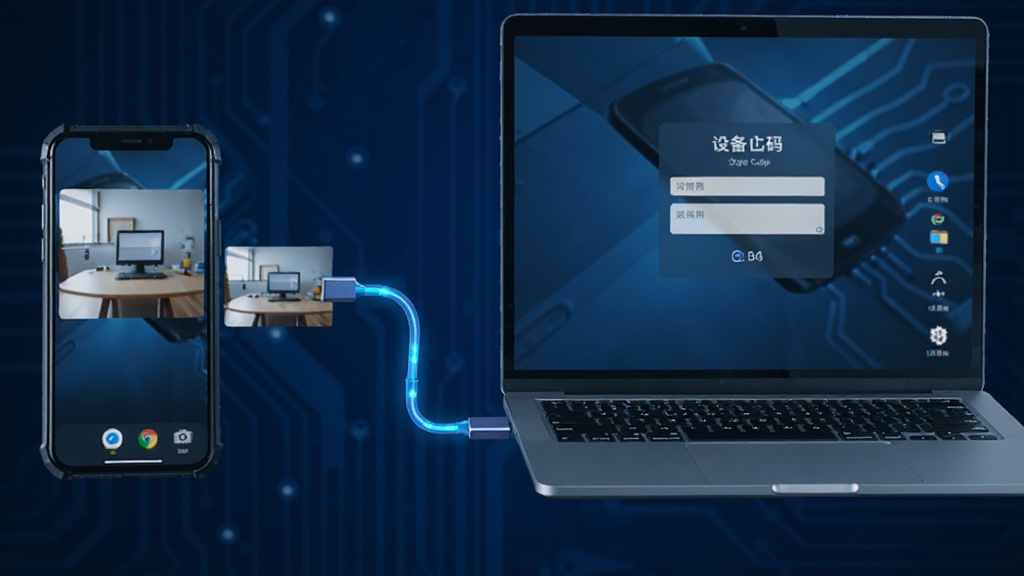
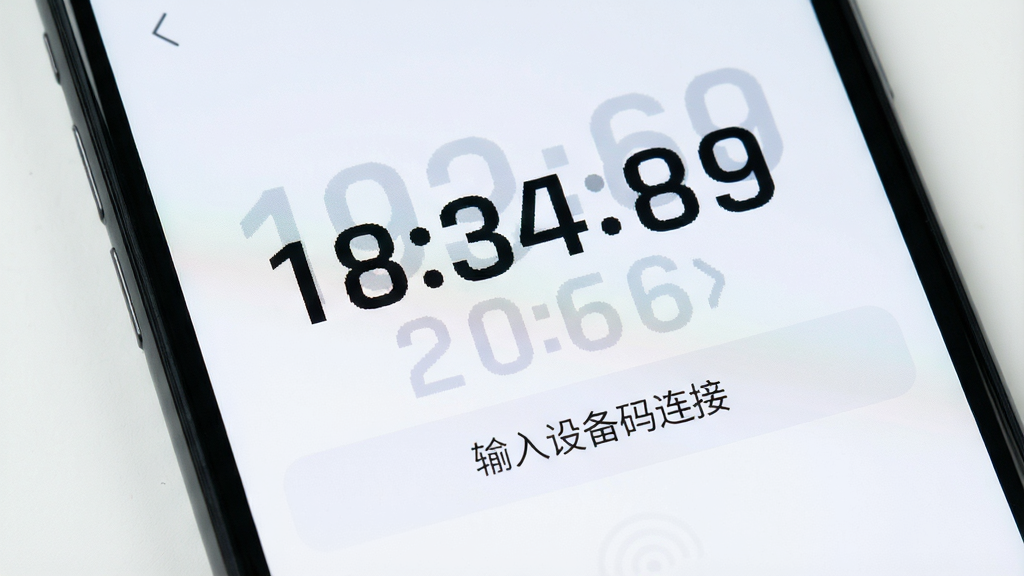
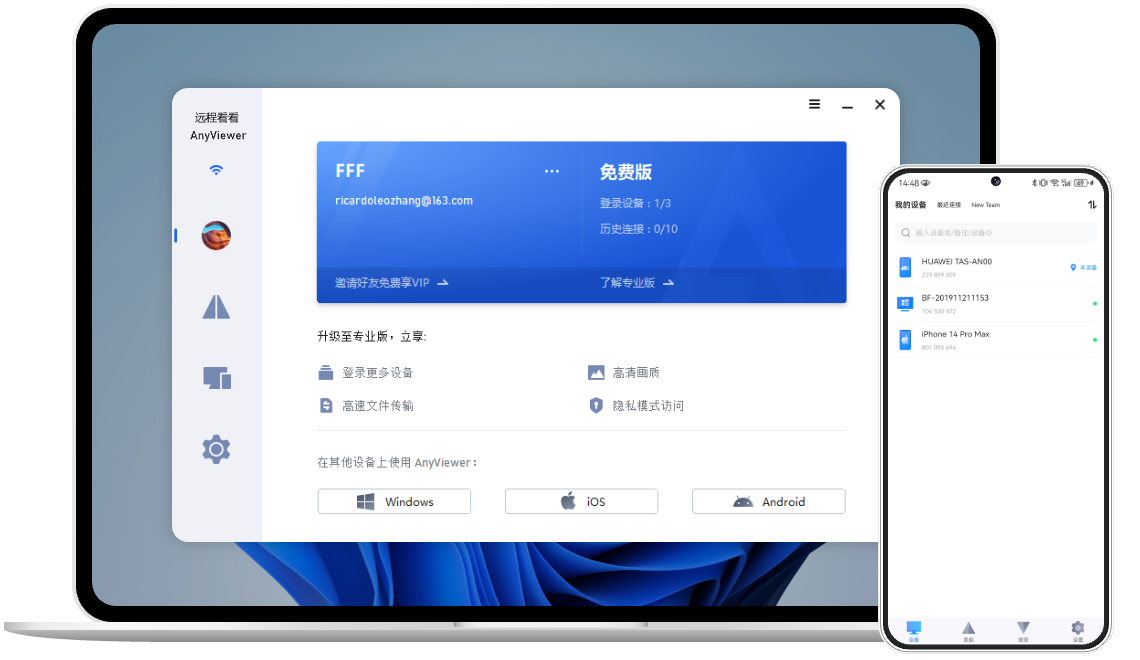
远程控制平台采用设备码配对机制,被控端生成一组数字标识,主控端输入后即可发起连接请求,双方确认后建立通道。整个过程不需要用户理解IP地址、端口映射等网络概念,也无需登录复杂账号体系,对新手十分友好。连接建立后支持一键断开与重连,会话状态在界面上有明确提示,避免误操作导致连接中断。
高清画面与流畅操作:
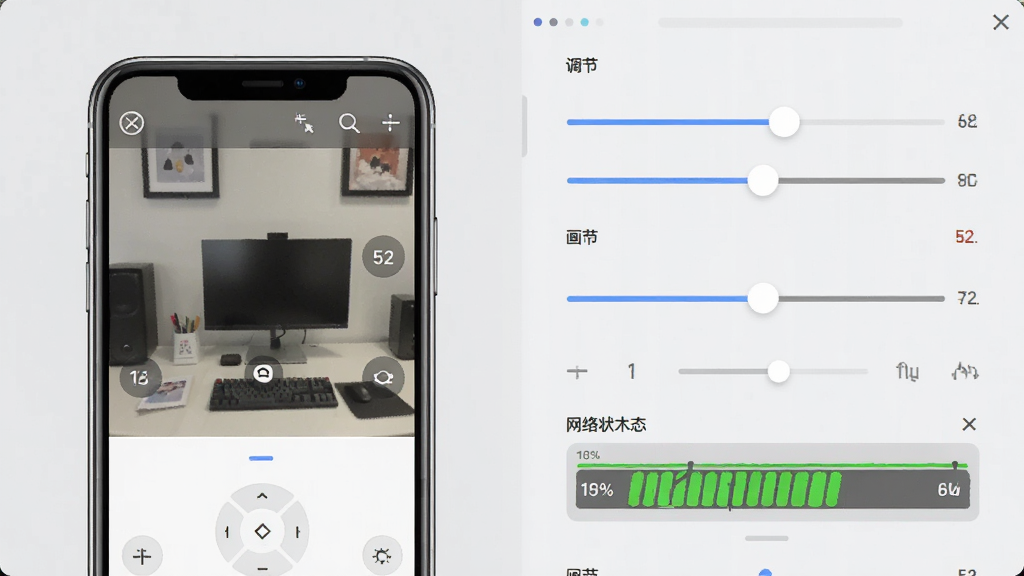
在画面传输方面,远程控制平台提供多档画质调节选项,用户可根据当前网络状况在流畅优先与清晰优先之间切换。远程控制平台对操作指令做了压缩处理,滑动、点击、拖拽等动作反馈及时,远程浏览文档、整理文件夹、查看监控画面都比较顺手。弱网环境下会自动降低帧率以维持连接稳定,避免频繁掉线影响使用。
文件互传与剪贴板同步:
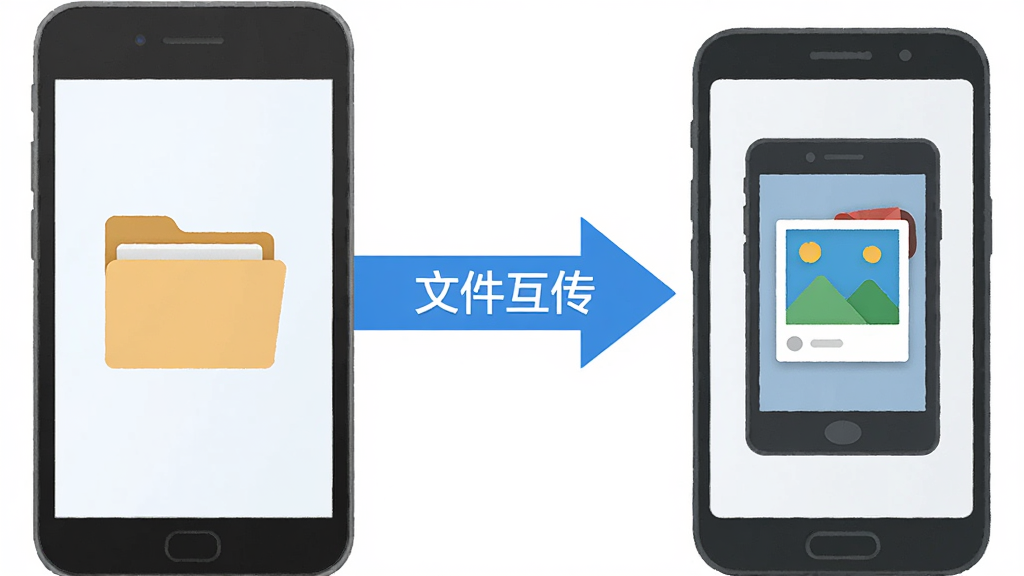
远程控制平台内置文件传输通道,在远程会话过程中可以直接把手机中的图片、文档推送到被控电脑,也能把电脑端的文件回传到手机本地,省去借助第三方网盘中转的麻烦。剪贴板同步功能让文字内容在两端之间快速复制粘贴,远程填写表单、传递验证码时效率明显提升。
权限分级与安全确认:
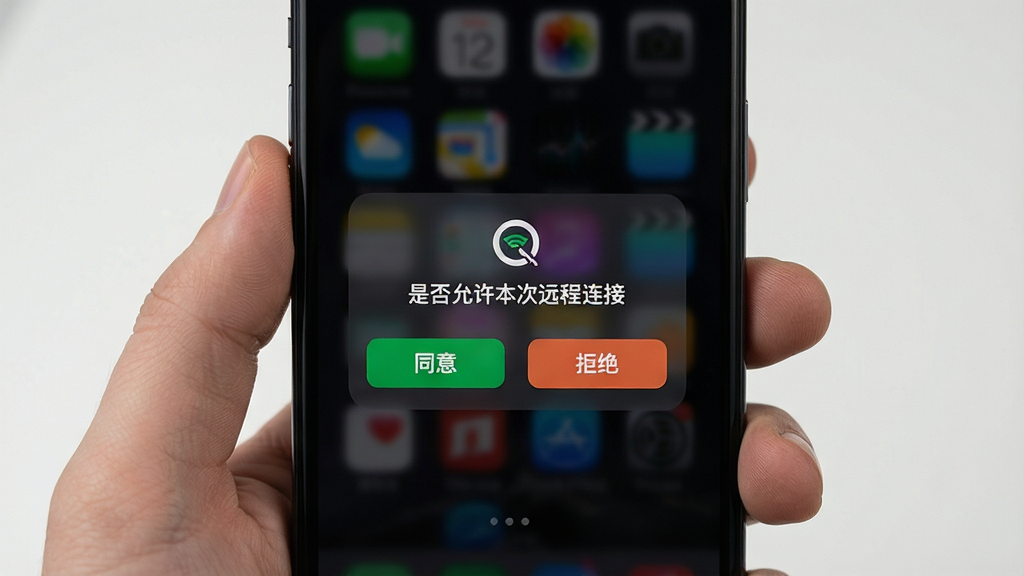
远程控制平台在安全层面设置了多重确认环节,每次发起连接都需要被控端手动同意,连接过程中屏幕顶部常驻会话提示,随时可以中止。应用支持对远程操作范围做限制,例如仅允许查看屏幕而不接受控制指令,适合远程演示与协助排查问题的场景。会话结束后连接通道自动关闭,不留后台驻留。
功能参数与使用说明
| 项目 | 说明 |
|---|---|
| 软件名称 | 远程控制平台 |
| 当前版本 | 3.2.1 |
| 适配系统 | 安卓主流版本,兼容多数品牌机型 |
| 连接方式 | 设备码配对,双方确认后建立会话 |
| 画质调节 | 支持流畅、均衡、清晰多档切换 |
| 文件传输 | 会话内双向互传,支持常见文档与图片格式 |
| 剪贴板 | 支持两端文字内容同步 |
| 安全机制 | 连接需被控端确认,会话可随时中止 |
| 后台策略 | 会话结束自动断开,减少电量占用 |
新手避坑指南
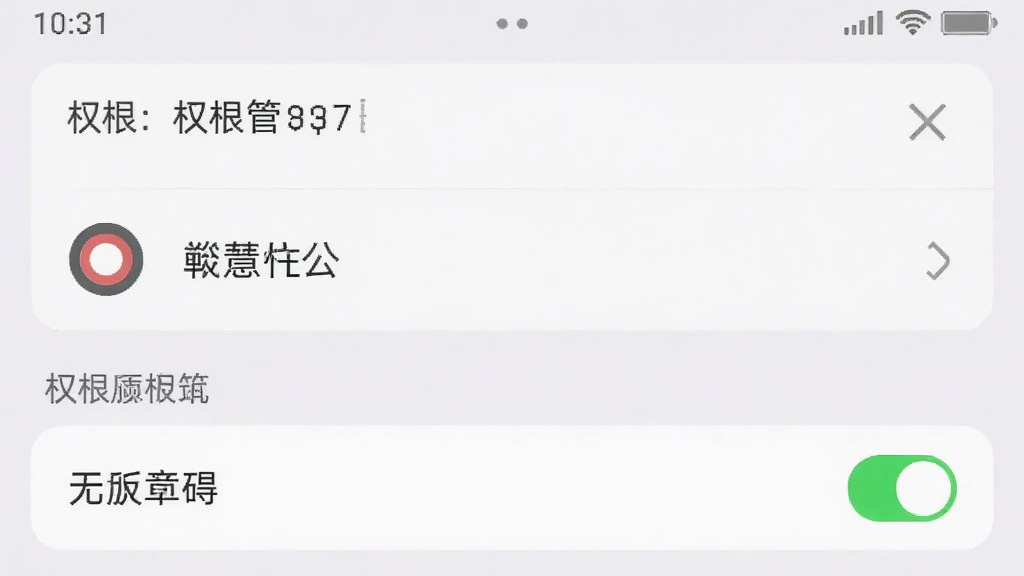
1、安装前先确认手机系统版本,远程控制平台对部分老旧机型存在兼容差异,系统过低时可能出现界面显示异常,建议升级到较新的安卓版本再安装。2、首次打开应用时必须授予屏幕录制与无障碍辅助权限,缺少这两项权限将无法发起或接受远程会话,这是强制操作,切勿跳过。
3、移动端与电脑端操作存在差异:手机端受屏幕尺寸限制,远程操作电脑桌面时建议开启缩放手势,双指捏合调整画面比例;电脑端则可以直接使用鼠标键盘操作,响应更精准。
4、网络环境直接影响体验,建议在WiFi或稳定移动网络下使用,弱网时可把画质切换为流畅优先,能明显降低卡顿与画面撕裂。
5、存储空间方面,远程控制平台安装包体积不大,但文件传输会产生临时缓存,长期使用建议定期在设置中清理传输记录,避免占用过多空间。
6、后台管控需注意,部分手机会在锁屏后限制应用后台运行,导致远程会话中断,可在系统电池管理中把远程控制平台设为不受限制,保障连接稳定。
7、使用禁忌提醒:不要在公共网络环境下长时间保持远程连接,会话结束后及时断开,避免设备处于可被连接状态。
8、若出现闪退现象,可先尝试清除应用缓存后重启;若远程画面黑屏,检查被控端是否处于锁屏状态或屏幕录制权限被系统回收;卡顿明显时优先排查网络,其次降低画质档位。
9、部分机型在安装时提示风险拦截,属于系统对未知来源应用的常规提醒,确认安装包来源可靠后可继续安装。
10、远程控制平台依赖屏幕采集组件运行,若提示组件缺失,可在站内搜索相关运行组件说明进行排查补全。
精选同类应用
| 软件名称 | 功能优势 | 评分 |
|---|---|---|
| 茶壶远程 | 轻量连接,操作简单 | ★★★★ |
| 向日葵远程控制 | 功能全面,支持多端 | ★★★★★ |
| ToDesk | 传输稳定,画质清晰 | ★★★★★ |
| 螺蛳远程 | 免登录快速发起 | ★★★★ |
| 微软远程桌面 | 系统集成,连接规范 | ★★★★ |
| AnyDesk | 低延迟,跨平台好 | ★★★★ |
远程控制平台安全吗
远程控制平台在连接环节设置了双方确认机制,被控端不点同意就无法建立会话,连接期间屏幕上有明确的状态提示,用户可以随时中止操作。会话结束后通道自动关闭,不会在后台保持可连接状态。从使用逻辑上看,只要不把设备码随意发给陌生人、不长期保持无人值守连接,日常用于自己设备之间的远程操作是安全的。建议同时开启手机锁屏密码,形成双重防护。
远程控制平台怎么建立连接
建立连接的操作并不复杂。先在两台设备上分别安装并打开远程控制平台,被控端在界面中生成一组设备码,主控端在输入框中填入这组号码后发起请求,被控端弹出确认提示并点击同意,双方即可进入远程会话。首次使用需要按引导授予屏幕录制与辅助权限,权限齐全后连接成功率会明显提高。若连接失败,优先检查两端网络是否正常、权限是否被系统回收。
远程控制平台app下载安装要注意什么
下载远程控制平台时建议通过正规下载站获取安装包,安装前确认文件来源可靠。安卓设备首次安装未知来源应用需要在系统设置中临时允许,安装完成后可关闭该选项。安装过程中若出现风险提示,属于系统常规拦截,确认包体无误后继续即可。安装完成后先不要急于连接,花几分钟熟悉主界面布局与权限授予流程,后续使用会更顺畅。

 啃豆投影1.0.0 投影辅助工具
 阳光AI语音助手1.3.2 智能语音交互
 听话小黑板3.1.1 手机版
 Perler拼豆图纸生成器像素豆画1.0.9 拼豆图纸生成
 压缩转换王1.0.1 压缩转换工具
 三笙AI1.5.0 智能创作助手
 全能免费流量2.0.2 流量助手
 宏快达1.1.16 高效办公
 数据恢复中心1.7 安卓数据恢复工具
 夏日上网管家4.2.4.2 网络管理工具
 GD表白无人机1.0.5 无人机表白工具
 小全能计算机2.3 多功能计算工具
 悬浮时钟免费7 精准悬浮秒表
 全能速快连接WiFi2.0.5 极速连网助手
 唱语语音播报1.3.5 文字转语音播报工具
 NANLINK For Pad(NANLINK平板版)2.9.2 灯光控制工具
 一键互传23.4.7 极速文件传输
 手机电视投屏云助手1.0.0 无线投屏
 手机桌面宠物1.0.3 桌面互动萌宠
 超能翻译官2.0.6 智能翻译工具
 FreshLink1.5.77 高效链接管理
 大小: 73.0M













 手机相册软件
 录音转文字app
 远程玩具控制
 音乐可视化效果软件
 本地音乐播放器
 光速虚拟机安卓正版
 应用汇app安卓版
 夸克网盘安卓版
 精品下载站app官方版
 搜狗输入法免费版
 Nomad Sculpt(诺马德雕刻)
 锐捷睿易
锐捷睿易
 倒计时秒表
倒计时秒表
 应用宝正版下载安装
 Host(TeamViewer Host)
热门评论
最新评论