

 uc浏览器app官方正版
 抖音极速版app正版
 手机淘宝app客户端
 手机百度app官方版
 菜鸟app客户端
 墨迹天气app官方版
 金山办公WPS Office手机官方最新版
 携程旅行app手机版
 美图Wink修图软件官方版
 东方财富app手机客户端







编辑点评:手机端ADB调试利器,免电脑轻松管理安卓设备
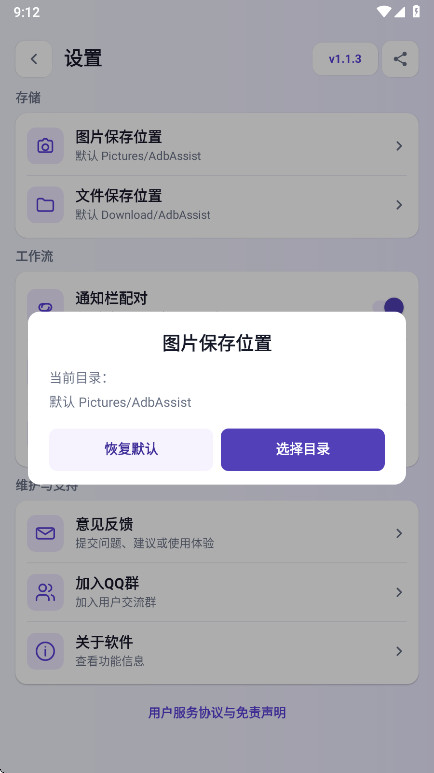
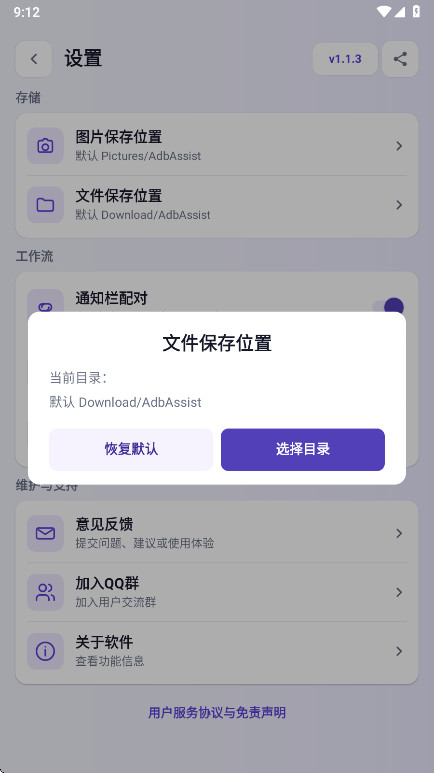
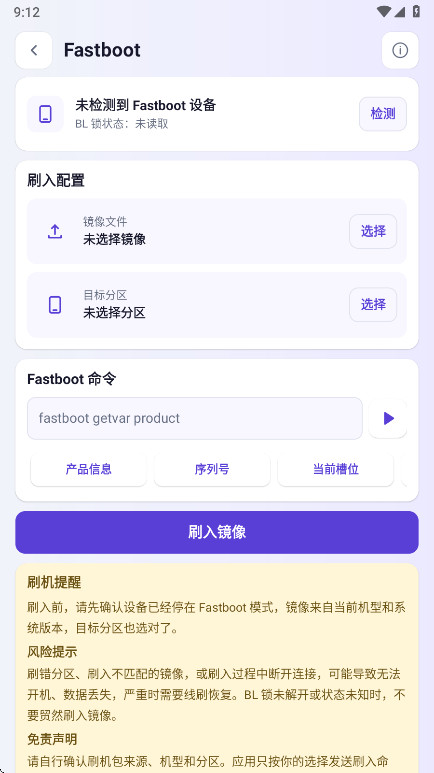
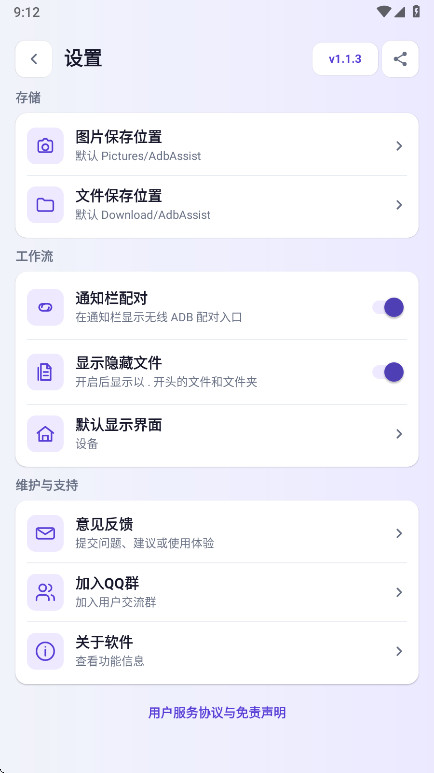
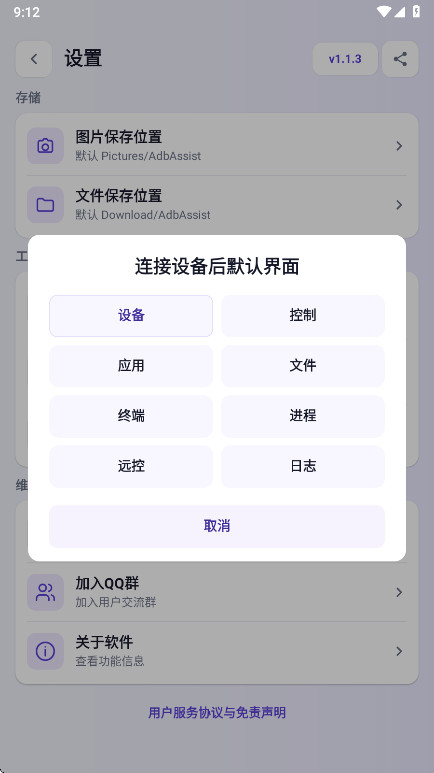
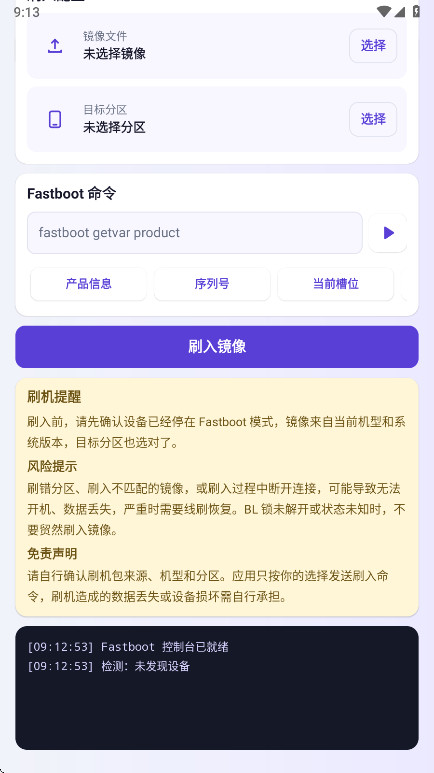
ADB助手是一款面向安卓设备用户的轻量级调试辅助工具,它将原本需要在电脑命令行中完成的ADB操作进行了可视化封装,让普通用户也能在手机端快速完成应用安装、文件传输、设备信息查看等常用操作。对于经常折腾电视盒子、车机或开发测试人员来说,ADB助手相当于把一整套调试环境装进了口袋,免去了随身携带电脑的麻烦。软件界面简洁直观,核心功能一目了然,无需记忆复杂指令即可上手,同时保留了完整的命令执行入口,兼顾新手与进阶用户的使用需求。本次提供的版本在连接稳定性与兼容性方面做了进一步优化,适配主流安卓机型与电视设备。
核心特色
可视化ADB命令操作:
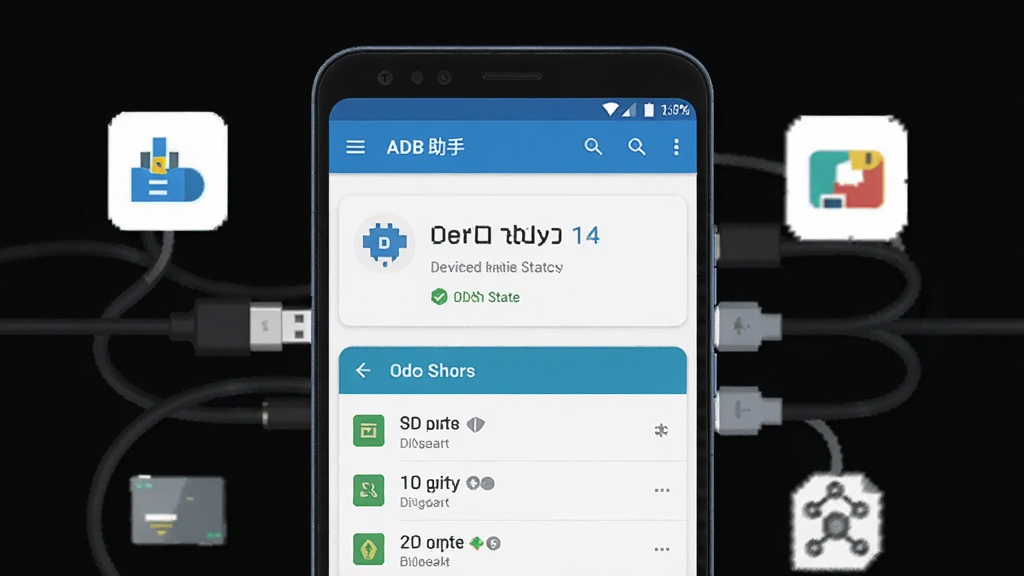
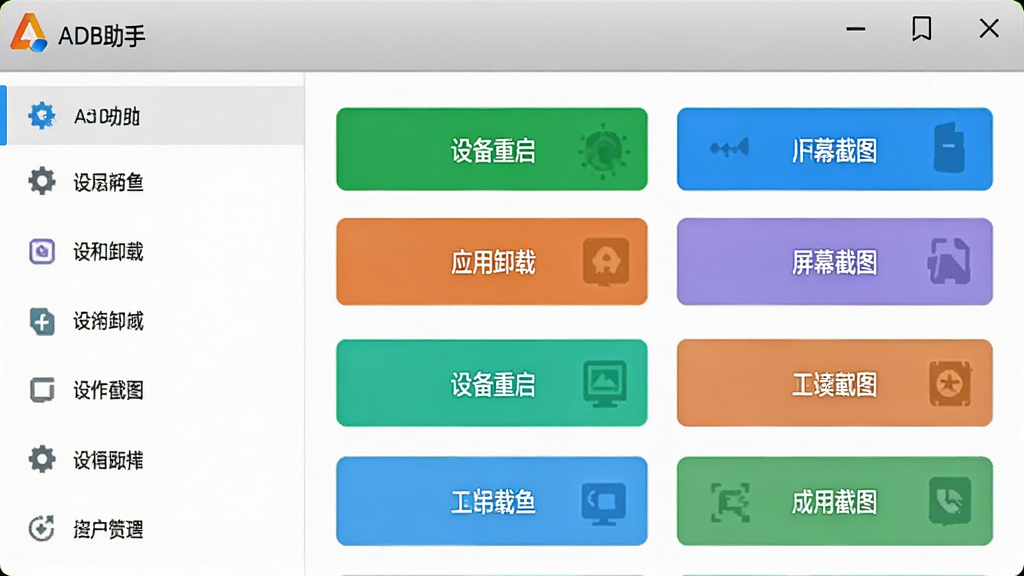
ADB助手将常用的ADB指令封装为图形化按钮,用户无需手动输入代码即可完成设备重启、应用卸载、屏幕截图、日志抓取等操作。每个功能入口都配有通俗易懂的文字说明,点击后即时反馈执行结果,大幅降低了ADB工具的使用门槛,让不熟悉命令行的用户也能独立完成调试任务。
无线连接与设备管理:
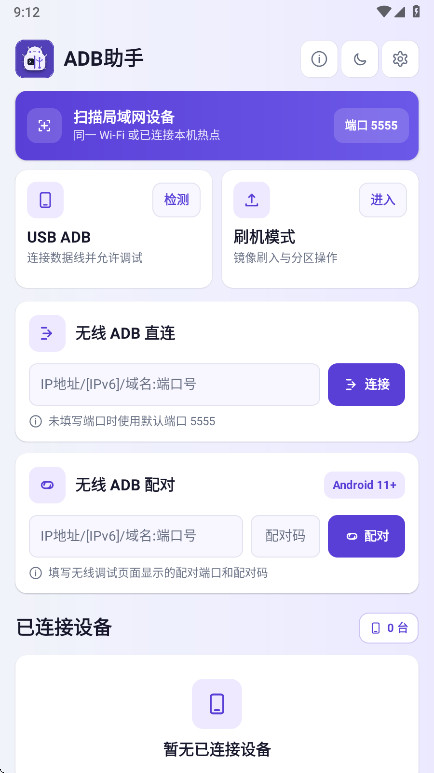
软件支持通过无线网络连接同一局域网内的安卓设备,无需USB数据线即可建立调试通道。连接成功后可在列表中查看设备型号、系统版本、运行状态等信息,并支持多设备切换管理。对于电视盒子、车载安卓屏等不便插线的设备尤为实用,连接过程有明确的步骤引导与状态提示。
应用安装与文件传输:
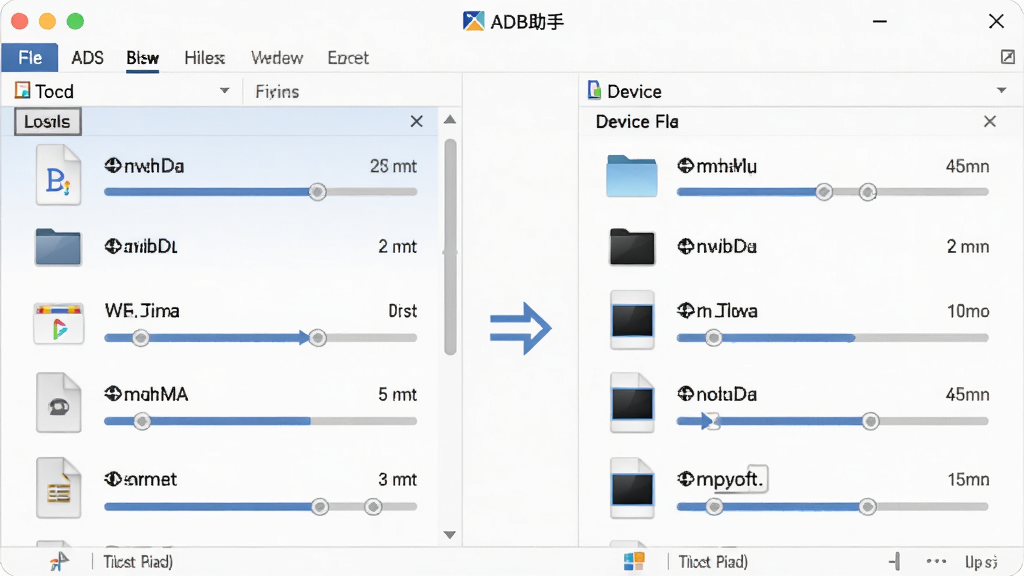
用户可通过ADB助手直接在手机端选择APK文件推送到目标设备完成安装,也可在设备之间进行文件的上传与下载操作。传输过程显示进度与速度信息,支持批量选择文件,适合需要频繁部署应用或备份数据的场景,省去了反复插拔存储设备的繁琐步骤。
实时日志与错误排查:
内置日志查看器可实时抓取设备运行日志,支持按关键字过滤与级别筛选,帮助用户快速定位应用崩溃、连接失败等问题。日志内容可一键复制或导出保存,方便反馈给开发者或技术社区求助,是排查安卓设备异常时非常实用的辅助功能。
用法|亮点|操作说明|系统说明
| 项目 | 说明 |
| 核心定位 | 手机端ADB调试辅助工具,图形化封装常用命令 |
| 连接方式 | 支持USB数据线与同一局域网无线连接两种模式 |
| 主要功能 | 设备信息查看、应用安装卸载、文件传输、屏幕截图、日志抓取、命令执行 |
| 适配设备 | 安卓手机、平板、电视盒子、车载安卓屏等 |
| 操作难点 | 首次使用需在目标设备开启开发者选项与USB调试权限 |
| 亮点优势 | 免电脑操作、界面直观、功能覆盖日常调试高频场景 |
| 适用人群 | 安卓开发测试人员、电视盒子玩家、数码爱好者 |

新手避坑指南
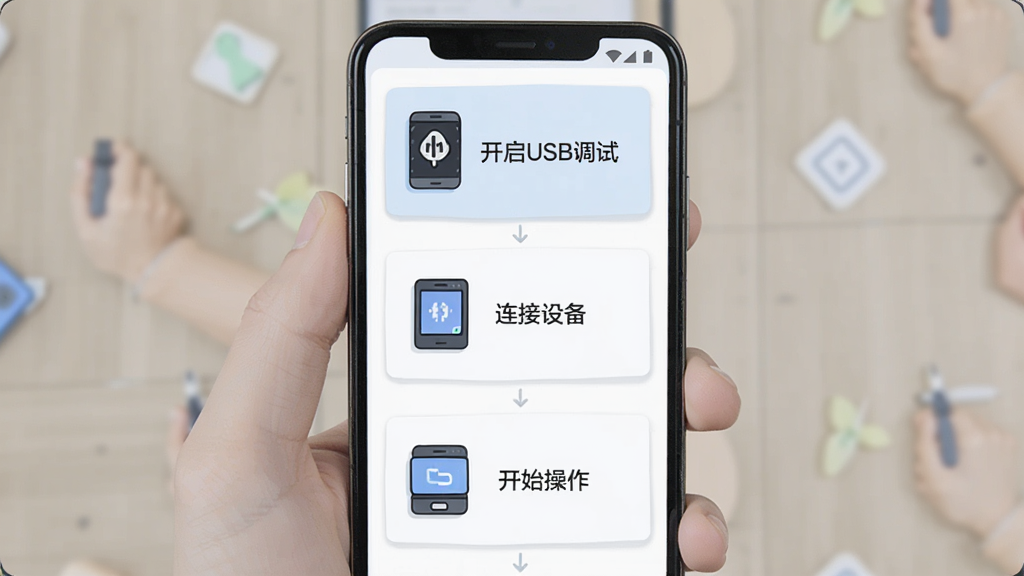
1、首次使用前务必在目标设备上开启开发者选项,连续点击系统版本号即可激活,随后在开发者菜单中打开USB调试开关,这是连接成功的前提条件。
2、无线连接要求手机与目标设备处于同一WiFi网络下,且部分路由器开启了AP隔离功能会导致连接失败,遇到无法连接时优先检查网络隔离设置。
3、安装APK到电视盒子时,若提示解析失败,多半是架构不匹配或系统版本过低,建议先确认目标设备的安卓版本与CPU架构再选择对应安装包。
4、连接过程中如果弹出授权提示框,需要在目标设备屏幕上点击允许,否则ADB助手无法获取调试权限。
5、卸载系统预装应用存在导致设备无法正常开机的风险,非必要不建议随意卸载系统级应用,操作前请确认应用用途。
6、移动端与电脑端操作存在差异,手机端ADB助手受限于系统权限,部分需要root权限的命令可能无法执行,遇到权限不足提示属于正常现象。
7、长时间开启无线调试会增加设备耗电,完成操作后建议及时关闭调试开关以节省电量。
8、若出现闪退或卡顿,可尝试清理后台进程后重新打开,仍无法解决时检查是否缺少必要的运行组件,可在站内搜索相关依赖进行补充安装。
9、文件传输大体积文件时请保持屏幕常亮,避免息屏后传输中断。
10、使用命令执行功能时请谨慎操作,不熟悉的指令不要随意运行,以免对设备造成不可预期的影响。
精选同类应用
| 软件名称 | 功能优势 | 评分 |
| 甲壳虫ADB助手 | 电视端调试利器,支持无线连接 | ★★★★★ |
| 应用变量 | 设备信息修改与调试辅助 | ★★★★ |
| Scene | 性能监控与调试工具箱 | ★★★★ |
| 黑阈工具箱 | 后台管控与权限调试辅助 | ★★★★ |
| MT管理器 | 文件管理与APK编辑工具 | ★★★★★ |
adb助手是干啥的
简单来说,ADB助手就是一款把电脑端ADB调试功能搬到手机上的辅助工具。ADB全称Android Debug Bridge,是安卓系统提供的调试桥接通道,开发者常用它来安装应用、查看日志、传输文件。ADB助手把这些命令行操作做成了可视化按钮,让没有编程基础的用户也能通过点按完成设备连接、应用管理、文件推送等操作。它特别适合家里有电视盒子、车机或者需要经常给安卓设备装应用的朋友,不用再搬电脑插数据线,一部手机就能搞定大部分调试需求。
adb助手下载安全吗
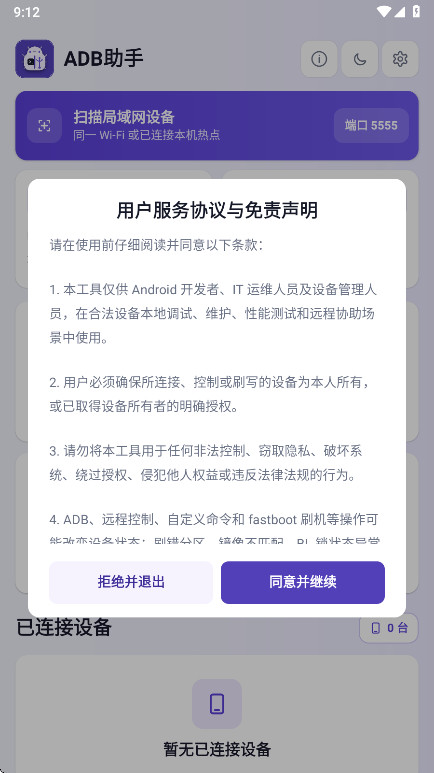
从正规下载站获取的ADB助手安装包一般是安全的,软件本身属于调试辅助工具,不涉及恶意扣费或隐私窃取行为。但需要注意两点:一是尽量选择本站这类有审核机制的下载渠道,避免从不明来源的网盘或论坛附件下载,防止安装包被二次打包植入广告插件;二是安装时留意系统弹出的权限申请,ADB助手需要USB调试授权属于正常需求,但若索要与功能无关的通讯录、短信等权限则应警惕。建议下载后使用手机自带的安全扫描功能检查一遍再安装。
手机adb助手怎么连接电视
用手机ADB助手连接电视的操作并不复杂。首先确保手机和电视连接在同一个WiFi网络下,然后在电视的设置中进入关于本机,连续点击版本号激活开发者选项,接着在开发者菜单里打开USB调试和网络调试(部分电视叫无线调试)。回到手机端打开ADB助手,选择无线连接模式,输入电视的IP地址(可在电视网络设置中查看),端口一般默认5555,点击连接后在电视屏幕上出现的授权提示框中选允许即可。如果连接失败,先检查电视的开发者选项是否已开启网络调试,再确认路由器没有开启AP隔离功能。
 外链云盘1.0.78 文件分享工具
 安培云(Ampace Cloud)2.4.10 能源管理助手
 简单录1.4.3 手机录屏工具
 ECSS1.0.1 移动端工具
 ECreator1.0.2 创意编辑工具
 万能WiFi快直连1.0.1.1001 WiFi连接工具
 SayRose1.0.03 音频处理工具
 音述AI2.1.1 智能配音助手
 一键清理垃圾17.2.0 手机垃圾清理
 NB球星卡1.3.6 球星卡查询工具
 车智星1.10 行车记录仪管理
 AI语音通话1.2.0 智能通话助手
 南林NANLINK(NANLINK)2.12.1 灯光控制助手
 行色识物7.0.1 智能识图工具
 小见6.4.51 移动端应用
 上传1.0.3 文件快传助手
 扫描测量全能王1.8.0 手机扫描测量
 工程免费相机1.0.7.FTC 工程拍照记录
 ROLA2.2.1 智能助手
 川行致远3.4.5 无人车管理
 大小: 5.4M















 红果软件合集
 红果漫剧合集
 红果TV电视版
 AI魔改短剧合集
 免费短剧平台
 光速虚拟机安卓正版
 夸克网盘安卓版
 精品下载站app官方版
 搜狗输入法免费版
 应用汇app安卓版
 Nomad Sculpt(诺马德雕刻)
 锐捷睿易
锐捷睿易
 倒计时秒表
倒计时秒表
 应用宝正版下载安装
 Host(TeamViewer Host)
热门评论
最新评论