

 uc浏览器app官方正版
 抖音极速版app正版
 手机淘宝app客户端
 手机百度app官方版
 菜鸟app客户端
 墨迹天气app官方版
 金山办公WPS Office手机官方最新版
 携程旅行app手机版
 美图Wink修图软件官方版
 东方财富app手机客户端







编辑点评:手机端轻量UI设计工具,拖拽搭建快速出图
UI编辑器是一款面向移动端与桌面端的界面设计辅助工具,官方定位为轻量级可视化UI搭建与预览平台。它允许用户通过拖拽组件、调整布局参数、实时预览效果的方式,快速构建应用界面原型,无需编写复杂代码即可完成基础界面搭建。该软件适配安卓系统,安装包体积小巧,运行流畅,适合设计初学者、独立开发者以及需要快速验证界面方案的产品人员使用。UI编辑器内置常用控件库与布局模板,支持导出预览图与分享方案,帮助用户在手机端直接完成界面草图的绘制与调整,是移动场景下进行UI设计探索的实用选择。
核心特色
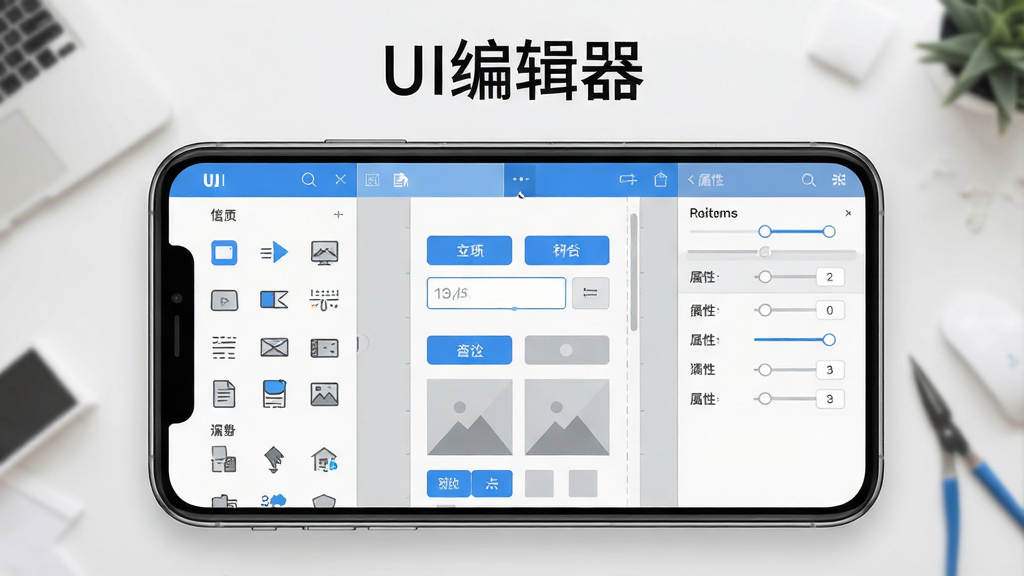
可视化拖拽搭建:
UI编辑器提供直观的拖拽式操作界面,用户可以直接从组件库中选取按钮、文本框、滑动条、图片容器等常用控件,拖入画布即可完成添加。每个控件支持位置、尺寸、颜色、圆角、透明度等属性微调,所见即所得,大幅降低界面搭建门槛,让没有编程基础的用户也能快速上手。
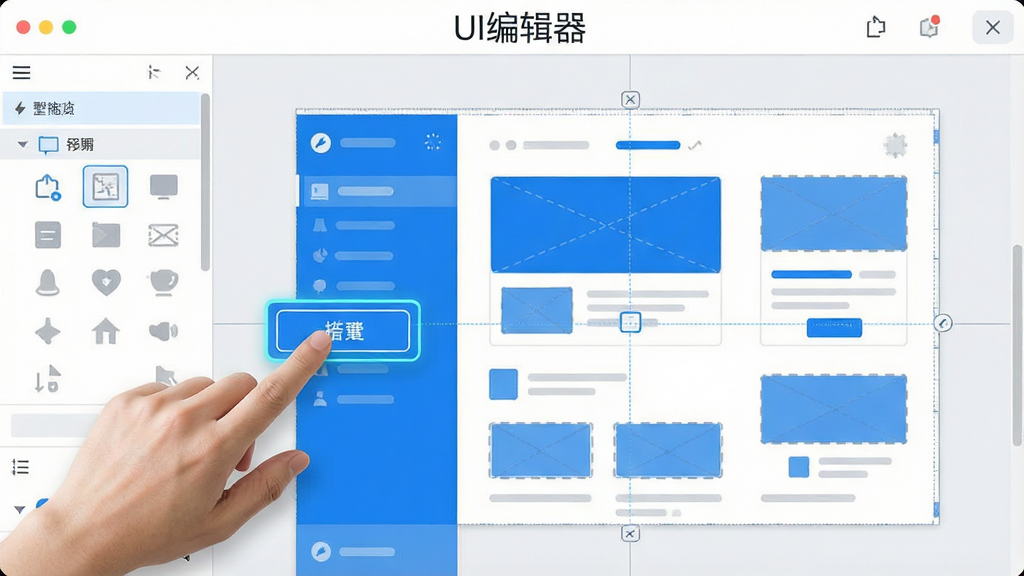
实时预览与多端适配:
软件支持在编辑过程中实时查看界面渲染效果,调整参数后画布即时刷新,无需反复切换模式。同时提供多种屏幕尺寸预览选项,方便用户检查界面在不同分辨率设备上的适配表现,提前发现布局错位或元素遮挡问题,提升设计稿的可用性。
组件库与模板资源:
UI编辑器内置丰富的常用组件集合,涵盖导航栏、卡片、列表、表单、弹窗等界面元素,并附带多套布局模板供用户参考调用。用户可直接套用模板快速生成界面骨架,再根据需求替换内容与样式,有效缩短从零开始搭建的时间成本,提升设计效率。
方案导出与分享:
完成界面设计后,用户可将当前画布导出为图片格式保存至本地,或生成分享链接发送给团队成员查看。导出功能支持自定义尺寸与格式选项,方便将设计稿用于文档说明、方案评审或开发对接,满足日常协作场景的基本需求。
用法说明
| 操作环节 | 具体说明 | 注意事项 |
|---|---|---|
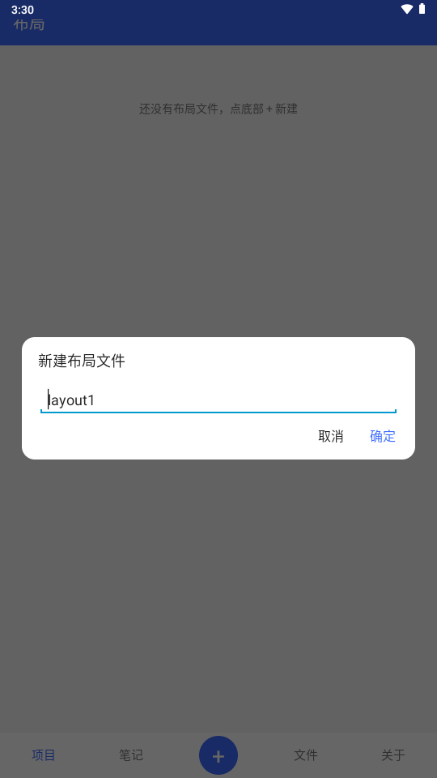
| 新建项目 | 打开UI编辑器后点击新建按钮,选择目标设备尺寸或自定义画布大小,进入编辑界面 | 建议根据最终使用场景选择对应分辨率,避免后期调整布局 |
| 添加组件 | 从左侧组件面板长按或点击控件,拖拽至画布指定位置释放即可添加 | 组件添加后可通过右侧属性面板调整位置、大小、颜色等参数 |
| 布局调整 | 选中画布中的组件,拖动边缘控制点改变尺寸,拖动组件本体移动位置 | 开启网格对齐功能可辅助精确定位,减少手动微调 |
| 属性编辑 | 点击组件后右侧面板显示可编辑属性,包括背景色、文字内容、圆角、透明度等 | 部分属性修改后需点击确认或自动生效,注意观察画布变化 |
| 预览检查 | 点击预览按钮切换至预览模式,查看界面实际渲染效果与交互状态 | 建议在不同尺寸预览下分别检查,确认适配无误 |
| 导出保存 | 通过导出功能选择图片格式与尺寸,保存至手机存储或分享给他人 | 导出前确认画布内容完整,避免裁切或遗漏元素 |
新手避坑指南
1、安装前请确认手机已开启“允许安装未知来源应用”权限,否则APK文件无法正常安装。下载完成后在文件管理器中找到安装包点击安装,若提示风险拦截,需在系统设置中临时授权。2、移动端与电脑端操作存在差异:手机端以触控拖拽为主,组件精确定位建议双指缩放画布后操作;电脑端通过安卓模拟器运行时可使用鼠标拖拽,效率更高,但需注意模拟器性能分配。
3、首次启动软件时建议授予存储读写权限,否则导出图片与保存项目文件可能失败。若误拒权限,可前往系统应用管理中找到UI编辑器手动开启。
4、避免在低内存设备上同时打开多个大型项目,否则容易引发闪退或卡顿。建议定期清理后台应用,保持至少500MB可用运行内存。
5、若遇到界面黑屏或白屏,先尝试强制停止应用后重新打开;若问题持续,检查系统WebView组件是否为最新版本,缺失依赖组件可在站内搜索“安卓WebView更新”获取解决方案。
6、项目文件建议存储在手机内部存储而非外置SD卡,外置卡读写速度较慢且部分设备存在权限限制,可能导致保存失败或加载缓慢。
7、卸载重装前务必先导出重要项目文件,软件卸载后本地项目数据将一并清除,无法恢复。
8、长时间编辑时注意手机发热情况,可适当降低预览画质或关闭实时渲染以减轻处理器负担,提升操作流畅度。
精选同类应用
| 软件名称 | 功能优势 | 评分 |
|---|---|---|
| 蓝图设计 | 移动端原型快速搭建 | ★★★★☆ |
| 界面工坊 | 组件丰富支持云端同步 | ★★★★☆ |
| 原型助手 | 交互链接与流程演示 | ★★★★★ |
| 设计盒子 | 模板市场资源丰富 | ★★★★☆ |
| 界面快建 | 低代码可视化布局 | ★★★★☆ |
| UI设计助手 | 控件属性精细调节 | ★★★★☆ |
UI编辑器怎么安装到手机
下载APK文件后,在手机文件管理器中找到对应安装包,点击即可进入安装流程。若系统提示“禁止安装未知来源应用”,需前往设置中的安全或应用管理选项,为当前文件管理器或浏览器开启安装权限,然后返回重新点击安装包完成安装。安装过程中请保持网络畅通,部分机型可能需要进行安全扫描,耐心等待即可。
UI编辑器安全吗靠谱吗
该软件为界面设计辅助工具,不涉及敏感权限调用,主要使用存储读写权限用于保存项目与导出图片,无强制获取通讯录、短信等隐私权限的行为。从正规下载渠道获取安装包可有效降低风险,安装前建议使用手机自带安全扫描功能检查APK文件。使用过程中如遇异常权限请求,可拒绝并前往设置中关闭对应权限,不影响核心编辑功能的使用。
UI编辑器如何导出设计稿
在编辑界面完成设计后,点击顶部或侧边菜单中的导出按钮,弹出导出设置窗口,选择目标图片格式与输出尺寸,确认后软件将自动渲染当前画布并保存至手机相册或指定文件夹。若导出失败,检查存储权限是否开启、剩余存储空间是否充足,排除后重新尝试即可。
 记忆仓库1.1.3 便签记录
 迅捷文字转语音1.7.7.3 文字转语音工具
 ViiTor Memo1.0.7 智能备忘录
 时光助手4.1.1 时间管理工具
 Lululog1.11.2 日志记录工具
 Clearflow Next13.6.0.r1091.b844bc49.cf11 效率办公助手
 改字猫1.0.1 文字替换工具
 结构化笔记V1.0.2 高效笔记整理
 千营CRM2.0.4 移动办公
 易制图表3.0.0 手机图表制作
 星云销5.20.23 移动营销助手
 管家婆全渠道2.3.0 进销存管理
 企获客3.5.3 企微获客助手
 青鸟服务管家5.2.4 消防服务管理
 钢管宝4.7.1 钢管行业工具
 账王记账8.1.27 手机记账助手
 小乖AI4.6.9-android.469 智能助手
 云境瞬译翻译1.0.1 多语即时互译
 店多帮拣货1.7.75 拣货管理工具
 智慧营运管理系统1.6.18 移动营运管理
 大小: 22.8M















 AI魔改短剧合集
 黄果短剧合集
 安卓APK编辑器
 反编译工具
反编译工具 酷狗音乐软件大全
 京东商城官方客户端
 中国农业银行app
 支付宝app客户端
 云闪付客户端官方版
 钉钉手机版app
 中国建设银行app最新版
 阿里云盘app官方版
 MobiOffice办公套件高级版
热门评论
最新评论