

 美图秀秀免费无限制vip版
 快手2026最新版官方正版
 新浪微博Weibo手机版
 快手极速版2026最新版
 百度地图app手机最新版
 美团官方手机客户端
 b站哔哩哔哩app手机版
 京东商城官方客户端
 腾讯片多多看剧官方正版app
 雨课堂手机app








编辑点评:轻便记事,随手记录不丢失
备忘录Cat是一款主打轻量、快捷与隐私保护的手机记事工具,安装包体积小巧,界面干净无冗余广告,打开即可记录。它把文字备忘、清单待办、灵感速记和分类管理整合在一个极简的框架里,适合学生、上班族以及习惯随手记事的普通用户。相比功能臃肿的大型笔记软件,备忘录Cat更强调“打开就写、写完就存”的顺手体验,减少层级跳转,降低学习成本。软件支持本地存储与基础加密,日常记账、记密码提示、记临时想法都能胜任,同时提供分类标签和搜索入口,方便日后翻查。对于只想安安静静记点东西、不想被会员弹窗和云同步打扰的用户来说,这类小而美的备忘录工具反而更省心。
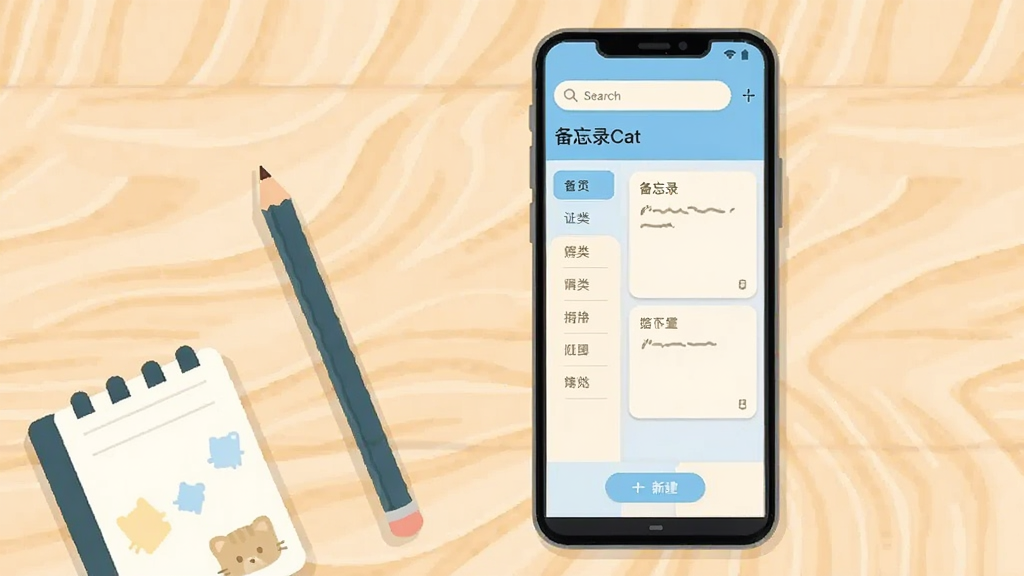
核心特色
极简速记体验:
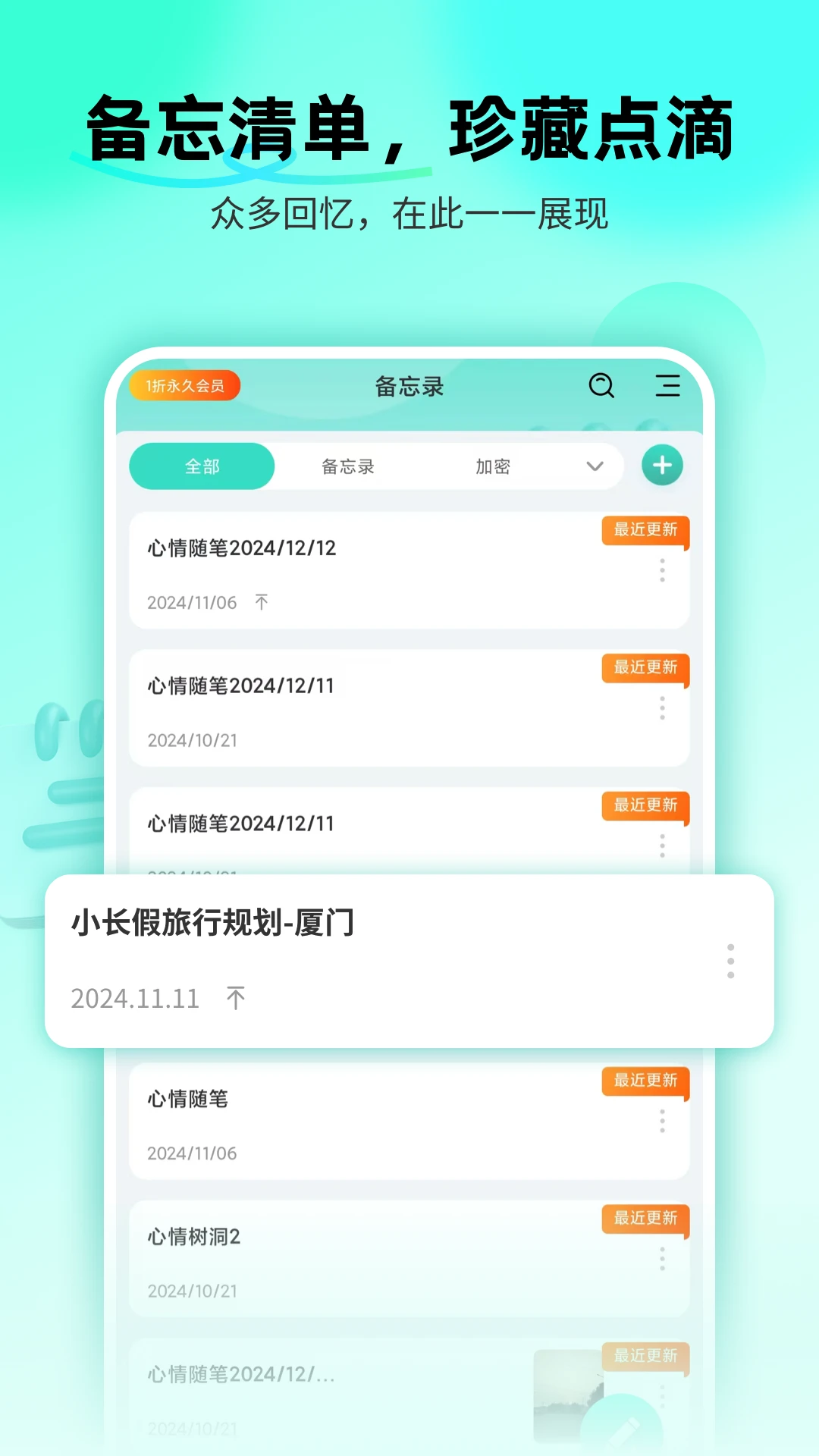
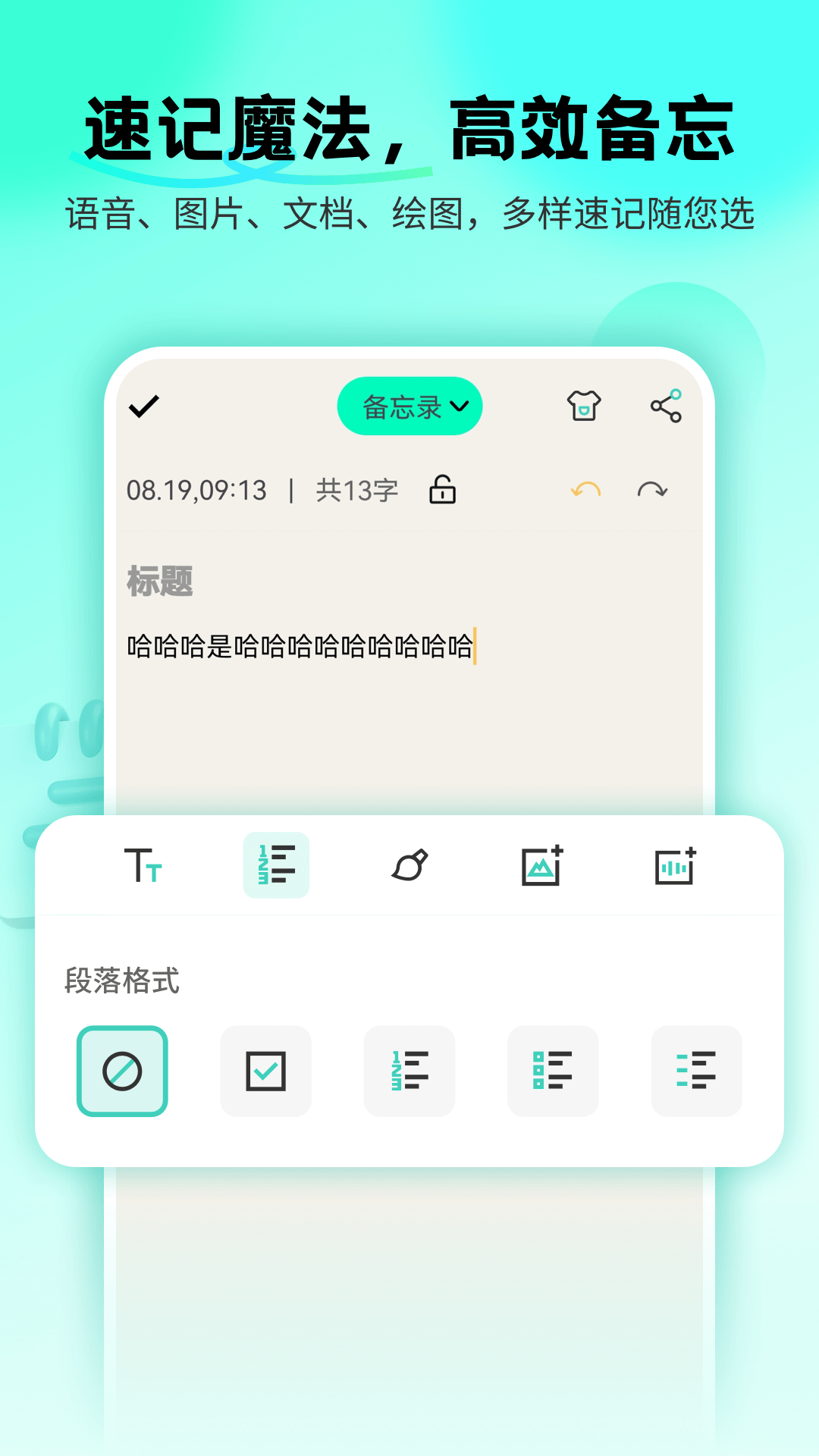
备忘录Cat把新建备忘的路径压缩到最少,进入首页点击右下角按钮即可直接输入文字,无需先选分类再选模板。输入过程中自动保存草稿,误触返回也不会丢失内容,对经常在走路、排队时临时记事的用户非常友好。列表页采用卡片式排布,标题与正文摘要一目了然,长按可快速置顶或归档。

分类标签与快速检索:
软件内置分类与标签双重管理方式,用户可以为每条备忘打上自定义标签,例如“工作”“购物”“灵感”,后续在搜索框输入关键词即可跨分类查找。首页顶部提供全局搜索入口,支持标题与正文模糊匹配,记录越多越能体现检索效率,避免翻半天找不到内容的尴尬。
本地存储与隐私保护:
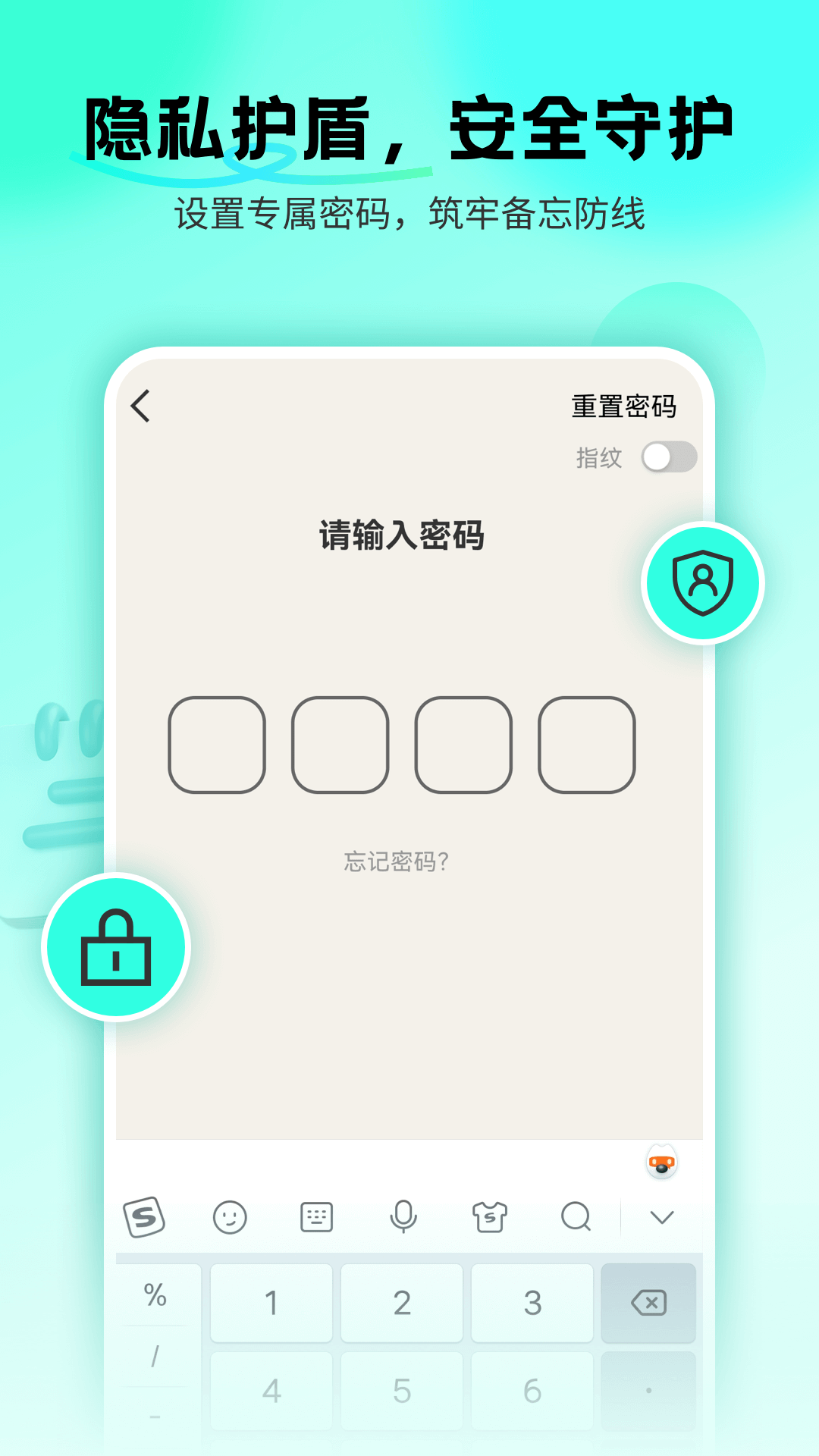
备忘录Cat默认将数据保存在手机本地,不强制注册账号,也不强制开启云同步,减少个人信息外泄的环节。对于包含账号提示、证件信息片段的敏感备忘,用户可开启应用锁或单条加密,配合系统级权限管理,进一步降低被他人翻看的风险。卸载前建议先导出备份,避免本地数据随应用一并清除。
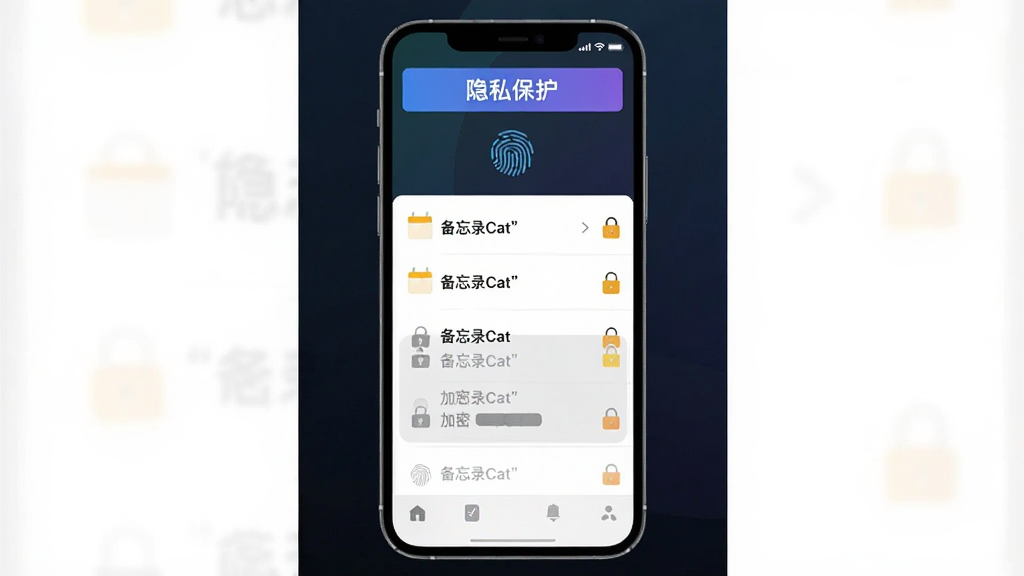
清单待办与提醒:
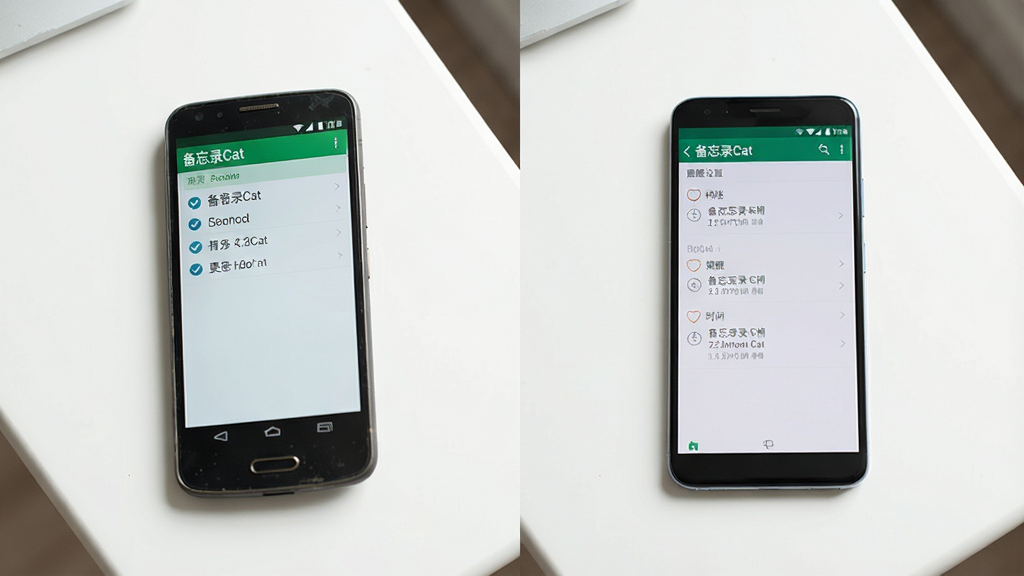
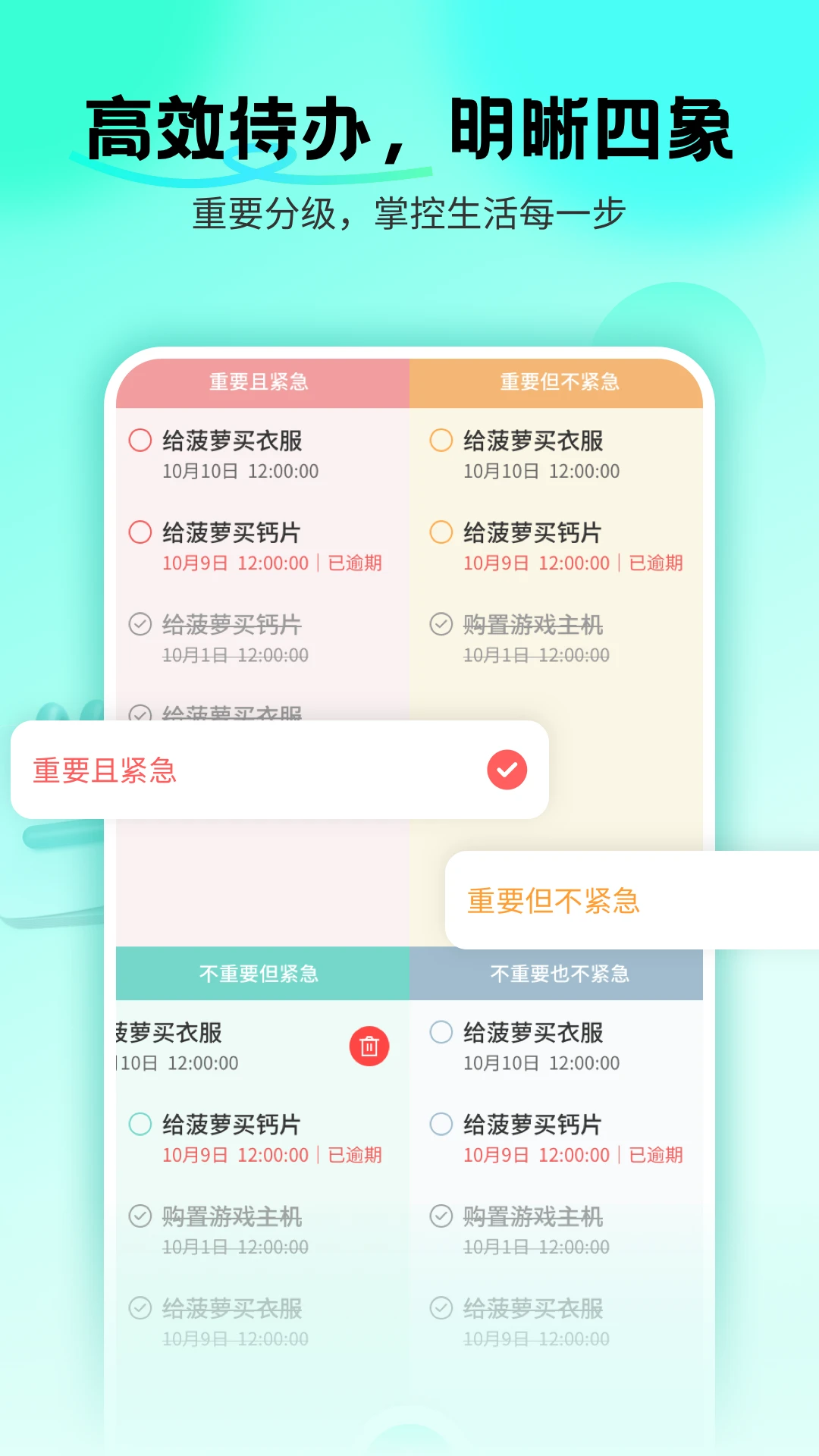
除纯文本备忘外,备忘录Cat支持将内容转为清单模式,逐条勾选完成状态,适合购物清单、出行物品核对、每日任务打卡等场景。用户可为重要条目设置时间提醒,到点由系统通知栏弹出提示,减少遗忘概率。已完成条目可折叠隐藏,保持界面清爽。
轻量无广告干扰:
软件安装包体积小,运行占用低,老旧机型也能流畅打开。界面中不插入开屏广告与信息流广告,减少误触跳转,让记录这件事回归纯粹。对于反感频繁弹窗、厌倦会员推销的用户,这种克制设计是明显的加分项。
用法|亮点|操作说明|系统说明
| 项目 | 说明内容 |
|---|---|
| 安装方式 | 通过本站下载APK文件,点击安装前需在手机设置中允许“未知来源应用安装”,安装完成后桌面生成“备忘录Cat”图标。 |
| 新建备忘 | 打开应用点击右下角“+”按钮,输入标题与正文,可选择分类或添加标签,点击保存即写入本地数据库。 |
| 清单模式 | 在编辑页切换到清单视图,逐行输入待办事项,点击前方圆圈标记完成,长按条目可删除或调整顺序。 |
| 提醒设置 | 编辑备忘时点击闹钟图标,选择日期与时间,保存后需确保系统通知权限已开启,否则提醒可能不弹出。 |
| 搜索查找 | 首页顶部搜索框输入关键词,支持标题与正文模糊匹配,结果按修改时间倒序排列。 |
| 数据备份 | 在设置中找到导出选项,可将全部备忘导出为文本文件保存至手机存储,换机前建议手动备份。 |
| 系统适配 | 适用于Android 6.0及以上版本,全面屏与折叠屏机型均可正常显示,平板端以竖屏布局为主。 |
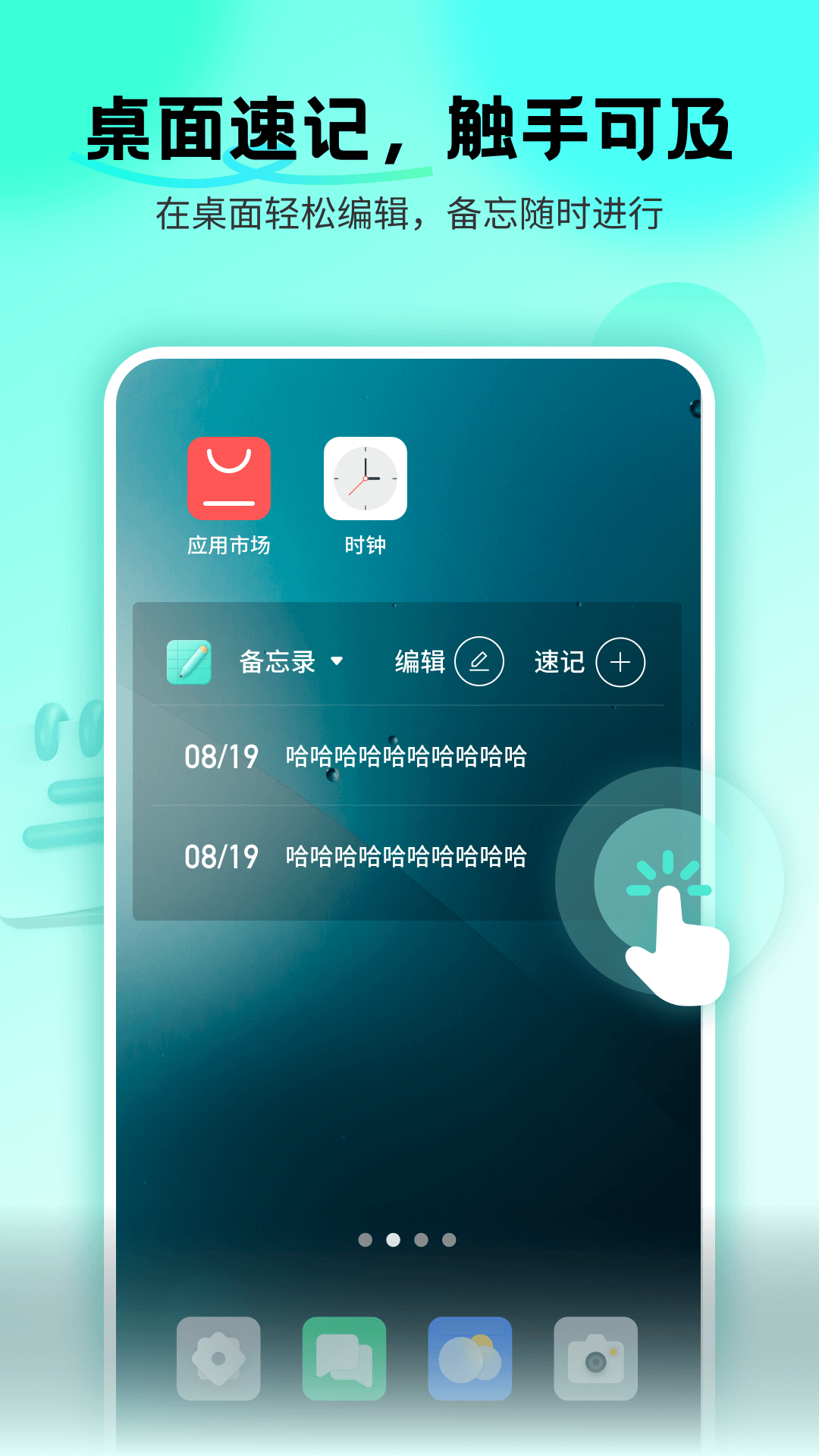
上手须知
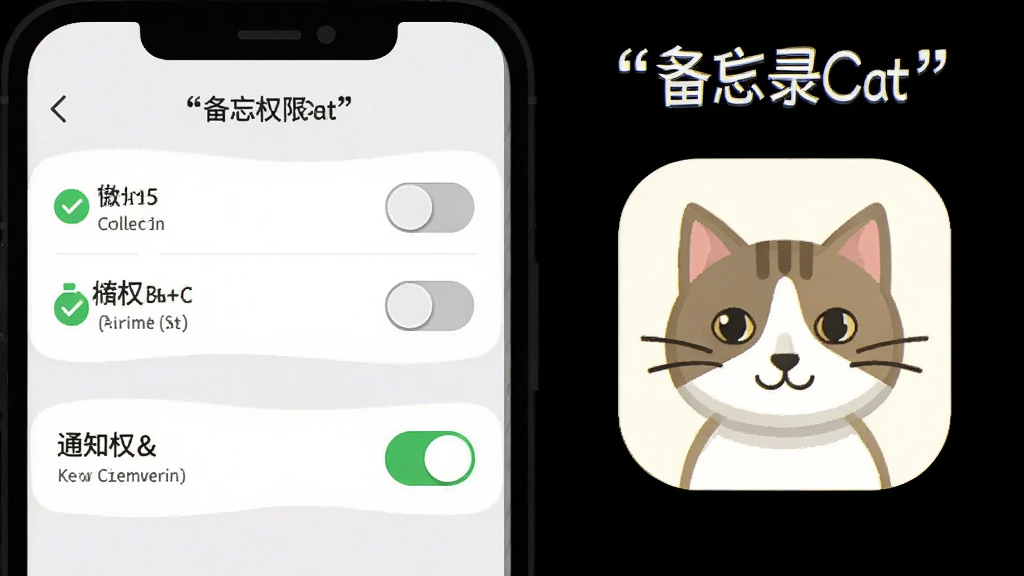
1、首次安装完成后,先进入手机“设置应用管理备忘录Cat权限”,确认存储权限已开启,否则导出备份与本地写入可能失败。2、新建备忘时建议先写标题再写正文,标题会作为列表卡片的主显示文字,方便后续快速辨认。重要提醒:卸载应用前务必先导出备份,本地数据会随卸载一并清除,且无法通过重装恢复。
3、移动端与电脑端操作差异明显:手机端以触控点击为主,长按条目呼出更多菜单;若在电脑上通过安卓模拟器运行,需在模拟器设置中开启共享文件夹,才能把导出的文本文件取出到电脑硬盘。
4、优化技巧:将常用分类置顶,并把每日必看备忘设为置顶卡片,可减少翻找时间。
5、遇到打开闪退时,先检查系统WebView组件是否为最新版本,部分老旧机型因组件缺失会导致界面渲染异常,可在站内搜索“安卓WebView更新”获取对应安装包。
6、温馨提示:建议每周手动导出一次备份,并将文件存放在手机存储根目录以外的文件夹,避免清理缓存时误删。
7、后台管控方面,部分国产ROM会限制后台活动导致提醒不触发,需在电池优化设置中将备忘录Cat设为“不限制”,并允许自启动。
8、若出现列表卡顿,可进入设置清理已完成条目或归档旧备忘,减少单页渲染压力;存储空间不足时优先清理应用缓存而非清除数据。
9、禁止在未备份的情况下批量删除分类,分类删除可能连带清除其下所有备忘条目。
10、黑屏或白屏多数与主题模式冲突有关,可尝试在系统设置中关闭深色模式后重新打开应用。
精选同类应用
| 软件名称 | 功能优势 | 评分 |
|---|---|---|
| 闪念笔记 | 语音速记转文字,灵感不遗漏 | ★★★★ |
| 简笔记 | 纯文本极速启动,占用极低 | ★★★★ |
| 待办清单 | 清单勾选与到期提醒齐全 | ★★★★★ |
| 随手记 | 分类标签灵活,检索速度快 | ★★★★ |
| 小本子 | 支持加密单条备忘,隐私友好 | ★★★★ |
备忘录Cat安全吗
从安装包来源看,通过正规下载站获取的APK文件一般经过基础安全校验,安装时系统会提示扫描,建议保持手机安全软件开启状态。备忘录Cat本身不强制联网、不强制注册,数据默认存在本地,相比强制云同步的笔记软件,隐私暴露面更小。但需要注意,若从不明渠道下载被二次打包的版本,可能存在广告注入风险,因此务必认准本站提供的原始安装包。另外,开启应用锁后能进一步防止他人翻看,但锁屏密码遗失后无法找回,建议同时保留导出备份。
备忘录Cat怎么用
使用逻辑很简单:安装后打开应用,点击右下角加号新建备忘,输入标题与正文后保存即可。想管理多条内容时,可在首页为备忘选择分类或添加标签,后续通过顶部搜索框输入关键词查找。需要清单功能时,在编辑页切换到清单视图逐条勾选。若希望重要事项到点提醒,编辑时点击闹钟图标设定时间,并确保系统通知权限已开启。换机前记得在设置中导出备份文件,避免本地数据丢失。
备忘录误删恢复
备忘录Cat默认没有云端回收站,删除后本地条目通常无法直接撤销。如果之前导出过备份文件,可重新安装应用后通过导入功能恢复;若未备份,可尝试在手机文件管理中搜索应用残留的数据库文件,但成功率有限。苹果手机用户若使用系统自带备忘录,误删后可在“最近删除”文件夹中找回,保留期限通常为三十天。无论哪种情况,养成定期导出备份的习惯才是根本解决办法,建议每周手动备份一次并另存到电脑或网盘。

 品茗CCBIM(品茗BIM手机版)7.0.3 安卓版BIM协同工具
 AI文案写作专家1.0.6 智能文案生成
 玄烽文件站1.1 文件管理工具
 智运宝平台1.1.8 物流运输管理
 随手记事本备忘录1.0.6.FTC 轻量记事工具
 iNote悬浮记事本(iNote)3.9.6 悬浮速记本
 真相笔记2.4 私密记录工具
 烬曜文件站1.3 文件快传
 小满租借管理1.1.2 租借管理
 iLabel(iLabelPrint)3.8 标签打印工具
 骁柔健康医生端APP3.7.5 移动诊疗助手
 危安行2.6.8 危运助手
 合伙记账本2.9.6 多人分账记账
 My房Link2.6.8 移动办公助手
 网盛金宝2.1.1 移动商务助手
 国联云存证1.4.6 电子数据存证
 爱合伙创业项目交流和协作6.2.0 创业协作
 悦享到家商家技师端2.5.1 接单管理工具
 获客云2.6.4 移动获客工具
 盯工程1.12.0 工程信息查询
 明源智慧承建商3.1.1 工程协同管理
 大小: 111.9M
















 系统工具箱app大全
 手机屏幕自动连点器
 免费语音转文字的软件
 论坛社区平台
 AI陪伴软件推荐
 中国农业银行app
 支付宝app客户端
 云闪付客户端官方版
 钉钉手机版app
 东方财富app手机客户端
 中国建设银行app最新版
 阿里云盘app官方版
 金山办公WPS Office手机官方最新版
 CS扫描全能王高级版
热门评论
最新评论