

 美团官方手机客户端
 京东商城官方客户端
 得物(毒)app官方版
 美图秀秀手机官方版
 手机百度app官方版
 新浪微博Weibo手机版
 阿里云盘app官方版
 qq下载2026最新版
 百度地图app手机最新版
 腾讯微信app








编辑点评:3D打印随身控制,远程监控一键搞定
极泰Geeetech是一款专为3D打印爱好者与创客群体打造的移动端控制软件,由深圳极泰科技官方出品。它能够将你的智能手机或平板电脑变成3D打印机的随身遥控器,支持远程操控打印任务、实时监控打印进度、在线浏览模型库以及一键调取打印参数。无论你是刚接触3D打印的新手,还是拥有多台设备的工作室玩家,极泰Geeetech都能帮你摆脱电脑束缚,随时随地管理你的打印项目。软件界面简洁直观,连接流程经过深度优化,配合极泰全系列桌面级3D打印机使用,可以显著提升打印效率与使用体验。对于经常需要调整模型、监控长时间打印任务的用户来说,这款应用无疑是一个实用且高效的随身助手。
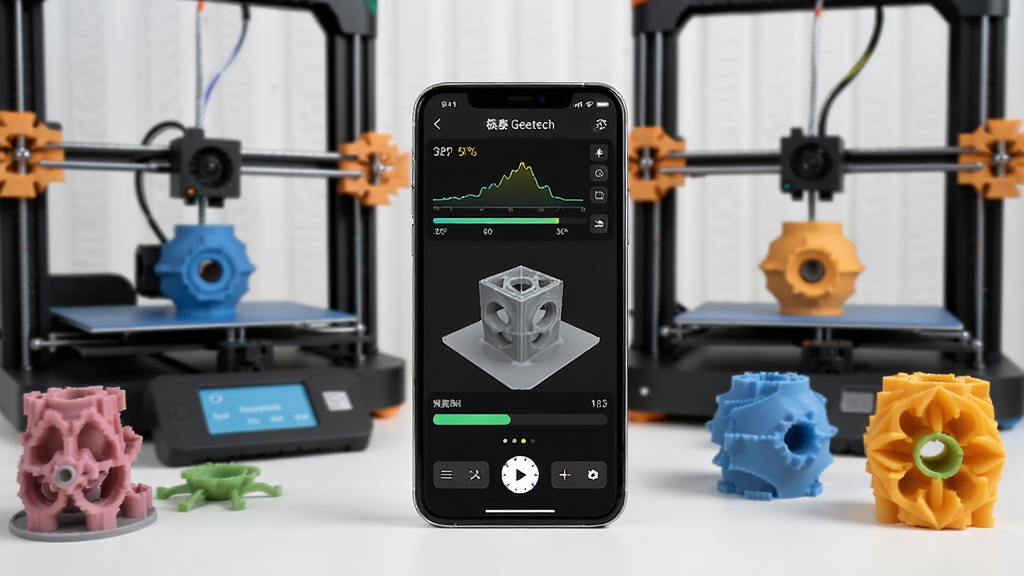
核心特色
远程无线操控:
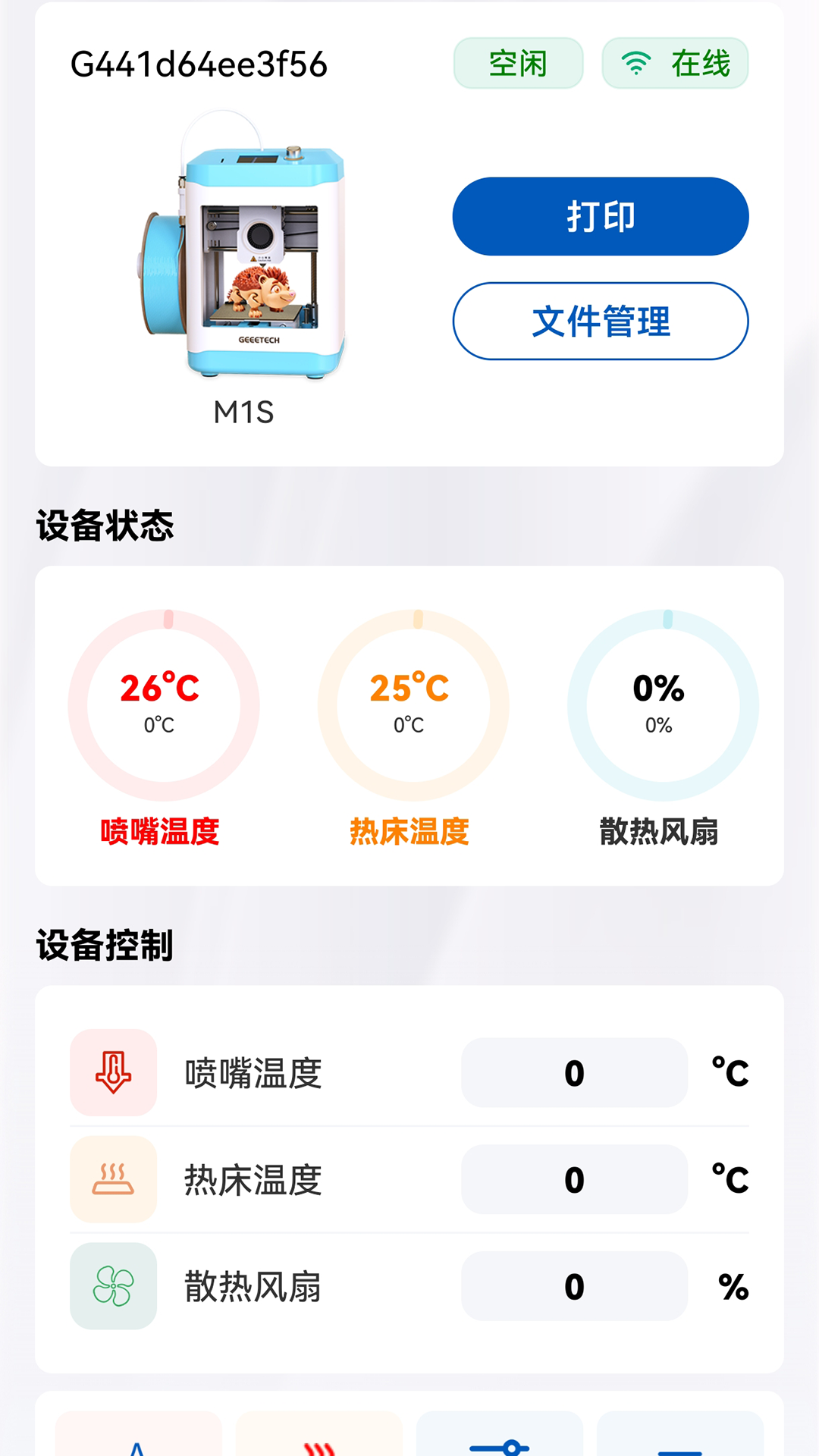
极泰Geeetech打破了传统3D打印必须守在机器旁的局限。通过WiFi或局域网连接,你可以在手机端直接启动、暂停或停止打印任务,实时查看喷头温度、热床温度以及打印进度百分比。即便你正在客厅休息或外出办事,也能随时掌握打印机的运行状态,遇到异常情况还能及时干预,避免材料浪费和设备空转。
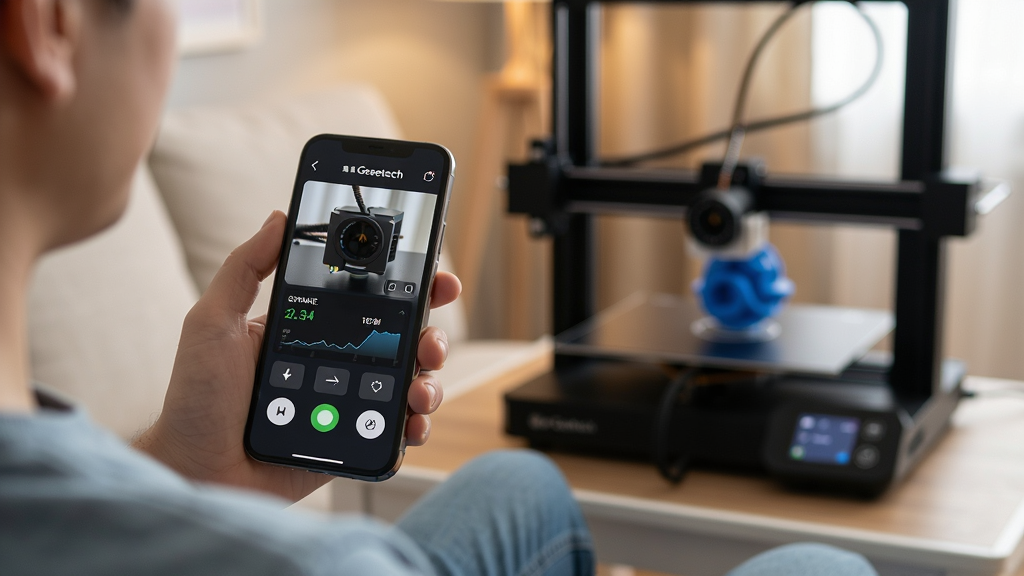
模型库在线浏览:
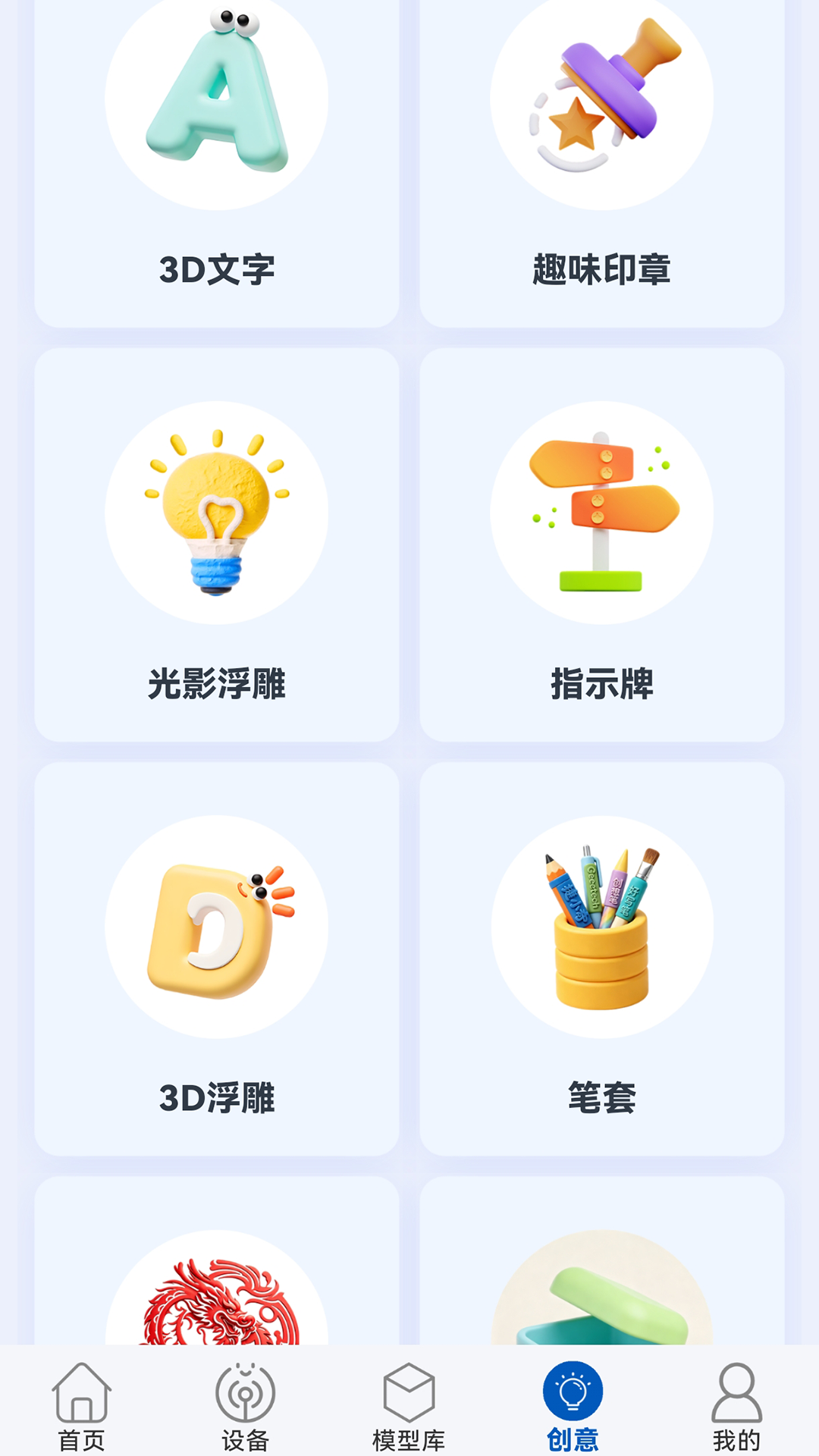
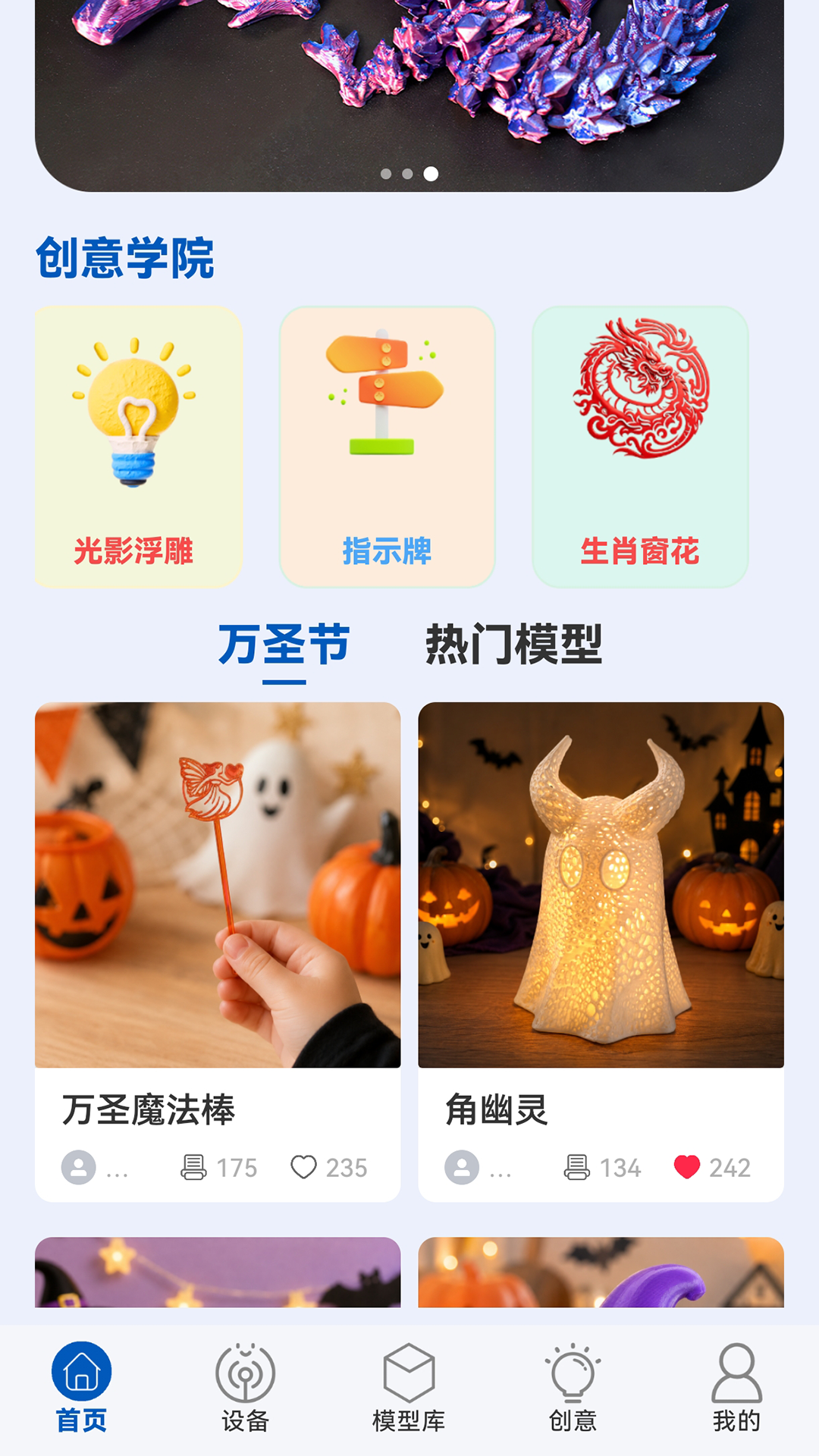
软件内置了丰富的3D模型资源库,涵盖创意摆件、实用工具、教学模型等多个类别。你可以直接在手机上浏览模型缩略图、查看模型详情和推荐打印参数,选中后一键发送到已连接的打印机开始打印。省去了在电脑上下载模型再拷贝到SD卡的繁琐步骤,让创意到实物的距离更短。
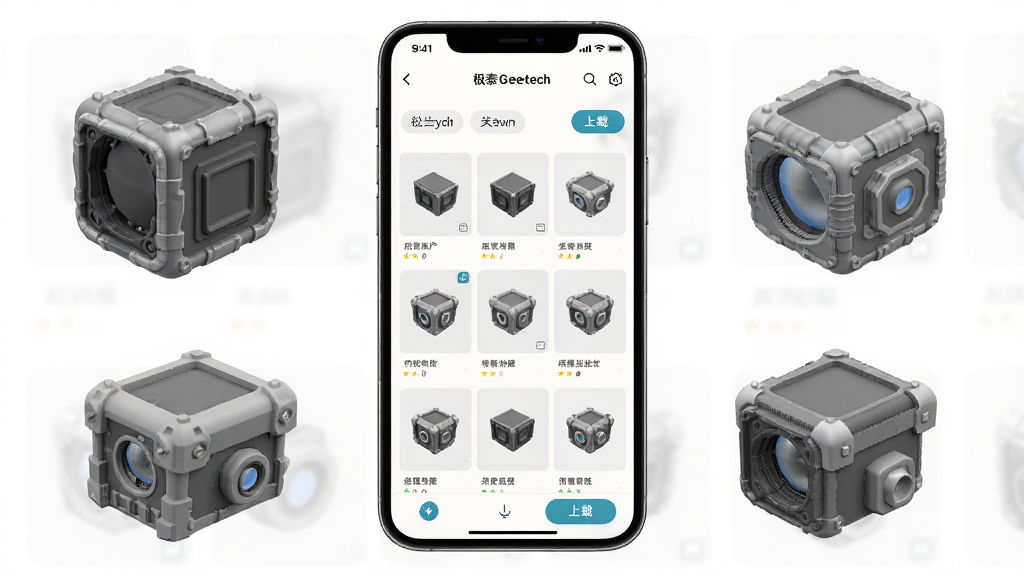
打印参数实时调节:
在打印过程中,极泰Geeetech允许用户对打印速度、挤出倍率、风扇转速等关键参数进行实时微调。如果你发现某一层打印效果不理想,无需停止任务,直接在手机上滑动调节即可改善打印质量。这种灵活的干预方式,让打印成功率有了明显提升,尤其适合打印对精度要求较高的模型。
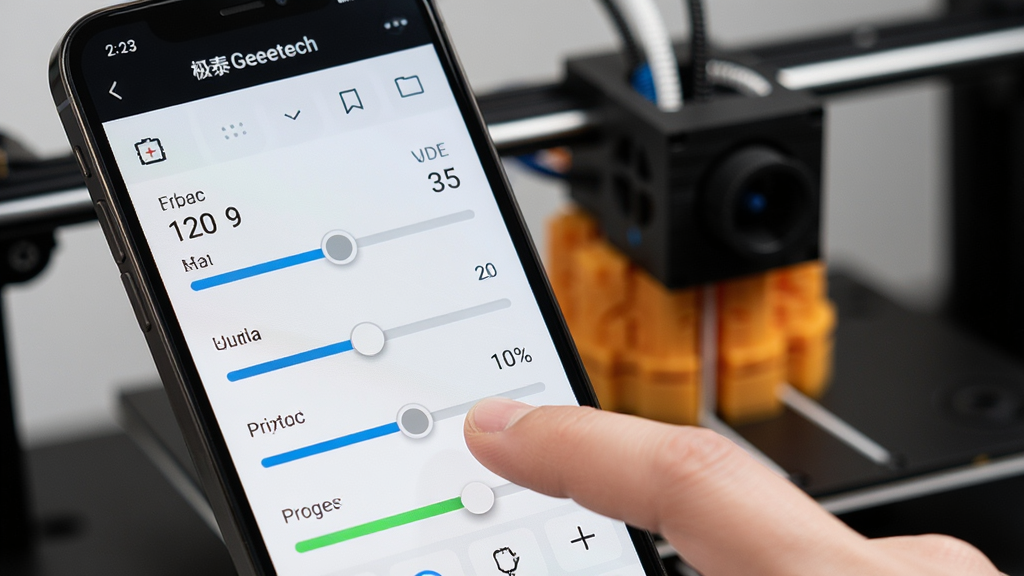
多设备统一管理:
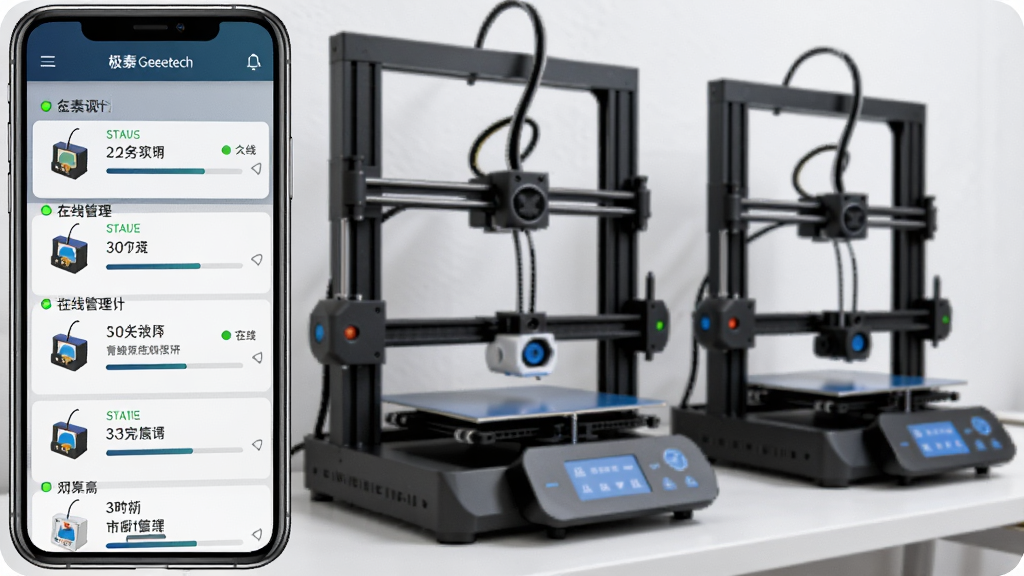
对于拥有多台极泰3D打印机的用户,软件支持同时添加并管理多台设备。你可以在设备列表中快速切换查看每台打印机的状态,统一安排打印任务,合理分配打印时间。工作室或教学场景下,这个功能尤其实用,一台手机就能掌控整个打印集群。
打印历史与数据统计:
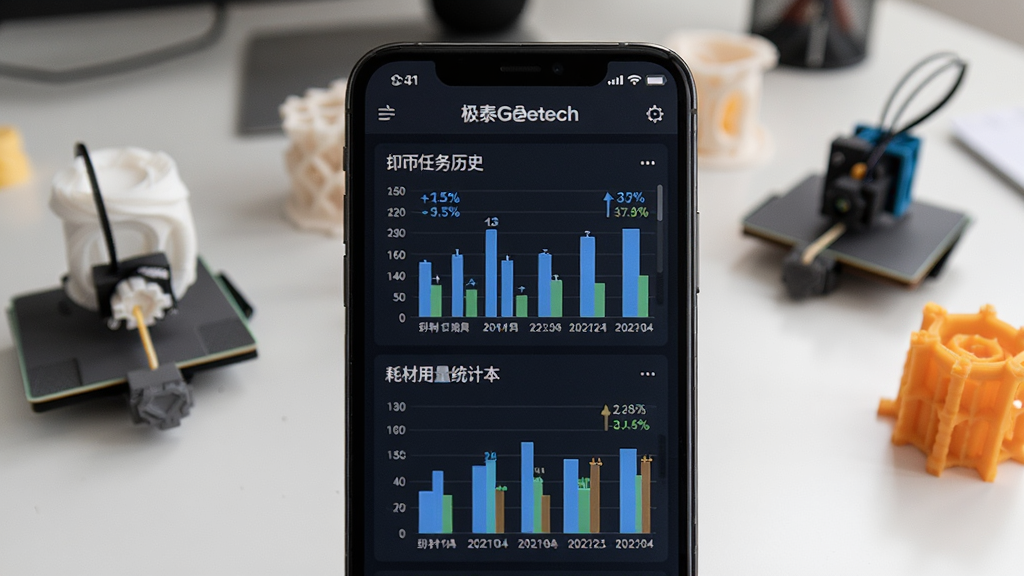
软件会自动记录每一次打印任务的历史数据,包括打印时长、耗材用量、成功与否等信息。你可以随时回顾过去的打印记录,分析耗材消耗情况,为后续打印计划提供参考。对于需要控制成本或统计工作量的用户来说,这些数据具有实际参考价值。
软件用法与操作说明
| 功能模块 | 操作说明 | 适用场景 |
|---|---|---|
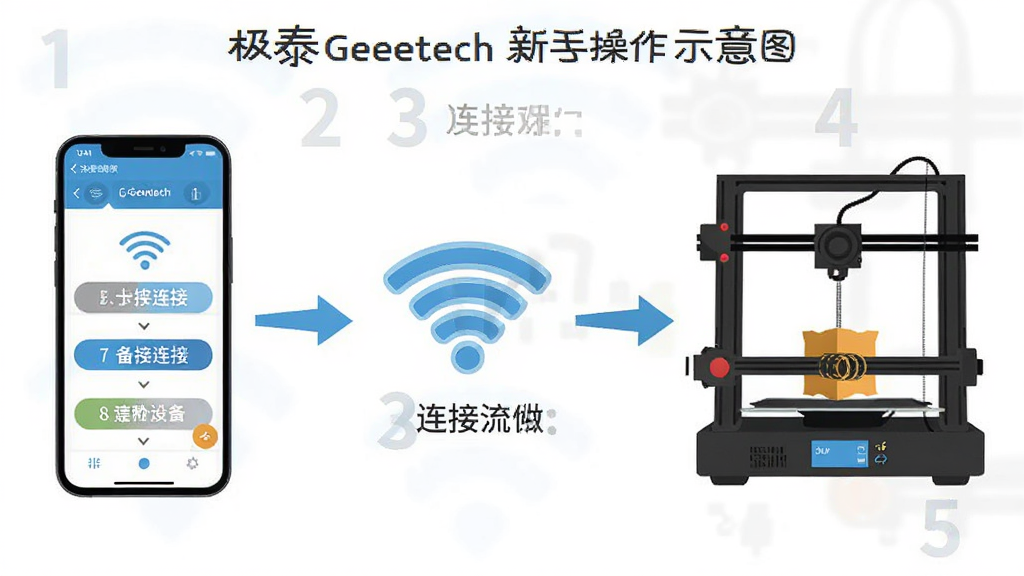
| 设备连接 | 打开手机WiFi,确保与打印机在同一局域网,点击"添加设备"自动搜索或手动输入IP地址完成绑定 | 首次使用、更换网络环境 |
| 文件打印 | 从模型库选择模型或从手机存储导入Gcode文件,预览切片效果后点击"开始打印" | 日常打印任务发起 |
| 实时监控 | 进入打印详情页可查看温度曲线、进度百分比和剩余时间,支持暂停、恢复和停止操作 | 长时间打印任务监控 |
| 参数微调 | 打印中点击"调节"按钮,可实时修改速度、温度和挤出量,调整立即生效 | 打印质量优化、异常补救 |
| 历史记录 | 在"我的"页面查看打印历史,包含时间、耗时、耗材用量和任务状态 | 成本统计、任务回顾 |

新手避坑指南
1、设备连接前请确认手机与打印机处于同一WiFi网络下,如果使用手机热点,需要将打印机也连接到该热点,否则搜索不到设备。部分企业级路由器开启了AP隔离功能,会导致局域网内设备无法互相通信,遇到这种情况需要在路由器后台关闭AP隔离。2、安装时务必允许应用获取位置权限和存储权限,位置权限用于扫描周围WiFi网络,存储权限用于读取手机中的Gcode文件和保存打印日志。如果误点拒绝,可前往手机设置中的应用管理页面手动开启。
3、安卓11及以上系统建议将应用更新到最新版本,旧版本在分区存储机制下可能无法正常读取模型文件。若遇到文件列表空白的情况,请检查是否授予了"所有文件访问权限"。
4、打印大尺寸模型时建议使用手机端切片功能提前预览,确认模型在打印平台范围内再发送任务,避免打印到一半发现超出边界导致失败。
5、打印过程中不要强行关闭手机WiFi或退出应用,这会导致与打印机的连接中断,虽然打印机通常会继续执行当前任务,但你将无法远程监控和干预。如需断开,请先在应用内点击"断开连接"。
6、如果遇到应用闪退,可尝试清除应用缓存或重新安装。若问题依旧,请检查手机系统版本是否过低,极泰Geeetech建议在Android 7.0及以上系统运行。
7、长时间不使用打印机时,建议在应用中关闭远程唤醒功能,以减少打印机待机功耗。需要打印时再手动开启,既省电又安全。
8、模型文件命名尽量使用英文或数字,避免特殊字符和中文路径导致文件无法识别。如果必须使用中文名,请确保文件编码为UTF-8。
9、固件升级操作存在风险,请务必在稳定网络环境下进行,升级过程中断电可能导致打印机主板损坏。升级前请仔细阅读官方升级说明,确认打印机型号与固件版本匹配。
10、若应用提示"连接超时",请先检查打印机是否已开机并连接到网络,然后尝试重启路由器和打印机。如果打印机IP地址发生变化,需要在应用中重新添加设备。
精选同类应用
| 软件名称 | 功能优势 | 评分 |
|---|---|---|
| OctoRemote | 远程管理OctoPrint打印服务 | ★★★★☆ |
| Pronterface | 开源3D打印控制终端 | ★★★★☆ |
| Cura | 专业切片与打印管理工具 | ★★★★★ |
| 3D Printer Monitor | 多品牌打印机状态监控 | ★★★☆☆ |
| AstroPrint | 云端切片与远程打印 | ★★★★☆ |
| Printoid | OctoPrint安卓客户端 | ★★★★☆ |
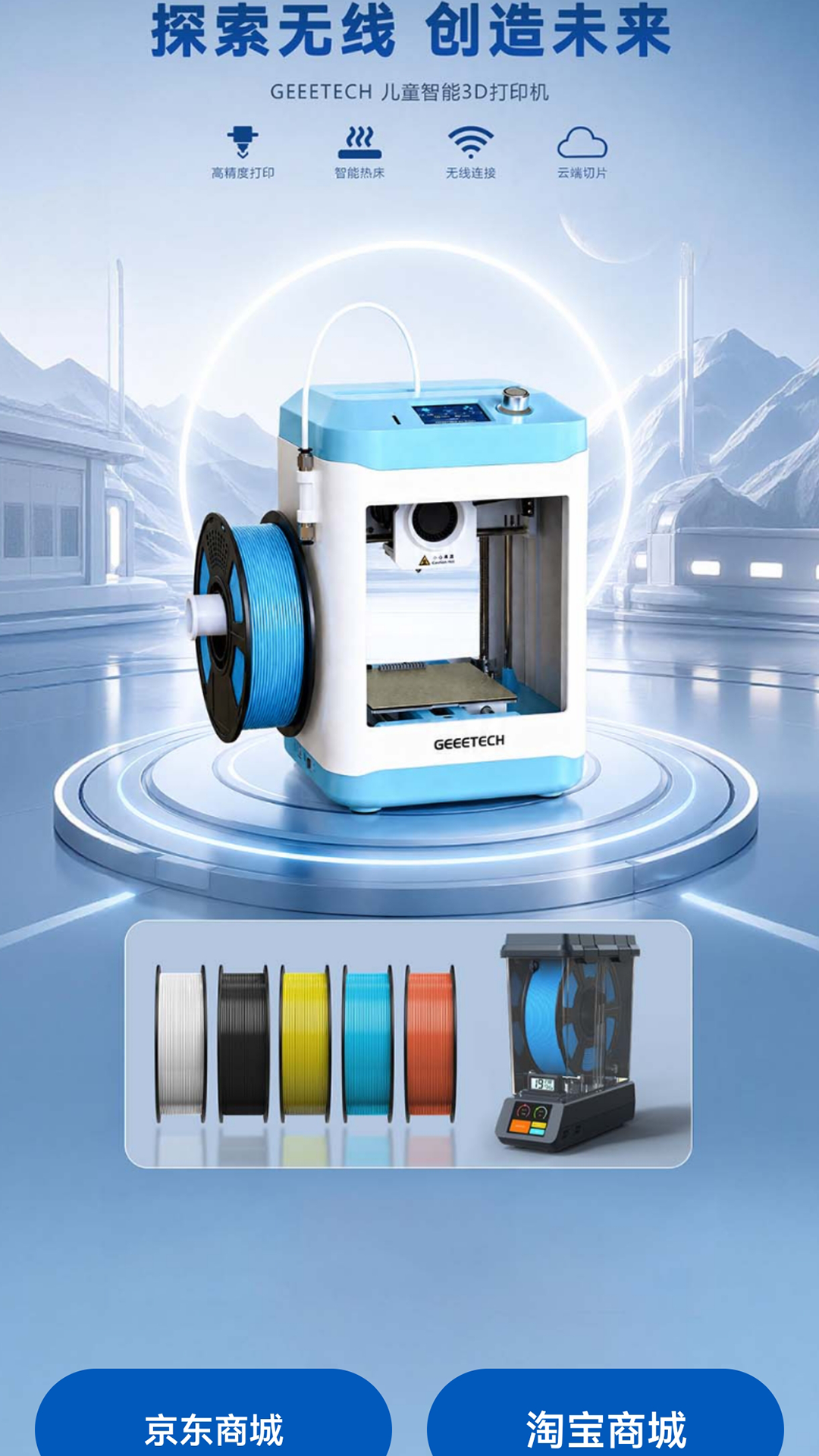
Geeetech 3D儿童打印机如何与电脑连接
极泰Geeetech 3D儿童打印机支持两种电脑连接方式。第一种是通过USB数据线直连,将打印机附带的USB线插入电脑,电脑会自动识别并安装驱动,然后在切片软件中选择对应的串口端口即可连接。第二种是通过WiFi局域网连接,确保打印机和电脑在同一路由器下,在打印机屏幕上查看IP地址,然后在电脑端切片软件的网络连接选项中输入该IP地址完成连接。如果电脑无法识别设备,请先安装极泰官网提供的驱动程序,或检查USB线是否损坏。
Geeetech 3D打印机连接电脑需要安装驱动吗
需要。极泰Geeetech 3D打印机与电脑通过USB连接时,Windows系统通常需要安装对应的串口驱动才能正常通信。驱动可以在极泰官方网站的支持页面下载,根据打印机型号选择匹配的驱动版本。Mac系统一般免驱,连接后可直接在系统信息中查看串口设备。如果使用WiFi连接方式,则不需要安装USB驱动,但需要确保电脑和打印机在同一网络环境中。
Geeetech 手机App怎样连接打印机
打开极泰Geeetech手机App后,在首页点击"添加设备",App会自动搜索同一WiFi网络下的打印机。如果自动搜索不到,可以手动输入打印机屏幕上显示的IP地址进行添加。添加成功后,设备会出现在设备列表中,点击即可进入控制界面。注意手机和打印机必须连接同一个路由器,且路由器未开启AP隔离功能,否则无法建立连接。

 极简白板3.1 轻量绘画板
 变声器助手1.4.7 实时变声工具
 变声工厂1.8 实时变声语音包
 保密相册2.1.2 私密照片隐藏
 换机手机一键搬家7.7.2.9 极速换机助手
 火眼物联1.1.9 智能物联监控
 测速仪车速测速2.3.6 精准车速测量
 比特域1.0.7 安卓版
 应用隐藏大师2.5.4.10 隐私保护工具
 电信云宽带5.6.0 宽带管理
 解压缩Unizpper文件管理7.0.0.700 极速解压管理
 萤火云监控1.0.16 远程视频监控
 掌上取证1.4.3 移动取证工具
 应用隐藏神器2.5.8.8 隐私加密工具
 皮圈2.72 安卓版
 SupCam Pro1.237.202610131658-ve 运动相机
 飞速FS2.0.10 光纤工具助手
 不找了app官方正版v1.0 安卓版
 女娲1.0.150 安卓应用
 连点器免费2.0.3 自动连点工具














 数字藏品app
 电视直播TV软件
 漫剧app推荐
 车载app下载
 车机导航软件十大排名榜
 光速虚拟机安卓正版
 夸克网盘安卓版
 锐捷睿易
锐捷睿易
 倒计时秒表
倒计时秒表
 精品下载站app官方版
 应用宝正版下载安装
 Host(TeamViewer Host)
 ToDesk远程软件app
 3D看图大师
 SV360
SV360
热门评论
最新评论