

 云闪付客户端官方版
 爱奇艺app最新客户端
 个人所得税2026客户端
 国务院移动客户端app下载
 光速虚拟机安卓正版
 中国联通手机版
 手机百度app官方版
 美团外卖app官方版
 百度阅读APP手机版下载
 Faceu激萌相机官方版








编辑点评:跨屏互传神器,手机电脑极速互联
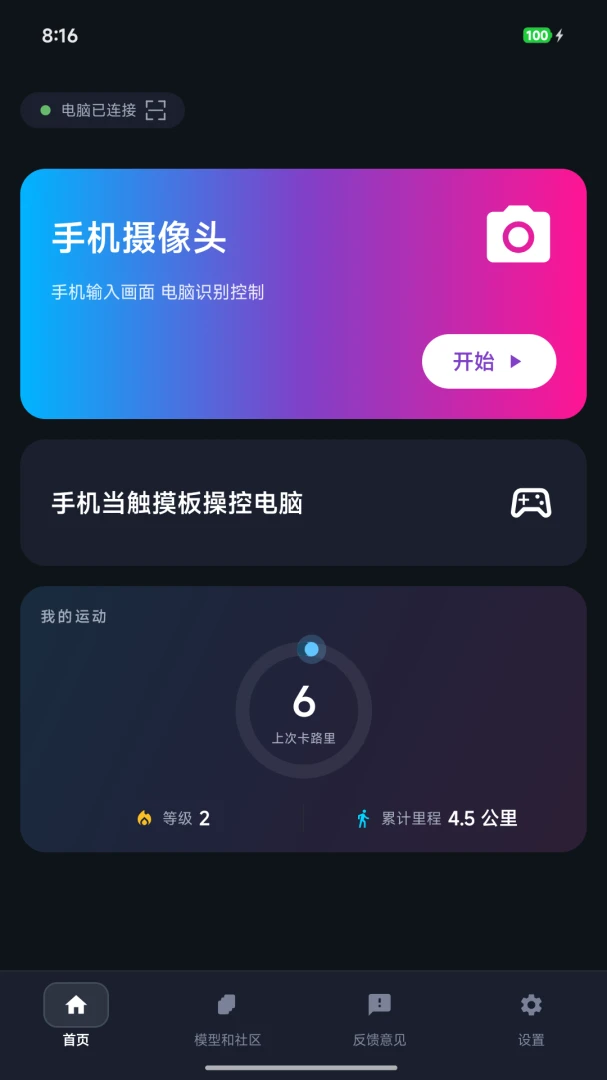
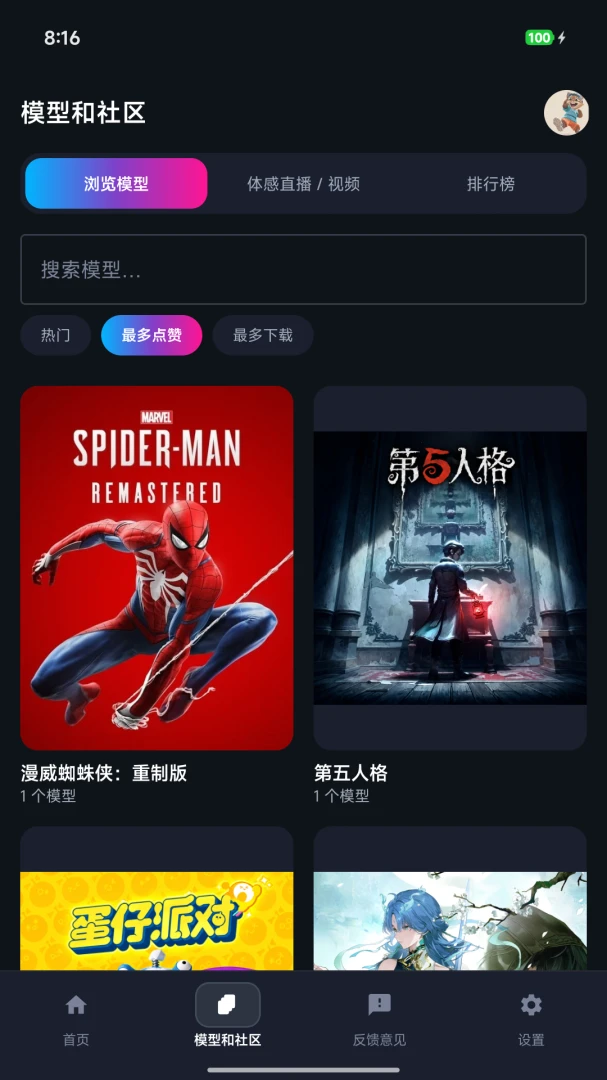
The Link 是一款专注于设备间极速互联与数据传输的效率工具,旨在打破手机、电脑、平板之间的系统壁垒。无论您是想在手机与电脑之间快速互传文件,还是希望用电脑直接操作手机应用,The Link 都能提供低延迟、高稳定性的连接方案。它摒弃了传统数据线的束缚,也无需复杂的网络配置,通过简单的扫码或配对即可建立高速通道。对于经常需要跨设备办公、娱乐的用户而言,The Link 就像一座无形的桥梁,让数据流转变得前所未有的顺畅与自然。

核心特色
极速传输通道:
采用先进的传输协议,能够智能识别局域网环境并自动优化传输路径,大文件如高清视频、设计稿也能在数秒内完成发送,速度远超传统蓝牙与普通WiFi直连。传输过程采用点对点加密,确保数据不经过第三方服务器,兼顾了速度与隐私安全。

跨屏操控体验:
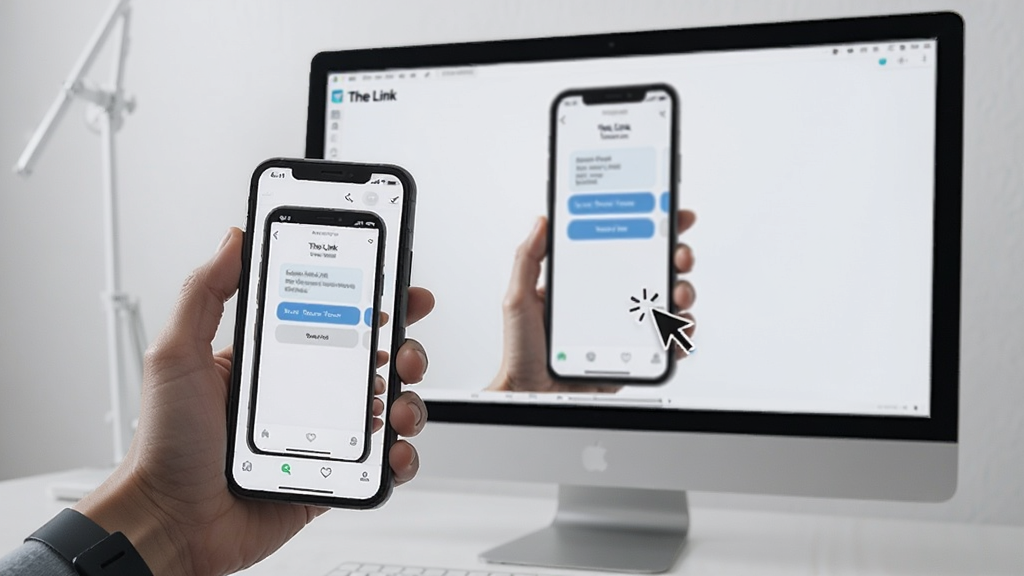
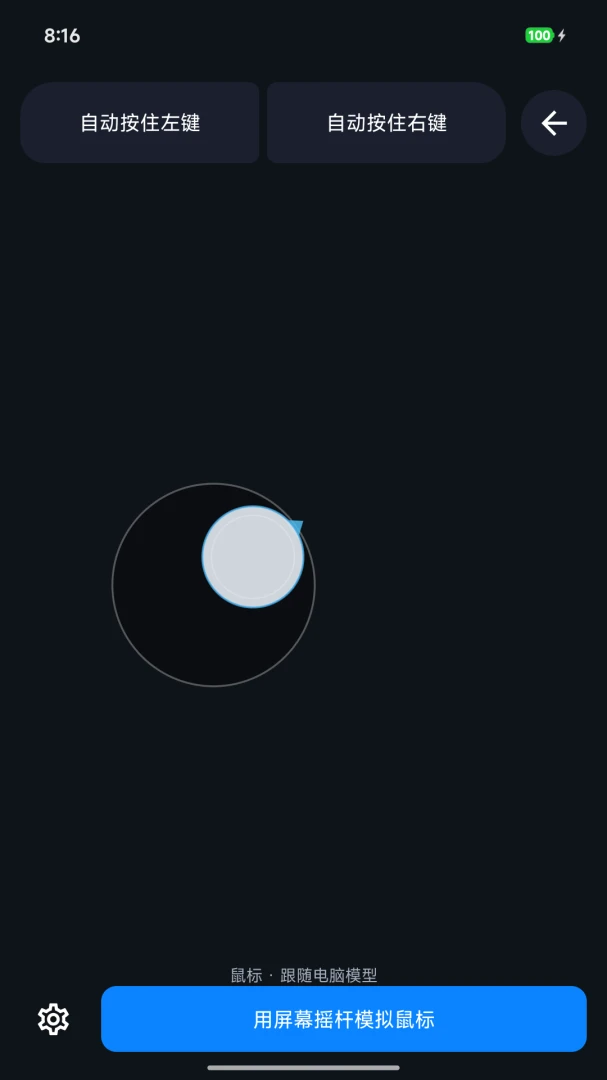
不仅仅局限于文件互传,The Link 还支持将手机屏幕实时投射到电脑上,并允许使用电脑的鼠标键盘直接操作手机应用。无论是回复消息、刷短视频还是处理手机端的文档,都能在更大的屏幕上完成,有效提升工作与娱乐效率,减少设备切换带来的干扰。
简洁无广告界面:
软件界面设计遵循极简主义,核心功能一目了然,没有繁琐的二级菜单和弹窗广告干扰。所有连接记录、传输历史都清晰排列,用户无需学习成本即可快速上手,真正做到了即开即用,用完即走的高效体验。
用法|亮点|操作说明|系统说明
| 功能模块 | 操作说明 | 系统要求 | 亮点提示 |
|---|---|---|---|
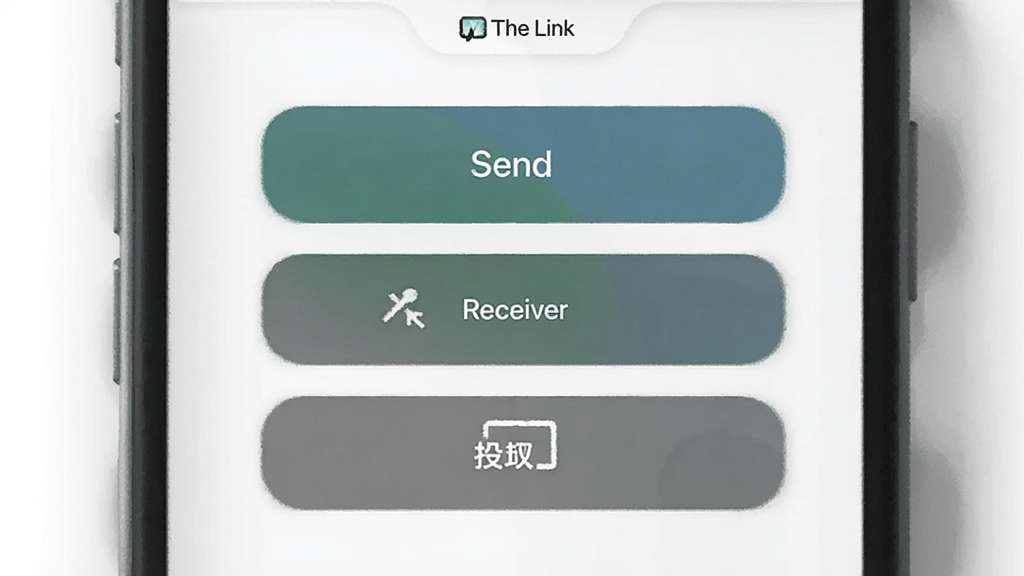
| 文件互传 | 两台设备均打开The Link,选择发送或接收,扫码配对后即可拖拽文件传输。 | Android 7.0及以上 / Windows 7及以上 | 支持批量发送,不限文件格式与大小。 |
| 屏幕投射 | 手机端点击“投屏”,电脑端确认连接,手机画面即实时同步至电脑。 | 需在同一WiFi网络下 | 支持电脑反向控制手机,鼠标即触控。 |
| 远程相机 | 将手机作为电脑的高清摄像头使用,通过The Link连接后即可在电脑端调用。 | Android 8.0及以上 | 画质可调,适用于直播与视频会议。 |
| 剪贴板同步 | 在任一设备复制文字,另一设备直接粘贴,无需手动发送。 | 需保持后台运行 | 支持文本与链接,提升跨设备复制效率。 |
新手避坑指南
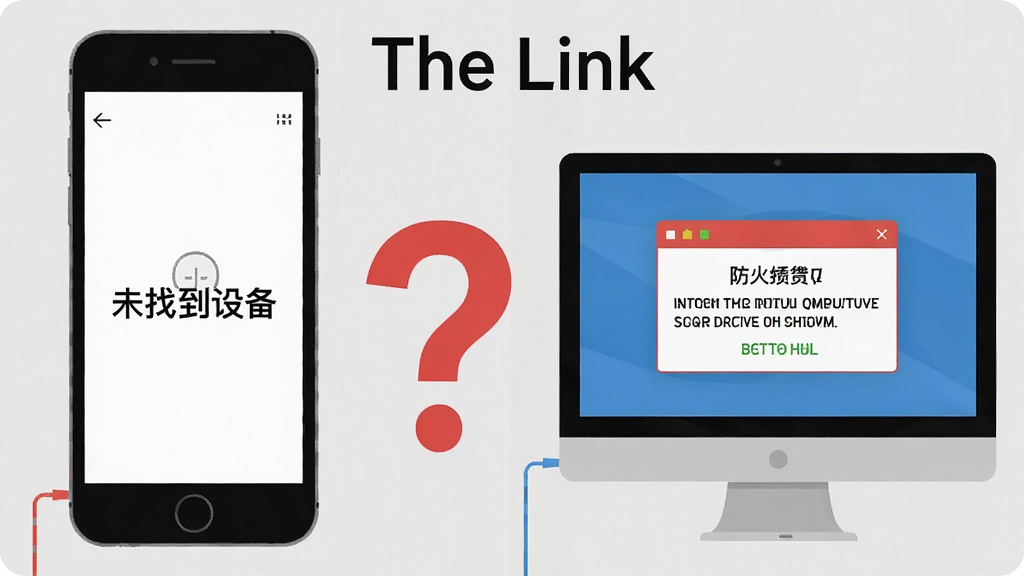
初次使用 The Link 时,建议先了解以下要点,能帮你省去不少麻烦:1、务必确保两台设备连接在同一局域网(同一路由器下的WiFi),否则无法搜索到对方设备,这是最常见的新手卡点。
2、若传输大文件时速度不理想,可尝试关闭路由器的“双频合一”功能,让设备分别连接5GHz频段,能显著提升传输带宽。
3、安卓手机需在设置中开启“允许安装未知来源应用”以及“后台运行权限”,避免软件被系统杀后台导致连接中断。
4、电脑端防火墙可能会拦截The Link的通信端口,若无法连接,请将软件加入防火墙白名单或临时关闭防火墙测试。
5、移动端与电脑端操作差异:手机端侧重发送与投屏,电脑端侧重接收与反向控制。电脑端安装时若提示缺少运行库,可在站内搜索“微软常用运行库合集”进行安装。
6、定期清理传输记录可释放存储空间,但不会影响已接收的文件,文件默认保存在手机存储的The Link文件夹内。
7、若出现闪退或黑屏,先检查系统版本是否过低,其次尝试在应用管理中清除软件缓存并重启设备,多数问题可解决。
精选同类应用
| 软件名称 | 功能优势 | 评分 |
|---|---|---|
| 快传 | 免流量极速互传 | ★★★★☆ |
| AirDroid | 远程管理与文件传输 | ★★★★★ |
| Send Anywhere | 跨平台简单分享 | ★★★★☆ |
| 茄子快传 | 无网环境下高速分享 | ★★★★★ |
| 互传 | 一键换机数据迁移 | ★★★★☆ |
The Link 传输文件安全吗
安全。The Link 采用端到端加密传输机制,所有文件数据仅在您的两台设备之间直接流通,不经过任何外部服务器中转,因此不存在云端泄露风险。同时,软件不强制索取通讯录、短信等敏感权限,仅需网络与存储权限即可正常工作,从源头保障隐私。
The Link 怎么连接电脑
首先在手机和电脑上分别安装并打开 The Link,确保两者连接同一WiFi。电脑端点击“等待连接”生成二维码,手机端使用“扫码连接”功能扫描该二维码,即可自动建立通道。若扫码失败,也可手动输入电脑端显示的IP地址进行配对。
The Link 投屏卡顿怎么办
投屏卡顿通常与网络环境有关。建议将设备切换至5GHz WiFi频段,并关闭其他占用带宽的应用(如在线视频、下载任务)。若依旧卡顿,可在软件设置中适当降低投屏分辨率与帧率,以牺牲少量画质换取流畅度。
 药销通3.0.14 医药销售管理
 硕眼探企2.7.7 企业风险查询
 扫描转文字王3.3.4 OCR文字识别提取
 老板管理日进斗金4.10.15 经营管理助手
 北夫商家版2.5.1 店铺管理
 爱扳手1.3.7 汽修资料查询
 青计云办公1.9.1120 移动协同办公
 汉爵促销宝2.0.0 促销管理工具
 川路宝1.4.7420260721 智慧巡逻
 公文宝1.5.0 智能公文写作
 环析云5.3.3 漏水监测
 爱达商户1.0.5 商户管理工具
 屿算店铺智慧管理软件1.1.0 店铺管理
 银盛小Y管家3.4.2 商户收款管理
 达印2.16.4 移动打印工具
 锐信1.2.0 移动办公通讯
 善记5.0.0 笔记记录
 鲸鱼直聘3.1.8 求职招聘
 糖德商服1.2.104 商户经营助手
 菜悟空ERP1.5.0 移动办公管理
 货车管理助手2.2.7 车辆调度管理
 大小: 4.3M












 免费自动点击器
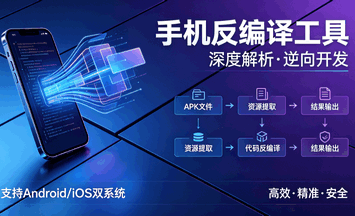 反编译工具
反编译工具 小手机梦女软件推荐
 吃谷软件推荐
 自设OC软件推荐
 京东商城官方客户端
 中国农业银行app
 支付宝app客户端
 钉钉手机版app
 东方财富app手机客户端
 中国建设银行app最新版
 阿里云盘app官方版
 金山办公WPS Office手机官方最新版
 MobiOffice办公套件高级版
热门评论
最新评论