

 美团官方手机客户端
 小红书app下载安装
 快手极速版2026最新版
 网易云音乐app正版
 uc浏览器app官方正版
 央广网手机客户端
 中国财经报app
 高德地图正版
 美图Wink修图软件官方版
 中国移动官方营业厅








编辑点评:口袋里的行政助理,移动办公更省心
悠悠办公是一款专为安卓手机用户打造的移动协同办公应用,致力于让企业日常审批、考勤打卡、请假申请、HRP系统绑定等事务在指尖轻松完成。无论你身处办公室还是外出途中,只要打开悠悠办公,就能随时处理待办事项、查看公司通知、提交各类流程单据。当前版本在稳定性与兼容性上做了大量优化,适配主流安卓机型,安装包体积轻巧,运行流畅不占内存。对于经常需要移动办公的职场人来说,悠悠办公更像是一个装在口袋里的行政助理,把琐碎的流程化工作集中到一个界面里,减少来回切换应用的麻烦。下文将围绕下载安装、功能特色、实操技巧与常见问题展开详细说明,帮助你快速上手这款实用工具。
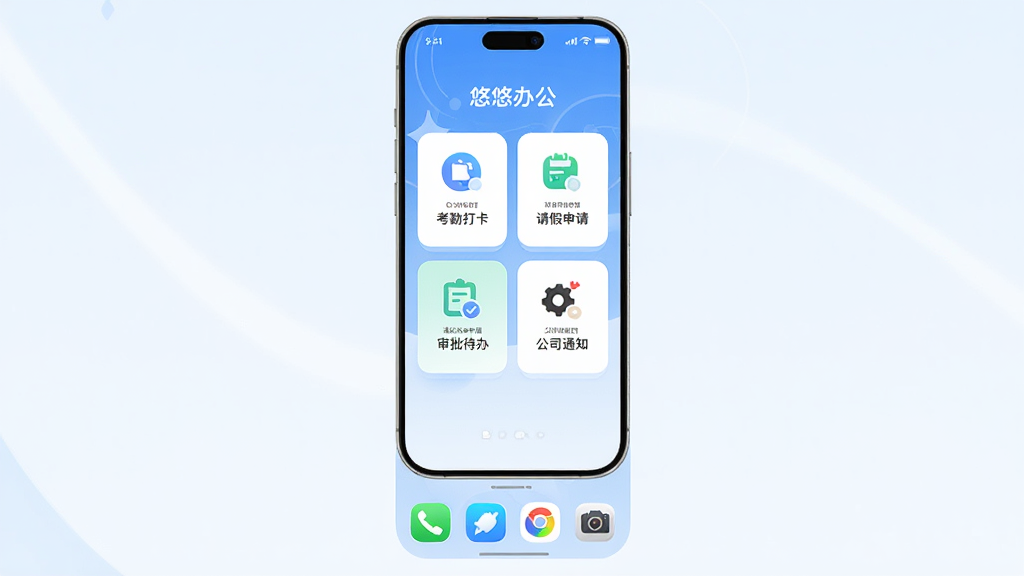
核心特色
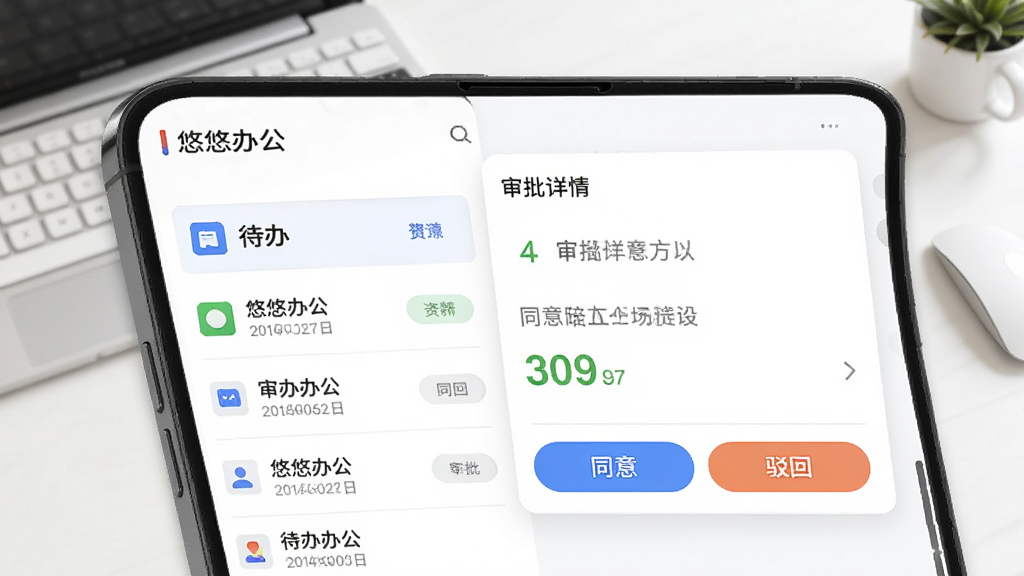
一站式移动审批:
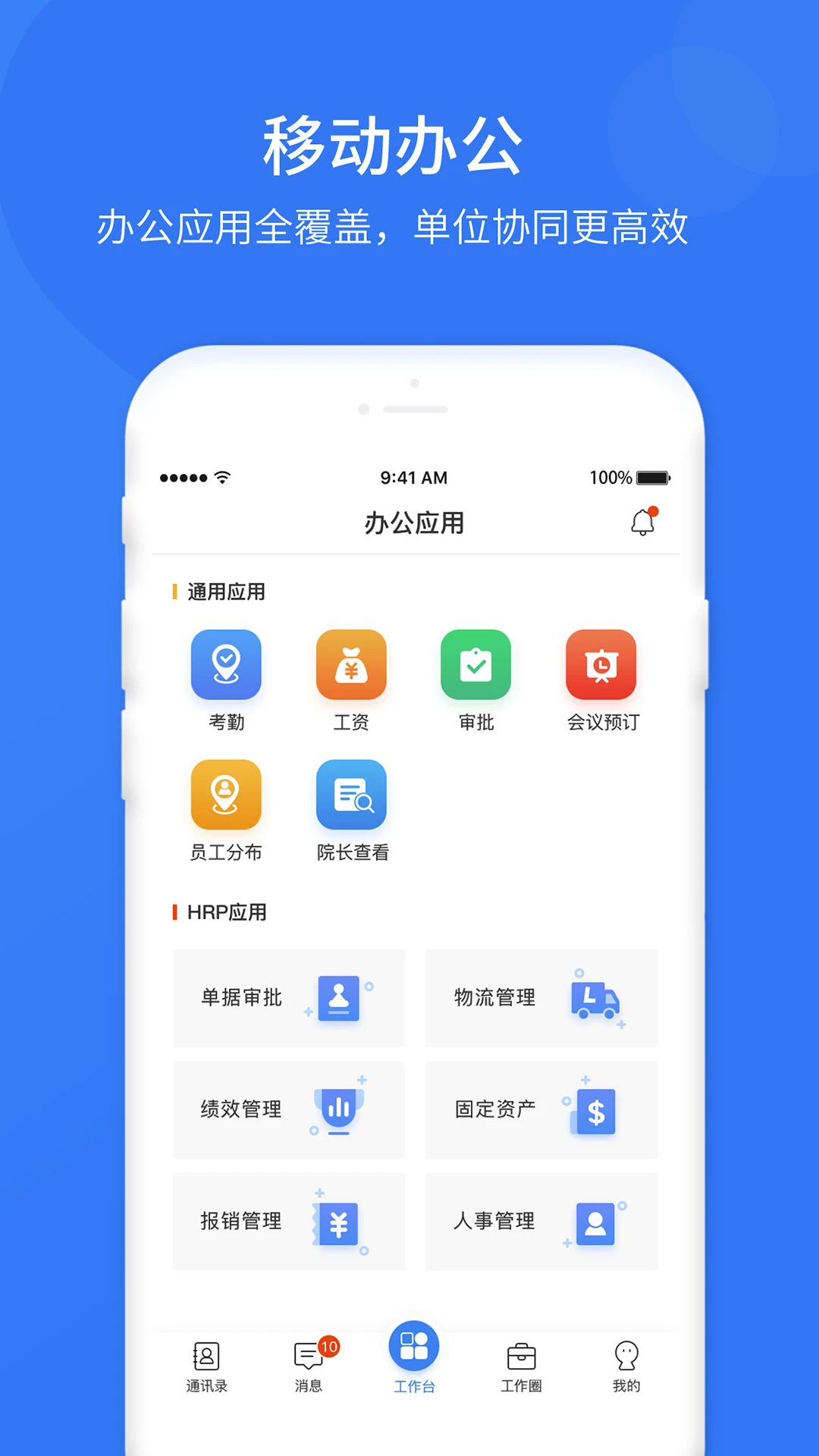
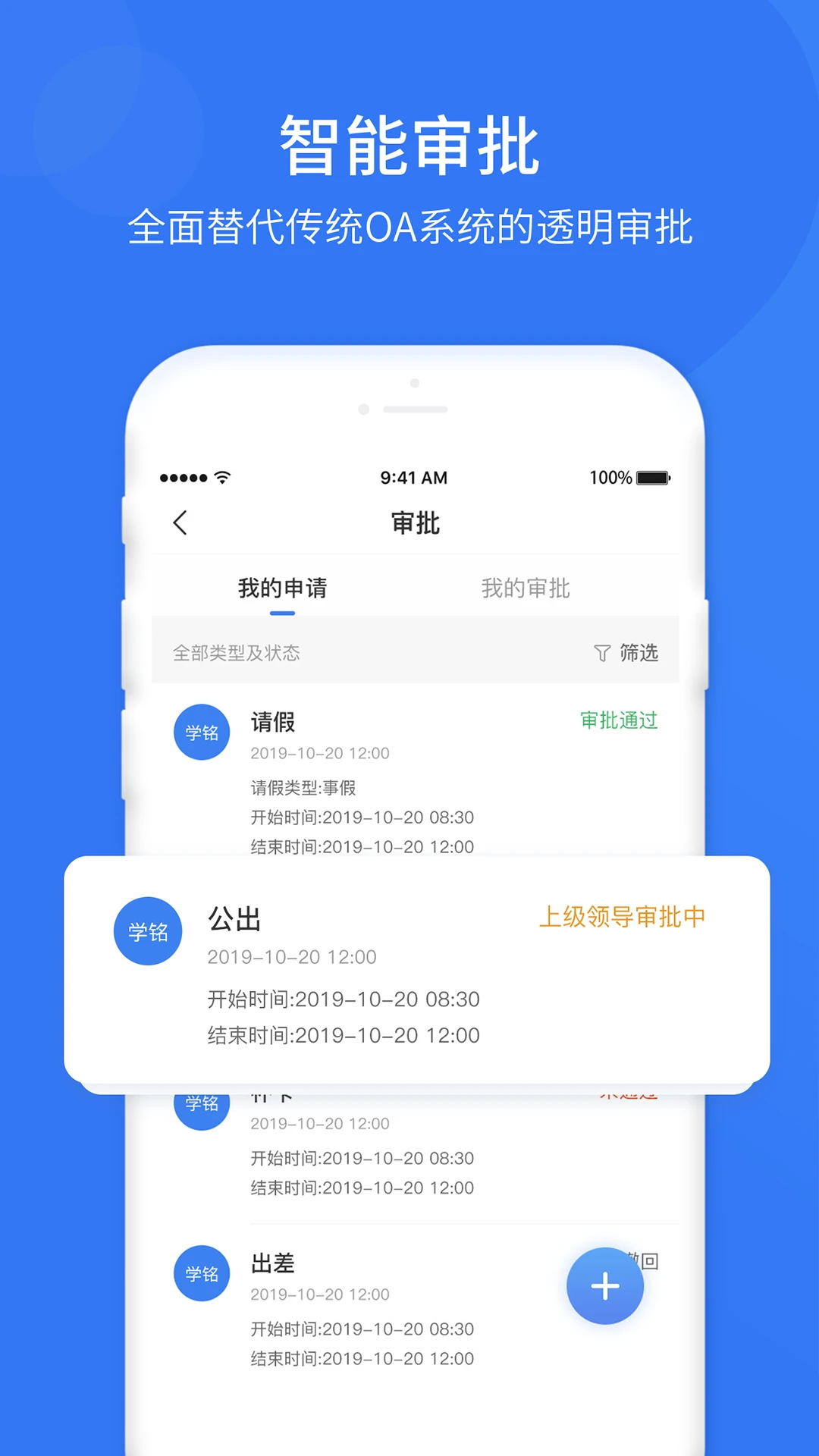
悠悠办公把企业日常审批流程完整搬到了手机上。员工提交请假、加班、报销、外出等申请后,审批人会在待办列表中收到提醒,点击即可查看详情并完成同意或驳回操作。整个流程无需登录电脑端,审批进度实时同步,避免因领导出差导致流程卡顿。对于多级审批场景,悠悠办公支持逐级流转,每一节点的处理时间和意见都会清晰记录,方便后续追溯。
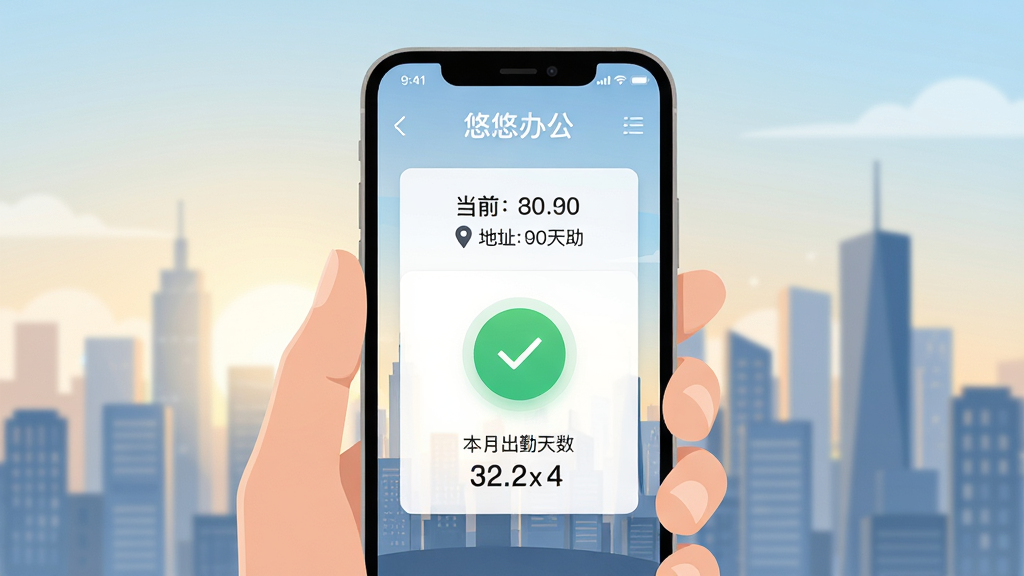
智能考勤打卡:
悠悠办公内置考勤打卡模块,支持GPS定位与WiFi验证双重校验,员工到达公司范围后一键打卡,系统自动记录时间并生成考勤报表。对于外勤人员,悠悠办公提供外勤打卡入口,拍照上传即可完成签到,管理者可在后台查看团队出勤情况。打卡记录与请假、加班数据联动,月底统计时无需人工核对,减少行政工作量。
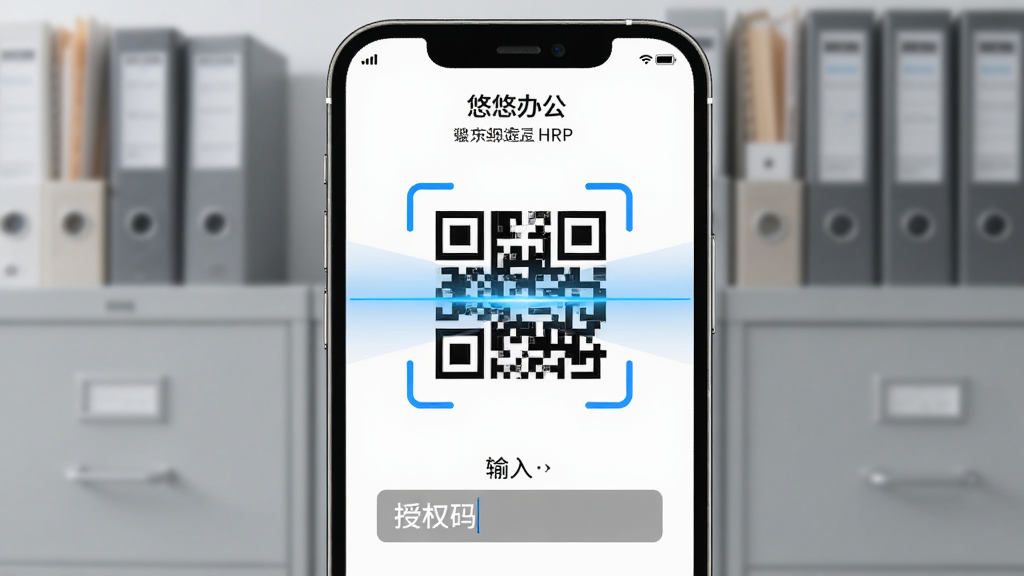
HRP系统绑定与授权:
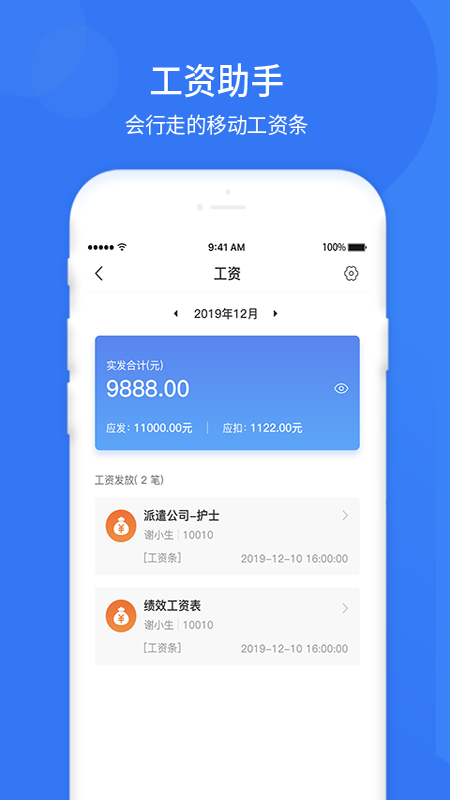
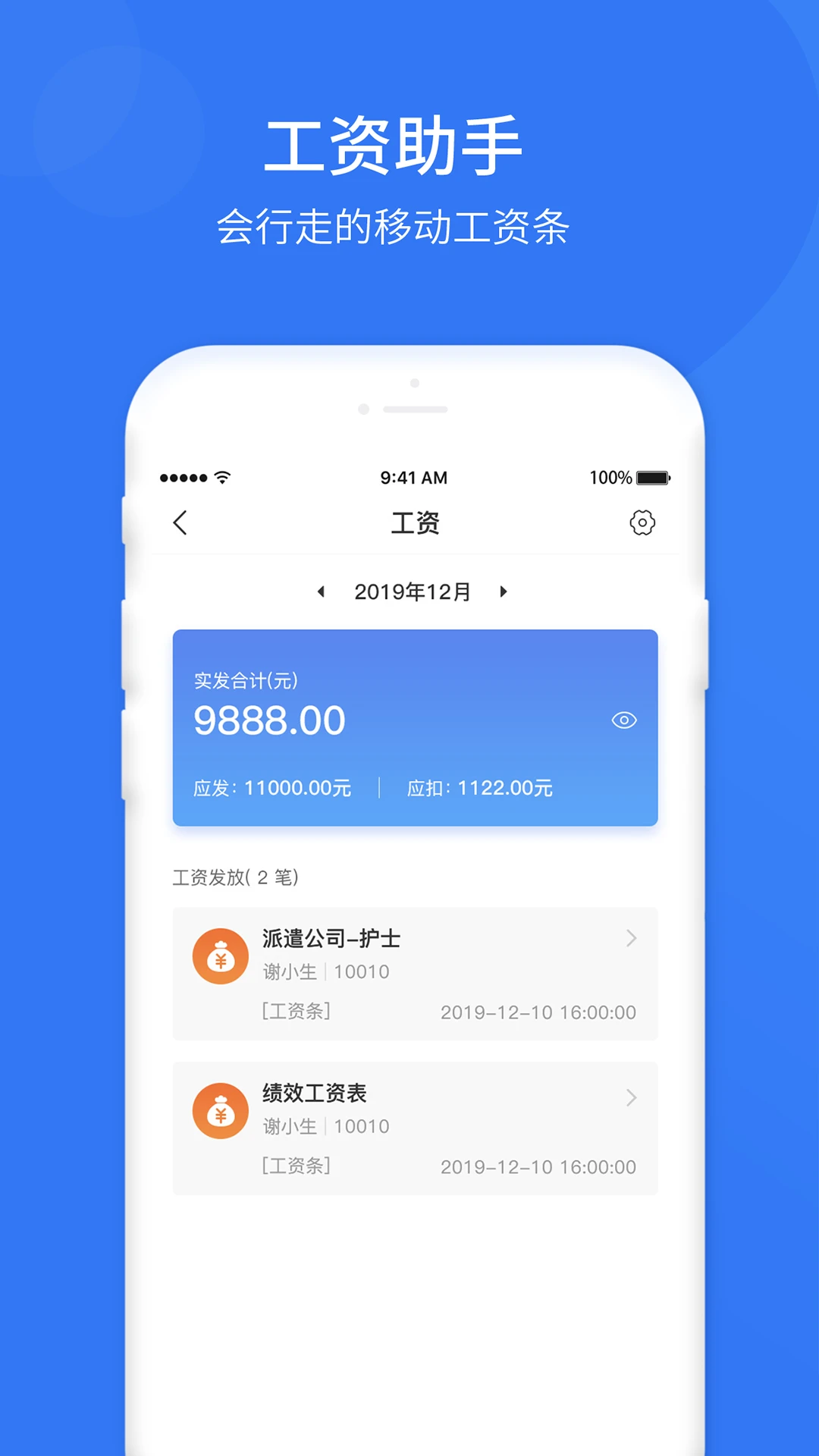
悠悠办公支持与企业HRP系统进行绑定,绑定后员工可直接在App内查看薪资条、社保信息、劳动合同等敏感数据。首次绑定需要输入企业提供的授权码或扫描二维码,系统验证通过后即可建立安全连接。若遇到授权绑定请求失败,通常与网络环境、授权码有效期或企业后台配置有关,可尝试切换网络或联系企业管理员重新生成授权码。
公司通知与通讯录:
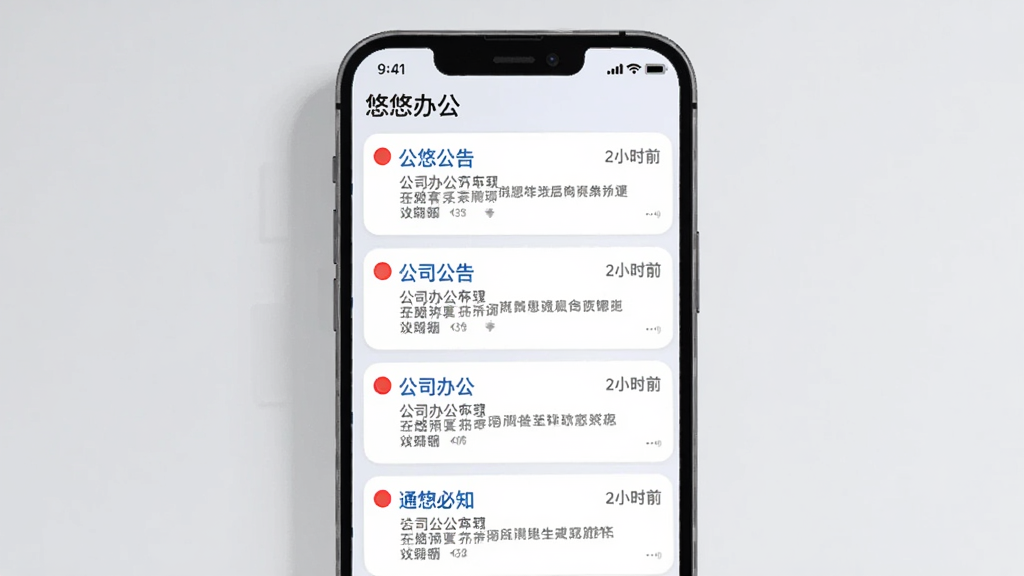
悠悠办公内置企业通知板块,管理员发布公告后,全体员工会收到推送提醒,重要信息不再遗漏。通讯录按部门架构展示同事联系方式,支持关键词搜索,找人问事一步到位。通知已读未读状态一目了然,方便管理员确认信息触达情况。
移动端使用攻略
| 操作场景 | 移动端操作步骤 | 电脑端差异说明 |
|---|---|---|
| 下载安装 | 在本站点击下载悠悠办公APK文件,安装前需在手机设置中开启"允许安装未知来源应用"权限。安装完成后点击图标即可启动。 | 电脑端通常通过浏览器访问网页版,无需安装客户端,但部分功能如考勤打卡需手机端完成。 |
| 账号登录 | 打开悠悠办公后输入企业分配的账号和密码,首次登录建议绑定手机号以便找回密码。若提示登录不了,先检查网络是否正常,再确认账号是否被管理员禁用。 | 电脑端登录一般使用同一套账号体系,但部分企业限制了电脑端登录权限。 |
| 请假申请 | 在首页点击"请假"图标,选择请假类型和起止时间,填写事由后提交。审批人会在待办中收到提醒。若请假单需要附件,可拍照上传。 | 电脑端提交请假单操作类似,但拍照上传功能不如手机方便。 |
| HRP绑定 | 进入"我的"页面找到HRP绑定入口,输入企业提供的授权码或扫描二维码。绑定失败时先检查授权码是否过期,再确认手机网络是否稳定。 | 电脑端HRP绑定通常由管理员在后台统一配置,员工无需手动操作。 |
| 考勤打卡 | 确保手机定位已开启,到达公司范围后点击打卡按钮。若定位不准,可尝试走到窗边或开启WiFi辅助定位。外勤打卡需拍照上传。 | 电脑端一般不支持考勤打卡,需使用手机端完成。 |
| 消息通知 | 在手机设置中允许悠悠办公发送通知,避免错过审批提醒和公司公告。若通知不提醒,检查是否被系统省电策略拦截。 | 电脑端通知以网页弹窗或邮件形式呈现,实时性略低于手机端。 |
1、安装避坑:下载悠悠办公APK后,部分安卓手机会提示"禁止安装未知应用",此时需进入设置-安全-安装未知应用,授权文件管理器或浏览器安装权限。安装完成后建议将悠悠办公加入电池优化白名单,防止后台被清理导致收不到审批提醒。
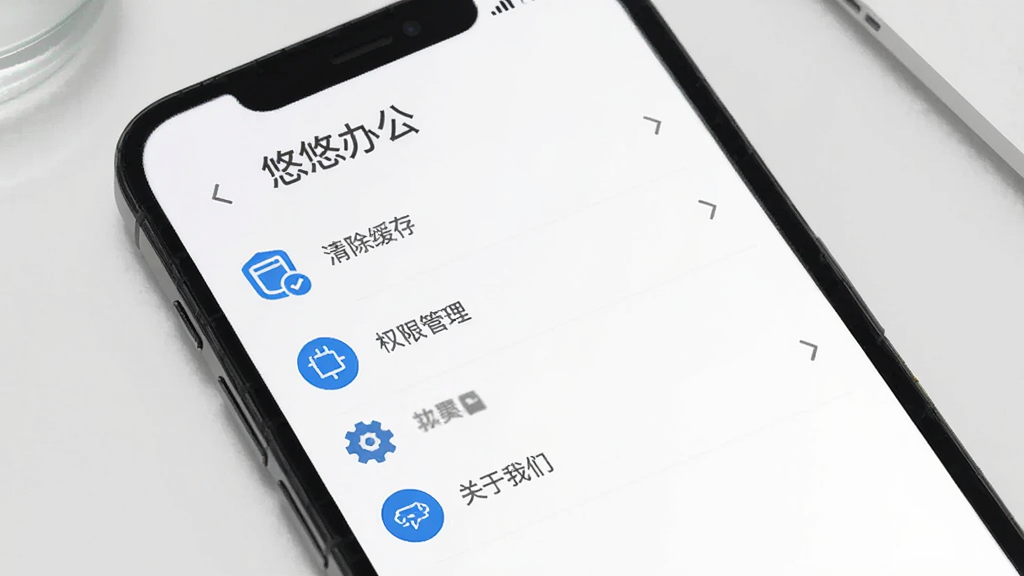
2、运行优化:如果悠悠办公出现卡顿或闪退,先尝试清理应用缓存,路径为设置-应用管理-悠悠办公-存储-清除缓存。若问题依旧,可卸载后重新下载安装最新版本。建议保持手机系统版本在安卓8.0以上,以获得更好的兼容性。
3、温馨提示:首次登录悠悠办公后,请及时修改初始密码并绑定手机号,方便忘记密码时快速找回。请假、加班等申请提交后,可在"我的申请"中查看审批进度,无需反复询问审批人。
4、常见报错处理:若悠悠办公提示"HRP授权绑定请求失败",先确认授权码是否在有效期内,再检查手机时间是否与网络时间同步。若提示"登录不了",可尝试切换WiFi与移动数据,或联系企业管理员确认账号状态。若打卡时提示"定位失败",请开启手机GPS并允许悠悠办公获取位置信息。
5、存储选择:悠悠办公安装包体积较小,建议安装在手机内部存储而非SD卡,避免因SD卡读写速度慢导致运行卡顿。聊天记录和审批附件会占用一定空间,可定期在设置中清理缓存释放存储。
精选同类应用
| 软件名称 | 功能优势 | 评分 |
|---|---|---|
| 钉钉 | 智能移动办公与协同 | ★★★★★ |
| 企业微信 | 连接微信的办公沟通工具 | ★★★★★ |
| WPS Office | 手机端文档编辑与查看 | ★★★★☆ |
| 飞书 | 一站式协作与管理平台 | ★★★★☆ |
| 协同办公 | 轻量级团队任务协作 | ★★★★☆ |
| 考勤打卡 | 定位打卡与考勤统计 | ★★★★☆ |
悠悠办公怎么登录不了?
登录不了悠悠办公通常有几种原因:一是账号密码输入错误,注意区分大小写;二是企业管理员尚未为你开通账号或账号已被停用;三是手机网络不稳定,建议切换WiFi和移动数据试试;四是App版本过旧,建议下载安装最新版悠悠办公。如果以上方法都无效,可联系企业IT管理员确认后台状态。
悠悠办公app怎么请假?
打开悠悠办公App,在首页找到"请假"入口,点击后选择请假类型(事假、病假、年假等),设置起止时间,填写请假事由,如有需要可拍照上传证明附件,确认无误后点击提交。提交后审批人会在待办中收到提醒,你可以在"我的申请"中随时查看审批进度。
悠悠办公HRP授权绑定请求失败是什么?
HRP授权绑定请求失败一般是因为授权码已过期、企业后台未开启绑定权限、手机网络异常或系统时间不同步。建议先检查授权码是否在有效期内,再确认手机网络通畅,然后尝试重新绑定。若多次失败,请联系企业管理员重新生成授权码或在HRP后台检查配置。
 云匠师傅端1.2.1 接单工具
 鲁班到家企业版1.2.3 企业接单管理
 木牛马业务V3.1.7 业务管理助手
 简信CRM5.2.7 客户管理
 人生规划局1.2.4 人生规划助手
 运力经理端3.10.21 车队管理
 Lovartai海报制作设计1.0.7 智能海报设计
 Excel手机办公表格3.3.0 表格编辑工具
 日结发发2.0.3 灵活用工记薪
 风险预控1.3.0075 企业安全管控
 日结发发2.0.3 日结薪资管理
 企宗师5.6.2 企业服务
 灵达云1.4.2 云端管理
 风险预控1.3.0075 安全管控助手
 零工e站1.5.5 灵活用工平台
 品能者2.1.6 光伏管理
 购满街商家1.5.4 店铺管理
 仪器控1.6.26 仪器管理助手
 酷瓜合伙3.0.27 合伙创业助手
 慧筑云2.4.26090 智慧工地管理













 韩国免费漫画软件
 免费漫画大全
 写轮眼漫画画免费漫画完整版
 手机视频下载器
 idm下载器安卓版
 中国农业银行app
 支付宝app客户端
 云闪付客户端官方版
 钉钉手机版app
 京东商城官方客户端
 东方财富app手机客户端
 中国建设银行app最新版
 阿里云盘app官方版
 金山办公WPS Office手机官方最新版
 CS扫描全能王高级版
热门评论
最新评论