

 小红书app下载安装
 快手极速版2026最新版
 网易云音乐app正版
 uc浏览器app官方正版
 央广网手机客户端
 中国财经报app
 高德地图正版
 美图Wink修图软件官方版
 中国移动官方营业厅
 中国电信网上营业厅






编辑点评:屏幕亮度调节好帮手,护眼省电一键切换
屏幕亮度是一款专为安卓设备打造的轻量级屏幕亮度管理工具,致力于帮助用户在不同光线环境下快速找到最舒适的显示效果。无论是夜间躺床上刷手机觉得刺眼,还是白天户外阳光下看不清屏幕内容,这款软件都能通过简洁直观的滑块与预设模式,让屏幕亮度调节变得轻松自如。它不占用过多系统资源,安装包体积小巧,运行稳定流畅,适合各类安卓手机与平板用户日常使用。相比系统自带的亮度调节功能,屏幕亮度提供了更精细的调节粒度和更丰富的场景模式,让每一位用户都能根据自己的用眼习惯定制专属的显示方案。
核心特色
精细亮度调节:
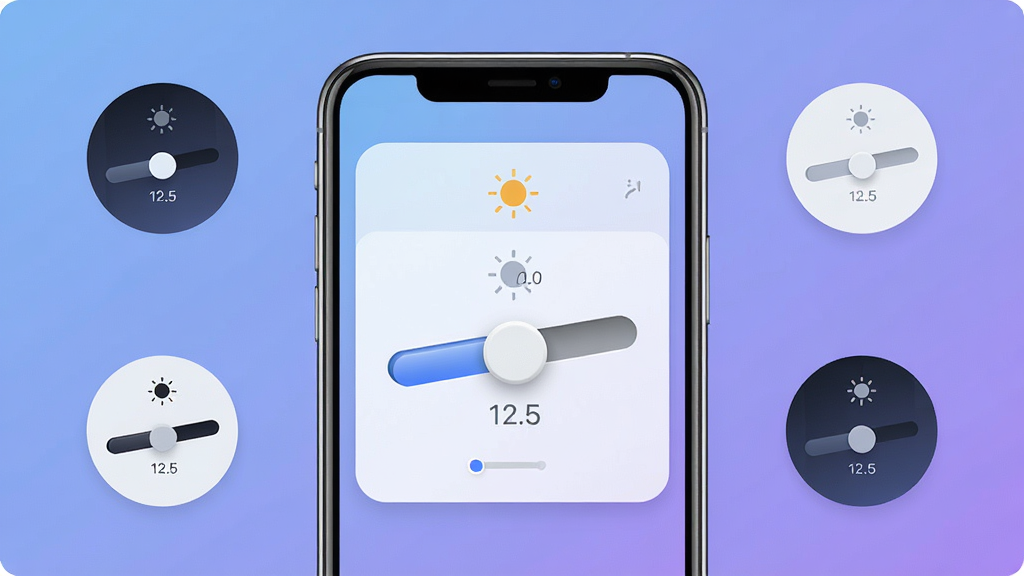
屏幕亮度提供从1%到100%的无级调节滑块,用户可以通过拖动滑块实现极其细腻的亮度变化,告别系统自带调节档位过少、跨度太大的问题。无论是需要极暗的夜间阅读环境,还是需要高亮度的户外导航场景,都能精准匹配你的需求。
多场景预设模式:
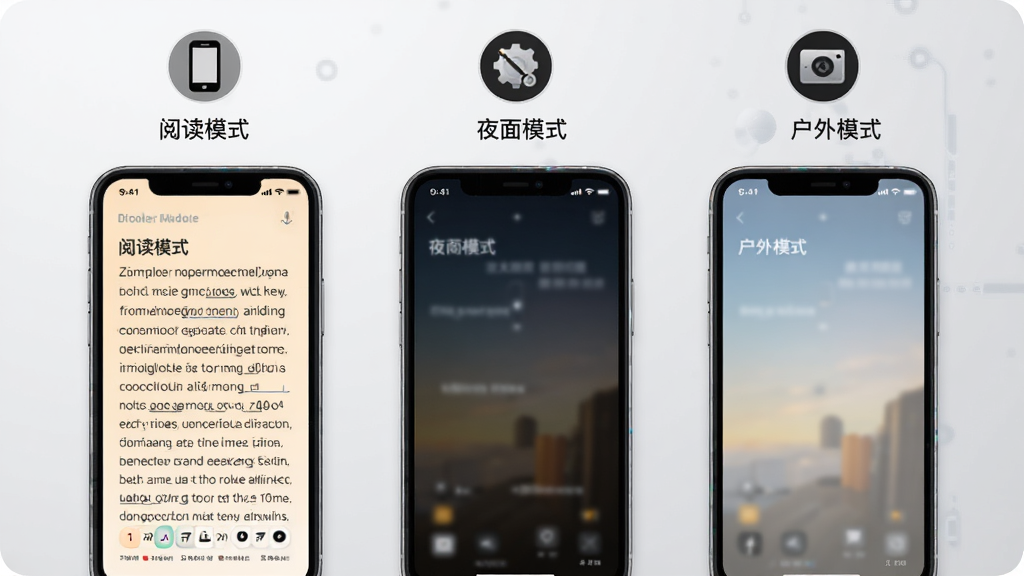
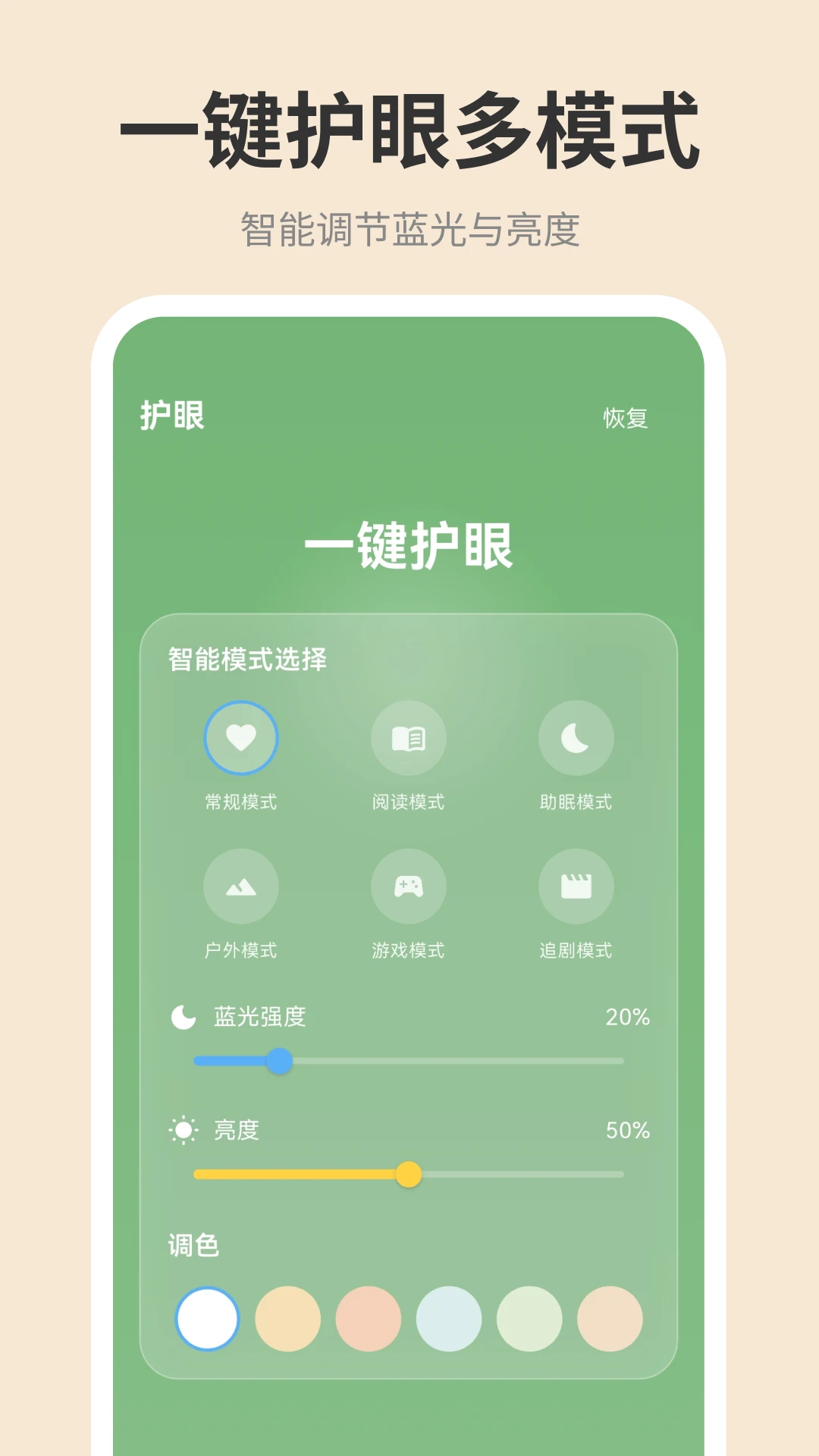
软件内置阅读模式、夜间模式、户外模式、护眼模式等多种预设方案,一键即可切换到最适合当前环境的亮度配置。阅读模式下屏幕色温偏暖、亮度柔和;户外模式则自动提升亮度上限,确保强光下内容依然清晰可见。
定时自动切换:
用户可以设定在特定时间段自动启用指定的亮度方案,例如每天晚上十点自动切换到夜间护眼模式,早晨七点恢复日常亮度。这一功能特别适合作息规律、希望减少手动操作的用户,让屏幕亮度管理完全自动化。
桌面快捷控制:
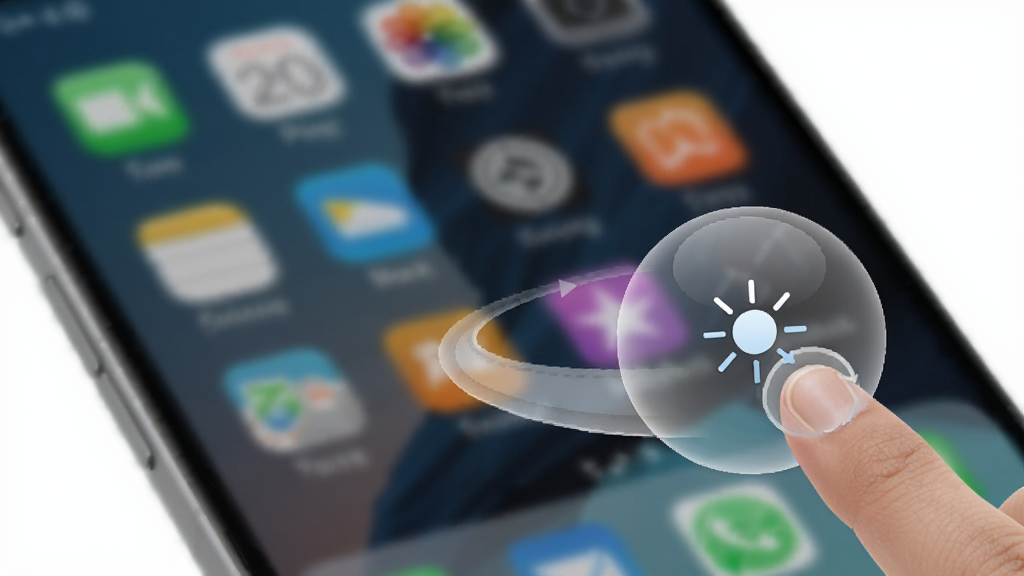
屏幕亮度支持在桌面创建快捷方式或悬浮球,无需进入应用即可快速调整亮度。悬浮球可自定义大小与透明度,在不遮挡内容的前提下随时拖动调节,大大提升了操作效率。
低功耗轻量运行:
软件采用轻量化架构设计,后台运行几乎不消耗额外电量,也不会与系统省电策略产生冲突。即便长时间开启自动调节功能,也不会对手机续航造成明显影响。
操作说明与功能详解
| 功能模块 | 操作方式 | 适用场景 |
| 亮度滑块调节 | 打开主界面,左右拖动中央滑块即可实时改变屏幕亮度,松手后自动保存当前设置 | 日常使用中随时微调,适合对亮度敏感的用户 |
| 场景模式切换 | 在主界面下方点击对应模式图标,软件立即应用预设的亮度与色温参数 | 阅读、夜间、户外、护眼等不同环境快速切换 |
| 定时任务设置 | 进入设置页面,开启定时切换开关,设定起始时间与目标模式即可 | 作息规律的用户实现自动化管理 |
| 悬浮球控制 | 在设置中开启悬浮球功能,返回桌面后即可看到悬浮图标,点击展开调节面板 | 游戏、视频等全屏场景下快速调节 |
| 通知栏快捷开关 | 下拉通知栏找到屏幕亮度快捷按钮,点击即可快速启用或暂停自动调节 | 需要临时关闭自动调节时使用 |
新手避坑指南
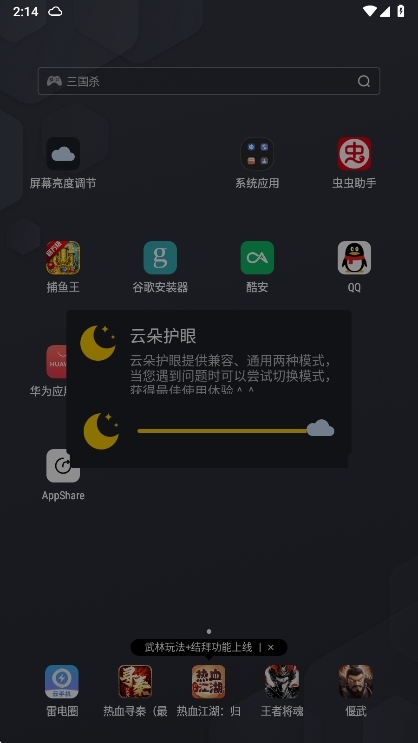
1、首次安装后请务必授予「修改系统设置」权限,否则亮度调节可能无法生效,这是最常见的安装问题。2、切勿同时开启多个亮度调节类软件,否则会出现亮度反复跳变、一会亮一会暗的冲突现象。
3、建议将屏幕亮度加入电池优化白名单,避免后台被系统清理导致定时任务失效。
4、安装时请选择内部存储路径,不要安装到SD卡,否则可能出现闪退或无法读取配置的问题。
5、部分安卓机型需要在「开发者选项」中关闭「系统自动亮度」才能让第三方亮度调节完全接管,具体路径因品牌而异。
6、如果遇到调节后屏幕黑屏或闪烁,请先重启手机,再检查是否与系统省电模式冲突,必要时关闭省电模式。
7、悬浮球功能在部分全屏游戏中可能被系统屏蔽,建议在游戏前将悬浮球切换为通知栏控制方式。
8、卸载软件前请先在设置中恢复系统默认亮度,避免卸载后屏幕亮度停留在极低值导致看不清操作界面。
9、若定时任务不生效,请检查手机是否开启了「后台冻结」或「深度省电」功能,将本软件加入白名单即可解决。
10、软件需要「系统设置」和「悬浮窗」两项权限,均为正常功能所需,不涉及隐私数据读取,可放心授权。
精品相似程序
| 软件名称 | 功能优势 | 评分 |
| 屏幕亮度调节 | 支持色温与亮度独立调节 | ★★★★☆ |
| 护眼宝 | 滤蓝光与亮度联动保护 | ★★★★☆ |
| 屏幕工具箱 | 集成亮度、分辨率多项调节 | ★★★★☆ |
| 夜间模式 | 一键降低亮度与色温 | ★★★★☆ |
| 亮度大师 | 智能感光自动调节亮度 | ★★★★★ |
| 显示增强 | 提升屏幕对比度与亮度 | ★★★★☆ |
屏幕亮度怎么调
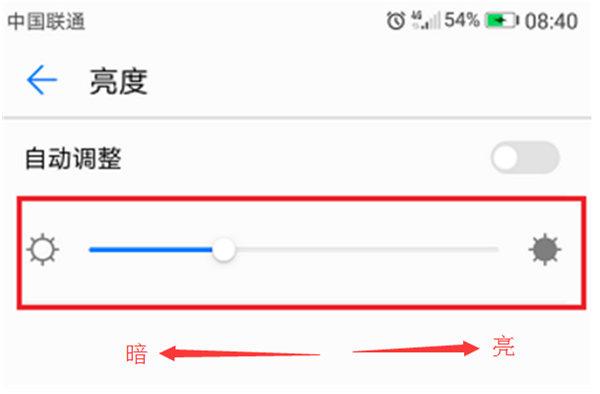
调节屏幕亮度的方法因手机品牌和系统版本略有差异,但大体路径相似。最直接的方式是下拉通知栏,找到带有太阳图标的亮度滑块,左右拖动即可。如果通知栏没有显示,可以进入手机「设置」-「显示」-「亮度」菜单进行调节。安装了屏幕亮度这款软件后,你还可以打开软件主界面,使用中央的精细滑块进行更精准的调节,或者点击预设模式一键切换。部分手机支持在锁屏界面直接调节亮度,具体取决于系统定制情况。无论哪种方式,建议根据当前环境光线选择合适亮度,避免过亮或过暗对眼睛造成负担。
屏幕亮度自动调节怎么设置
屏幕亮度自动调节分为系统自带和第三方软件两种实现方式。系统自带的自动亮度通常需要在「设置」-「显示」-「亮度」中开启「自动调节亮度」开关,手机会根据环境光传感器数据自动调整。如果你觉得系统自动调节不够灵敏或过于频繁,可以关闭系统自动亮度,改用屏幕亮度这款软件的定时任务功能,设定固定时间段切换亮度模式,实现更可控的自动化管理。此外,部分安卓机型还支持在「开发者选项」中调整自动亮度的响应速度,适合对亮度变化敏感的用户进一步微调。
屏幕亮度已经调到最亮了还是很暗怎么办
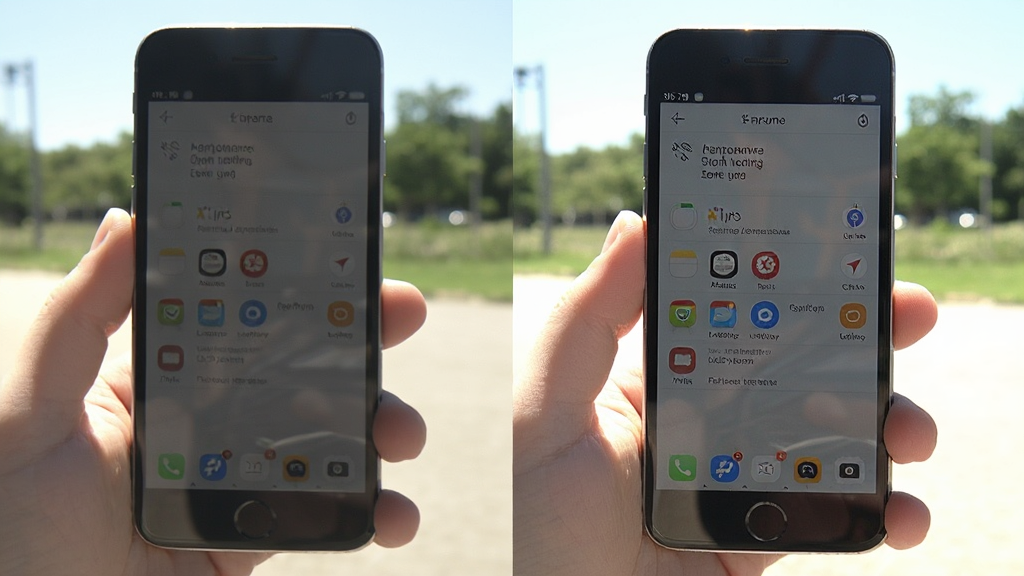
如果屏幕亮度已经调到最高仍然觉得暗,首先检查手机是否开启了「省电模式」或「超级省电」,这类模式会强制限制屏幕最大亮度以节省电量,关闭后亮度即可恢复。其次,部分手机在阳光直射下会自动触发「阳光屏」增强模式,但如果环境光传感器被遮挡或失灵,可能无法激活。此时可以尝试用屏幕亮度这款软件手动将亮度推至更高水平,它能够突破部分系统限制。另外,屏幕老化或贴了劣质防窥膜也会导致透光率下降,建议检查贴膜情况。若以上方法均无效,可能需要考虑屏幕硬件老化问题,建议前往售后检测。
 手机克隆-快传换机1.008 一键换机互传
 伴音0.3.5.4 音频伴侣
 光头集配2.1.1 餐饮集配管理
 HiButler1.6.0 智能管家助手
 互充充师傅端1.5.3 救援接单
 反应(Reaction)26.09.28 反应测试器
 手机搬家专家1.8 极速换机助手
 BOSS计时器26.09.28 安卓版
 反应26.09.28 反应测试器
 屏幕翻译器1.1.9 实时屏幕翻译
 安卓录屏大师1.0.2 高清录屏
 GlassX1.2.0-c 安卓应用
 168运友物流3.11.35 货运接单平台
 AUXSOL1.4.29 光伏逆变器监控
 百宝盒3.10.87 手机工具箱
 有理有据1.5.2 证据管理
 拍照计数专家1.2.7 智能拍照计数
 虚匿定位1.62.06092411 虚拟定位工具
 小猫助装2.0.4 智能安装助手
 凤凰游戏商城3.9.0 游戏购买下载
 乐联讯2.00 网络验证工具
 大小: 19.3M









 最好的个人记账软件
 抖音软件合集
 永久免费b站直播app
 国外b站不收费软件
 第三方b站客户端
 光速虚拟机安卓正版
 ToDesk远程软件app
 3D看图大师
 SV360
SV360
 贝锐蒲公英管理
 安克充电Anker Charging
 应用汇app安卓版
 7z解压大师
 NasPulse
 Shizuku老版本安装包
热门评论
最新评论