

 中国电信网上营业厅
 中央广播电视总台云听app正版
 美团官方手机客户端
 小红书app下载安装
 快手极速版2026最新版
 网易云音乐app正版
 uc浏览器app官方正版
 央广网手机客户端
 中国财经报app
 高德地图正版








编辑点评:从通过 ADB Wireless 连接的 Android 设备镜像视频与音频,并允许使用触摸屏与键盘鼠标进行控制
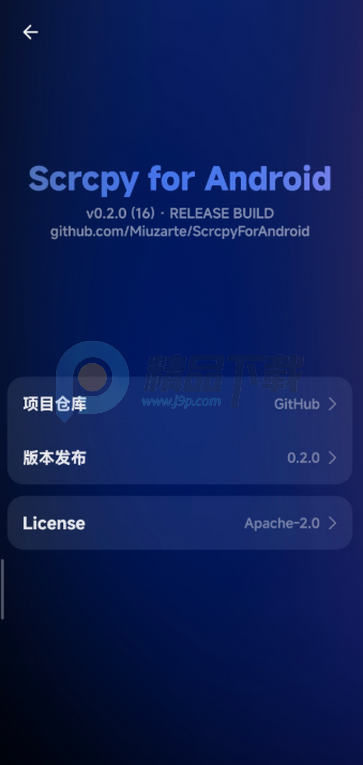
Scrcpy for Android是一款安卓投屏控制工具依托无线 ADB 建立连接,无需获取最高权限,也不用在手机端额外安装程序。它能够同步画面与声音,支持键鼠、触屏远程操控设备,音频延迟会随音源类型产生差异。软件自带多套参数方案快速切换,支持 mDNS 自动搜寻待连接设备,还具备画中画、自动旋转屏幕、锁屏密码快捷填充等实用能力,也支持替换服务端文件,适配各类自定义调试场景。
Qscrcpy 安卓版手机控制手机教程
前置准备
1.两台安卓手机:主控机(安装Qscrcpy),被控机(被控制的手机)
2.两台手机连接同一个局域网WiFi(优先5G频段WiFi,降低延迟)
3.被控手机开启开发者选项、无线调试(安卓11及以上支持无线ADB)
4.主控手机安装Qscrcpy安卓APK
一、被控手机开启无线ADB(关键步骤)
1.打开手机设置→关于手机,连续点击版本号,解锁开发者选项
2.返回设置,进入【开发者选项】
-开启无线调试
-进入无线调试页面,点击【使用配对码配对设备】,记下:IP地址:端口号、6位配对码
-同时打开【USB调试】、【USB调试(安全设置)】(部分机型需要)
>小米/Redmi额外开启:`仅充电模式下允许ADB调试`
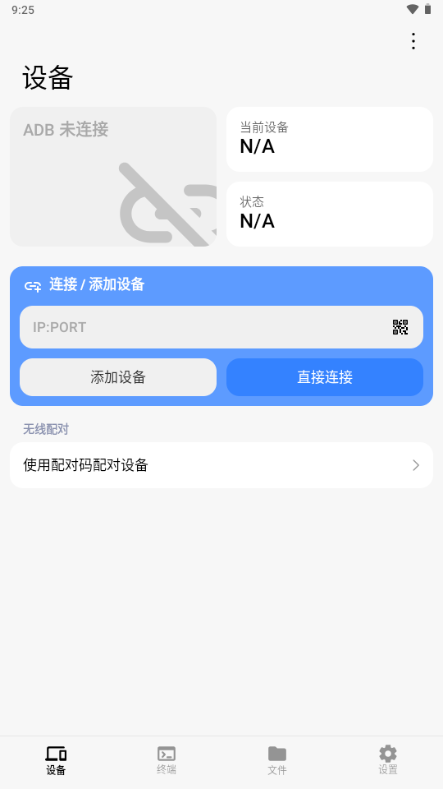
二、主控手机打开Qscrcpy,ADB配对被控手机
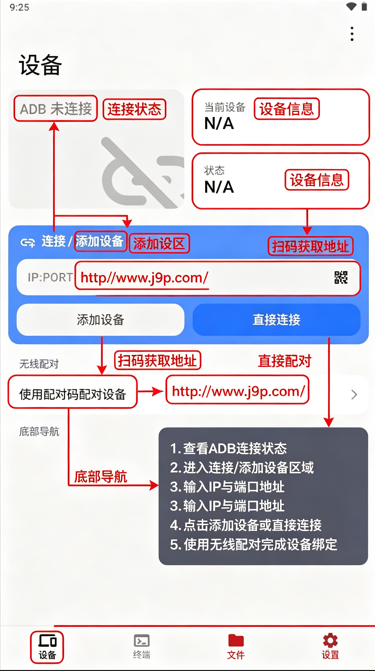
1.主控手机打开Qscrcpy,切换到【设备】页面
2.点击添加设备,输入被控手机的IP与端口,使用配对码完成ADB配对
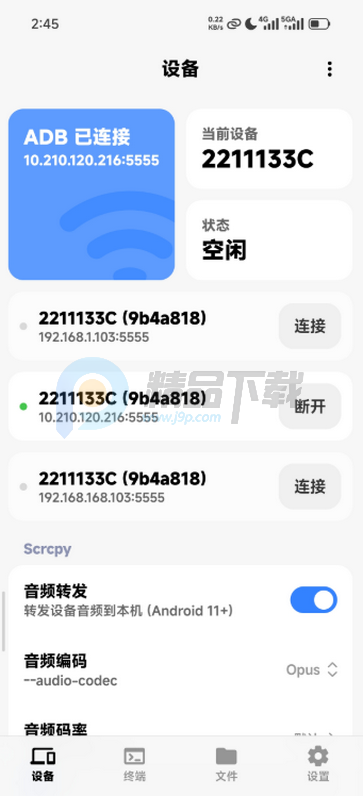
3.配对成功后,设备列表会出现被控设备,点击连接,页面显示`ADB已连接`,状态变为空闲
>示例:`10.210.120.216:5555`,绿色圆点代表设备在线
三、启动投屏与手机反向控制
1.ADB连接成功后,直接点击设备条目,启动scrcpy投屏
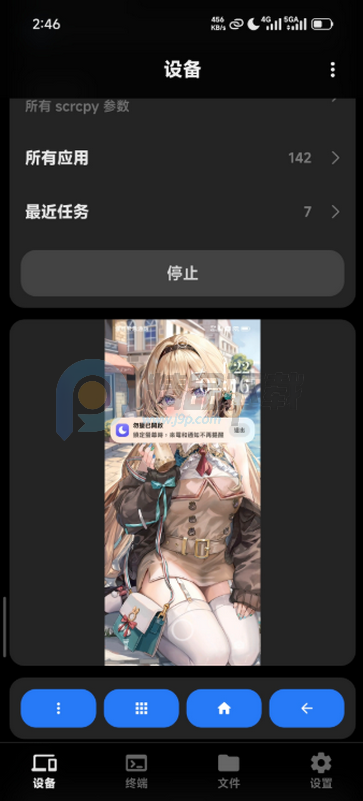
2.主控手机页面会实时显示被控手机画面,直接点击画面即可操控被控手机
3.底部4个Tab:设备/终端/文件/设置
#设备页面常用功能
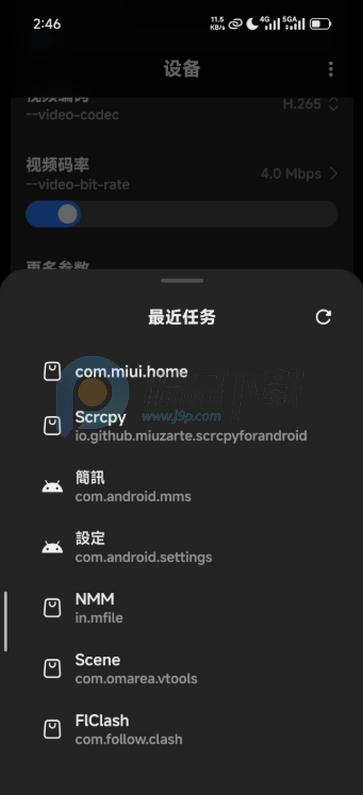
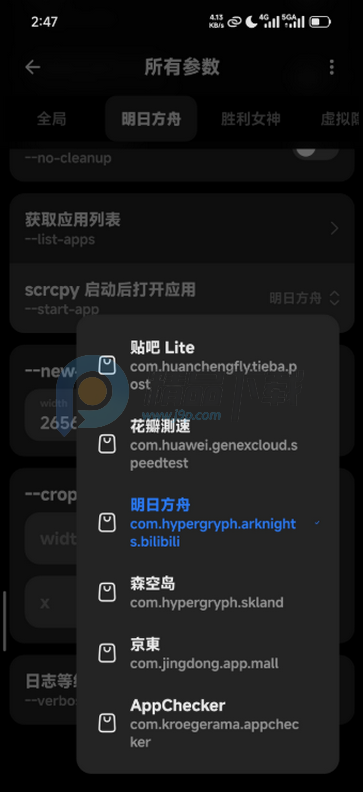
-最近任务:查看被控手机后台运行APP,可直接选中启动指定应用(例如明日方舟)
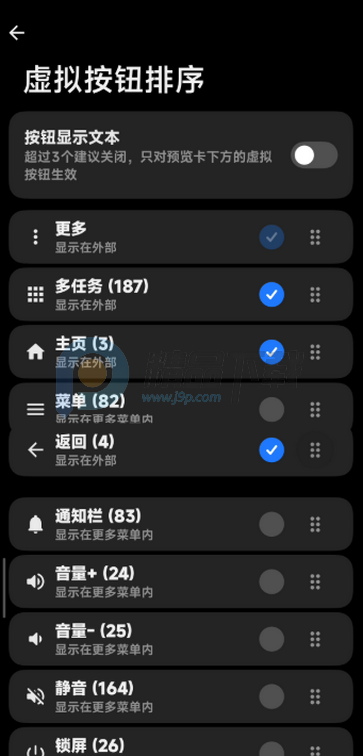
-虚拟按钮:返回、主页、多任务、菜单等安卓系统导航键,可自定义排序
-视频参数:自定义视频码率、视频编码H.265,修改分辨率,调节画面画质
-音频转发:开启后被控手机声音实时传到主控手机(安卓11+支持),音频编码可选Opus
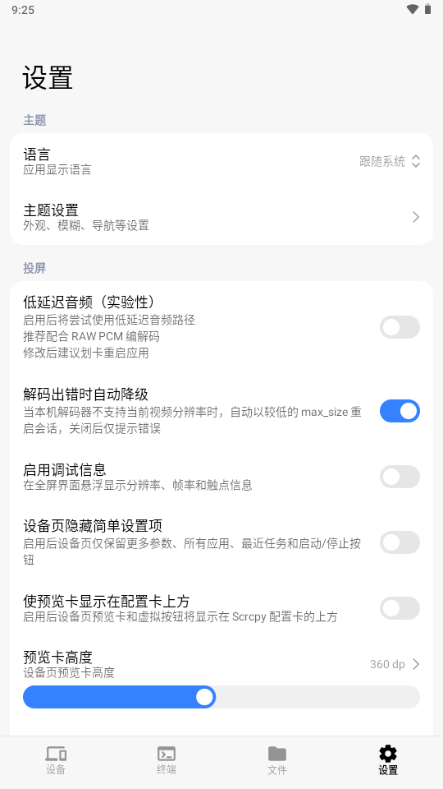
四、设置面板(优化画面、音频、界面)
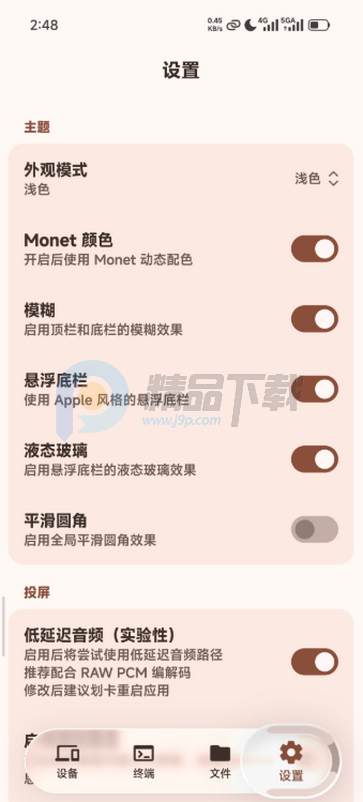
切换到【设置】标签页
1.主题外观:浅色/深色模式,Monet动态配色、悬浮底栏、液态玻璃、平滑圆角
2.低延迟音频(实验性):开启低延迟音频路径,推荐RAWPCM编解码,修改后重启应用生效,玩游戏音画同步更好
3.虚拟按钮排序
-自定义导航按钮是否显示在外部,可调整返回、主页、多任务、音量加减、锁屏等按钮顺序
-按钮数量>3个建议关闭按钮显示文本,避免界面拥挤
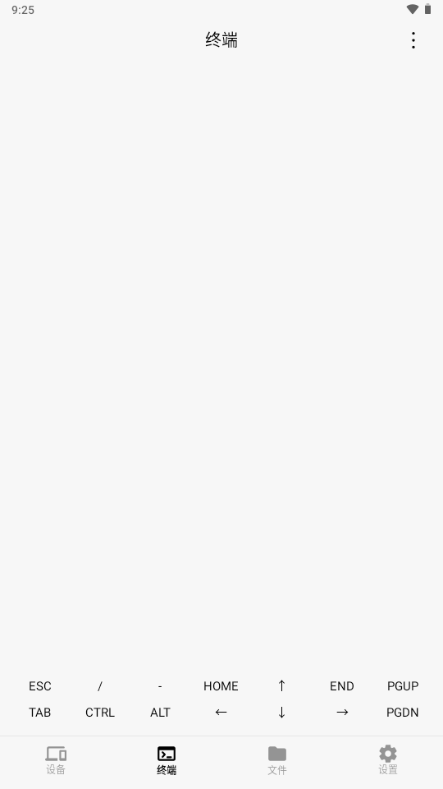
五、终端功能(ADB命令)
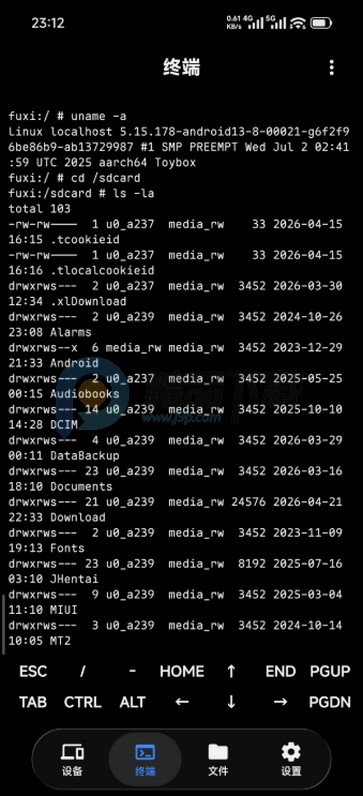
切换【终端】标签页,可直接执行ADB命令
可直接执行各类adbshell指令,适合调试、查看设备信息。
六、文件管理器功能
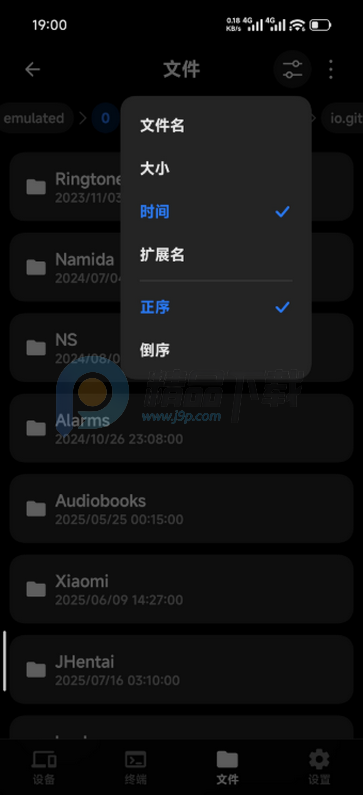
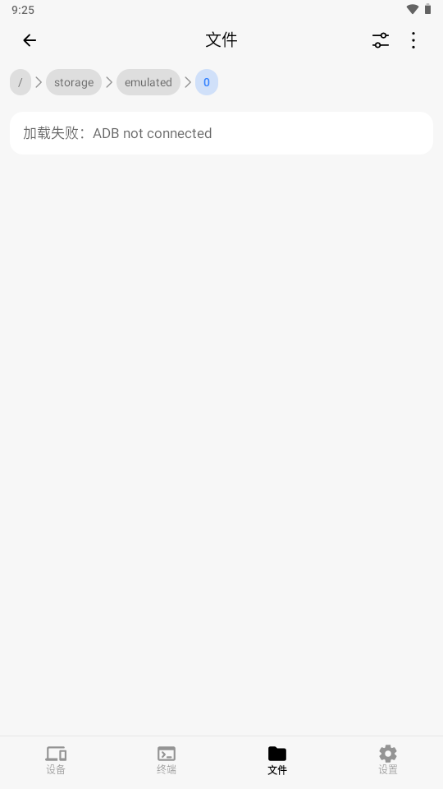
切换【文件】标签页,浏览被控手机`/sdcard`内部存储
-文件排序:按文件名、大小、时间、扩展名;支持正序/倒序
-可以浏览、管理被控手机内部的文件夹,传输文件,拖拽推送文件到被控手机存储
七、进阶:游戏场景+手柄测试
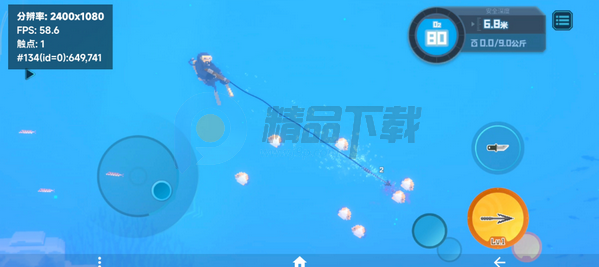
1.直接手游串流:启动投屏后,在参数页设置`scrcpy启动后打开应用`,直接指定游戏包名,一键启动游戏(如潜水射击游戏)
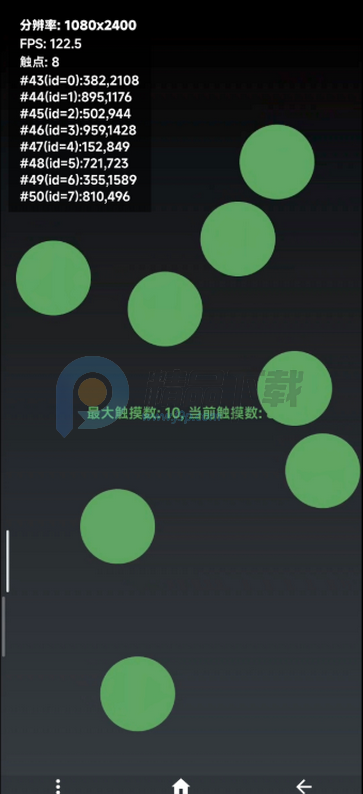
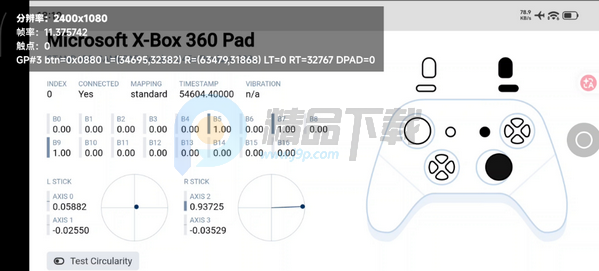
2.外接游戏手柄:主控手机插上Xbox360手柄,软件识别手柄输入,可测试摇杆、扳机、按键输入,用于手游手柄映射测试
3.游戏推荐开启:低延迟音频、调高视频码率,降低画面卡顿。
软件特色
控制时可拉起本机输入法,且支持输入中文
剪贴板同步
低延迟音频链路 (默认未启用)
受控设备播放 USAGE_MEDIA 流时 (namidaco/namida) ,两设备的音频延迟只差半拍 (没有具体测量能力)
受控设备播放 USAGE_GAME 流时 (明日方舟 Bilibili 服) ,仍存在 100~200ms 的有感延迟
带生物认证的锁屏密码自动填充 (入口位于虚拟按钮中)
多配置切换,设备绑定配置,连接后直接进入全屏
可替换 scrcpy-server
利用 mDNS 服务实现自动连接启用无线调试的设备、自动发现等待配对设备的IP与端口
二维码配对
自动横竖屏切换
横屏布局
仅屏幕比例小于 16:9 的设备
全屏下映射返回键到远程
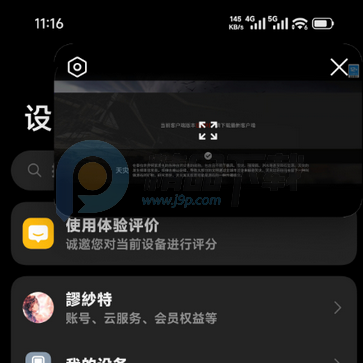
画中画
双向文件传输
流式 adb 终端
内置录制
已知问题
刚开始串流时有概率丢失关键帧导致花屏,等待一段时间后重新接收关键帧即可
因为没有设备用于 (也懒得) 测试,应用可能无法正常运行在安卓版本较低的设备上,特别是画中画功能,非常取决于国产 ROM 的实现
关闭画中画后不会停止 scrcpy 串流,仍然需要回到应用中点击停止
跨设备输入中文
实现方式为利用剪贴板同步,会导致受控机剪贴板历史被填充输入历史
不知道为什么有时候会上屏失败
虚拟按键的截图实现方式为发送 keycode 120,安卓官方(keycodes.h#349)的定义为 System Request / Print Screen key.,不同的厂商有不同的实现,在某些类原生(AxionOS) 上的行为是软重启
常见问题与解答
控制不了
Genymobile/scrcpy/FAQ.md#control-issues
切到后台后 ADB 断连
将国产 ROM 中的 省电策略 调整至 无限制
将安卓原生设置中的 允许后台使用 启用并设置为 无限制 (应用设置页中有入口)
虚拟屏不显示输入法 / 输入法显示在主屏幕
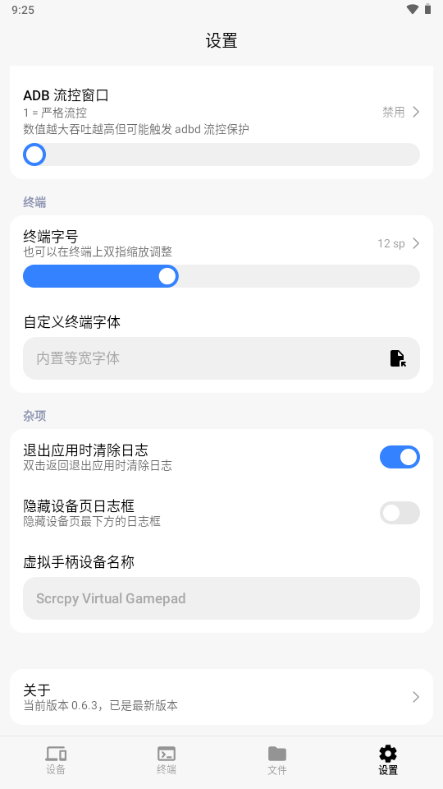
将 --display-ime-policy 设置为 local
自行在悬浮球中拉起本机输入法
码率只能拉到 40Mbps 嫌低
每个 Slider 选项的标题都可以点开自己输入值
录制/下载的文件在哪
/sdcard/Movies/Scrcpy/
/sdcard/Download/Scrcpy/
横屏模式对左撇子不太友好
右上角有按钮可以对调方向
MIUI 虚拟屏没有桌面 / 虚拟屏白屏
装个第三方桌面
更新日志
v0.6.3
修复BUG
 免费水印相机打卡定位1.6.6 水印打卡相机
 万能遥控器轻松配1.0.2 手机红外遥控
 Gendome(几度星辰)1.7.0 智能电源管理
 格式转换宝1.3.7 音视频格式转换
 全球港1.0.80 港口资讯查询
 智享云控5.3.6 智能云管控
 AnyLink Home106.2.0 智能网关管理
 Clipy剪贴板安卓版V1.0.27 手机最新版
 VideoParse快析短视频解析v 1.0 官方正版
 手机管理助手1.21 手机文件管理
 笔熊分享1.0.3 文件快传工具
 远控世界4.4.6 远程控制工具
 微商源头2.6.7 微商货源工具
 易瑞笔记1.9.3 排盘工具
 聚成团2.0.2 团队协作
 豆猫拼豆1.4 拼豆创作工具
 图片压缩助手2.4.3 高效图片瘦身
 游戏助手点击器1.0.4 自动连点工具
 XAPK提取器1.2.4 安装包提取
 闪菲1.2.89 智能投影工具
 点击器自动连点1.1.9 自动点击连点
 大小: 9.3M

















 文件传输助手
 十大网盘合集
 jmcomic漫画合集
 jmcomic回家的路
 JM第三方客户端
 光速虚拟机安卓正版
 精品下载站app官方版
 应用宝正版下载安装
 Host(TeamViewer Host)
 夸克网盘安卓版
 ToDesk远程软件app
 3D看图大师
 SV360
SV360
 贝锐蒲公英管理
 安克充电Anker Charging
热门评论
最新评论