

 央广网手机客户端
 中国财经报app
 高德地图正版
 美图Wink修图软件官方版
 中国移动官方营业厅
 中国电信网上营业厅
 美团官方手机客户端
 b站哔哩哔哩app手机版
 中央广播电视总台云听app正版
 小红书app下载安装






编辑点评:手机秒变空调遥控器,万能匹配离线可用。
空调遥控器Home是一款专为智能移动设备打造的万能空调遥控工具,能够将你的手机瞬间变成全屋空调的指挥中心。无论是家中老式空调找不到遥控器,还是办公室、出租房临时需要调节温度,这款软件都能帮你轻松应对。它内置了覆盖国内外主流品牌的庞大红外码库,通过手机红外发射器或网络智能控制,即可实现对空调开关、温度、模式、风速等核心功能的精准操控。界面设计简洁直观,没有冗余广告干扰,新手也能在几十秒内完成匹配并开始使用。对于经常丢三落四、家里遥控器被孩子藏起来或者电池没电的用户来说,空调遥控器Home无疑是一个实用又省心的备机方案,让温度掌控始终握在手中。
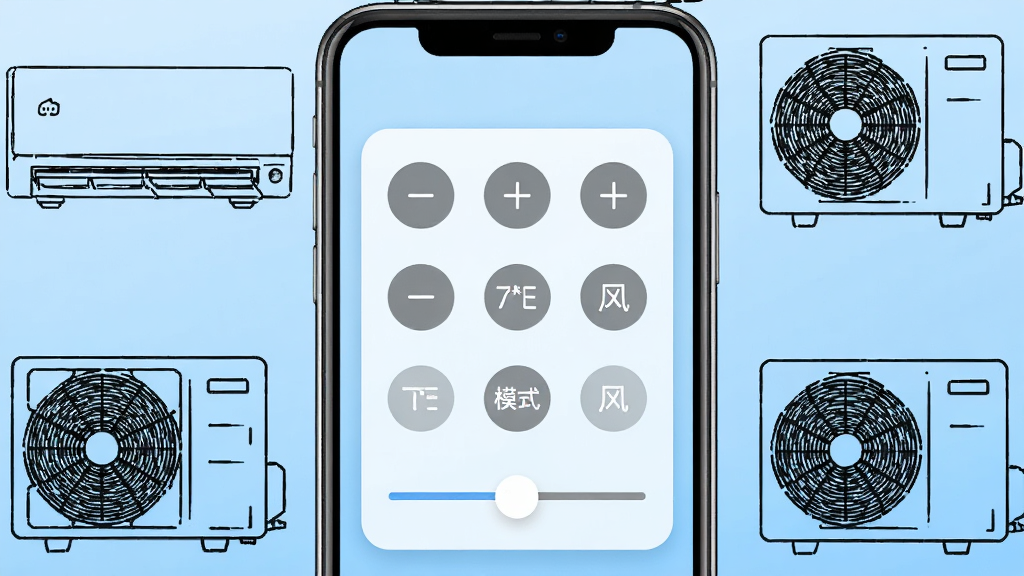
核心特色
海量红外码库:
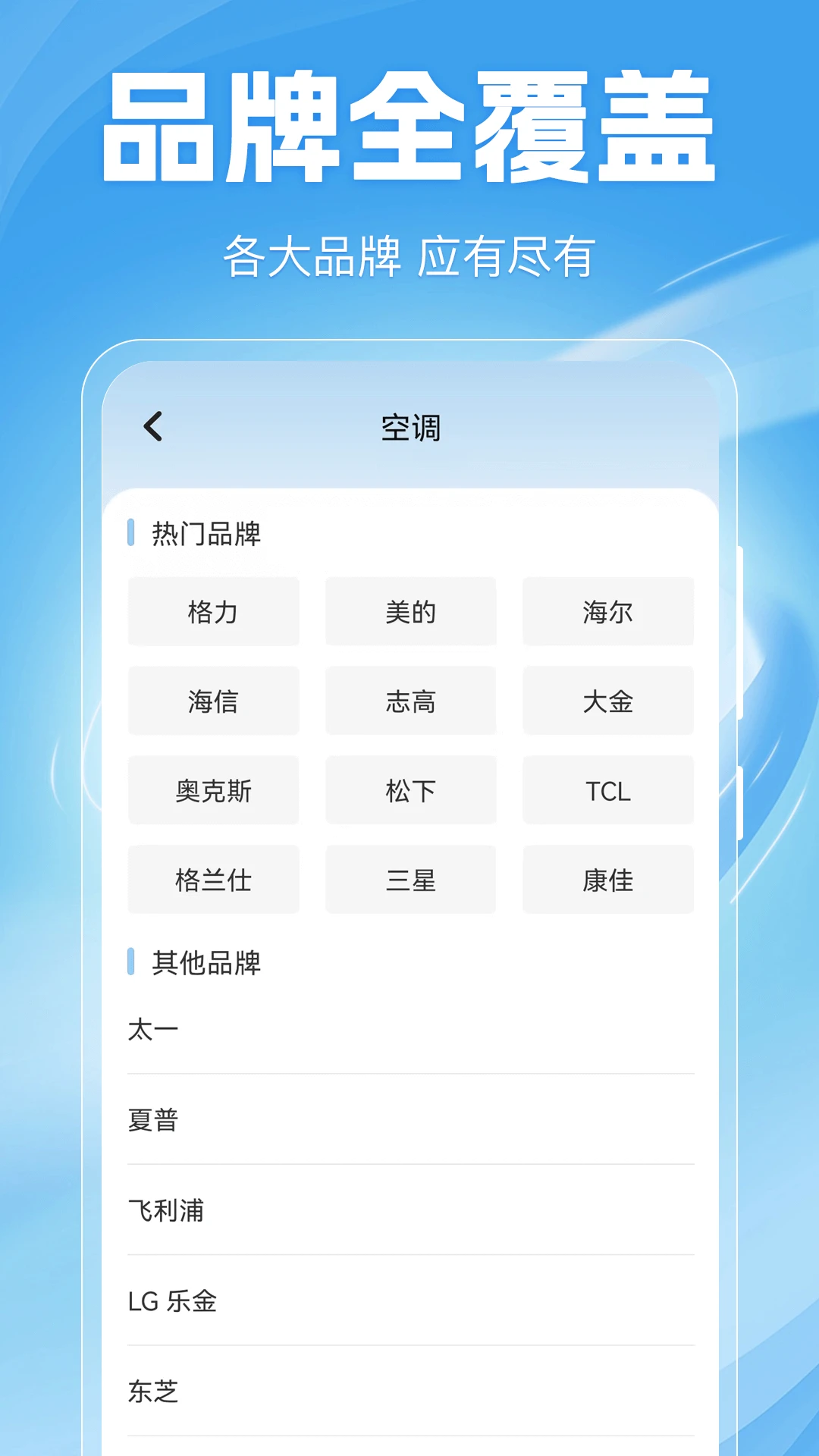
空调遥控器Home内置了超过十万条红外编码数据,覆盖格力、美的、海尔、奥克斯、志高、TCL、海信、松下、日立、三菱等国内外数千个空调品牌与型号。用户只需选择品牌或让软件自动扫描匹配,即可快速完成遥控器配对,无需繁琐的手动对码过程。码库持续云端更新,新老机型都能找到对应的控制方案,真正做到一机在手、全屋通用。
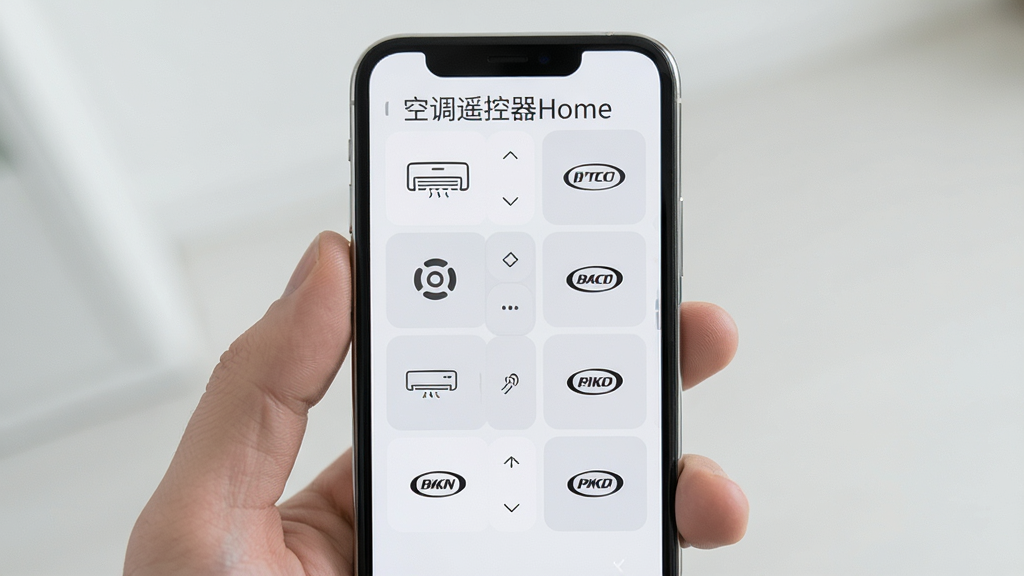
智能匹配与一键控制:
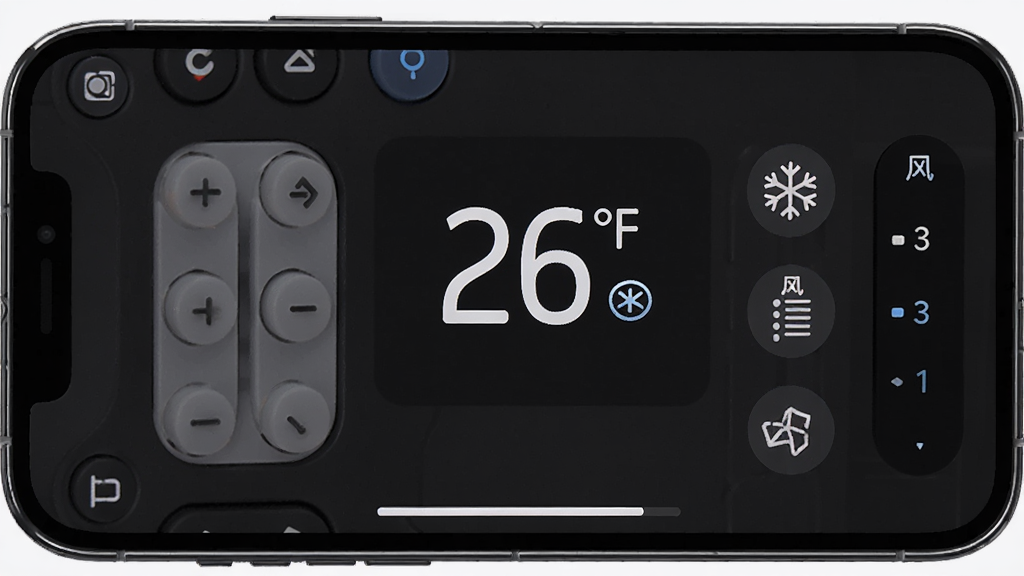
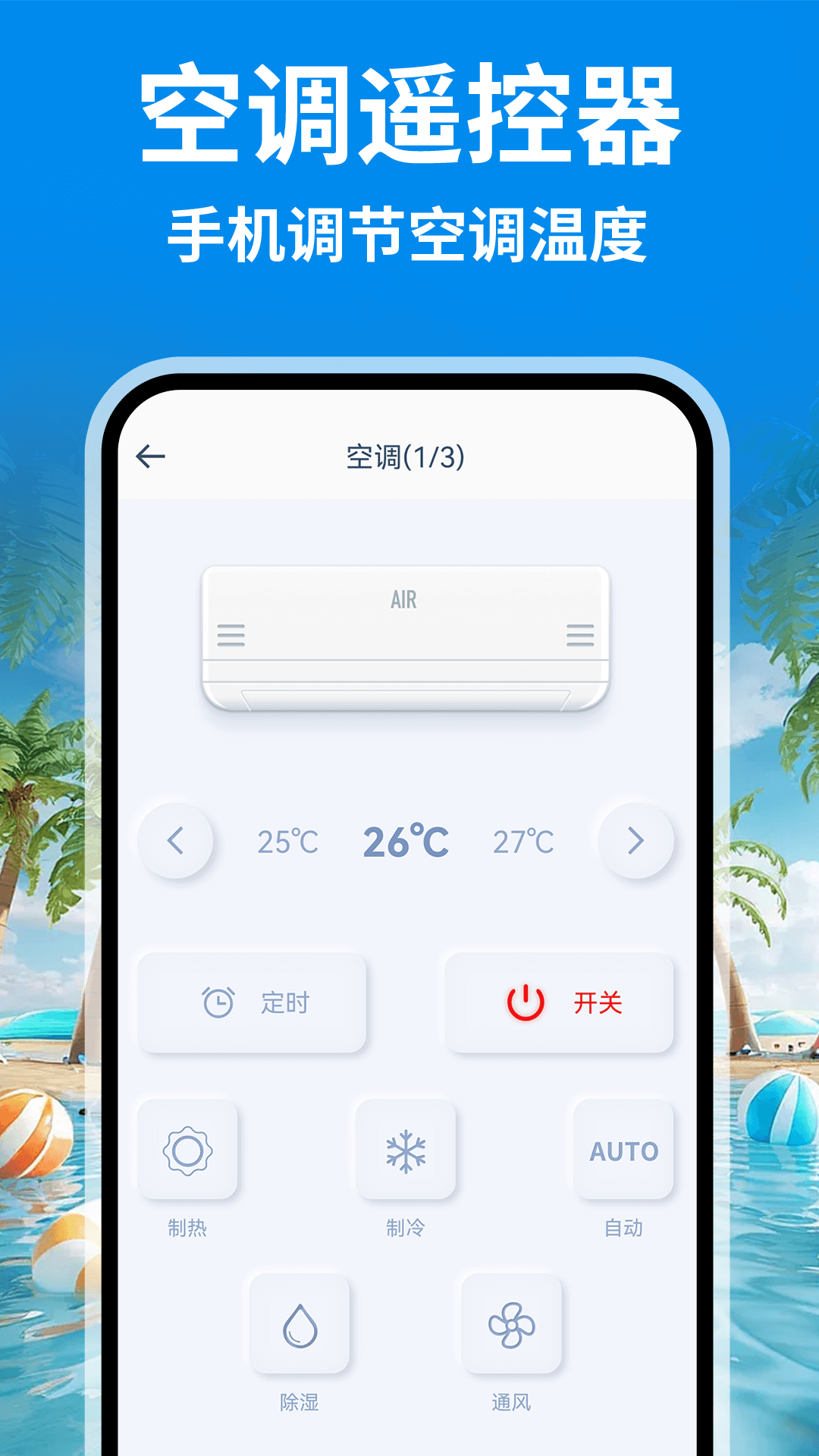
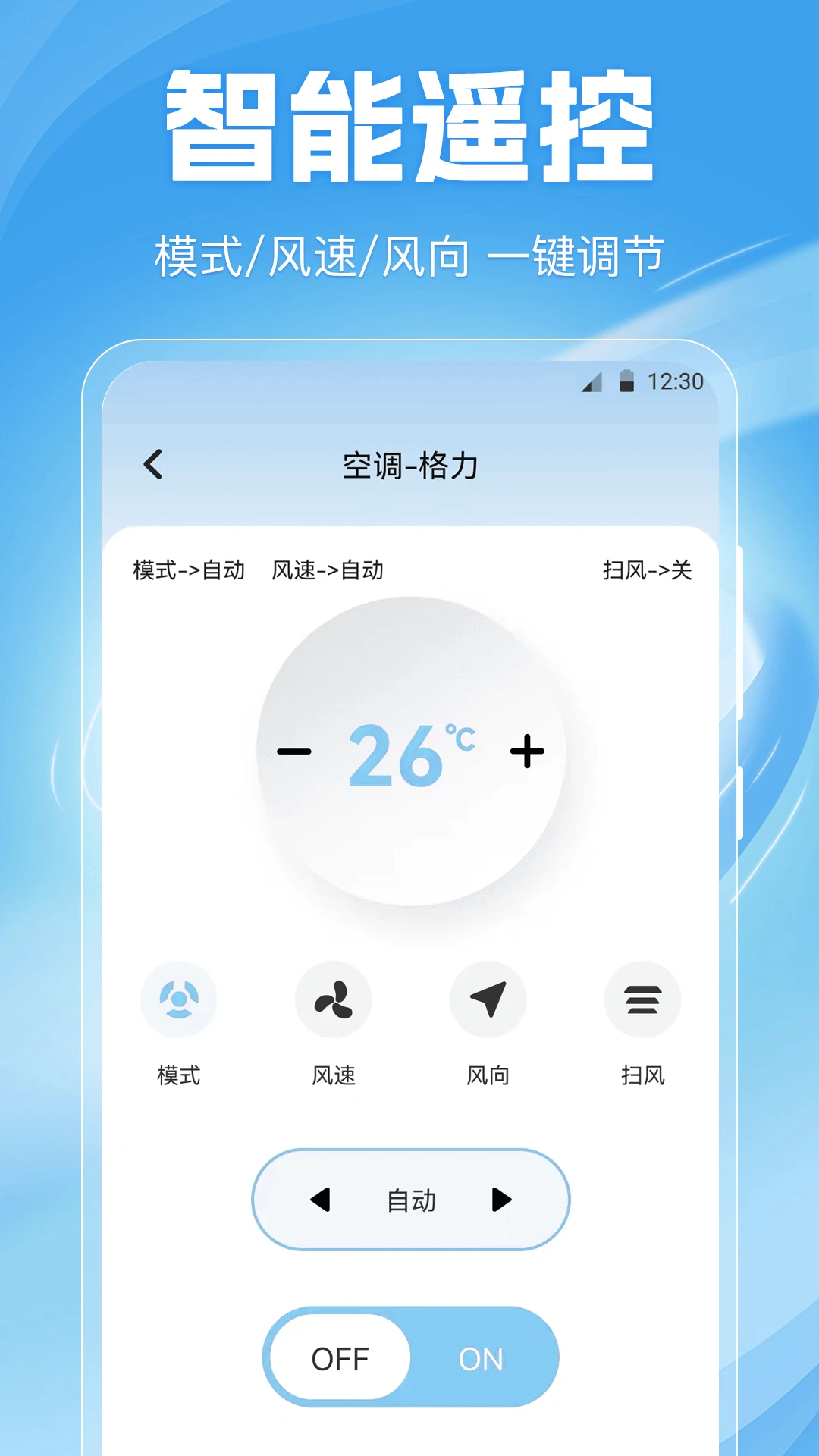
软件支持智能匹配算法,能够根据用户所在地区、常见品牌分布以及手机红外硬件参数,自动推荐最可能匹配的空调型号,大幅缩短配对时间。配对成功后,主界面会生成一个高度仿真的遥控面板,开关、温度调节、模式切换、风速调整、扫风控制等功能一应俱全,点击响应迅速,几乎感受不到延迟。同时支持一键开关机快捷操作,无需解锁手机即可快速控制。
多房间与场景管理:
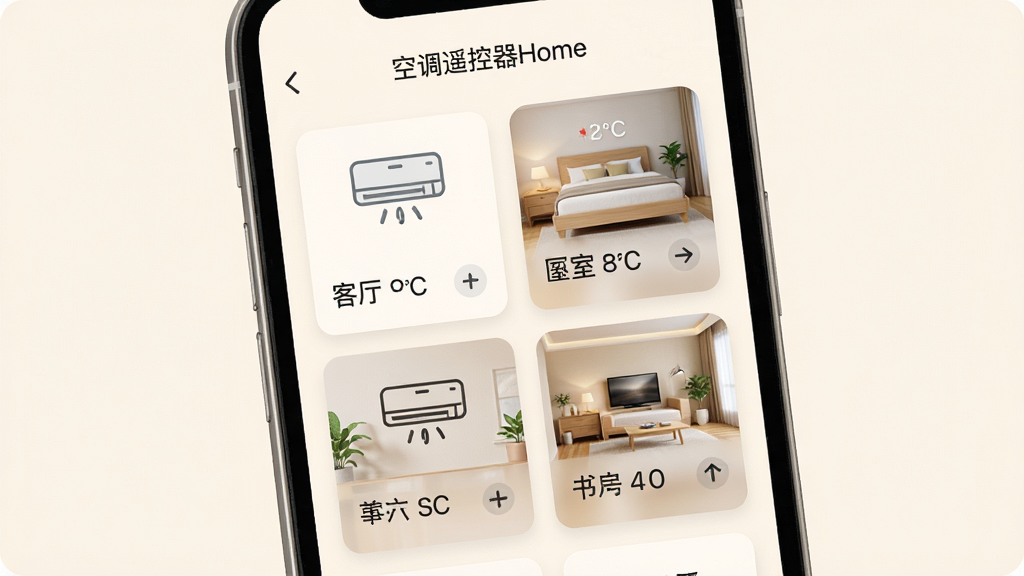
针对拥有多台空调的家庭或办公环境,空调遥控器Home提供了房间分组管理功能。用户可以将客厅、卧室、书房、办公室的空调分别命名并归类,切换时一目了然,避免误操作。此外还支持定时开关机、睡眠曲线等场景化设置,比如设定晚上十一点自动调高温度、凌晨两点关闭空调,既舒适又省电。
离线可用与低功耗:
考虑到部分用户家中WiFi不稳定或外出时需要控制空调,软件特别优化了离线模式。只要手机具备红外发射功能,即使没有网络连接也能正常发送控制指令。同时软件在后台运行时资源占用极低,不会明显增加手机耗电,长时间开启也不会导致手机发热或卡顿,真正做到了随用随开、省心省电。
用法与操作说明
| 功能模块 | 操作方式 | 适用场景 | 注意事项 |
|---|---|---|---|
| 品牌匹配 | 打开软件后选择"添加遥控器",从列表中选择空调品牌,或使用自动搜索功能让软件逐一发送测试码 | 首次使用、更换空调、遥控器丢失 | 自动搜索时需将手机红外口对准空调接收窗,保持1-3米距离 |
| 手动对码 | 在品牌库中找不到对应型号时,可进入手动模式,逐组发送开关信号,直到空调响应为止 | 冷门品牌、老式空调、组装机 | 每组信号发送后等待2秒观察空调反应,避免连续快速发送导致误判 |
| 遥控面板 | 配对成功后进入主控界面,点击电源键开关机,上下滑动或点击加减号调节温度,左右滑动切换模式 | 日常温度调节、模式切换 | 部分空调接收指令有延迟,点击后稍等片刻再操作下一步 |
| 定时设置 | 在遥控面板点击菜单进入定时功能,设定开机或关机时间,可重复按天生效 | 睡眠定时、下班前预冷/预热 | 定时功能依赖手机系统闹钟机制,需保持软件后台运行权限 |
| 房间管理 | 在主界面点击"+"添加房间,为每台空调命名并选择对应遥控器,支持拖拽排序 | 多台空调家庭、办公室、商铺 | 删除房间不会删除已配对的遥控器数据,可重新关联 |
新手避坑指南
1、确认手机硬件支持红外功能:并非所有智能手机都内置红外发射器,使用前请先查阅手机参数或使用系统自带遥控应用测试。若手机无红外模块,可搭配外接红外发射头使用,否则软件无法直接控制空调。2、优先选择自动匹配而非手动逐个试码:自动匹配通过云端算法快速筛选,通常几十秒内就能找到正确码组,比手动逐个尝试效率高很多,尤其适合主流品牌空调。
3、配对时保持手机与空调接收窗正对:红外信号具有方向性,建议站在空调前方1-3米处,手机顶部红外口对准空调面板上的接收指示灯位置,中间不要有遮挡物。
4、谨慎授予不必要的权限:安装时软件可能请求存储、定位等权限,定位权限主要用于推荐附近常见品牌,若不需要可拒绝,不影响核心遥控功能。切勿授予与遥控无关的通讯录、短信等敏感权限。
5、首次配对成功后建议备份码库:部分软件支持将配对好的遥控器数据导出或云端备份,更换手机后可快速恢复,避免重复匹配的麻烦。
6、遇到空调无响应先排查这些原因:检查手机红外口是否被手机壳遮挡、空调是否通电待机、接收窗是否有灰尘污渍、是否选错了品牌码组。可尝试重启软件或重新配对。
7、闪退或卡顿处理办法:若软件在匹配过程中闪退,建议清理手机后台应用、确保存储空间充足,并前往系统设置中为软件开启自启动和后台运行权限。若问题依旧,可尝试卸载后重新安装。
8、离线使用注意事项:红外遥控本身不依赖网络,但首次匹配需要联网下载码库。建议在WiFi环境下完成初始设置,之后即使断网也能正常控制空调。
9、系统适配与存储选择:软件对Android版本有一定要求,老旧机型建议升级系统后再安装。安装时优先选择内部存储,避免安装在SD卡上导致权限异常或运行缓慢。
10、使用禁忌提醒:请勿在强光直射或高温高湿环境下长时间使用红外发射功能,避免手机过热。若空调本身存在故障,遥控器无法解决硬件问题,请及时联系专业维修。
精选同类应用
| 软件名称 | 功能优势 | 评分 |
|---|---|---|
| 万能遥控器 | 支持多品牌家电红外控制 | ★★★★☆ |
| 米家遥控器 | 小米生态链智能控制 | ★★★★★ |
| 空调万能遥控 | 专注空调码库匹配 | ★★★★☆ |
| 遥控大师 | 红外学习与自定义按键 | ★★★★☆ |
| 智能遥控 | 语音控制与场景联动 | ★★★★☆ |
| 小米遥控器 | 小米手机红外专用 | ★★★★★ |
空调遥控器home键是干嘛的
很多用户在空调遥控器上看到"Home"键会感到困惑,其实这个键在不同品牌和型号的空调遥控器上功能略有差异。在空调遥控器Home这款软件中,Home键主要承担"返回主控界面"或"一键回到默认状态"的作用。当你在调节温度、切换模式、设置定时等多层菜单中迷失时,点击Home键可以迅速回到最常用的主遥控面板,避免反复按返回键。部分实体空调遥控器上的Home键还兼具"智能模式"或"自动模式"的快捷切换功能,按下后空调会根据室内温度自动选择制冷或制热。如果你使用的是软件版遥控器,Home键通常位于界面顶部或底部导航栏,图标多为小房子形状,点击即可重置当前操作层级。
空调遥控器home键怎么取消
如果你觉得Home键容易误触,或者想取消它带来的自动跳转效果,可以根据使用场景分别处理。对于实体遥控器,Home键是硬件按键,无法通过设置取消其物理功能,但可以避免按压。对于空调遥控器Home软件,部分版本允许在设置中关闭"Home键快捷返回"选项,进入软件设置页面找到"按键行为"或"快捷操作",将Home键功能改为"无操作"即可。如果软件没有提供关闭选项,也可以尝试使用手机系统自带的按键映射工具,将Home键事件屏蔽。需要注意的是,取消Home键后,返回主界面可能需要通过手势或多次返回操作来完成,建议根据个人习惯权衡是否关闭。
万能空调遥控器怎样设置
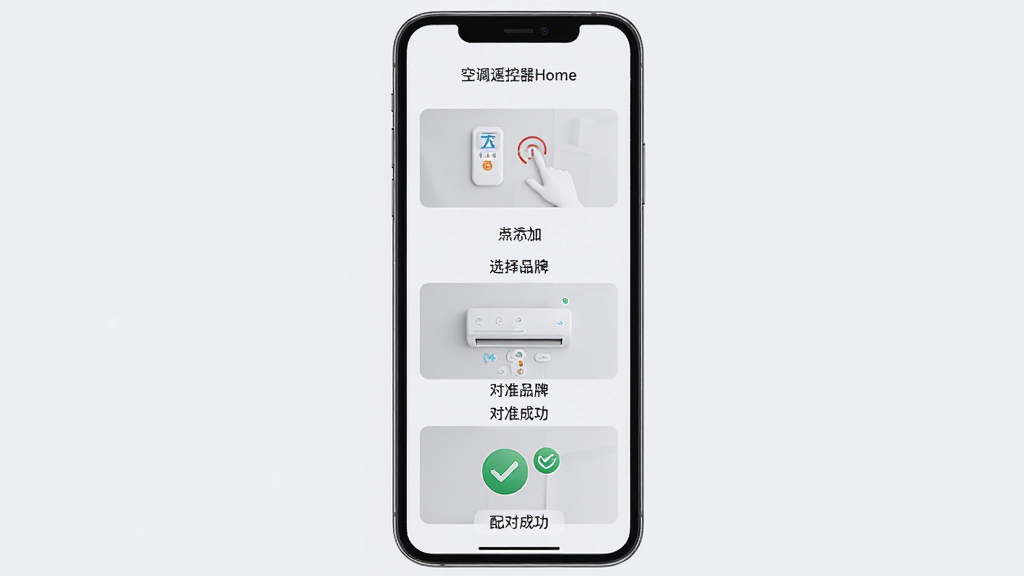
万能空调遥控器的设置通常分为自动搜索和手动选码两种方式。以空调遥控器Home为例,首次使用时打开软件并允许获取红外权限,点击"添加遥控器",选择"空调"类别,然后选择你的空调品牌。如果列表中有对应品牌,直接点击进入下一步,软件会自动发送一组开关测试码,观察空调是否发出"滴"声或启动,若响应则确认配对成功,若不响应可点击"下一组"继续测试。若品牌列表中找不到你的空调,可选择"自动搜索"模式,软件会逐组发送信号,你只需在空调响应时点击确认即可。设置完成后建议将遥控器命名保存,方便后续快速调用。整个设置过程通常不超过两分钟,新手也能轻松完成。
 术康Pro2.11.0 康复训练助手
 益寿缘1.0.0.8 中医健康服务
 慧生活Life3.21.1 智能家居控制
 优简太原8.0.38 本地生活论坛
 精匠帮1.9.3 师傅接单工具
 龙光荟5.1.21 智慧社区服务
 海乐管家3.3.15 生活服务管家
 邦邦马3.0.8 货运接单软件
 慧生活Pro2.21.1 智慧生活管理
 太医保1.6.8 手机医保服务
 快轮骑行1.6.1 骑行记录工具
 太医保1.6.8 医保服务助手
 陪诊呗2.6.9 陪诊接单平台
 慧生活Pro2.21.1 智慧社区服务
 熟车宝1.2.5 车辆信息查询
 熟车宝1.2.5 车辆管理助手
 龙光荟5.1.21 智慧社区服务
 陪诊呗2.6.9 就医陪护接单
 食卡卡3.3.0 饮食记录
 妙手云医7.5.92 在线问诊














 开源小说阅读器
 开源漫画软件合集
 AI魔改短剧合集
 梦女AI聊天软件
 AI文游小说平台
 个人所得税2026客户端
 美团外卖app官方版
 中国联通手机版
 墨迹天气app官方版
 菜鸟app客户端
 追觅DREAME
热门评论
最新评论