

 高德地图正版
 美图Wink修图软件官方版
 中国移动官方营业厅
 中国电信网上营业厅
 美团官方手机客户端
 b站哔哩哔哩app手机版
 中央广播电视总台云听app正版
 小红书app下载安装
 uc浏览器app官方正版
 网易云音乐app正版








编辑点评:手机管理NAS的轻便工具
NAS管家是一款专为安卓手机用户打造的NAS设备远程管理工具,能够帮助用户随时随地通过手机连接家中的网络存储服务器,实现文件浏览、上传下载、相册备份、远程开关机等操作。无论你使用的是群晖、威联通还是其他主流NAS品牌,NAS管家都能提供稳定高效的连接体验。当前版本在连接速度与界面流畅度上进行了深度优化,安装包体积轻巧,运行时不占用过多系统资源,适合长期在后台保持连接状态。对于经常需要在外网访问家中数据的用户来说,这款工具能够大幅降低操作门槛,让私有云管理变得像使用本地文件夹一样简单自然。
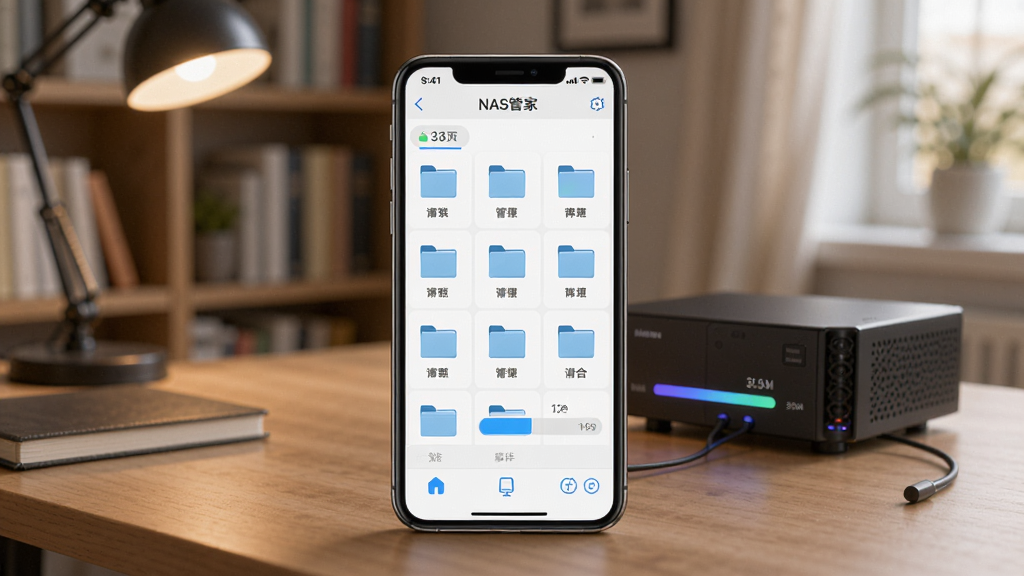
核心特色
远程文件管理:
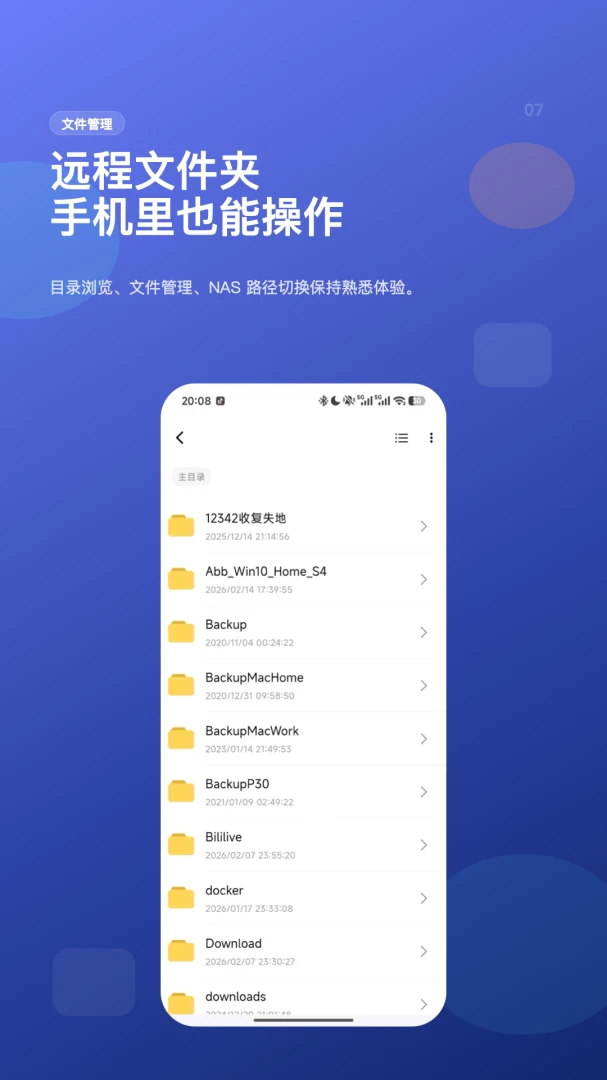
NAS管家支持通过外网或局域网直接访问NAS设备中的全部文件夹,用户可以像操作手机本地存储一样对远程文件进行浏览、复制、移动、重命名和删除。界面采用树形目录与缩略图双模式切换,照片、视频、文档等不同类型的文件会自动分类展示,查找效率极高。同时支持多任务并行传输,上传下载进度实时可见,断线后还能自动续传,避免重复操作。
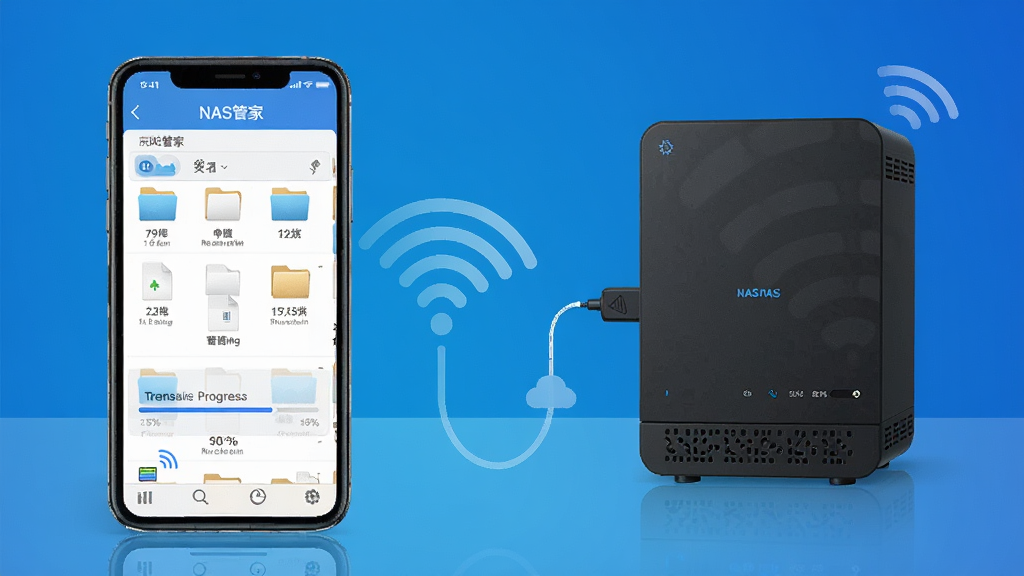
相册自动备份:
开启相册备份功能后,NAS管家会自动检测手机中新增的照片和视频,并按照日期或自定义规则上传到NAS指定目录。备份过程支持仅WiFi环境下执行,避免消耗移动数据流量。用户还可以设置备份完成后自动清理手机本地已备份文件,有效释放手机存储空间。对于喜欢拍照记录生活的用户来说,这一功能能够彻底解决手机容量不足的困扰。
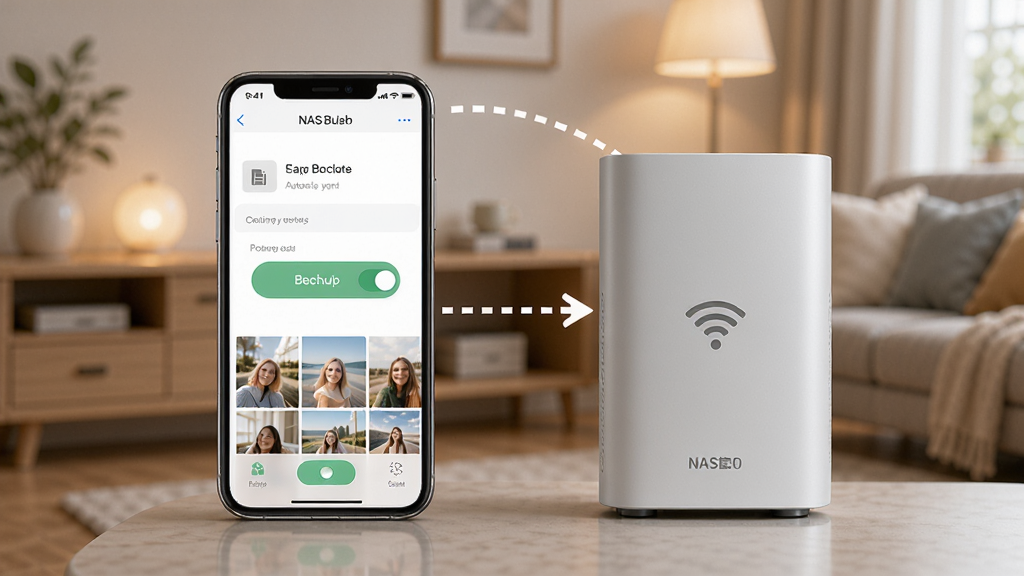
远程开关机与状态监控:
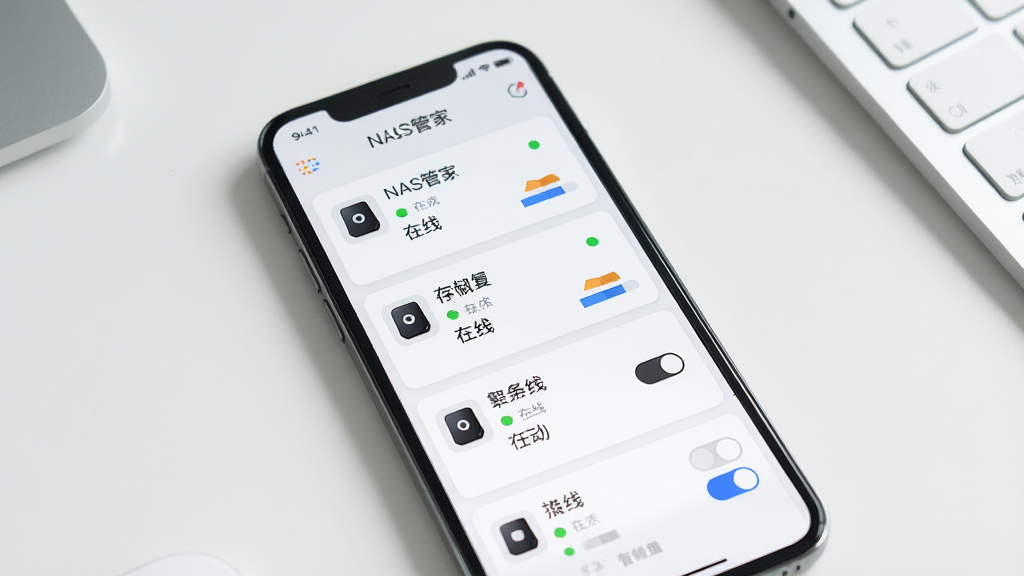
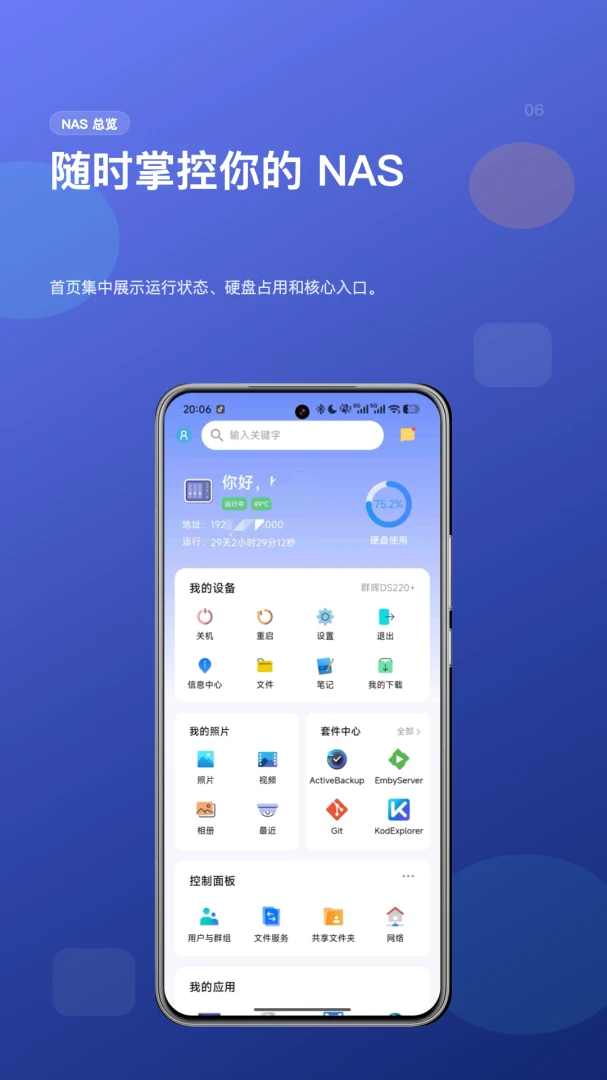
NAS管家内置了远程唤醒与关机功能,用户可以在手机上直接对NAS设备执行开机、关机、重启等操作,无需亲自跑到设备旁边。同时首页会实时显示CPU占用率、内存使用量、硬盘温度、网络上传下载速度等关键运行指标,一旦出现异常状态会及时推送通知,帮助用户第一时间掌握设备健康状况。
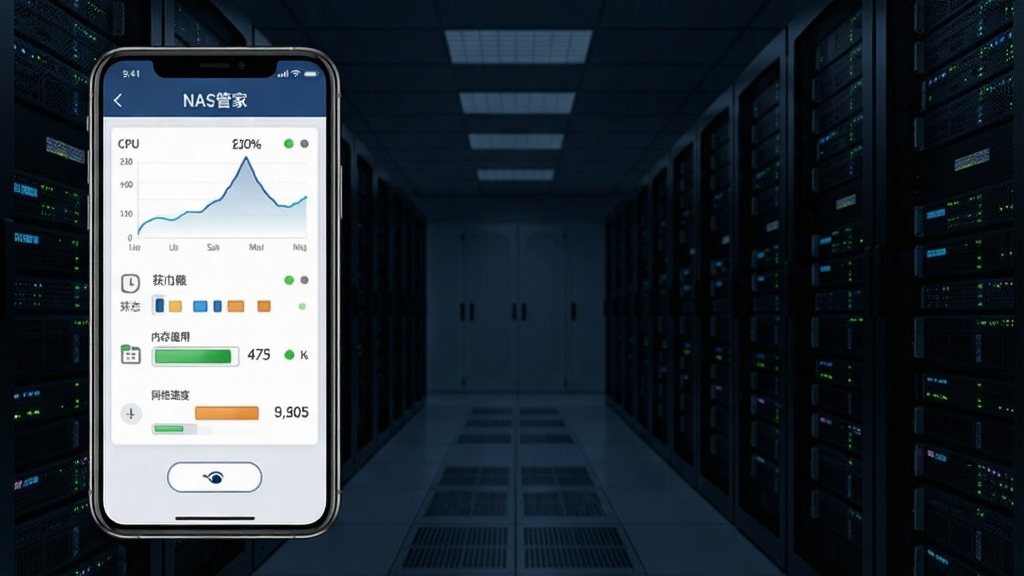
多设备统一管理:
对于拥有多台NAS设备的用户,NAS管家支持添加多个设备并进行统一管理。用户可以在设备列表页快速切换不同NAS,查看各设备的在线状态和基本信息。每个设备的连接配置相互独立,支持保存多个账号密码,切换时无需重复输入,极大提升了多设备用户的管理效率。
用法|亮点|操作说明|系统说明
| 功能模块 | 操作说明 | 系统要求 |
|---|---|---|
| 设备连接 | 输入NAS局域网IP或外网访问地址,填写账号密码即可完成绑定 | 安卓5.0及以上 |
| 文件传输 | 长按文件选择上传或下载,支持批量操作与断点续传 | 建议WiFi环境 |
| 相册备份 | 在设置中开启自动备份,选择备份目录与触发条件 | 需存储权限 |
| 远程唤醒 | 需NAS支持WOL功能并在路由器中配置端口映射 | 局域网/外网均可 |
| 状态监控 | 首页自动刷新设备运行数据,支持通知提醒 | 需保持后台运行 |
新手避坑指南
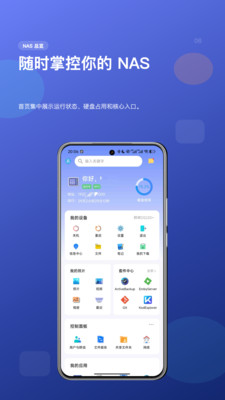
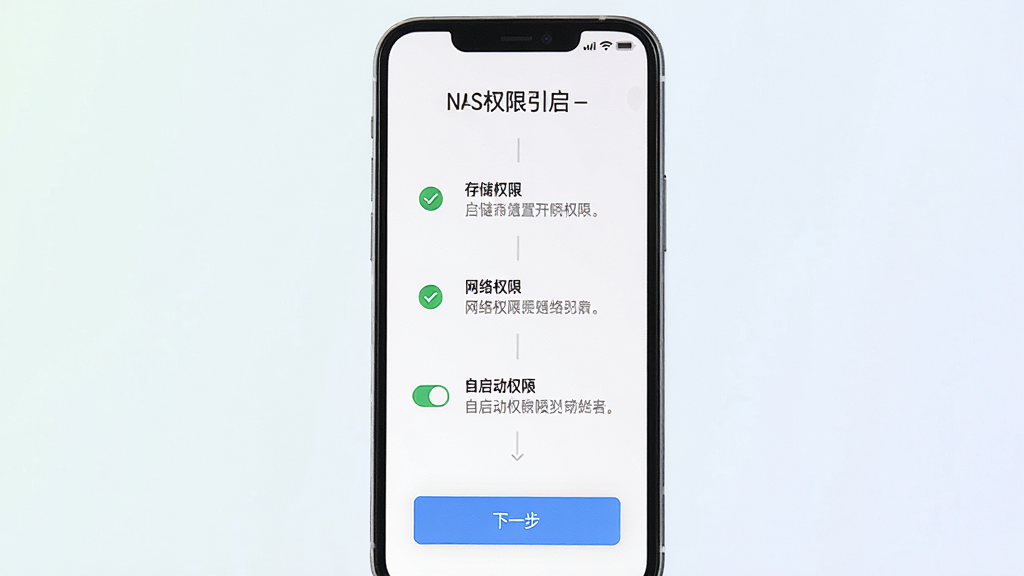
1、首次安装NAS管家后,务必允许应用获取存储权限和网络权限,否则无法正常浏览文件或连接设备。2、高危提醒:在外网访问NAS时,请勿使用默认端口号,建议在路由器中修改映射端口并启用HTTPS加密连接,防止数据被恶意扫描窃取。
3、温馨提示:如果连接NAS时提示超时或失败,请先确认手机与NAS是否处于同一局域网,检查IP地址是否发生变化,必要时在NAS端重启网络服务。
4、相册备份建议设置为仅WiFi环境下执行,避免消耗手机流量。同时定期检查备份目录的剩余空间,防止NAS存储写满导致备份中断。
5、强制操作:若遇到应用闪退或卡顿,请先清理NAS管家后台缓存,再尝试重启手机。若问题依旧,请卸载后重新下载安装包覆盖安装,注意不要清除应用数据以免丢失已保存的设备配置。
6、移动端与电脑端操作存在差异:手机端更适合快速浏览和备份,大批量文件整理建议通过电脑端Web管理界面完成。如需在电脑上访问NAS,可在站内搜索NAS电脑客户端获取相关工具。
7、温馨提示:长时间在后台保持连接会增加手机耗电,建议在不使用时手动断开连接或在系统设置中限制后台活动。
8、部分安卓机型需要额外开启自启动权限和电池优化白名单,否则NAS管家可能被系统强制休眠导致备份任务中断。
精选同类应用
NAS管家App下载安全吗
NAS管家作为一款正规的NAS设备管理工具,安装包经过安全检测,不包含恶意插件与广告代码。用户从官方渠道或可信下载站获取安装包即可放心使用。应用仅申请必要的网络与存储权限,不会窃取用户隐私数据。建议在安装前核对应用签名信息,避免下载到被篡改的版本。
NAS管家怎么连接NAS设备
打开NAS管家后点击添加设备按钮,输入NAS的局域网IP地址或外网DDNS域名,再填写NAS系统的账号和密码即可完成连接。如果设备支持自动发现协议,同一局域网内会自动扫描出可用设备,点击即可快速绑定。外网连接需要在路由器中配置端口映射或使用内网穿透工具。
NAS管家如何设置相册自动备份
进入NAS管家的设置页面,找到相册备份选项并开启开关,选择需要备份的相册目录以及NAS上的目标文件夹,建议勾选仅WiFi环境下备份。设置完成后,手机中新增的照片和视频会在满足条件时自动上传到NAS,无需手动干预。



 文档扫描助手1.1.7 手机扫描工具
 武歌供应链1.7.050 供应链管理
 途虎供应商4.2.40 汽配采购管理
 数字化运维管控平台2.1.0 移动运维管控
 乾策立方3.9.56 企业决策分析
 电销灵1.1.1 客户管理
 专注小屋1.1.6 专注自律助手
 恋刻1.5.0 杂志制作
 全能文件扫描PDF1.2.2 手机扫描工具
 团筑1.0.9 建筑行业移动办公
 丁香人才2.4.1 医护求职招聘
 星麦云7.61.3 安卓版
 匠心寓(公寓伙伴)3.2.0 公寓管理助手
 奇兵智工2.41.1 用工接单平台
 七色米进销存免费版12.13.0 手机进销存
 数智空间3.6.2 移动协作平台
 至简司机1.0.42 司机接单工具
 法易云律师端2.54.0 移动办公助手
 维保e站1.1.87 电梯维保管理
 i勤快3.9.9 移动考勤打卡
 海口中交云管1.0.2 智慧园区管理
 大小: 36.3M














 读书软件推荐
 可以免费加微信的交友软件
 开源音乐播放器
 自设OC软件推荐
 轻小说APP合集
 支付宝app客户端
 云闪付客户端官方版
 中国农业银行app
 钉钉手机版app
 京东商城官方客户端
 东方财富app手机客户端
 中国建设银行app最新版
 阿里云盘app官方版
 金山办公WPS Office手机官方最新版
 AlphaGPTiCourt
热门评论
最新评论