

 高德地图正版
 美图Wink修图软件官方版
 中国移动官方营业厅
 中国电信网上营业厅
 美团官方手机客户端
 b站哔哩哔哩app手机版
 中央广播电视总台云听app正版
 小红书app下载安装
 uc浏览器app官方正版
 网易云音乐app正版







编辑点评:一键擦除笔迹还原空白试卷,手机扫描整理超方便
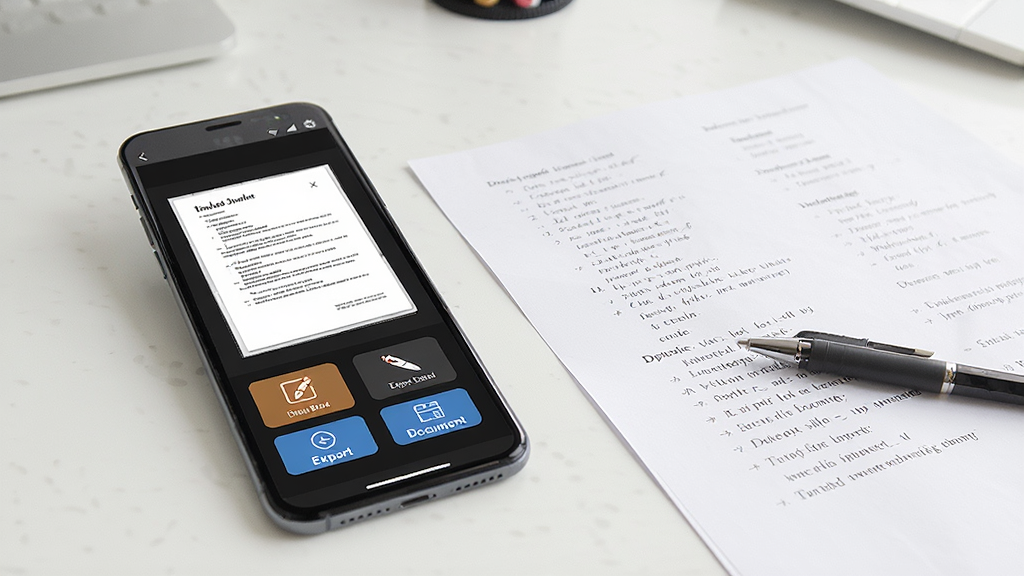
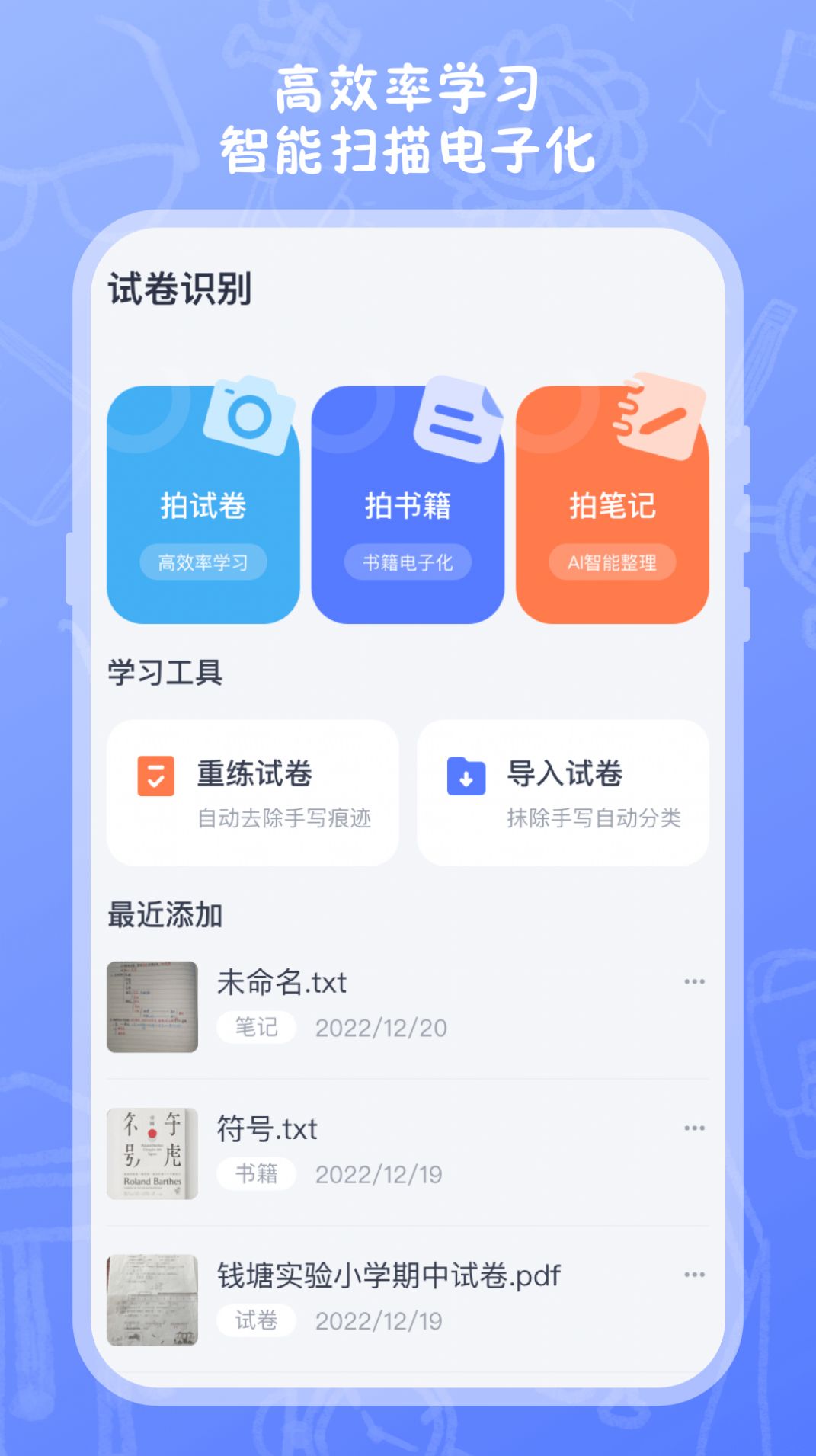
试卷扫描是一款专为家长、学生和教师打造的智能试卷处理工具,能够快速将纸质试卷转化为电子文档,同时支持一键擦除手写笔迹还原空白试卷。软件体积轻巧、运行流畅,无需复杂设置即可上手使用,适合日常作业整理、错题重练以及教学资料归档等多种场景。无论是想给孩子准备一份干净的练习卷,还是需要将旧试卷扫描成电子版长期保存,试卷扫描都能帮你轻松搞定。
核心特色
智能擦除手写笔迹:
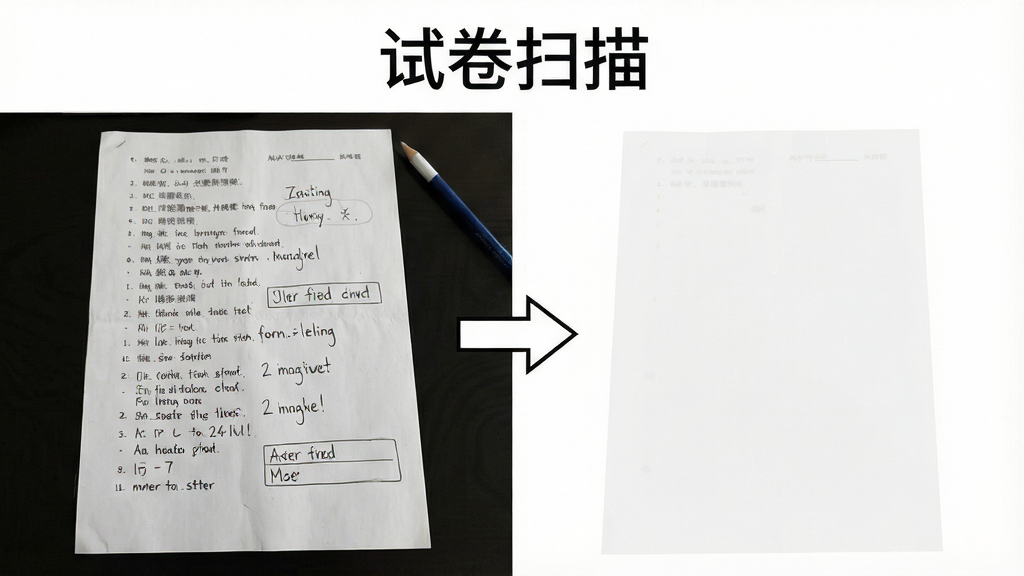
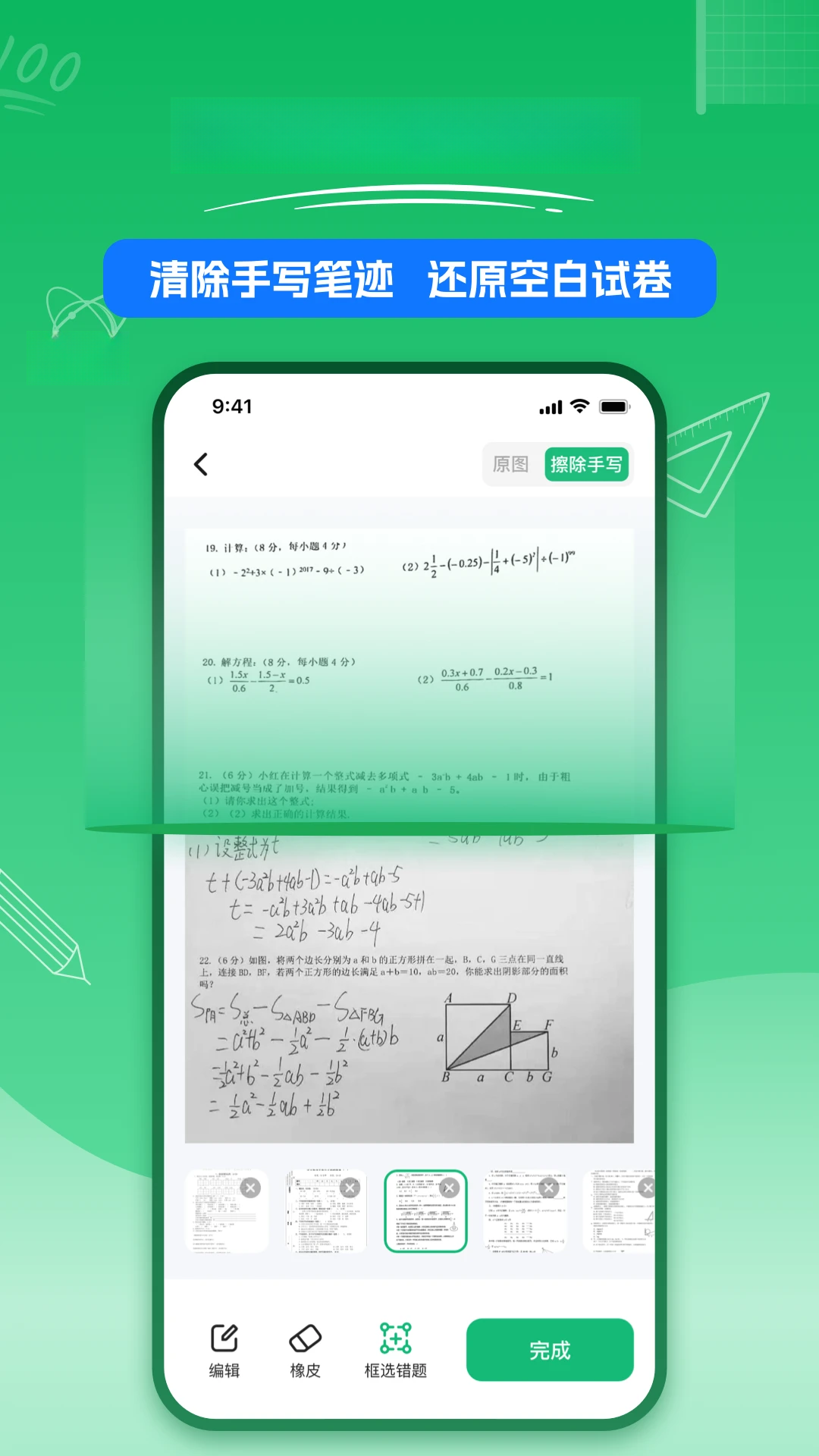
试卷扫描内置先进的图像识别算法,能够精准区分印刷内容与手写痕迹。用户只需拍摄或导入试卷照片,软件便会自动识别并擦除答案、批注等手写信息,几秒钟即可还原出一份干净整洁的空白试卷。擦除后的试卷边缘清晰、字迹保留完整,不会出现模糊或误删印刷文字的情况,方便学生反复练习和教师重新出题。
高清扫描与文档导出:
软件支持高分辨率扫描模式,拍摄后的试卷会自动进行边缘裁剪、透视校正和画质增强处理,输出效果堪比专业扫描仪。用户可以将处理好的试卷导出为PDF、JPG等常见格式,方便在手机、电脑或平板上查看和打印。导出时还可自定义页面大小和图片质量,满足不同场景下的使用需求。
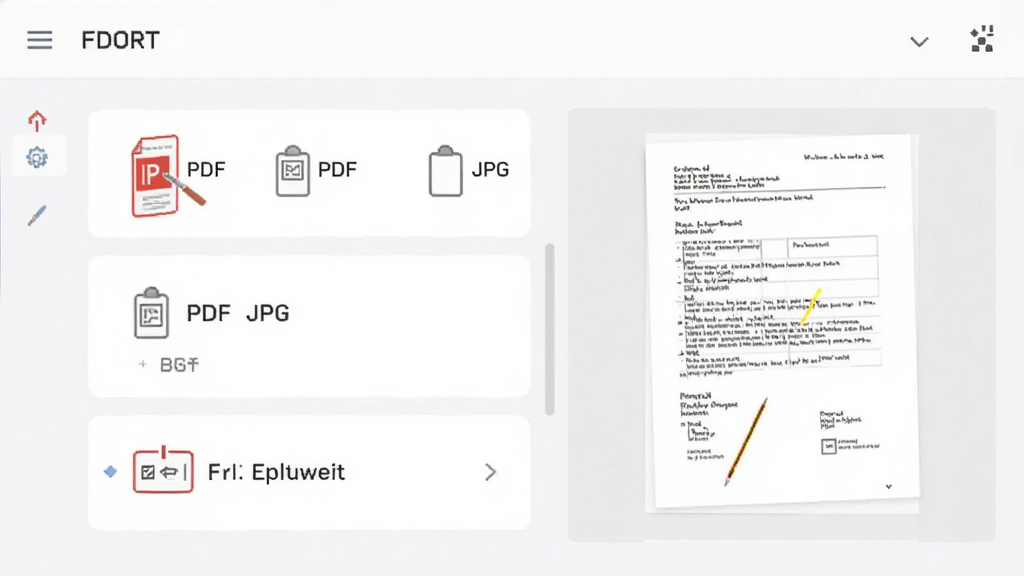
批量处理与快速整理:
试卷扫描支持一次性导入多张试卷照片进行批量处理,大幅提升工作效率。软件会自动按拍摄顺序排列页面,用户可手动调整顺序、删除多余页面或旋转图片方向。处理完成后可一键打包导出,省去逐张操作的繁琐步骤,特别适合需要整理大量试卷的教师和备考学生使用。
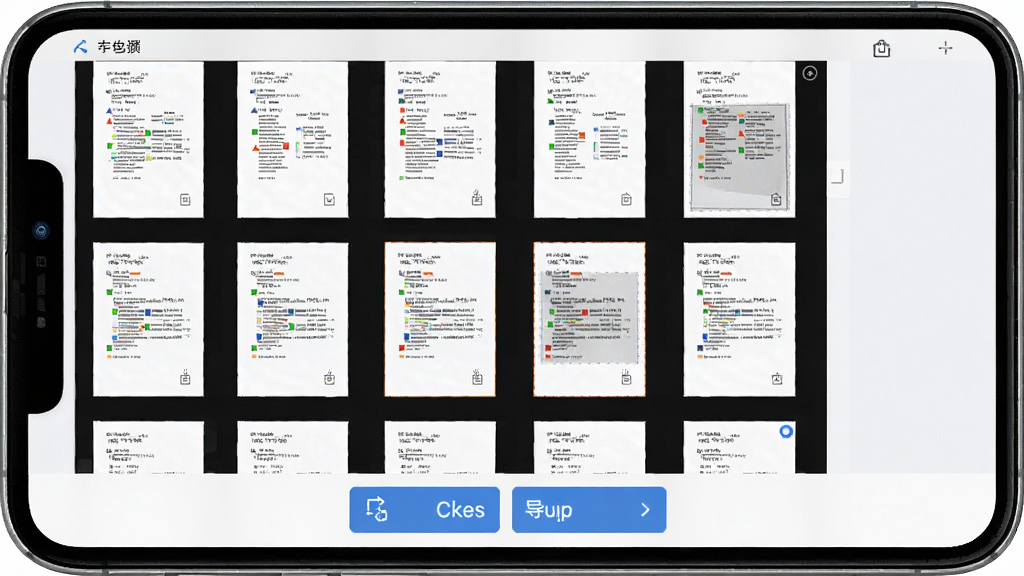
本地处理保护隐私:
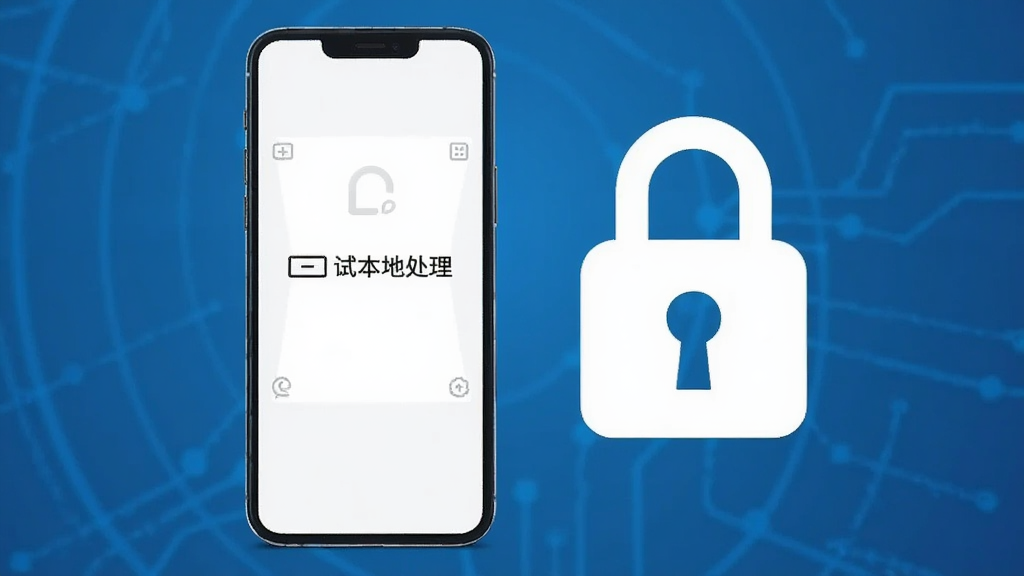
所有试卷图片均在手机本地完成识别与处理,无需上传至服务器,有效保护用户隐私和试卷内容安全。软件不强制注册登录,不索取无关权限,安装包体积小巧,运行时不占用过多系统资源,老款手机也能流畅使用。
实用小贴士
| 操作步骤 | 具体说明 |
| 拍摄技巧 | 尽量在光线充足的环境下拍摄试卷,避免阴影遮挡文字;手机与试卷保持平行,减少透视变形。 |
| 擦除强度调节 | 软件提供擦除灵敏度调节选项,笔迹较浅时可调低灵敏度,避免误删印刷内容;笔迹浓重时可调高灵敏度,确保擦除干净。 |
| 导出格式选择 | 需要打印时建议导出PDF格式,方便保持页面排版;仅在手机上查看时可选JPG格式,文件更小更省空间。 |
| 存储路径设置 | 建议将导出文件保存在手机自带存储的专用文件夹中,避免因清理缓存导致文件丢失。 |
| 权限管理 | 首次使用时请允许软件访问相机和存储空间,否则无法正常拍摄和保存试卷。 |
使用指南
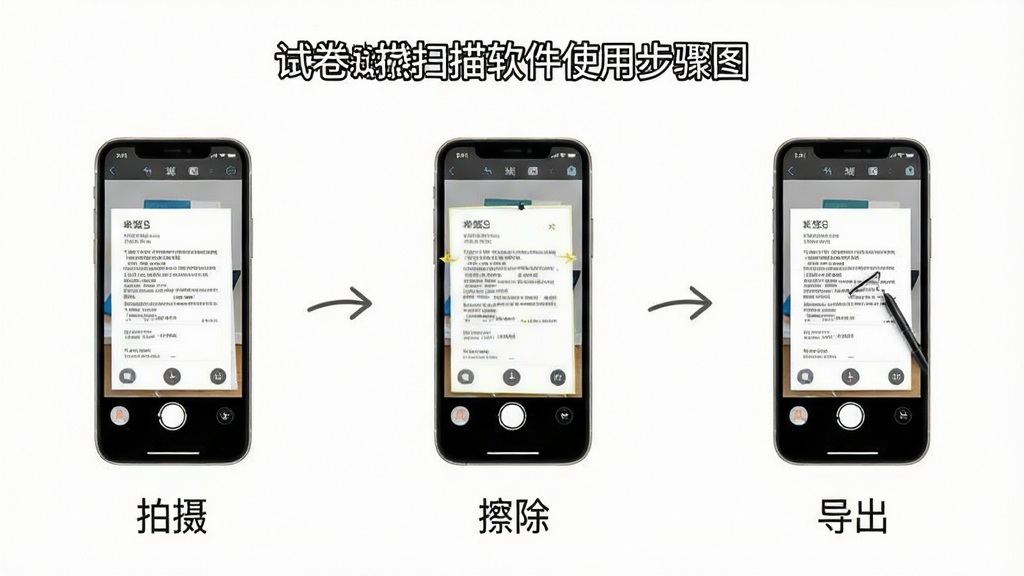
1、下载安装:在正规应用市场或本站搜索“试卷扫描”即可获取安装包,下载完成后点击安装,若手机提示“未知来源应用”请先在设置中开启允许安装权限。2、首次启动:打开软件后建议先进入设置页面,检查存储路径和图片质量选项,根据个人需求调整默认参数。
3、拍摄试卷:将试卷平放在桌面上,保持手机稳定,点击拍摄按钮。注意避开强光反射区域,确保画面清晰。
4、擦除笔迹:拍摄完成后软件会自动进入编辑界面,点击“擦除”按钮,等待几秒钟即可看到手写内容被清除。若效果不理想可手动调整擦除区域。
5、导出保存:确认无误后点击导出按钮,选择需要的格式和保存位置。导出完成后可在手机相册或文件管理器中查看。
6、高危避坑:请勿在擦除过程中强制关闭软件或切换后台,否则可能导致图片处理中断、文件损坏。
7、优化技巧:批量处理时建议每次不超过20张,避免手机内存不足导致卡顿或闪退。
8、温馨提示:定期清理软件缓存可以释放存储空间,但清理前请确认已导出重要文件。
9、常见问题:若遇到闪退,可尝试清除软件数据后重新打开;若擦除效果差,请检查拍摄时是否对焦准确;若导出失败,请确认手机剩余存储空间是否充足。
精选同类应用
| 软件名称 | 功能优势 | 评分 |
| 试卷扫描 | 擦除笔迹还原空白卷 | ★★★★★ |
| 扫描全能王 | 文档扫描与格式转换 | ★★★★★ |
| 作业帮 | 拍照搜题与试卷还原 | ★★★★☆ |
| 小猿搜题 | 试卷擦除与错题整理 | ★★★★☆ |
| 印先生 | 试卷打印与去除答案 | ★★★★☆ |
试卷扫描用什么软件比较好
目前市面上试卷扫描类工具不少,但综合擦除效果、操作便捷性和隐私安全性来看,试卷扫描软件表现较为突出。它专注于试卷场景优化,擦除算法针对手写笔迹做了专门训练,比通用扫描软件更懂试卷处理需求,而且全程本地运行不上传图片,家长用起来更放心。
试卷扫描怎么操作才能擦干净
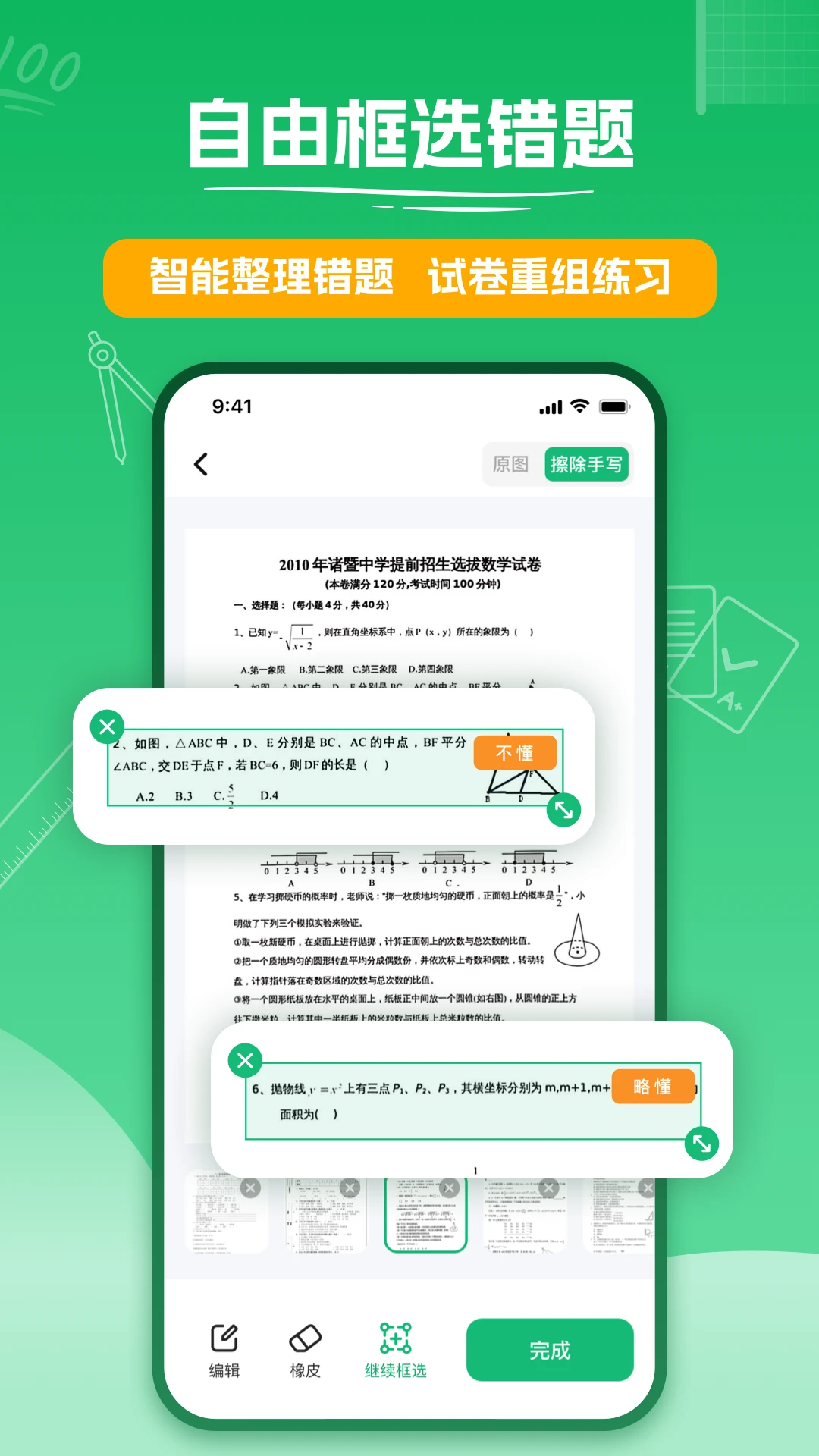
想要擦除效果理想,拍摄环节很关键。建议在白天自然光下拍摄,避免灯光直射造成反光;手机与试卷保持平行,不要倾斜角度过大;拍摄后先预览确认字迹清晰再进入擦除环节。如果一次擦除不彻底,可以手动框选残留区域进行二次处理,基本都能达到满意效果。
试卷扫描后怎样去除答案
打开试卷扫描软件,导入或拍摄需要处理的试卷图片,点击擦除功能按钮,软件会自动识别手写区域并清除答案内容。如果自动识别有遗漏,可以使用手动涂抹工具补充擦除。处理完成后导出为新文件即可,原图不会被覆盖,方便随时对比查看。
 第一教育5.0.0 家校共育平台
 CampusTopCampusTop英语2.215 在线英语学习
 高思2.7.9 在线学习平台
 大宇言英语学堂1.0.37 英语学习助手
 壹叁万物英语3.1.8 英语学习助手
 驾照典典通2.3 驾考刷题助手
 儿童宝宝汽车拼图6.5.0 趣味汽车拼图
 宝宝地震安全3 BabyBus Earthquake Safety 39.93.00.05 地震逃生模拟
 比邻好学5.7.0 英语学习
 宝宝学称呼识人物3.7. 幼儿称呼启蒙
 iSmart-教师com.up366.ismartteacher2.4.1 教学管理助手
 来了10026.9.0 学习作业助手
 宝宝缤纷四季9.93.00.05 儿童四季认知
 外研U学教师5.3.0 教学管理助手
 美琪英语启蒙1.1.66 儿童英语启蒙
 粤语派2.7.0 粤语学习翻译
 GrapeSEED CN12.3.0 英语学习
 弈客少儿围棋6.5.0 围棋对弈学习













 读书软件推荐
 可以免费加微信的交友软件
 开源音乐播放器
 自设OC软件推荐
 轻小说APP合集
 学习强国app手机版
 雨课堂手机app
 宝宝职业梦工厂
 小猿智能设备
 多邻国Duolingo专业版
 宝宝绘画书
宝宝绘画书
热门评论
最新评论