

 央广网手机客户端
 中国财经报app
 高德地图正版
 美图Wink修图软件官方版
 中国移动官方营业厅
 中国电信网上营业厅
 美团官方手机客户端
 b站哔哩哔哩app手机版
 中央广播电视总台云听app正版
 小红书app下载安装



编辑点评:企业分机随身带,高清通话不掉线
Linkus是一款由厦门亿联网络技术股份有限公司推出的企业级统一通信客户端软件,面向中小企业办公场景打造,帮助用户将日常电话沟通、内部协作与客户联络整合到同一个应用之中。无论是在办公室工位上使用电脑接打电话,还是外出时通过手机保持在线,Linkus都能让分机号码随身而行,不错过任何一通重要来电。软件支持桌面端与移动端协同使用,登录同一账号即可实现通话记录、联系人与消息的同步,让团队沟通变得更加顺畅高效。对于需要频繁与客户、同事保持联系的商务人士来说,Linkus提供了一种轻量而专业的沟通方式,既能保留传统电话的稳定清晰,又能享受网络通信带来的便捷与灵活。
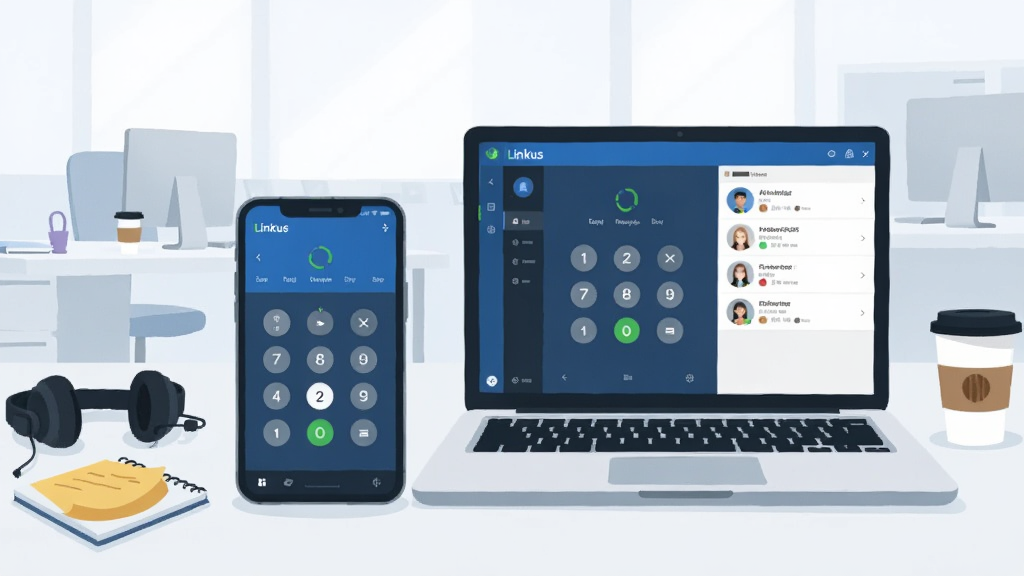
核心特色
分机随身,多端同步:
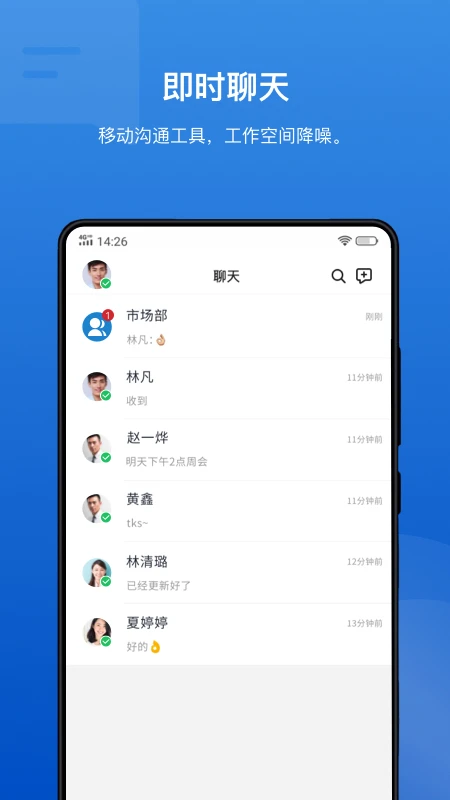
Linkus最核心的能力在于将企业PBX分机延伸到个人手机上。用户只需使用管理员分配的账号登录,即可在移动端或桌面端接听和拨打电话,通话记录、语音留言、联系人信息会在多个设备之间自动同步。无论身处办公室、出差途中还是居家办公,都不会因为离开工位而漏接客户来电,真正实现一号在手、随处可接。
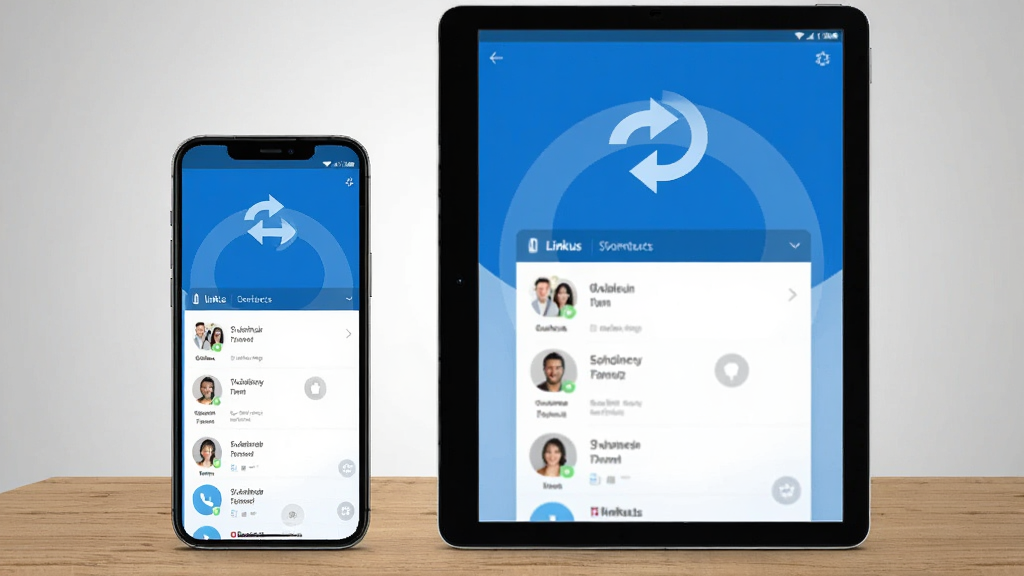
高清语音,稳定通话:
软件采用专业的语音编解码技术,在Wi-Fi或移动网络环境下均能提供清晰流畅的通话体验。即使在网络波动的情况下,Linkus也会通过智能抖动缓冲与丢包补偿机制尽可能保持语音连贯,减少断字和杂音。对于需要长时间与客户电话沟通的销售与客服人员而言,这一特性尤为实用,可以让每一次通话都保持专业水准。
团队协作,触手可及:
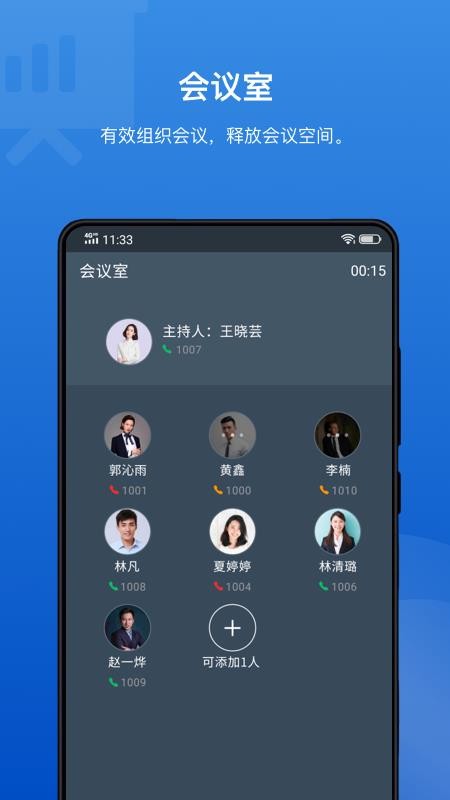
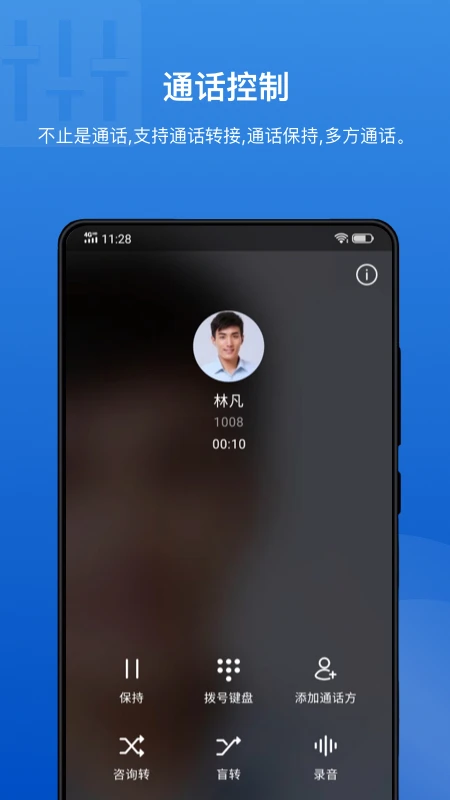
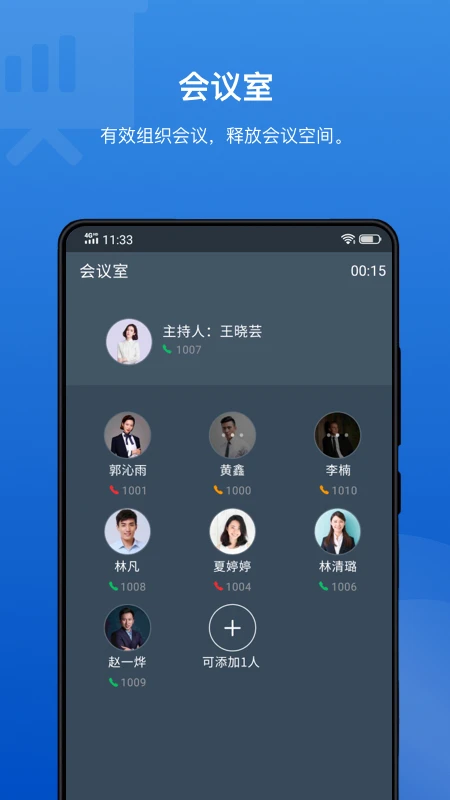
除了基础通话功能,Linkus还集成了企业通讯录、呼叫转移、通话保持、三方通话、语音会议等常用办公功能。用户可以在通话过程中快速将电话转接给同事,也可以发起多方会议邀请团队成员加入讨论。企业通讯录支持按部门浏览和搜索,找同事分机不再需要翻查纸质表格,大幅提升内部沟通效率。

安全可靠,管理便捷:
Linkus在通信安全方面做了充分考量,支持TLS与SRTP加密传输,保障通话内容不被窃听。企业管理员可以通过后台统一管理账号权限、分机配置和通话策略,员工端则无需复杂设置,登录即用。对于注重信息安全的金融、法律、医疗等行业用户来说,这种端到端的安全防护与集中管理方式,既降低了IT维护成本,也满足了合规要求。
上手须知
| 项目 | 说明 |
| 设备适配 | 支持Android 6.0及以上系统,建议在4核处理器、2GB运存以上的设备上使用,以保证通话与消息推送的流畅性。 |
| 安装避坑 | 请从官方渠道或正规应用市场获取安装包,安装前确认已开启"允许安装未知来源应用"权限,安装完成后建议关闭该权限以保障设备安全。 |
| 权限设置 | 首次启动需授予麦克风、通讯录、存储和通知权限,否则无法正常接打电话或接收消息推送;若误拒权限,可前往系统设置中手动开启。 |
| 账号配置 | 需由企业管理员在PBX后台创建分机账号并告知服务器地址、分机号与密码,用户在登录界面填写对应信息即可完成绑定。 |
| 网络要求 | 建议在稳定的Wi-Fi或4G/5G网络下使用,若通话出现卡顿,可尝试切换网络或联系管理员检查SIP端口与防火墙设置。 |
移动端使用攻略
1、安装与登录在手机上下载Linkus安装包后点击安装,首次打开会看到登录界面,依次输入管理员提供的服务器地址、分机号和密码,点击登录即可进入主界面。若提示"无法连接服务器",请检查手机网络是否正常,并确认服务器地址填写无误。
2、拨打电话与接听
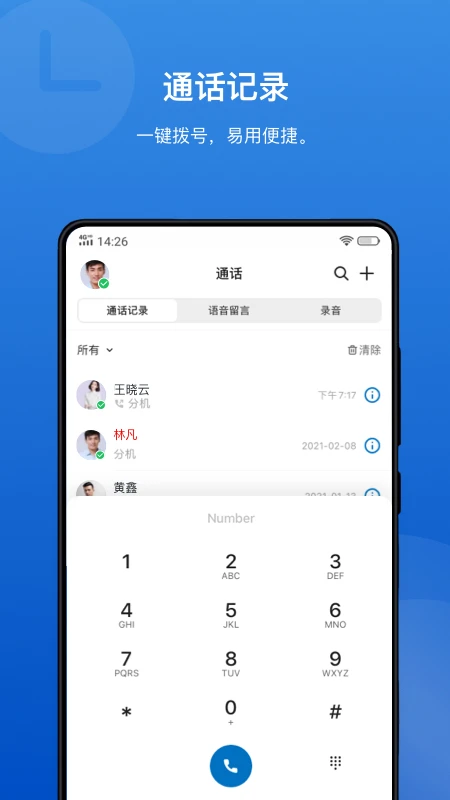
在拨号盘输入号码后点击绿色呼叫按钮即可拨出;来电时屏幕会弹出接听界面,点击接听即可通话。通话过程中可以点击静音、免提或挂断按钮进行控制。
3、高危避坑:后台管控与电池优化
安卓系统可能会在锁屏后自动清理后台进程,导致Linkus离线漏接电话。请务必在系统设置中将Linkus加入电池优化白名单,并允许自启动和后台运行。具体路径因手机品牌而异,通常在"设置-应用管理-Linkus-电池"中调整。
4、联系人同步与搜索
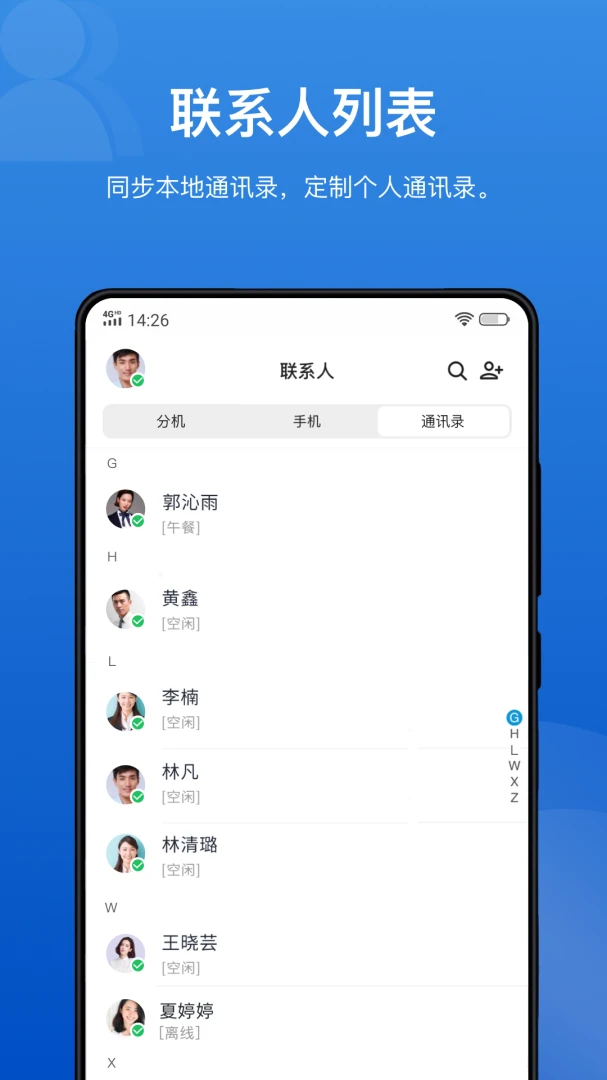
登录后软件会自动拉取企业通讯录,可在联系人页面按姓名或分机号搜索。若通讯录未显示,可尝试下拉刷新或退出账号重新登录。
5、温馨提示:存储与缓存清理
长时间使用后,通话记录和缓存文件会占用一定存储空间,建议定期在设置中清理缓存,避免因存储不足导致闪退或卡顿。
6、常见报错处理
若遇到闪退,请先确认系统版本是否满足最低要求,并尝试卸载后重新安装;若通话无声,检查麦克风权限是否开启,以及是否被其他应用占用音频通道。如问题依旧,可联系企业IT管理员检查PBX端配置。
7、桌面端与移动端差异
桌面端Linkus通常与办公电脑配合使用,支持快捷键操作和弹窗提醒,适合坐席人员长时间使用;移动端则更侧重便携性,适合外勤和出差场景。两端登录同一账号时,来电会同时振铃,用户可选择任一设备接听。
8、使用禁忌
请勿在未经管理员授权的情况下修改SIP账号密码或服务器地址,以免导致分机无法注册;也不建议在公共Wi-Fi环境下进行涉及敏感信息的通话,如需使用可开启VPN加密通道。
精选同类应用
Linkus虚拟电话怎么用?
Linkus虚拟电话的使用流程并不复杂。首先需要企业管理员在PBX后台为你创建一个分机账号,并告知服务器地址、分机号和密码。然后在手机或电脑上安装Linkus客户端,打开后输入上述信息登录。登录成功后,你的分机就绑定了当前设备,别人拨打你的分机号时,手机或电脑就会像普通电话一样振铃。拨打电话时,在拨号盘输入号码点击呼叫即可。需要注意的是,Linkus依赖网络运行,建议在稳定的Wi-Fi或4G/5G环境下使用,同时确保麦克风和通知权限已开启,避免漏接来电。
Linkus安全吗?通话内容会不会被窃听?
Linkus在安全性方面采用了行业标准的加密机制,支持TLS信令加密和SRTP媒体流加密,能够有效防止通话内容在传输过程中被窃听或篡改。对于企业用户而言,管理员还可以通过PBX后台设置通话权限、限制外部呼叫等策略,进一步保障通信安全。当然,用户自身也需要注意账号密码的保管,不要在公共设备上保存登录状态,避免在不可信的公共Wi-Fi下进行敏感通话。总体而言,只要按照企业IT规范使用,Linkus的通话安全性是有保障的。
Linkus台钳是什么品牌?和这个软件有关系吗?
搜索"Linkus台钳"时,很多用户会发现结果指向的是五金工具类产品,这与本文介绍的Linkus通信软件并非同一类事物。台钳是一种用于夹持工件的工具,而Linkus在这里指的是亿联网络推出的企业通信客户端。两者只是名称拼写相同,所属行业和用途完全不同。如果你是在寻找通信办公软件,请认准亿联网络出品的Linkus,下载时注意核对软件图标和厂商信息,避免下载到无关应用。
 白瓜面试AI面试辅助神器v1.3.0 最新版
 创想熊3.1.5 AI创作工具
 招采通3.0.0 招投标采购工具
 青荷职达2.0.0 求职招聘助手
 工作榴2.34.8.0 移动办公助手
 E人事1.46.0 移动办公人事
 摩方软件2.9.3 收银管理助手
 飞兔商联2.8.11 商联服务平台
 智通三千企业APP1.111 企业运输管理
 电销云4.0.7 智能电销助手
 1号车间2.69.3 门店管理
 电交所2.2.8 电力交易
 安智通集团版1.0.10 企业办公协同
 365托管管家5.5.0 托管班管理
 电销外呼助手5.1.6 智能外呼
 优时ERP2.73.260807 移动审批
 聚童汇商家端1.0.11 商家管理
 SF服装协同0.0.26 服装协同工具
 京ME7.20.80 移动办公平台
 星烛CRM1.9.5 客户关系管理
 CAD专业免费看图1.0.6 手机CAD看图
 大小: 22.2M















 七读免费小说下载
 状态栏设置软件
 语音盒APP大全
 趣味语音盒
趣味语音盒 安卓桌面软件
 支付宝app客户端
 云闪付客户端官方版
 中国农业银行app
 钉钉手机版app
 京东商城官方客户端
 东方财富app手机客户端
 中国建设银行app最新版
 阿里云盘app官方版
 金山办公WPS Office手机官方最新版
 AlphaGPTiCourt
热门评论
最新评论