

 中国电信网上营业厅
 中央广播电视总台云听app正版
 美团官方手机客户端
 小红书app下载安装
 快手极速版2026最新版
 网易云音乐app正版
 uc浏览器app官方正版
 央广网手机客户端
 中国财经报app
 高德地图正版








编辑点评:家里电视还只是用来看剧?那可就大材小用了。绿联私有云TV版,把电视变成家庭数据中心。存储空间按T算,照片视频随便存,全家人的回忆都装得下。这次更新后,影视资源能自动分类生成海报墙,找片子一目了然;解码能力也更强了,高码率大片播起来更顺滑,还能自己调
绿联私有云TV版是一款专为智能电视设计的数据存储与共享应用,支持T级存储,可存放超百万张照片或上万部高清视频,将私有云服务融入日常生活,成为家庭数据中心的核心枢纽,有需要的用户不妨下载一个吧。
绿联私有云TV客户端最新动态
本次更新聚焦于提升大屏观影体验与系统稳定性。我们深度优化了视频解码引擎,显著改善了4K及高码率影片的播放流畅度,彻底消除卡顿现象,让家庭影院更加沉浸。针对用户反馈的遥控器操作延迟问题,交互逻辑已全面重构,响应速度更快、更精准。同时,界面布局经过精细化调整,视觉层次更清晰,浏览相册与查找文件更加直观便捷。此外,修复了部分机型下的音频同步偏差及连接中断bug,增强了多设备兼容性与网络适应性。我们始终重视每一位用户的宝贵建议,持续迭代以提供更稳定、高效且愉悦的私有云TV使用体验。
绿联私有云TV客户端最新动态
绿联私有云TV客户端迎来重磅更新,本次聚焦大屏体验优化与核心功能增强。全新升级的智能媒体库支持自动分类海报墙,并新增多级目录快捷切换,让影视、照片、音乐管理更直观高效。针对用户反馈的播放卡顿问题,团队深度优化解码引擎,大幅提升高码率视频的流畅度与稳定性,同时新增音画同步调节功能,满足不同片源需求。此外,客户端还优化了夜间模式与字幕样式自定义,并支持手机扫码快速登录,操作更便捷。根据社区用户建议,文件管理模块新增批量重命名与远程下载任务进度展示,进一步释放TV端生产力。目前,新版本已在各大应用商店陆续推送,后续将继续倾听用户声音,持续打磨性能与交互细节,为您带来更丝滑的家庭影音与数据管理体验。
绿联私有云TV客户端最新动态
绿联私有云TV客户端迎来2.6.0重磅更新!本次版本聚焦大屏观影体验升级,新增杜比视界与DTS-HD音频直通支持,家庭影院画质再进阶;优化播放器内核,4K高码率影片切换更流畅,彻底解决音画不同步问题。
功能层面,全新上线智能海报墙3.0,AI自动匹配影片信息准确率提升至98%,支持按导演、演员、类型多维度筛选;新增儿童锁与观看时长管理,守护家庭健康观影。针对用户反馈的SMB协议挂载稳定性问题,本次重构传输模块,大文件拷贝速度提升40%,断连重连机制更加可靠。
我们持续倾听社区声音:TV端离线下载、多用户权限管理等功能已进入开发排期。感谢每一位用户的建议,欢迎通过App内「帮助反馈」或官方论坛提交需求,共建更好的私有云大屏体验!

绿联私有云tv版怎么搭建私人影视库
一、下载影视资源
将影片下载链接粘贴到迅雷下载或离线下载中。(可以去社区里找下小伙伴们分享的资源链接)
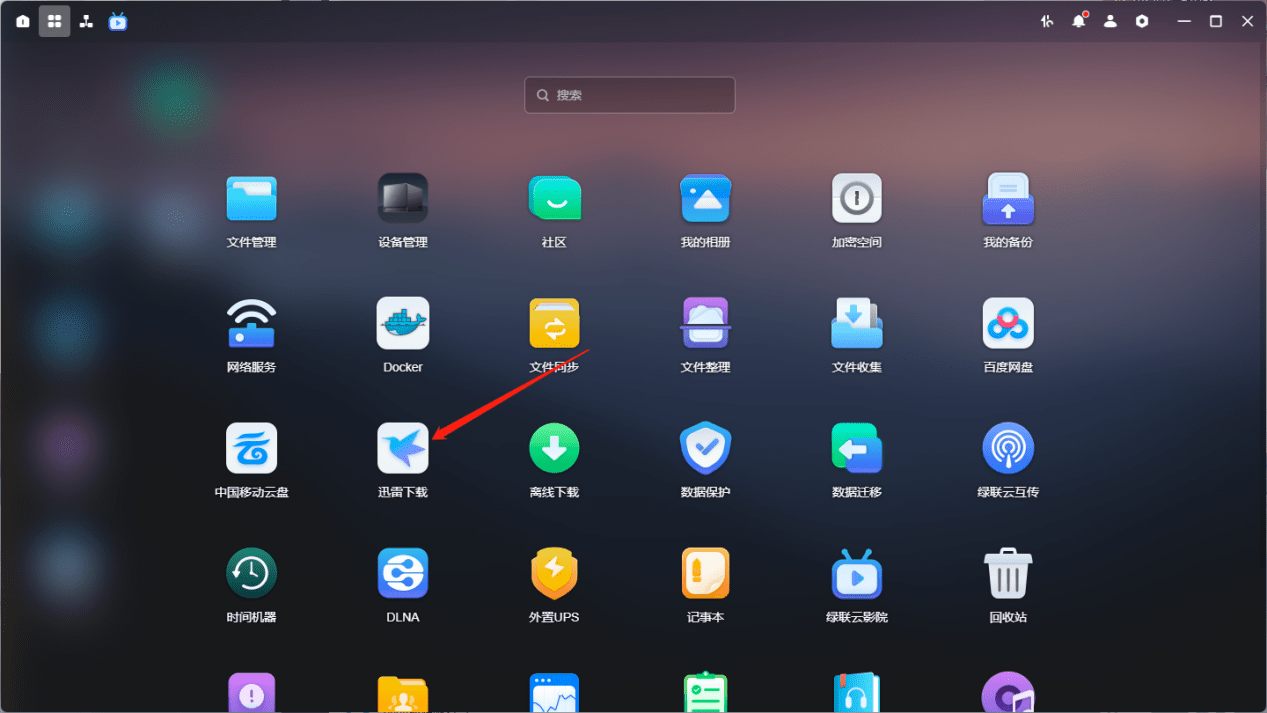
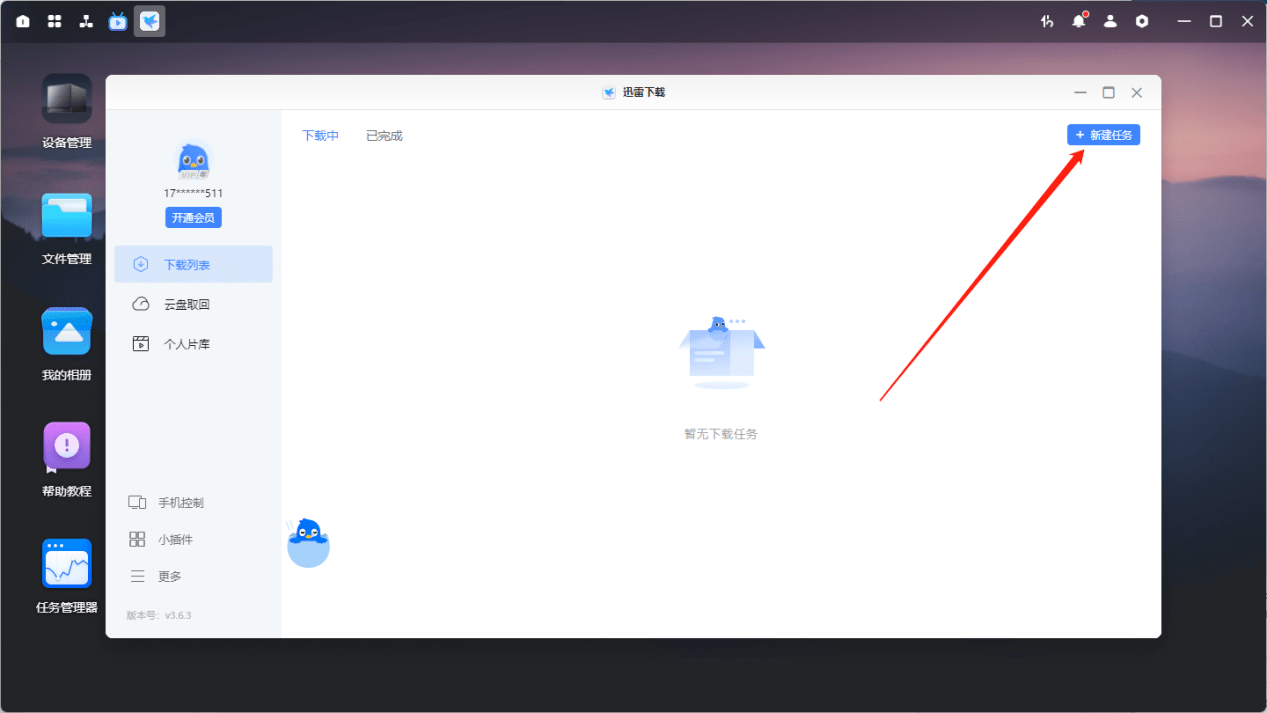
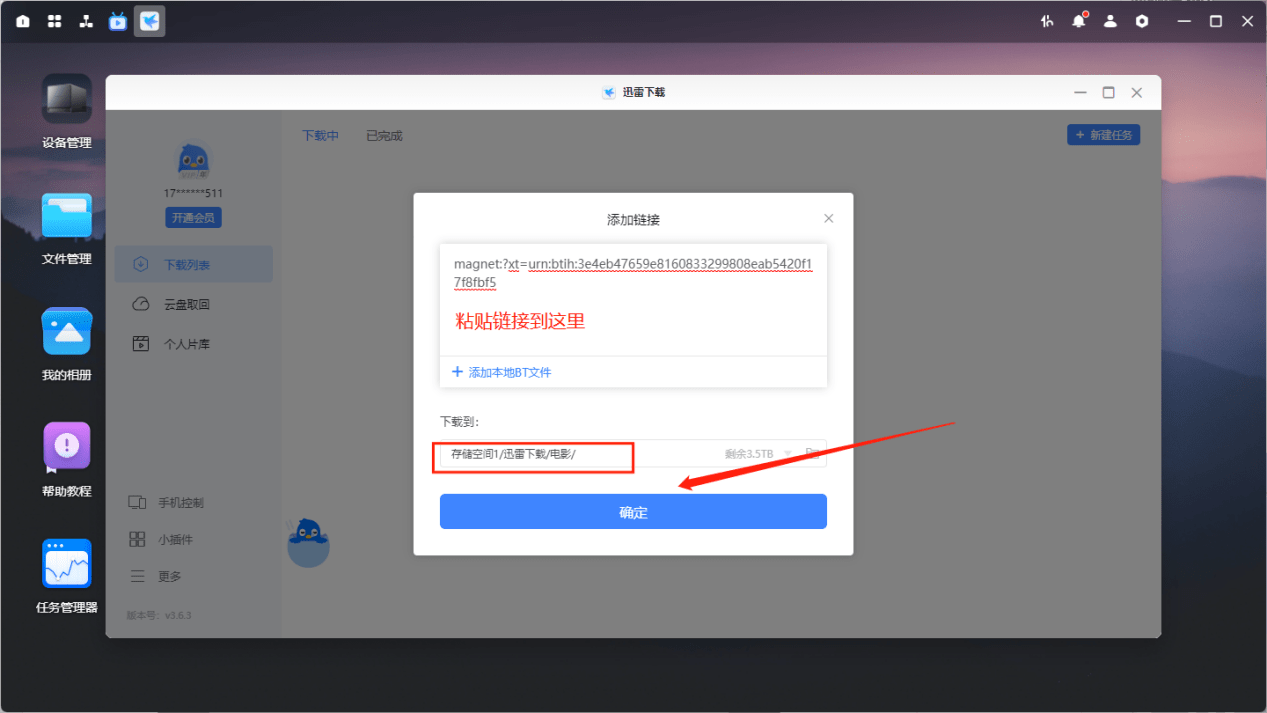
选择或新建一个方便查找的文件夹,将资源存入。
二、创建影片库
进入绿联云APP,点击右上角菜单图标。
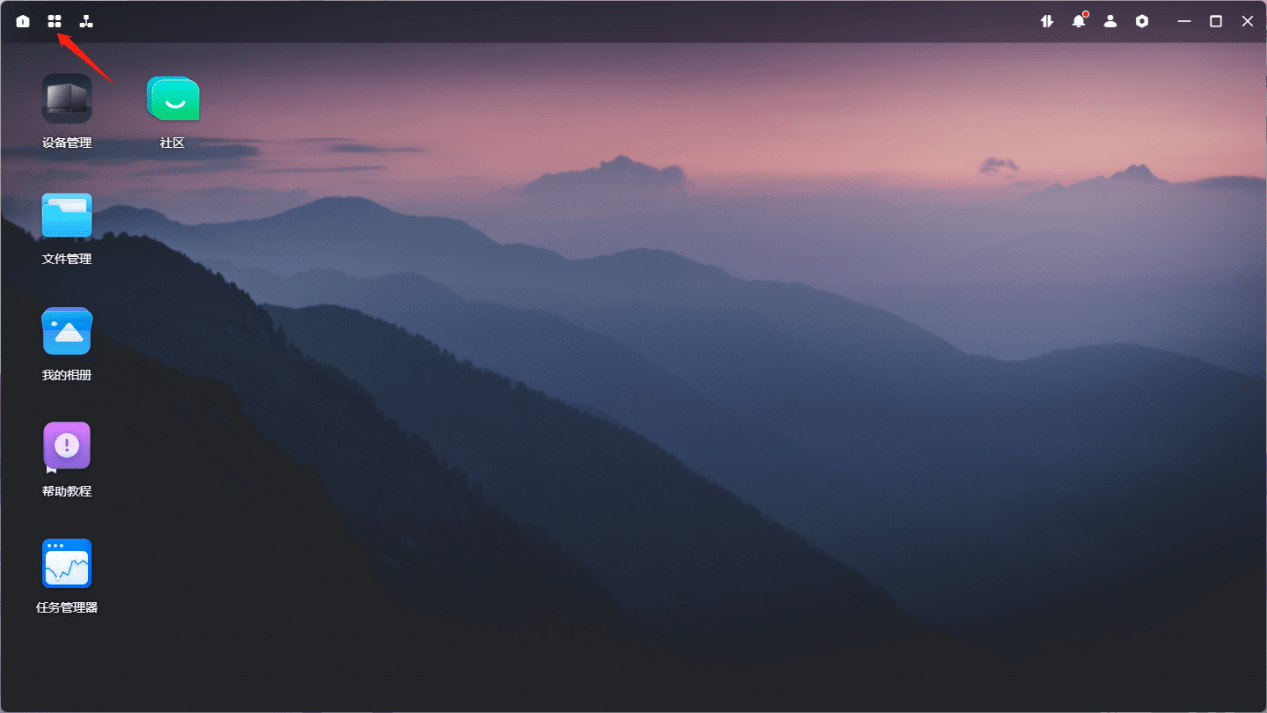
找到绿联云影院,可以点击这个小加号把它添加到绿联云的桌面上,方便之后直接从桌面进入。
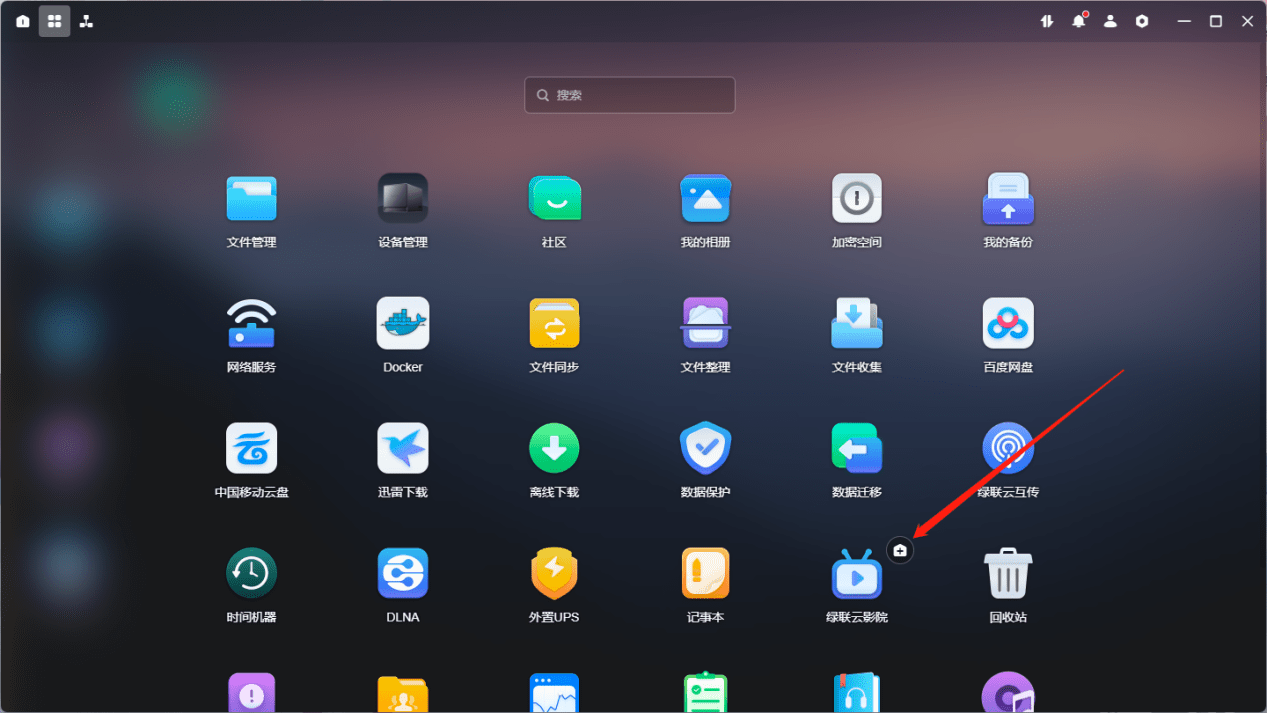
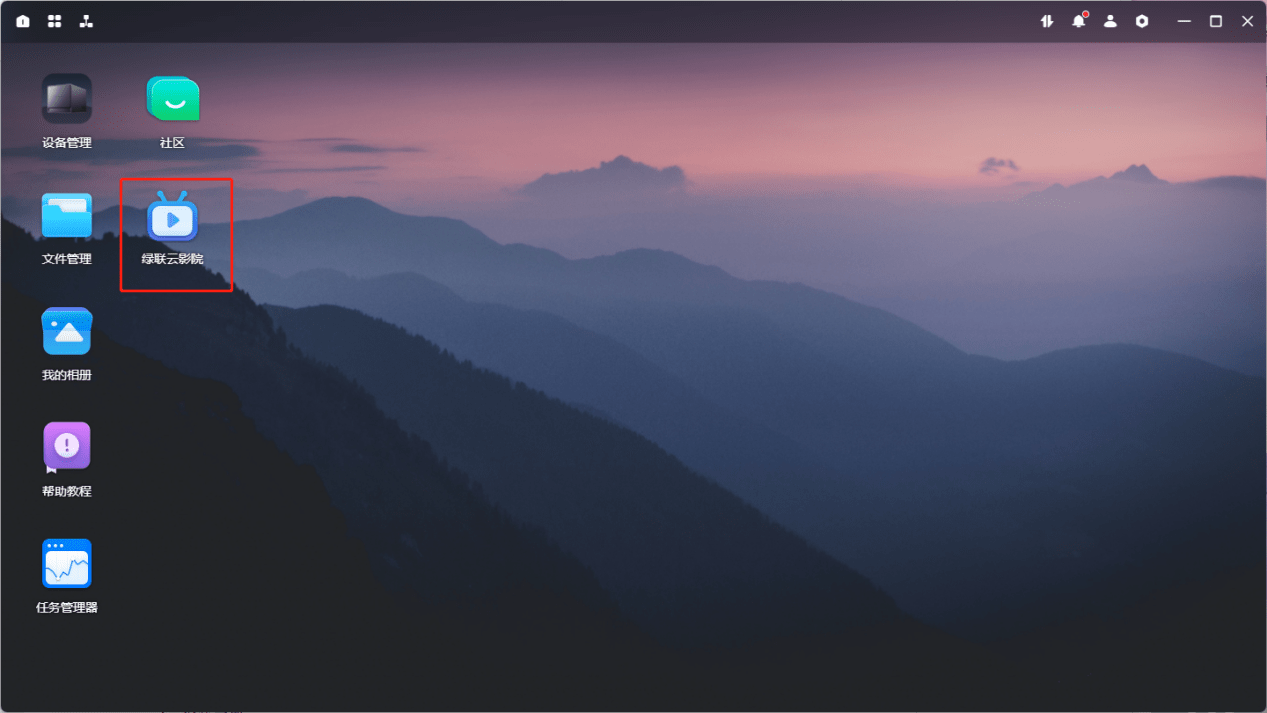
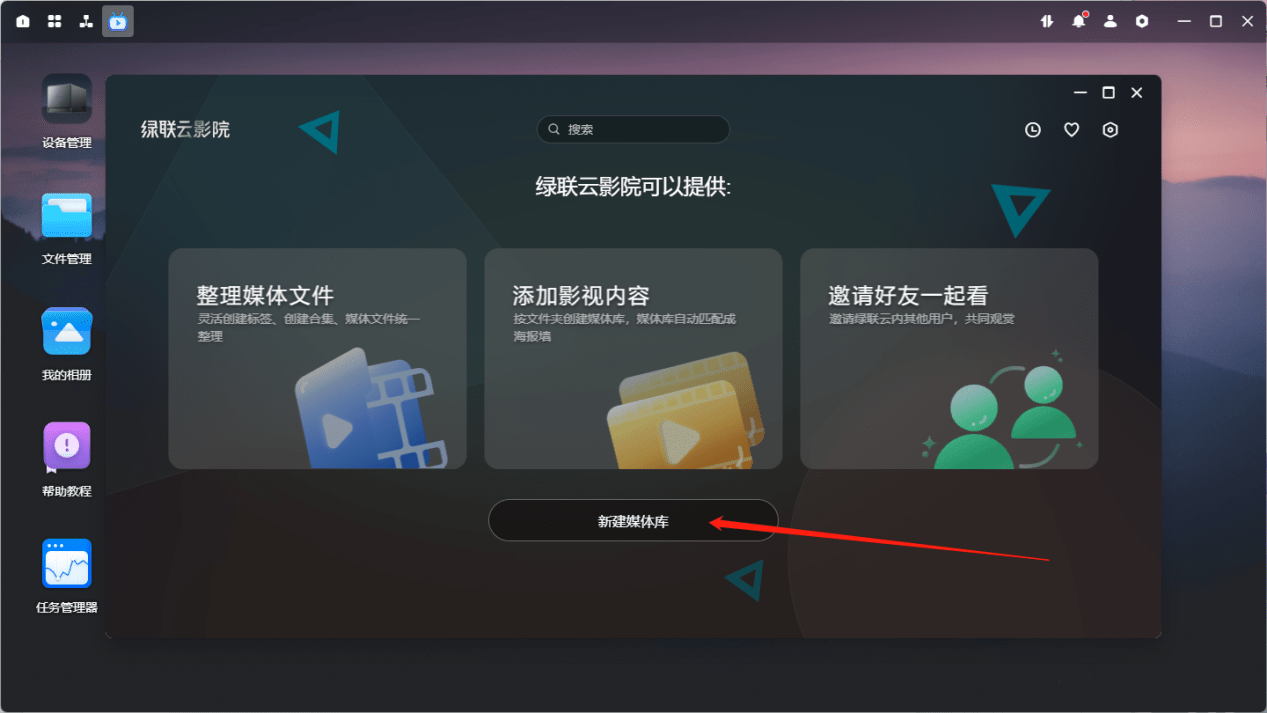
进入绿联云影院后,点击新建媒体库。
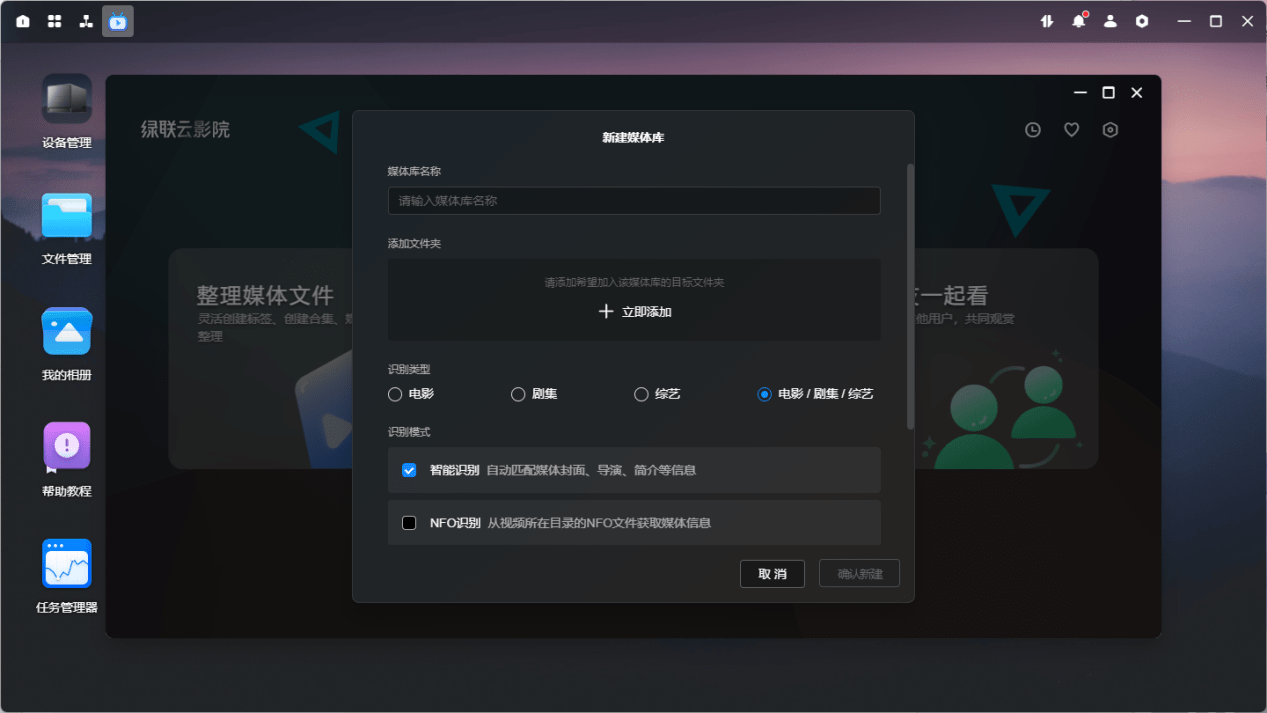
可以按照自己的观影习惯给影片库分类、命名,添加相应的影片。
三、搭建完成
导入影片之后,就可以自动识别出海报墙,绿联私有云可以将影片根据时间自动分类,可以开始体验私人影院的乐趣了。
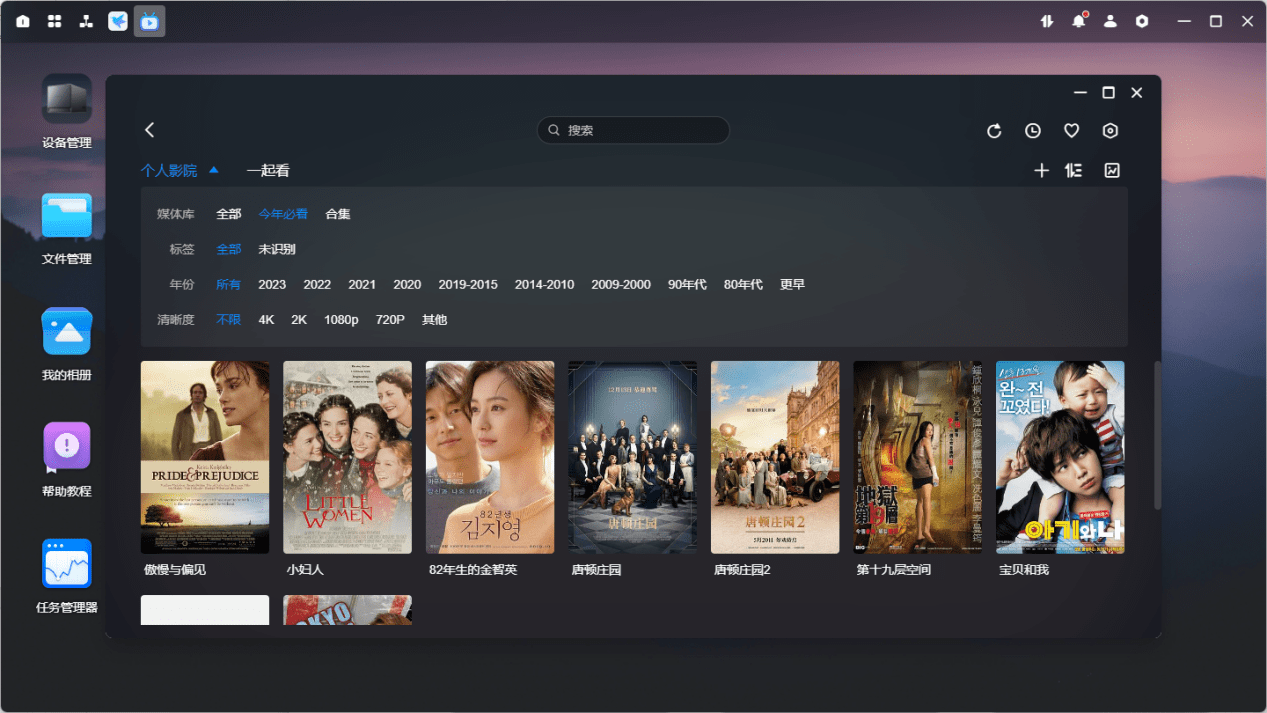
四、打开电视
要先给我们的电视连接网络,然后打开绿联云APP,登录我们的绿联云账号。
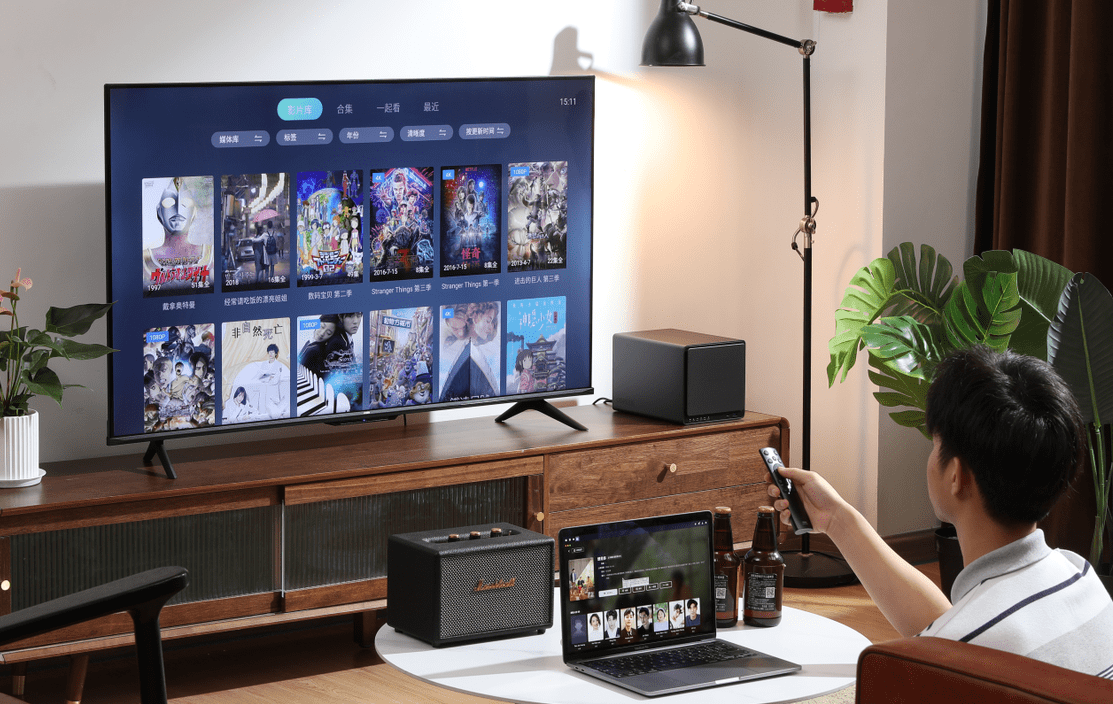
五、进入绿联云影院
在电视上找到【绿联云影院】进入之后就可以看到识别完成的电影海报和电影信息啦。
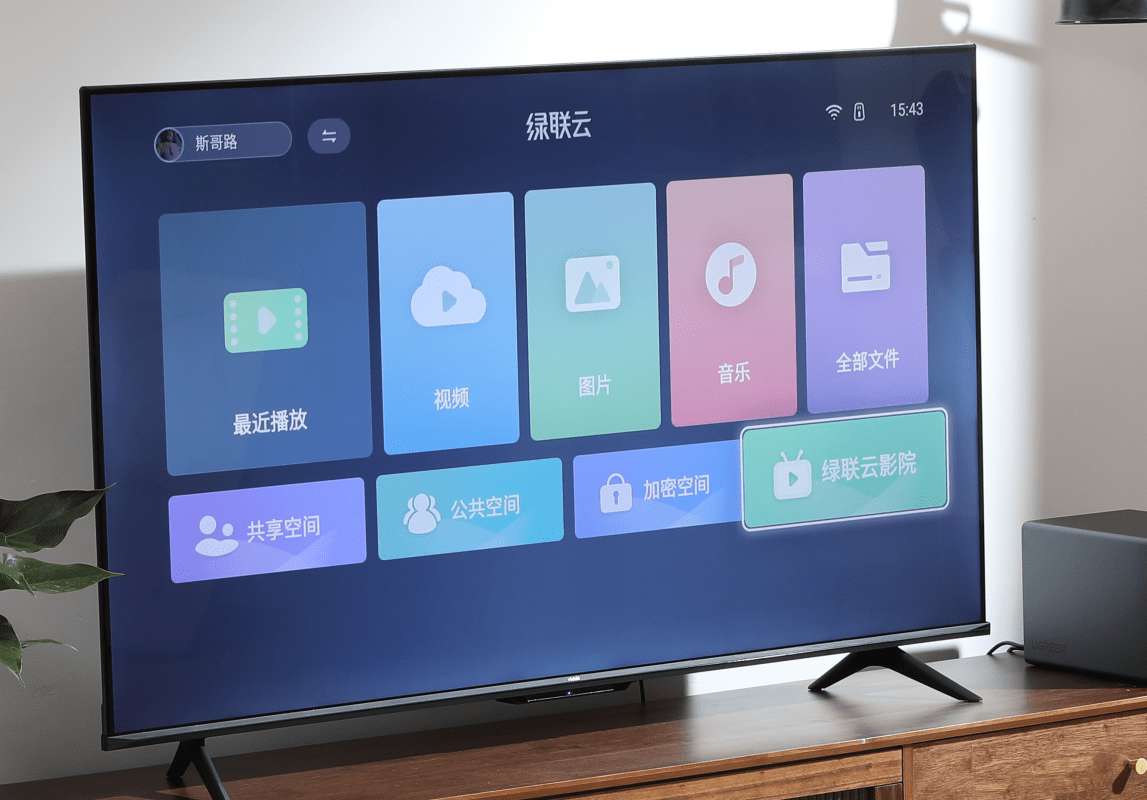
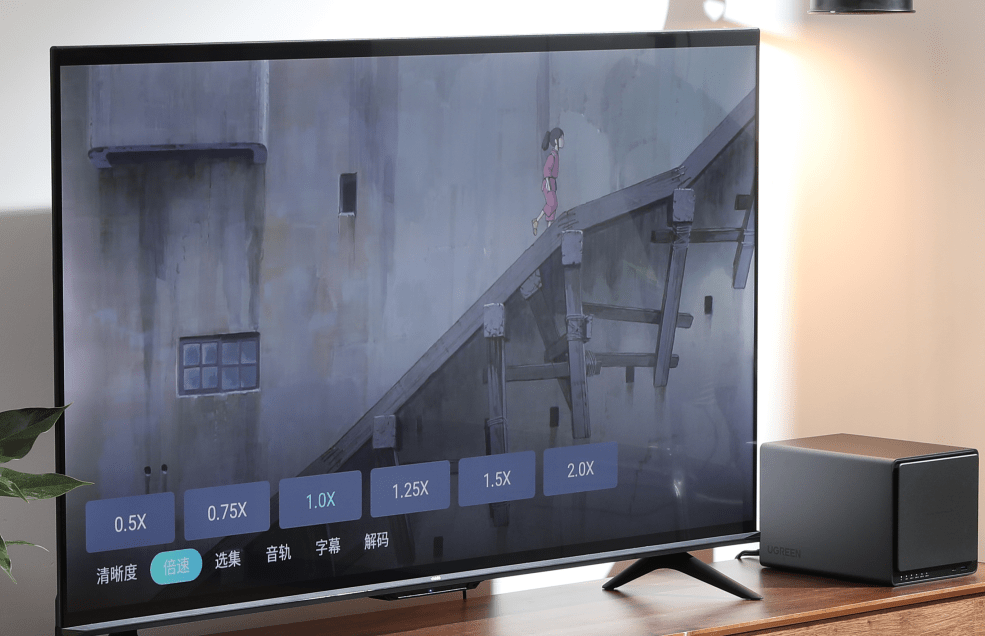
六、个性设置
绿联云tv版可以调节清晰度,支持倍速播放,遥控器可以直接选集,选择音轨、字幕和解码方式。
软件特色
1、大容量空间:支持T级存储,可存放超百万张照片或上万部高清视频,满足家庭用户的海量数据需求。
2、文件操作便捷性:用户可在应用内创建文件夹、重命名、移动文件等,实现电视端直接管理云端资源,尤其适合整理文档、照片和视频。
3、自动备份机制:设置定期自动备份计划,防止重要照片或文件意外丢失;也支持手动选择特定内容进行备份。
4、多设备同步浏览:通过“家庭云”功能邀请家人加入后,一人上传的文件可在电视、电脑等多终端实时同步查看,实现全家共享。
软件亮点
1、智能相册分类:基于时间、地点、人物等维度自动归类照片,并支持关键词搜索,方便快速定位回忆片段;还能生成主题化的回忆相册。
2、权限分级控制:允许设置不同用户的访问权限,确保敏感数据的私密性,同时支持加密空间作为二次防护层。
3、影音播放优化:内置播放器支持多种格式的视频直接在电视上流畅播放,提供影院级观影效果;集成音乐模块可在线聆听云端存储的音频文件。
4、离线下载扩展:兼容BT种子、HTTP及Magnet协议,用户能通过电视远程下达下载任务至NAS设备,提升资源获取效率。
绿联私有云TV怎么样
1、多端无缝衔接:除TV版外,还覆盖手机平板、电脑、Web端,登录同一账号即可实现跨设备数据互通。
2、安全认证体系:采用账号验证保护机制,结合密码设定功能,保障数据传输与存储过程中的安全性。
3、大屏适配界面:针对电视屏幕优化的用户界面简洁直观,配合遥控器操作降低使用门槛。
4、高效传输工具:支持生成共享链接或好友传输通道,加速大文件在不同设备间的流转速度。
小编推荐同类软件
- 极空间TV:家庭影音一键刮削
- 群晖DS video:NAS老牌影音方案
- 威联通Qvideo:高清转码流畅播
- 海康智存TV:安防大厂出品稳
- 百度网盘TV版:云端资源大屏看
- 阿里云盘TV版:不限速播放体验
- Emby:开源媒体服务器强
- Jellyfin:免费开源无限制
- Plex:跨平台同步生态全
- Infuse:苹果生态解码强
绿联私有云TV客户端特别说明
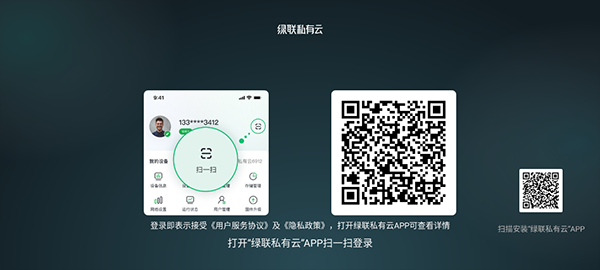
安装前请确认电视/盒子为Android 7.0及以上系统,预留至少200MB存储空间。建议通过官方应用商店或官网下载,避免第三方渠道捆绑恶意插件。首次使用需在同一局域网内扫码或输入IP地址绑定设备;若无法发现设备,请检查路由器的AP隔离是否关闭。播放4K原盘时,建议使用有线网络或5G Wi-Fi,并确保NAS端已开启硬件解码。常见问题:播放卡顿可尝试在设置中降低码流或切换播放器内核;字幕不显示时,请手动选择同名字幕文件。部分电视存在声音不同步,可调整音频输出模式为PCM。若应用闪退,请清除缓存或更新至最新版(当前2.6.0)。注意:TV端不支持磁盘格式化等管理功能,此类操作请移步手机App或网页端。长时间待机后无法连接,可重启TV端应用或NAS服务。安装APK时若提示“禁止安装未知来源”,需在系统设置中允许该权限。
绿联私有云TV客户端特别说明
本说明适用于2.6.0最新版。安装前请确保电视系统为Android 7.0或以上,并预留至少200MB存储空间。若通过U盘安装,部分电视需开启“未知来源”或“允许安装外部应用”权限;若提示解析失败,请检查安装包完整性或改用当贝市场等TV应用商店下载。
使用中如遇无法发现设备,请确认手机端与TV端处于同一局域网,并关闭路由器的AP隔离功能。播放高码率4K视频时卡顿,建议优先使用有线网络或5G Wi-Fi,并避免在后台运行其他大流量应用。若字幕无法加载,请确保视频文件与字幕文件同名且位于同一文件夹内。
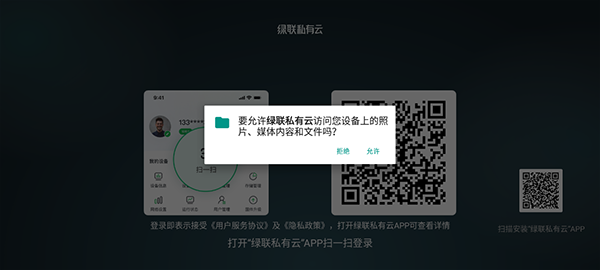
注意:首次登录需扫码或输入账号,建议开启“自动登录”以简化后续操作。退出时请通过菜单栏正常退出,避免直接断电导致索引异常。若界面显示异常,可尝试在设置中清除缓存或升级至最新固件。本客户端不支持远程下载任务,请使用手机App操作。
绿联私有云TV客户端特别说明
本版本为2.6.0最新版,建议通过U盘安装APK文件。首次启动请确保电视与NAS处于同一局域网,并登录账号同步媒体库。若出现加载缓慢或黑屏,请先检查网络稳定性及路由器带宽限制。常见问题:无法播放高码率视频时,建议在设置中开启“硬件解码”模式;搜索不到设备时,请重启NAS服务或检查防火墙白名单。安装技巧:推荐使用支持HDMI 2.1的4K电视以获得最佳画质体验,定期清理缓存可提升运行流畅度。如遇持续连接失败,请联系官方客服获取最新驱动补丁。

 笔熊分享1.0.3 文件快传工具
 远控世界4.4.6 远程控制工具
 微商源头2.6.7 微商货源工具
 易瑞笔记1.9.3 排盘工具
 聚成团2.0.2 团队协作
 豆猫拼豆1.4 拼豆创作工具
 图片压缩助手2.4.3 高效图片瘦身
 游戏助手点击器1.0.4 自动连点工具
 XAPK提取器1.2.4 安装包提取
 闪菲1.2.89 智能投影工具
 点击器自动连点1.1.9 自动点击连点
 伊漠1.4 安卓应用下载
 手机管家安全卫士1.5 安全防护清理
 应用隐藏计算器icon10.3.2028 私密伪装神器
 水星WiFi13.0 无线管理工具
 简繁转换2.52 中文互转工具
 保诚信3.4.1 移动办公
 DWARFLAB智能望远镜3.4.3 天文摄影助手
 速点连点器2.2.2 自动连点工具
 金丛4.9.85 智能管控
 流界1.1.2 手机应用下载
 大小: 50.6M

















 拼豆工具推荐
 韩国免费漫画软件
 免费漫画大全
 写轮眼漫画画免费漫画完整版
 手机视频下载器
 光速虚拟机安卓正版
 应用宝正版下载安装
 Host(TeamViewer Host)
 夸克网盘安卓版
 ToDesk远程软件app
 3D看图大师
 SV360
 贝锐蒲公英管理
 安克充电Anker Charging
 应用汇app安卓版
热门评论
最新评论