

 高德地图正版
 美图Wink修图软件官方版
 中国移动官方营业厅
 中国电信网上营业厅
 美团官方手机客户端
 b站哔哩哔哩app手机版
 中央广播电视总台云听app正版
 小红书app下载安装
 uc浏览器app官方正版
 网易云音乐app正版







编辑点评:手机画箭头神器,简单又好看
轻松画箭头是一款专为安卓手机用户打造的轻量级箭头绘制与标注工具,软件体积小巧、运行流畅,无需专业绘画基础即可快速上手。无论您是想在截图上标注重点、在聊天中发送趣味箭头指示,还是在学习笔记里画出清晰的方向符号,轻松画箭头都能帮您一键搞定。软件内置丰富的箭头样式、颜色选择和粗细调节功能,支持自由手绘与标准图形两种模式,满足日常办公、学习交流、社交分享等多种场景需求。所有功能完全免费开放,无广告干扰,让您的每一次标注都轻松愉快。
核心特色
多样化箭头样式:
轻松画箭头内置了超过二十种箭头模板,涵盖实心箭头、空心箭头、虚线箭头、手绘风格箭头、弯曲箭头、双向箭头等常用类型。用户可根据使用场景自由切换,无论是做数学几何题还是标注地图路线,都能找到最合适的箭头样式。每种样式均支持一键套用,无需手动调整节点,大幅提升绘制效率。
自由手绘与智能修正:
除了标准箭头模板,轻松画箭头还支持手指自由手绘模式。用户用手指在屏幕上随意画出箭头轨迹,软件会自动识别并修正为平滑的标准箭头线条,避免手抖造成的歪斜问题。手绘模式特别适合快速标注和创意表达,画完后还可继续调整箭头的弯曲度和端点位置,让最终效果更加自然美观。

丰富的颜色与粗细调节:
轻松画箭头提供了完整的调色板和粗细调节滑块。颜色方面支持预设的十六种常用色以及自定义取色器,可精确匹配任何图片背景色。粗细方面支持从极细的1像素到超粗的30像素无级调节,细箭头适合精细标注,粗箭头适合醒目提示。所有调节实时预览,所见即所得。

一键保存与多格式分享:
完成箭头绘制后,轻松画箭头支持将作品一键保存为高清PNG图片或JPG格式,保留透明背景选项方便后续叠加使用。同时软件内置了快捷分享通道,可直接将绘制好的箭头图片发送到微信、QQ、钉钉等社交平台,或保存到手机相册随时调用。整个流程无需退出软件,操作一气呵成。
用法与操作说明
| 操作步骤 | 具体说明 | 注意事项 |
|---|---|---|
| 第一步:新建画布 | 打开轻松画箭头后,点击主界面中央的“+”按钮,选择从相册导入图片作为底图,或直接使用空白画布开始绘制。 | 导入图片时建议选择清晰度较高的原图,避免放大后模糊影响标注效果。 |
| 第二步:选择箭头样式 | 在底部工具栏点击箭头图标,弹出样式面板,左右滑动浏览所有箭头模板,点击即可选中。选中后可在画布上拖动调整大小和旋转角度。 | 长按某个样式可将其添加到收藏夹,方便下次快速调用。 |
| 第三步:调节颜色与粗细 | 选中箭头后,顶部工具栏会显示颜色和粗细两个调节按钮。点击颜色按钮选择预设色或使用取色器吸取底图颜色,点击粗细按钮拖动滑块调节线条宽度。 | 取色器使用时需将准星对准目标颜色区域,轻触即可吸取。 |
| 第四步:添加多个箭头 | 重复第二、三步操作,可在同一画布上添加多个箭头。每个箭头独立控制,互不影响。双指捏合可缩放画布,方便精确定位。 | 箭头数量较多时建议分层管理,先画底层箭头再画上层,避免遮挡。 |
| 第五步:保存与分享 | 点击右上角“完成”按钮,选择保存格式和画质,确认后图片自动存入相册。如需分享,点击分享图标选择目标应用即可。 | 保存透明背景图片时请选择PNG格式,JPG格式不支持透明通道。 |

新手避坑指南
1、首次安装轻松画箭头时,请务必允许软件访问手机存储权限,否则无法读取相册图片和保存绘制结果。若安装后打开闪退,请检查是否已授予存储和相机权限,这是最常见的闪退原因。2、移动端与电脑端操作逻辑不同:手机端以触控手势为主,单指绘制、双指缩放、长按移动;电脑端模拟器运行则依赖鼠标拖拽和滚轮缩放,建议优先使用手机原生体验。
3、绘制精细箭头时,建议先双指放大画布至200%以上再进行操作,可大幅提升线条精准度。
4、软件默认保存路径为手机相册的“轻松画箭头”文件夹,若找不到图片请在文件管理中搜索该文件夹名称。
5、遇到卡顿或延迟时,可尝试清理画布上过多的箭头图层,或关闭后台其他占用内存的应用。轻松画箭头本身占用资源极低,卡顿通常由手机内存不足引起。
6、请勿在绘制过程中强制关闭软件或清理后台,否则未保存的箭头作品将丢失,建议养成随时点击保存的习惯。
7、若软件提示“解析包错误”导致无法安装,请检查下载的APK文件是否完整,建议重新下载。部分手机需要在设置中开启“允许安装未知来源应用”选项。
8、使用取色器时,若吸取的颜色与实际偏差较大,可尝试在光线充足的环境下操作,或手动微调色相和饱和度。
9、软件支持横屏和竖屏两种模式,绘制长横向箭头时建议切换为横屏,可获得更宽的画布视野。
10、定期检查软件更新可获取最新箭头样式和性能优化,当前版本已修复了部分机型保存图片偏色的问题。
热门同款软件
| 软件名称 | 功能优势 | 评分 |
|---|---|---|
| 轻松画箭头 | 专业箭头绘制,样式丰富 | ★★★★★ |
| 画箭头 | 极简箭头工具,快速标注 | ★★★★☆ |
| 箭头画法 | 教学式箭头绘制,适合新手 | ★★★★☆ |
| 简笔画箭头 | 手绘风格箭头,趣味性强 | ★★★★☆ |
| 箭头标记 | 截图标注专用,高效便捷 | ★★★★☆ |
| 手绘箭头 | 自由手绘,智能平滑修正 | ★★★★☆ |
如何画箭头
使用轻松画箭头画箭头非常简单。打开软件后选择空白画布或导入图片,点击底部箭头图标进入样式选择,挑选您喜欢的箭头类型。然后在画布上按住并拖动手指,箭头会跟随手指方向自动生成。松开手指即完成绘制。如需调整,可点击箭头选中后拖动端点改变长度和方向,或使用顶部工具栏修改颜色和粗细。整个过程不超过十秒,比在纸上画还快。
怎样画箭头简单又漂亮
想要画出简单又漂亮的箭头,推荐使用轻松画箭头的标准模板功能。不要手动去画,而是直接从样式库中选择实心箭头或圆润箭头模板,这类箭头线条流畅、比例协调,天生就好看。颜色方面选择与背景对比明显的色系,比如白底用深蓝或红色,深色底用亮黄或白色。粗细选择3到5像素之间,太细看不清,太粗显笨重。最后开启自动平滑功能,箭头边缘会非常干净利落。
箭头怎么画帅气
帅气的箭头通常具有锐利的线条和强烈的视觉冲击力。在轻松画箭头中,您可以尝试以下技巧:选择带尾翼的箭头样式,颜色使用渐变或荧光色,粗细调到8像素以上,并在箭头尾部添加短横线装饰。另外,将多个箭头以不同角度组合排列,可以营造出动感效果。如果配合深色背景和发光边缘效果,箭头会显得格外酷炫。多尝试几种样式组合,找到属于自己的帅气风格。


 萤屏1.1.43 高清投屏工具
 万智WiFi钥匙精灵1.4 极速连网
 自动连点+器1.0.3 智能连点工具
 通话记录生成器1.2.6 虚拟通话记录制作
 uTrack4.0.5 移动端追踪工具
 小草助手口令1.0.6 口令查询工具
 助力猫1.2.2 智能助力工具
 迅指自动点击器1.0.3 自动连点
 芊手1.1.3 手机辅助工具
 船货易联3.8.3 船货匹配
 玛薯1.6.4 生活服务助手
 数据恢复1.0.3 手机数据恢复
 冰原狼1.0.8 游戏辅助工具
 陈抟八字排盘2.6.0 八字命理排盘
 CarAuto Pro1.0.24260909 车载互联工具
 冰原狼1.0.8 游戏辅助工具
 赢天下1.1.0 趣味工具
 译蛙AI1.0.4 智能翻译助手
 智睿视界1.4.15 监控管理
 自动点击全能王2.4.0 自动连点器
 uMobile2.11.0 移动端助手
 大小: 114.1M











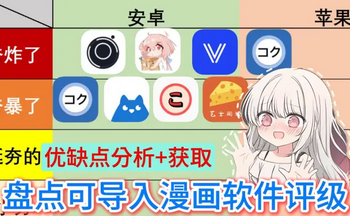 开源漫画软件合集
 数字教材app合集
 电子书教材课本
 课程表软件合集
 AI文游小说平台
 光速虚拟机安卓正版
 海康云眸海康威视云眸
 Tawux
Tawux
 GoodCam好相机
 青桐智盒
青桐智盒
 CoffeeOS
 唐山12345
 易微联EWeLink
 智能精准计算器
 运满满冷运
运满满冷运
热门评论
最新评论