

 uc浏览器app官方正版
 云闪付客户端官方版
 爱奇艺app最新客户端
 个人所得税2026客户端
 国务院移动客户端app下载
 光速虚拟机安卓正版
 中国联通手机版
 手机百度app官方版
 美团外卖app官方版
 百度阅读APP手机版下载





编辑点评:智能物联终端统一管理工具
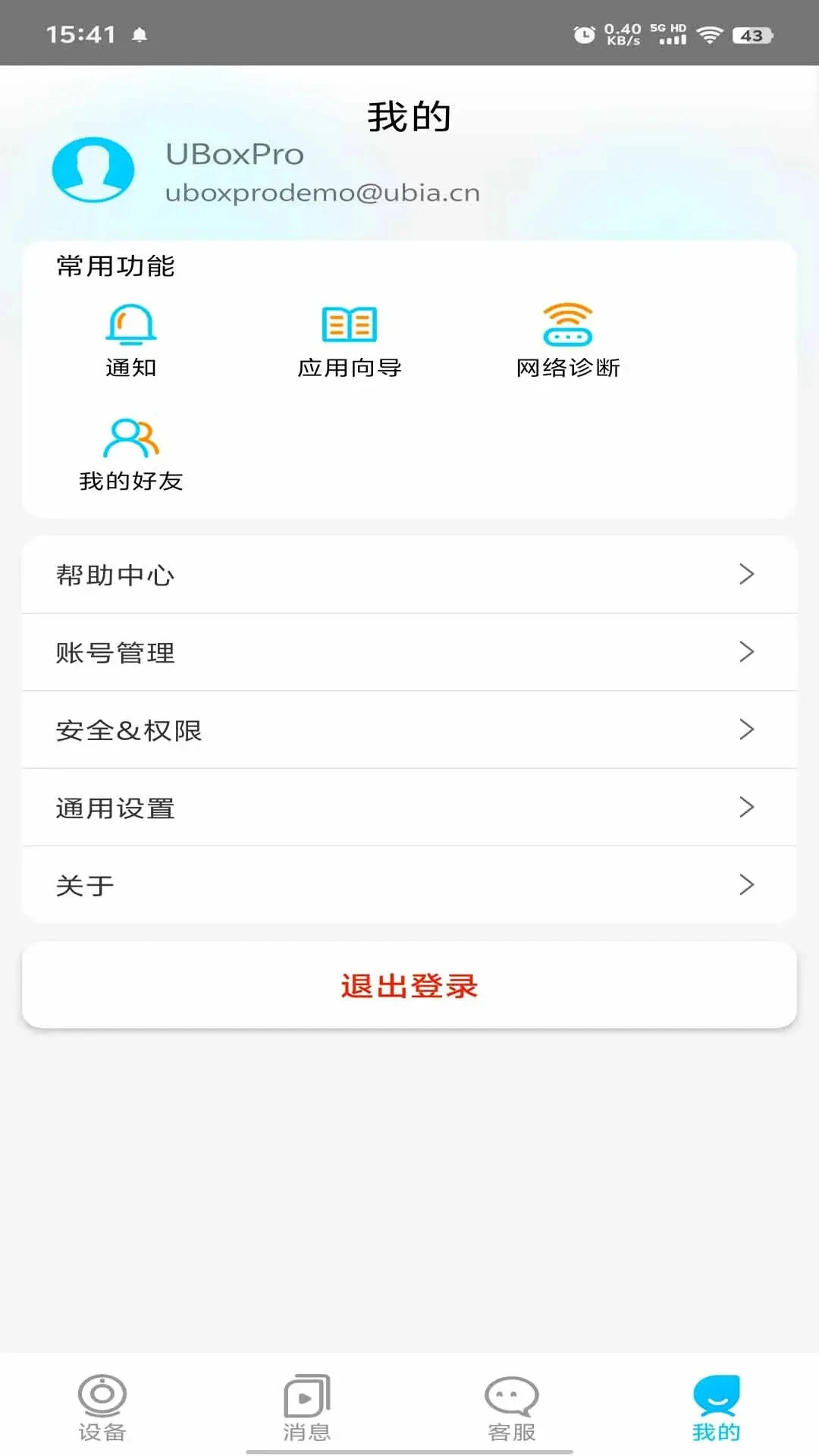
UBoxPro 是一款面向智能物联场景打造的综合性终端管理软件,能够将监控摄像、车载记录、移动机器人等多种设备统一接入同一平台进行集中管控。用户通过手机或电脑即可实时查看画面、回放历史记录、管理设备状态,并支持远程配置与固件更新。软件界面简洁直观,操作逻辑贴近国内用户习惯,即便没有专业技术背景也能快速上手。UBoxPro 在数据传输与本地存储之间做了平衡设计,适配多种网络环境,兼顾流畅度与安全性,适合家庭看护、车载出行、小型商用监控等多种日常场景使用。

核心特色
多设备统一接入:
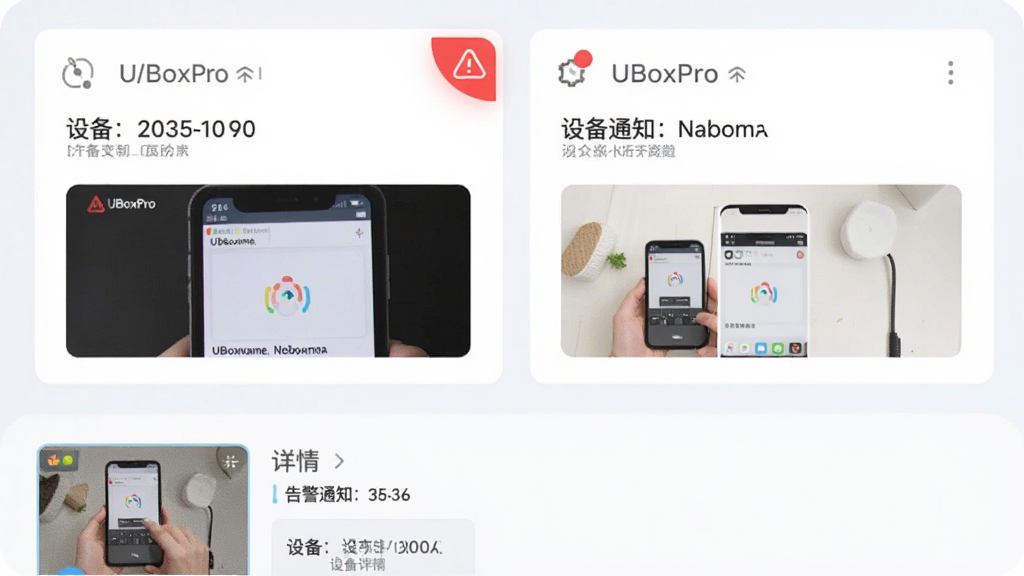
UBoxPro 支持将监控摄像头、行车记录仪、移动机器人等不同类型的智能终端添加到同一个账号下进行集中管理。用户无需在多个应用之间来回切换,打开一个软件就能查看所有设备的在线状态、信号强度与实时画面,大幅提升多设备用户的管理效率。

实时预览与云端回放:
软件提供低延迟的实时视频预览功能,并支持将录像自动上传至云端或保存在本地存储中。用户可以根据日期、时间、设备名称等条件快速检索历史录像,随时回看关键片段,不错过任何重要画面。
智能告警与消息推送:
UBoxPro 内置移动侦测、声音异常、设备离线等多种告警规则。当触发预设条件时,软件会第一时间向手机推送通知,并自动保存告警时刻的截图或短视频,方便用户事后核查,适用于看家护院、店铺安防等场景。
远程配置与固件升级:
用户可以在 UBoxPro 中远程调整摄像头的分辨率、夜视模式、移动侦测灵敏度等参数,还能一键检查并安装设备的最新固件。无需将设备拆下或连接电脑,省时省力,让设备始终保持最佳运行状态。
多端协同与权限分享:
UBoxPro 支持手机、平板、电脑等多端登录同一账号,数据实时同步。用户还可以将单个设备的查看权限分享给家人或同事,设置不同的操作权限,既方便协作又保障隐私安全。
用法|亮点|操作说明|系统说明
| 功能模块 | 操作路径 | 核心亮点 | 适用场景 |
|---|---|---|---|
| 设备添加 | 首页点击“+”→扫描设备二维码或手动输入ID | 支持批量导入,自动识别设备型号 | 新设备首次接入 |
| 实时预览 | 设备列表点击对应设备→进入直播画面 | 支持多画面分屏,最高4路同屏 | 多角度同时监控 |
| 录像回放 | 预览界面点击“回放”→选择日期与时间轴 | 时间轴拖拽定位,支持倍速播放 | 查找历史事件 |
| 告警设置 | 设备设置→告警管理→开启移动侦测 | 自定义侦测区域与灵敏度 | 家庭/店铺安防 |
| 固件升级 | 设备设置→关于设备→检查更新 | OTA远程升级,无需拆机 | 设备维护与优化 |
| 权限分享 | 我的→设备分享→输入对方账号 | 可设置只读或可操作权限 | 家人共享查看 |

上手须知
1、下载安装前请确认手机系统版本为 Android 7.0 及以上,过低版本可能出现兼容性问题。2、首次打开 UBoxPro 时,请务必允许“相机”“存储”“通知”等必要权限,否则无法正常扫码添加设备或接收告警推送。若拒绝存储权限,录像回放与截图功能将无法使用。
3、添加设备时请确保手机与设备处于同一局域网内,若设备支持4G/5G网络,也可直接通过移动网络添加。
4、建议在Wi-Fi环境下进行固件升级和云端录像回放,以节省流量并提升加载速度。
5、若出现设备离线提示,请先检查设备电源与网络连接,再尝试在 UBoxPro 中重启设备或重新添加。
6、长时间使用实时预览会消耗较多电量,建议连接充电器或适当降低画面分辨率。
7、遇到闪退或黑屏问题时,可尝试清理软件缓存、更新至最新版本,或在站内搜索“UBoxPro 兼容性补丁”获取解决方案。
8、请勿将设备分享权限随意提供给陌生人,定期检查分享列表,及时移除不再需要的授权账号。
9、移动端与电脑端操作逻辑基本一致,电脑端可通过安卓模拟器运行,大屏查看多路画面更方便。
10、若忘记账号密码,可通过绑定的手机号或邮箱找回,建议提前设置好密保信息。

热门同款软件
| 软件名称 | 功能优势 | 评分 |
|---|---|---|
| 萤石云眼 | 家用监控管理,画面清晰 | ★★★★★ |
| 乐橙宝 | 智能安防,告警推送及时 | ★★★★☆ |
| 360摄像机 | 多视角监控,操作简单 | ★★★★☆ |
| 小米米家 | 生态链设备联动,场景丰富 | ★★★★★ |
| TP-LINK物联 | 网络设备管理,稳定可靠 | ★★★★☆ |
| 海康威视 | 专业安防,商用级稳定性 | ★★★★★ |
| 中兴智能眼 | 远程查看,支持多路回放 | ★★★★☆ |
UBoxPro 安卓版本怎么安装?
UBoxPro 安卓版本安装非常简单。首先在本页面下载 com.ubianet.uboxpro.apk 文件,下载完成后点击文件并根据手机提示允许“安装未知来源应用”。安装过程中请保持网络畅通,安装完成后打开软件,注册或登录账号即可开始添加设备。如果在安装时提示“解析包错误”,请检查下载的 APK 文件是否完整,建议重新下载或更换浏览器尝试。
UBoxPro 流量用完了怎么更新?
如果 UBoxPro 的云端流量套餐用完,设备仍然可以正常在局域网内查看实时画面和本地回放,但远程访问与云存储功能会受限。此时可以进入软件内的“流量管理”页面,选择合适的流量包进行续费或充值。另外,也可以将设备连接到 Wi-Fi 网络,通过本地网络进行固件更新和录像回放,不消耗移动流量。建议定期在设置中查看流量使用情况,避免影响远程监控体验。
UBoxPro 和 UBox 有什么区别?
UBoxPro 是在 UBox 基础上升级而来的专业版本,主要增加了多设备统一管理、智能告警推送、远程固件升级以及更精细的权限分享功能。UBox 偏向基础的单设备查看,而 UBoxPro 更适合需要同时管理多个摄像头、行车记录仪或移动机器人的用户。两者账号体系不互通,如果您之前使用 UBox,需要重新在 UBoxPro 中注册并添加设备。
UBoxPro特别说明
安装时请确保设备远离强磁场与金属遮挡,天线需垂直朝上以获得最佳信号。建议放置在通风干燥处,避免阳光直射导致过热。首次使用前务必检查固件版本是否为1.1.28,如有更新请通过官方渠道升级。
常见问题:若指示灯闪烁异常,请断电重启;连接失败时,确认网络环境稳定并重新配网。注意:严禁私自拆解机身,以免破坏防水防尘结构或造成数据丢失。如需重置,长按复位键5秒直至灯光变化。遵循以上指引可保障智能物联终端长期稳定运行。


 语言翻译王1.0.1 多语互译
 联动手机监控管家1.5.1.9 远程监控管理
 SmallGoGo2.2.8 蓝牙调试工具
 针孔摄像头探测器3.13 扫描防偷拍
 文件管理16.3.0.304 安卓文件管理
 录屏神器18.0 高清录屏工具
 智屏助手1.6.7 投屏控制工具
 智屏助手1.6.7 投屏控制工具
 知蛛网1.3.6 安卓版
 安之道检测2.9.4 手机安全检测
 倒计时秒表5.0.640 精准计时工具
 灰豚通告2.4.5 通告接单工具
 点点自动点击器1.0.11 自动连点神器
 中盾金达1.2.9 安全防护工具
 日月保盒6.6.700 安卓版下载
 戴灵耳机1.0.36 耳机管理助手
 ANT BMS(蚂蚁保护板)2.4.3 电池管理工具
 全通百宝盒1.1.3 资源聚合工具
 塞上云盾2.0.6 移动安全防护
 图拉斯(Torras)1.9.52 智能设备管理
 号掌柜v1.0.2 账号管理工具














 免费自动点击器
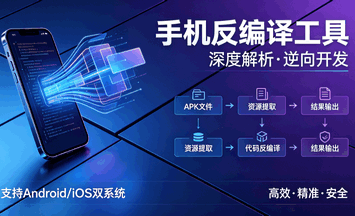 反编译工具
反编译工具 小手机梦女软件推荐
 吃谷软件推荐
 自设OC软件推荐
 精品下载站app官方版
 应用宝正版下载安装
 Host(TeamViewer Host)
 夸克网盘安卓版
 ToDesk远程软件app
 3D看图大师
 SV360
SV360
 贝锐蒲公英管理
热门评论
最新评论