

 uc浏览器app官方正版
 云闪付客户端官方版
 爱奇艺app最新客户端
 个人所得税2026客户端
 国务院移动客户端app下载
 光速虚拟机安卓正版
 中国联通手机版
 手机百度app官方版
 美团外卖app官方版
 百度阅读APP手机版下载







编辑点评:手机遥控大屏的实用投屏助手
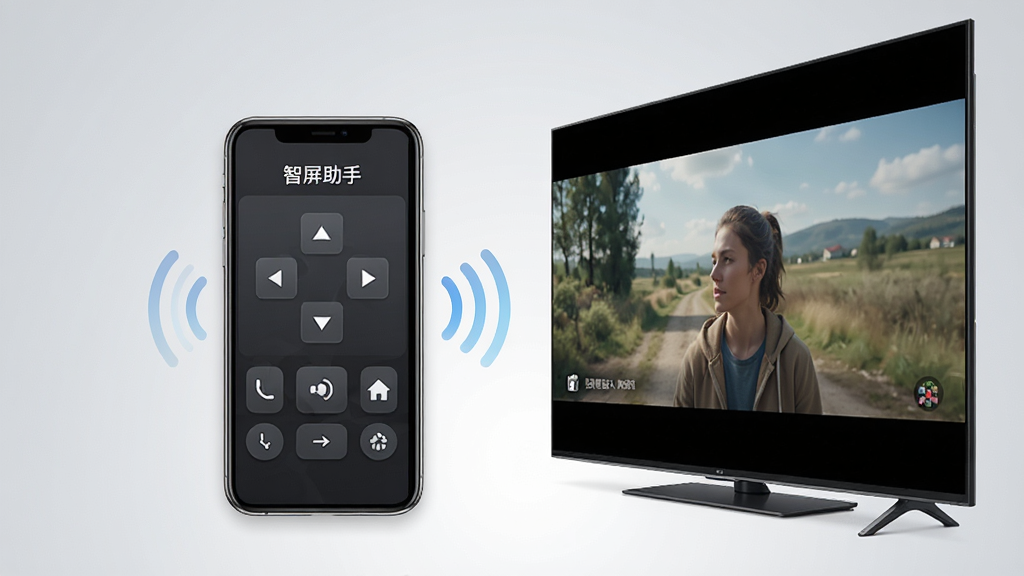
智屏助手是一款专为智能大屏设备打造的远程控制与投屏辅助工具,能够帮助用户通过手机轻松管理电视、投影仪等大屏终端。无论是日常追剧、办公演示还是家庭娱乐,智屏助手都能让操作变得更加简单高效。软件界面简洁直观,连接稳定快速,支持多种设备型号与系统版本,真正实现一键配对、多端协同的便捷体验。对于经常使用大屏设备却苦于遥控器操作繁琐的用户来说,智屏助手无疑是一个值得尝试的实用选择。
核心特色
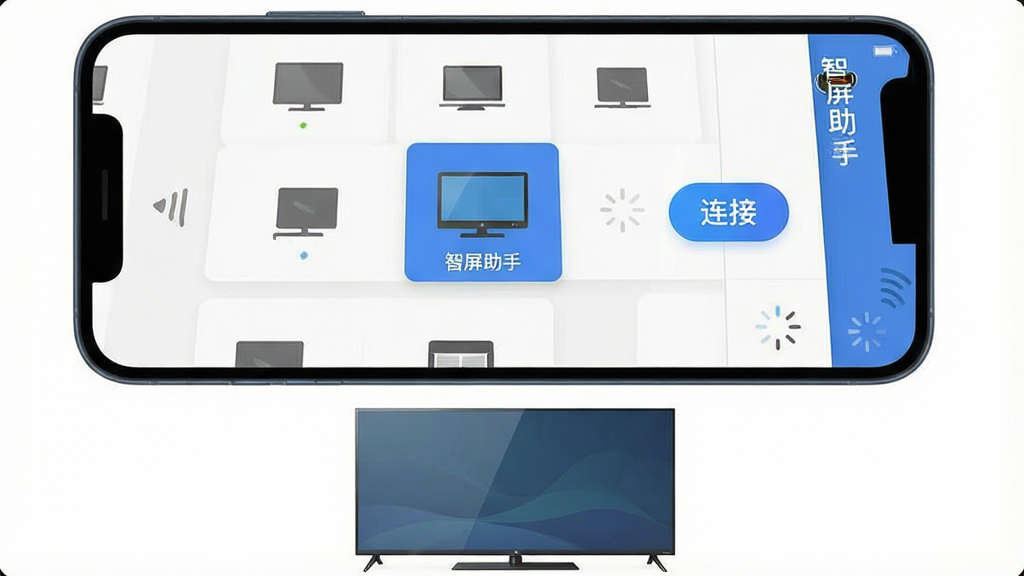
一键快速连接:
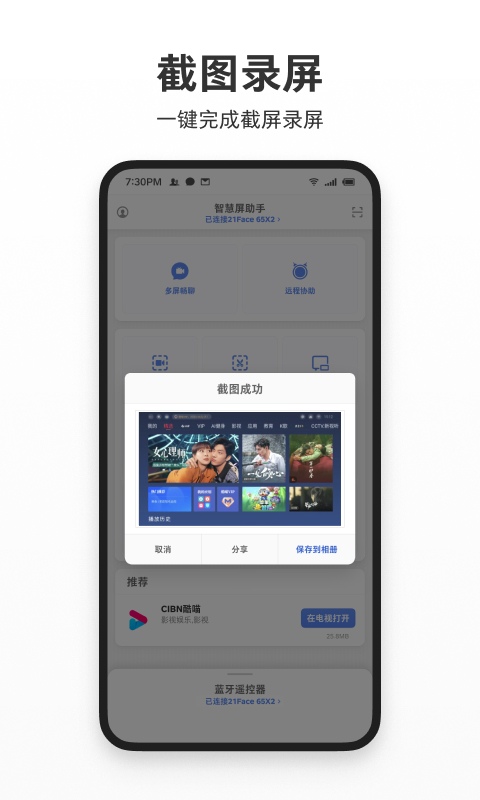
智屏助手支持自动搜索同一网络环境下的智能大屏设备,用户只需点击连接按钮,即可在数秒内完成配对,无需复杂的IP输入或扫码步骤,大幅降低使用门槛。
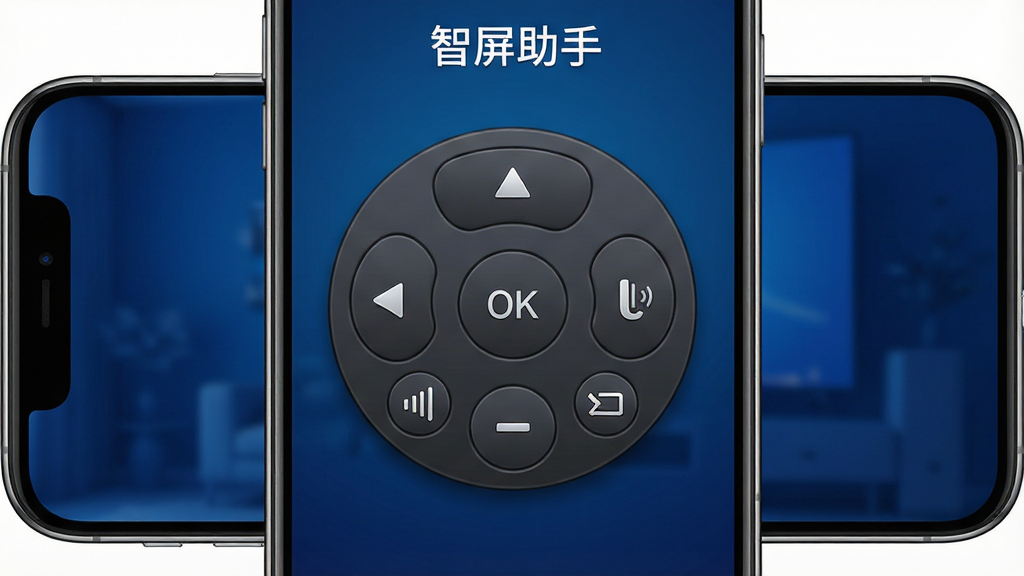
虚拟遥控器:
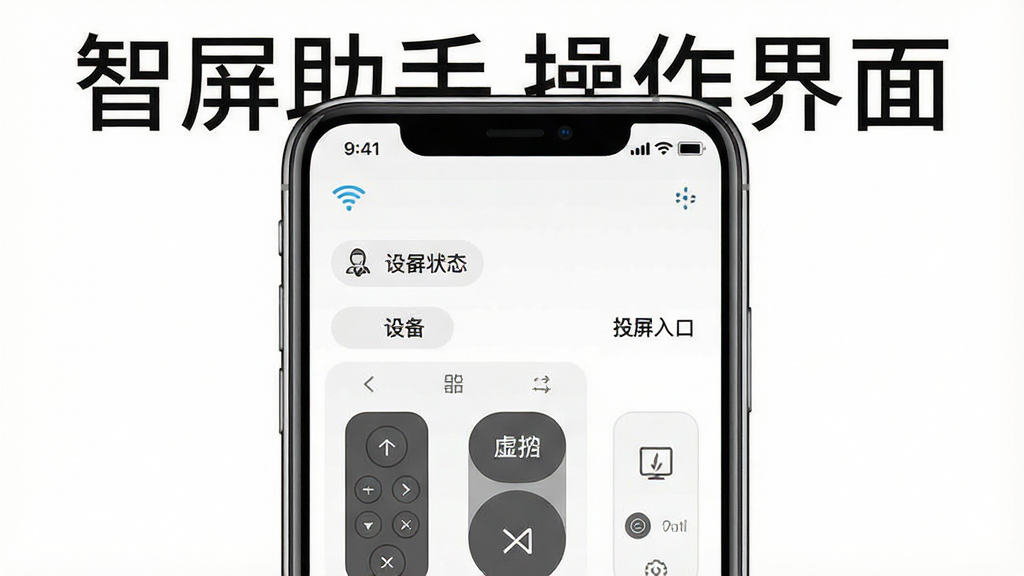
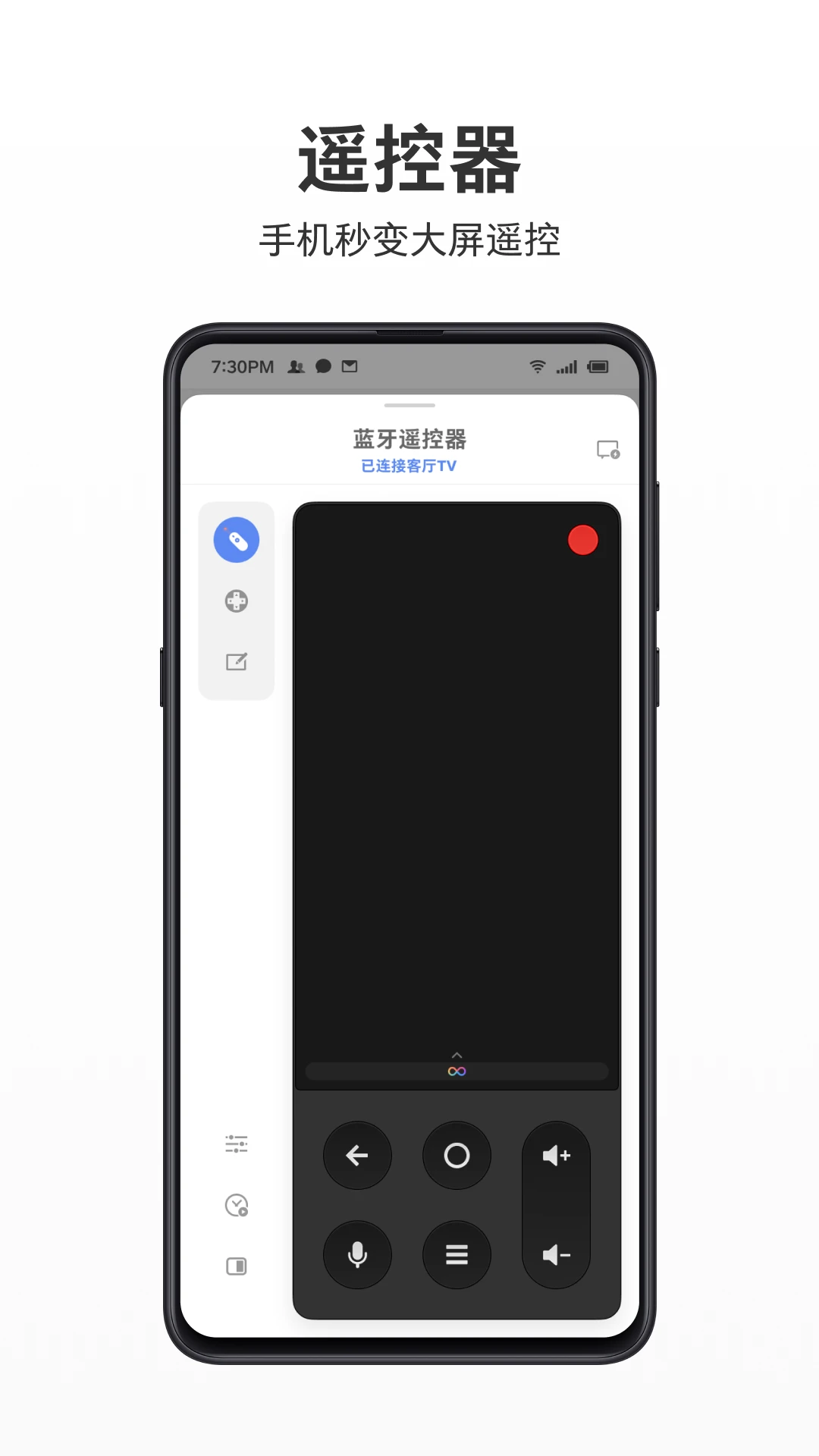
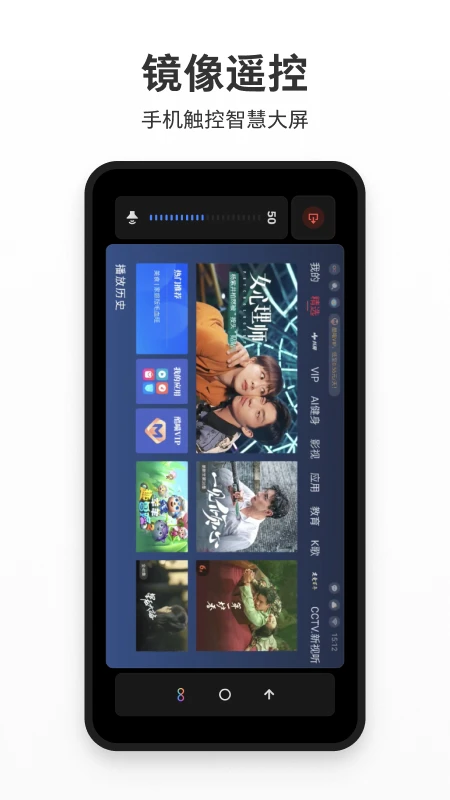
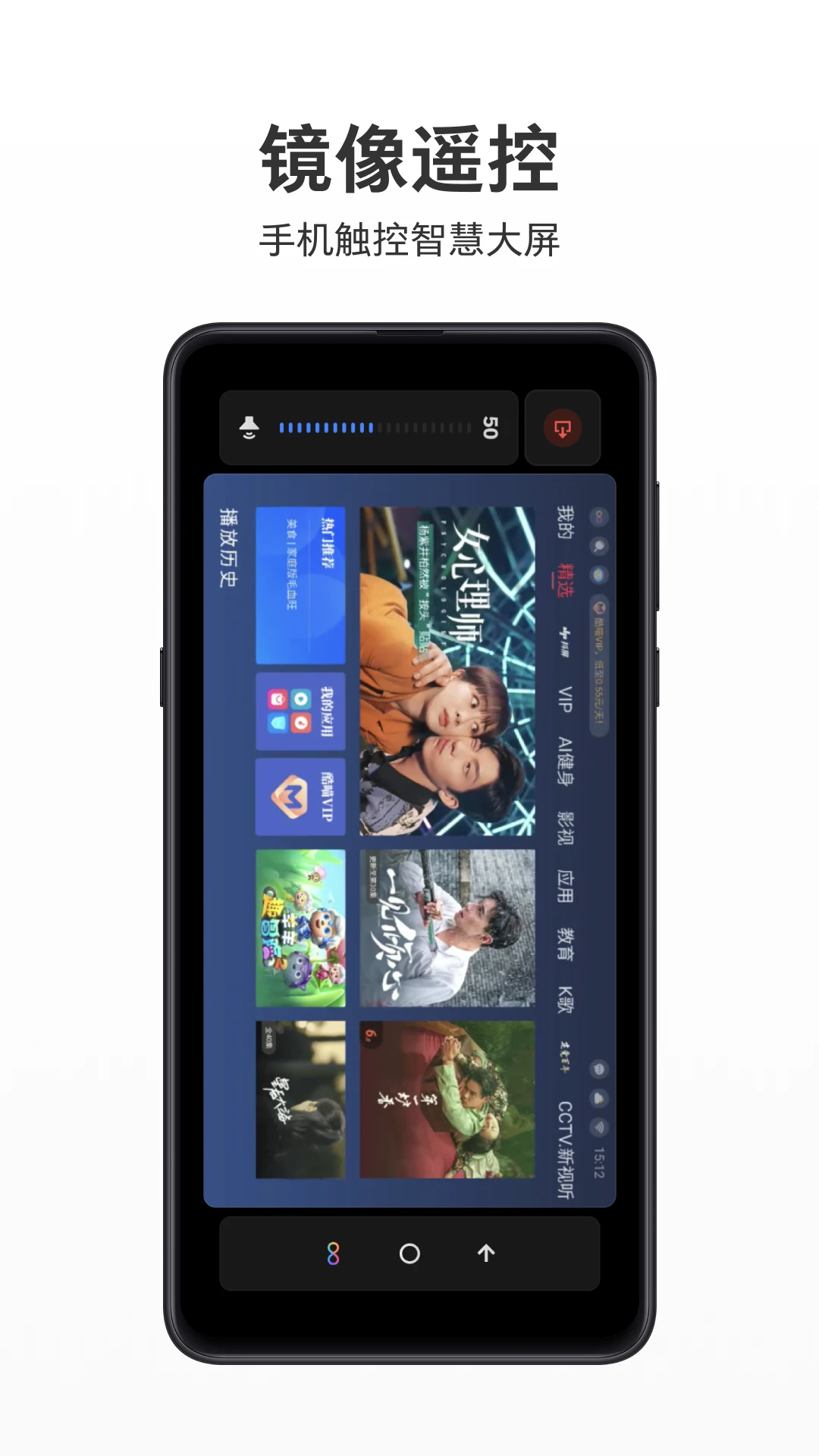
软件内置了完整的虚拟遥控面板,涵盖方向键、确认键、返回键、音量调节、频道切换等常用功能,即使原装遥控器丢失或损坏,也能通过手机轻松操控大屏设备。
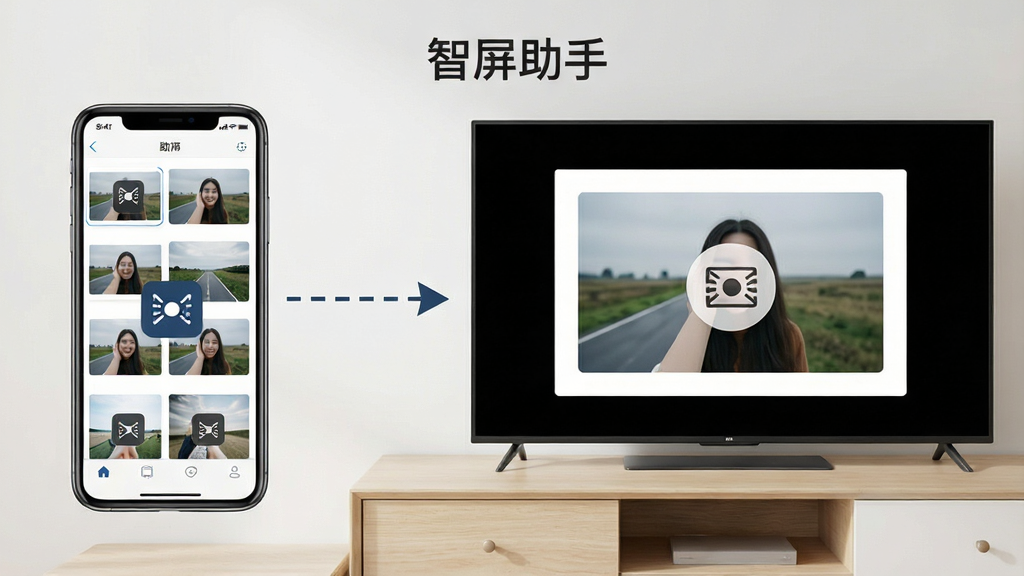
投屏互动:
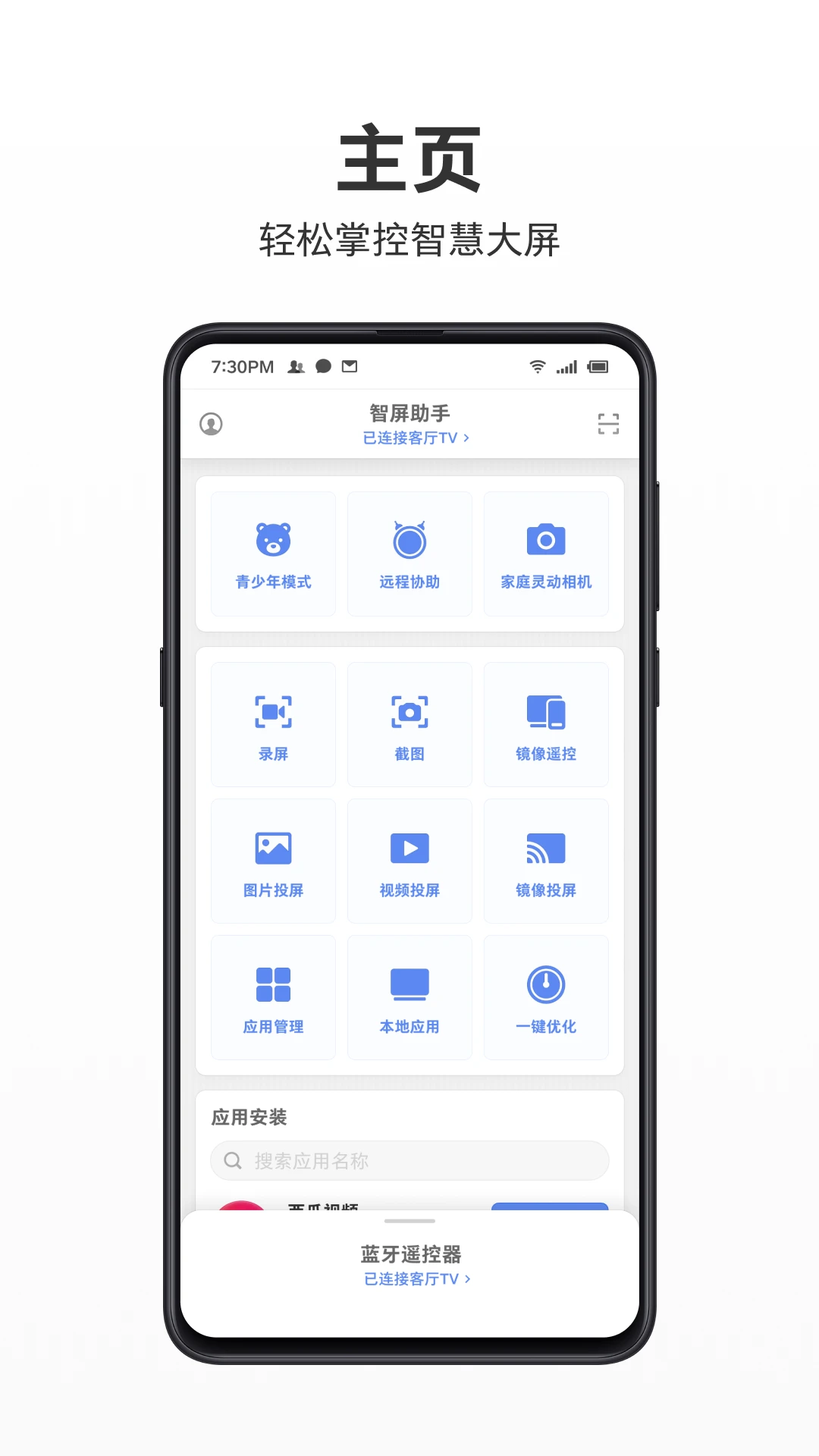
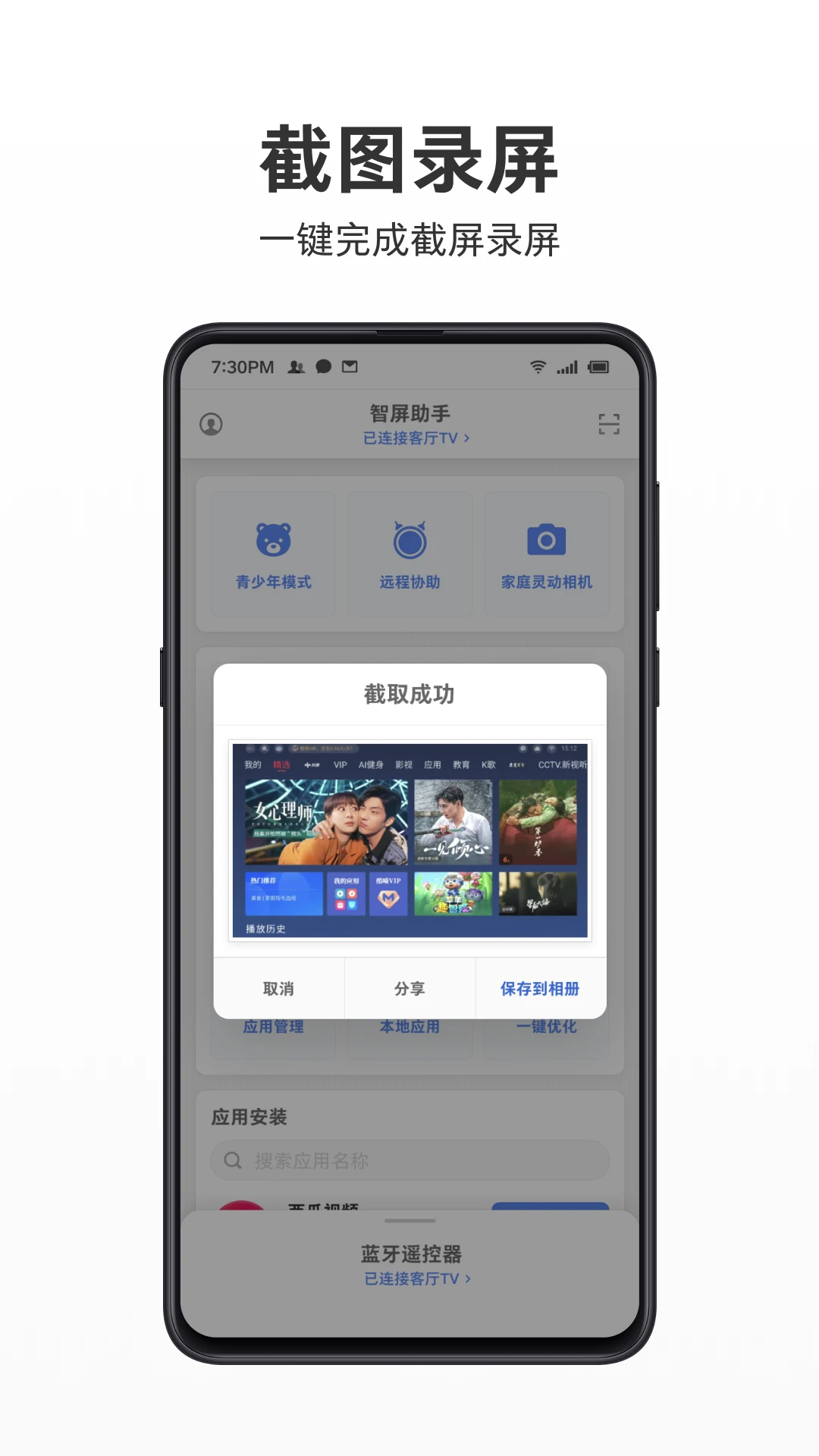
智屏助手支持将手机中的照片、视频、音乐等媒体文件快速投射到大屏上播放,同时也支持镜像投屏功能,让用户可以与大屏进行实时互动,分享精彩瞬间。
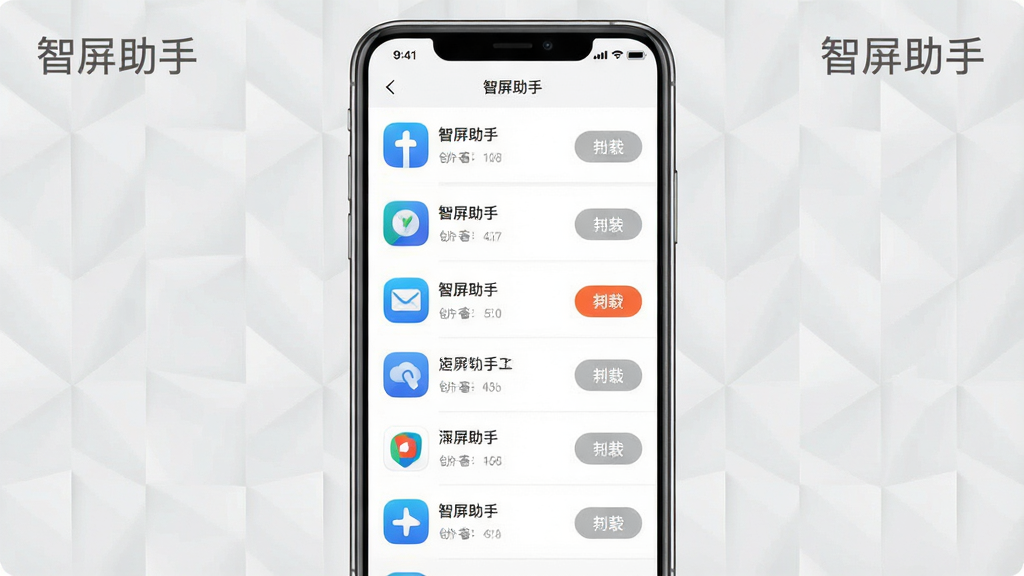
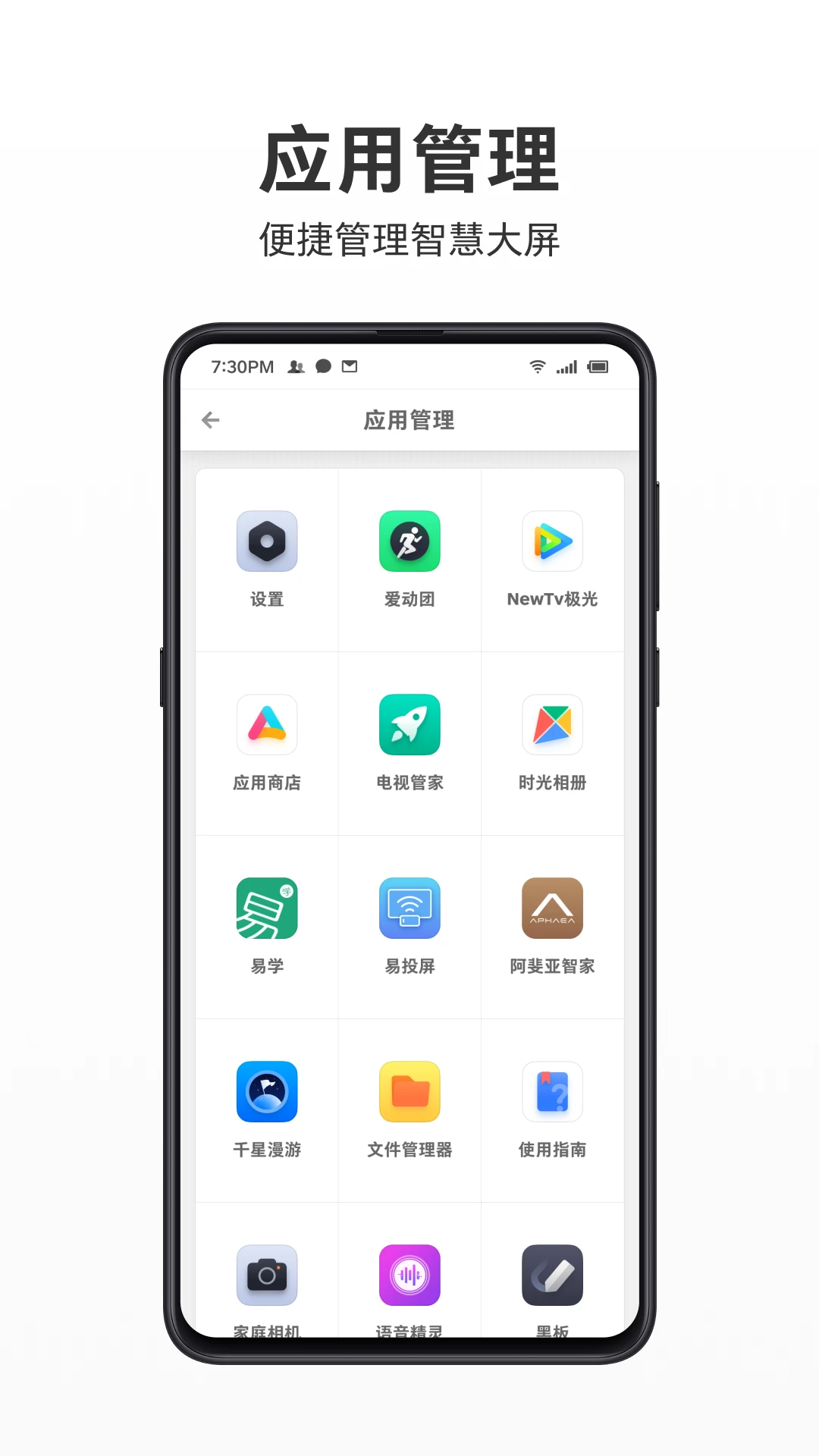
应用管理:
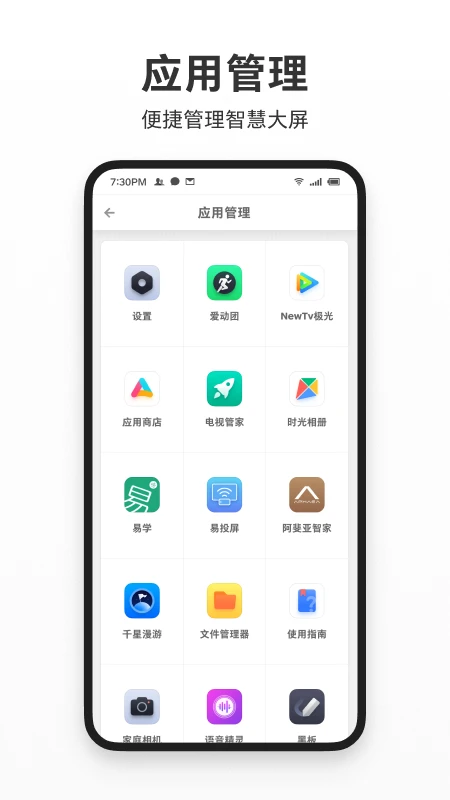
通过智屏助手,用户可以直接在手机上查看大屏设备中已安装的应用列表,并支持远程启动、卸载或更新应用,省去了在大屏上逐个操作的麻烦。
用法与操作说明
| 功能模块 | 操作步骤 | 适用场景 |
|---|---|---|
| 设备连接 | 确保手机与大屏设备处于同一WiFi网络,打开智屏助手,点击“搜索设备”,在列表中选择目标设备并点击连接 | 首次使用或更换网络环境时 |
| 虚拟遥控 | 连接成功后,进入遥控界面,通过触摸屏幕上的按钮实现方向控制、确认、返回、音量调节等操作 | 遥控器丢失或按键失灵时 |
| 媒体投屏 | 在智屏助手主界面选择“投屏”功能,选取手机中的照片、视频或音乐,点击投放即可在大屏上播放 | 家庭分享照片、视频会议演示 |
| 应用管理 | 进入“应用”选项卡,查看大屏设备已安装应用,长按应用图标可进行卸载或更新操作 | 批量管理大屏应用 |
| 设置与偏好 | 在设置界面可调整连接超时时间、投屏画质、遥控灵敏度等参数 | 个性化调整使用体验 |
上手须知
1、首次使用智屏助手时,请务必确保手机与大屏设备连接在同一局域网内,否则无法搜索到设备。如果家中路由器开启了AP隔离功能,需要先在路由器设置中关闭该功能,否则设备之间无法通信。
2、为了获得更稳定的连接体验,建议将手机和大屏设备都连接到5GHz频段的WiFi网络,减少信号干扰。如果设备支持有线网络,优先使用网线连接大屏设备。
3、安装智屏助手时,请从正规渠道下载APK文件,避免安装来路不明的版本,以防携带恶意插件。安装前请确保手机已开启“允许安装未知来源应用”权限。
4、部分品牌电视需要在设置中手动开启“ADB调试”或“网络调试”功能,智屏助手才能正常连接。具体开启方法可参考电视说明书或前往设置-关于-开发者选项。
5、如果遇到连接失败或频繁掉线,可以尝试重启路由器、关闭手机VPN、清除智屏助手缓存后重新连接。仍无法解决时,可在站内搜索“智屏助手 连接失败”获取更多排查方案。
6、使用投屏功能时,请确保手机与大屏设备之间的距离不要过远,避免信号衰减导致画面卡顿。建议保持在5米以内,且中间无厚重墙体遮挡。
7、卸载智屏助手前,请先断开与大屏设备的连接,避免残留后台进程影响设备正常使用。如需彻底清除,可在手机设置-应用管理中手动清除数据与缓存。
8、智屏助手支持后台运行,但为了节省手机电量,建议在不使用时从多任务界面划掉应用。长时间后台运行可能导致手机发热或耗电加快。
9、部分老旧型号的大屏设备可能不支持最新的投屏协议,建议先查看软件内的兼容设备列表确认。如果设备不在列表中,可尝试使用通用投屏模式。
10、请勿在驾驶或操作机械时使用智屏助手进行投屏操作,以免分散注意力造成危险。安全第一,合理使用。
精选同类应用
| 软件名称 | 功能优势 | 评分 |
|---|---|---|
| 快投屏 | 支持多设备投屏,画面流畅 | ★★★★☆ |
| 乐播投屏 | 兼容性强,支持多数电视 | ★★★★☆ |
| 投屏大师 | 操作简单,连接速度快 | ★★★★☆ |
| 小米投屏 | 小米设备专属,低延迟 | ★★★★★ |
| 当贝投屏 | 无广告,支持高清投屏 | ★★★★☆ |
| 悟空遥控 | 遥控功能丰富,支持语音 | ★★★★☆ |
智屏助手怎么连接电视
连接电视的操作并不复杂。首先确保手机和电视连接在同一个WiFi网络下,然后打开智屏助手,软件会自动搜索附近可连接的大屏设备。在设备列表中找到你的电视名称,点击后等待几秒钟即可完成配对。如果搜索不到设备,请检查电视是否开启了网络调试功能,或者尝试重启路由器。部分电视需要在设置中手动允许外部设备连接,具体选项通常在“网络”或“通用设置”中。
智屏助手安全吗
智屏助手本身是一款正规的投屏辅助工具,不包含恶意代码或流氓插件。用户只要从官方渠道或可信下载站获取安装包,就可以放心使用。软件在运行过程中仅读取必要的网络状态和设备信息,不会窃取个人隐私数据。建议安装前查看手机安全扫描结果,避免下载被篡改的版本。如果对权限有顾虑,可以在手机设置中关闭不必要的授权,如通讯录、短信等无关权限。
智屏助手是不是免费的
智屏助手目前提供免费下载和使用,核心的遥控与投屏功能不收取任何费用。软件内可能存在少量广告展示,但不会影响正常操作。用户无需担心隐藏扣费项目,所有功能均可直接体验。如果后续推出高级版本,通常会以明确提示的方式告知用户,不会强制消费。
 知蛛网1.3.6 安卓版
 安之道检测2.9.4 手机安全检测
 倒计时秒表5.0.640 精准计时工具
 灰豚通告2.4.5 通告接单工具
 点点自动点击器1.0.11 自动连点神器
 中盾金达1.2.9 安全防护工具
 日月保盒6.6.700 安卓版下载
 戴灵耳机1.0.36 耳机管理助手
 ANT BMS(蚂蚁保护板)2.4.3 电池管理工具
 全通百宝盒1.1.3 资源聚合工具
 塞上云盾2.0.6 移动安全防护
 图拉斯(Torras)1.9.52 智能设备管理
 号掌柜v1.0.2 账号管理工具
 文字转语音工具2.2.28 智能配音助手
 天天清理2.0.0.13p-M 手机垃圾清理
 TSL钥匙1.1 智能钥匙管理
 pushYou1.8.5 消息推送助手
 我点点点app自动脚本v1.0.0 安卓纯净版
 ReverseLab逆向工坊手机版v 1.0.1 安卓版
 电脑麦克风软件AudioRelay+汉化版v 0.3.0 安卓手机版
 数字原创保护1.1.8 版权存证助手
 大小: 15.5M















 免费自动点击器
 反编译工具
反编译工具 小手机梦女软件推荐
 吃谷软件推荐
 自设OC软件推荐
 精品下载站app官方版
 应用宝正版下载安装
 Host(TeamViewer Host)
 夸克网盘安卓版
 ToDesk远程软件app
 3D看图大师
 SV360
SV360
 贝锐蒲公英管理
热门评论
最新评论