

 高德地图正版
 美图Wink修图软件官方版
 中国移动官方营业厅
 中国电信网上营业厅
 美团官方手机客户端
 b站哔哩哔哩app手机版
 中央广播电视总台云听app正版
 小红书app下载安装
 uc浏览器app官方正版
 网易云音乐app正版






编辑点评:高效智能的图片处理工具,值得一试!
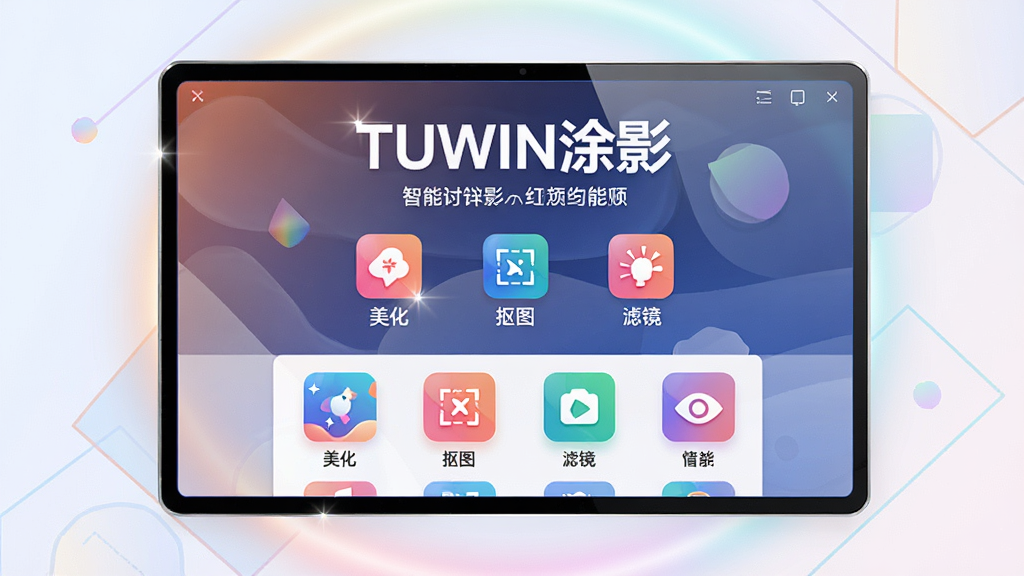
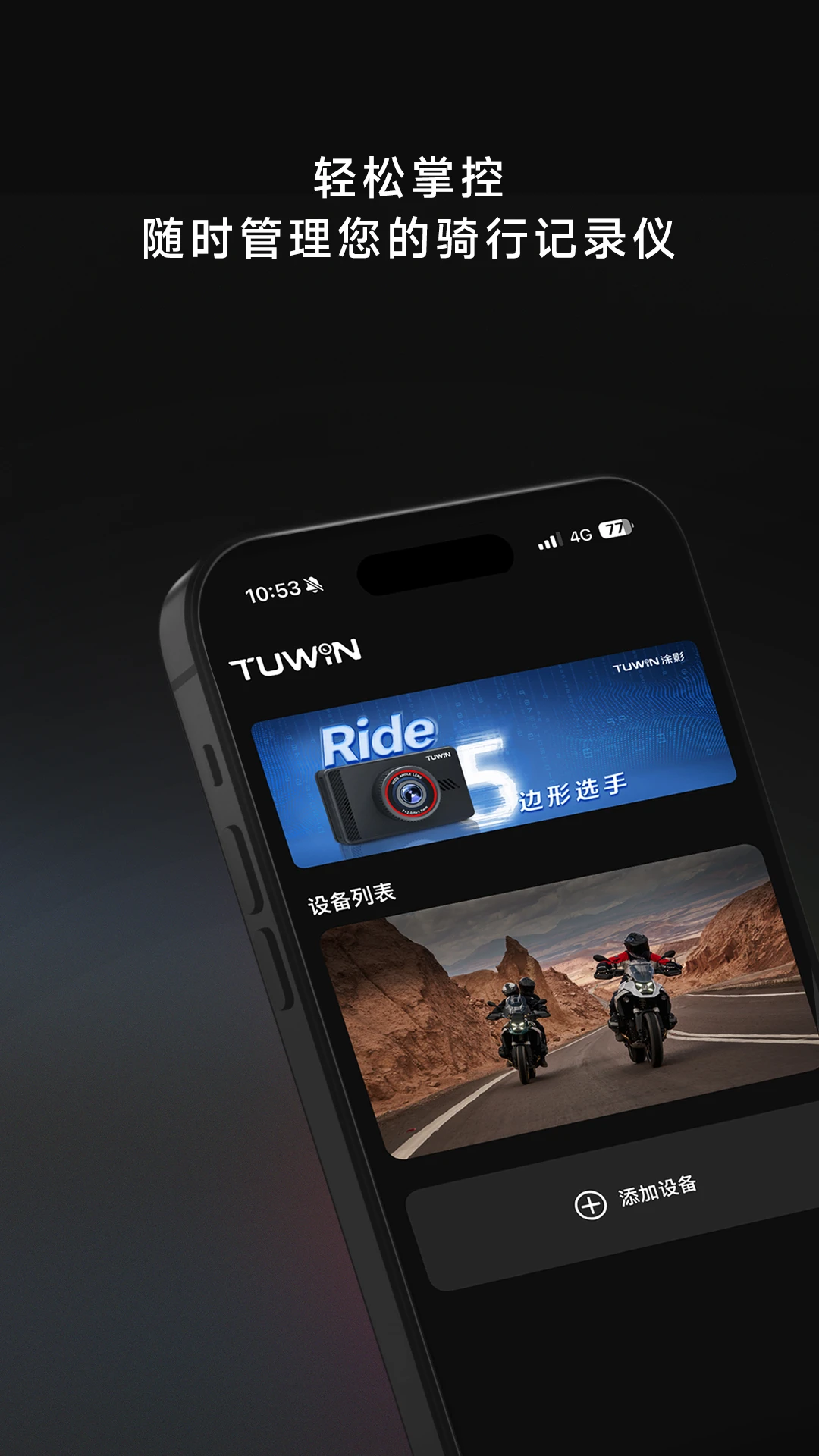
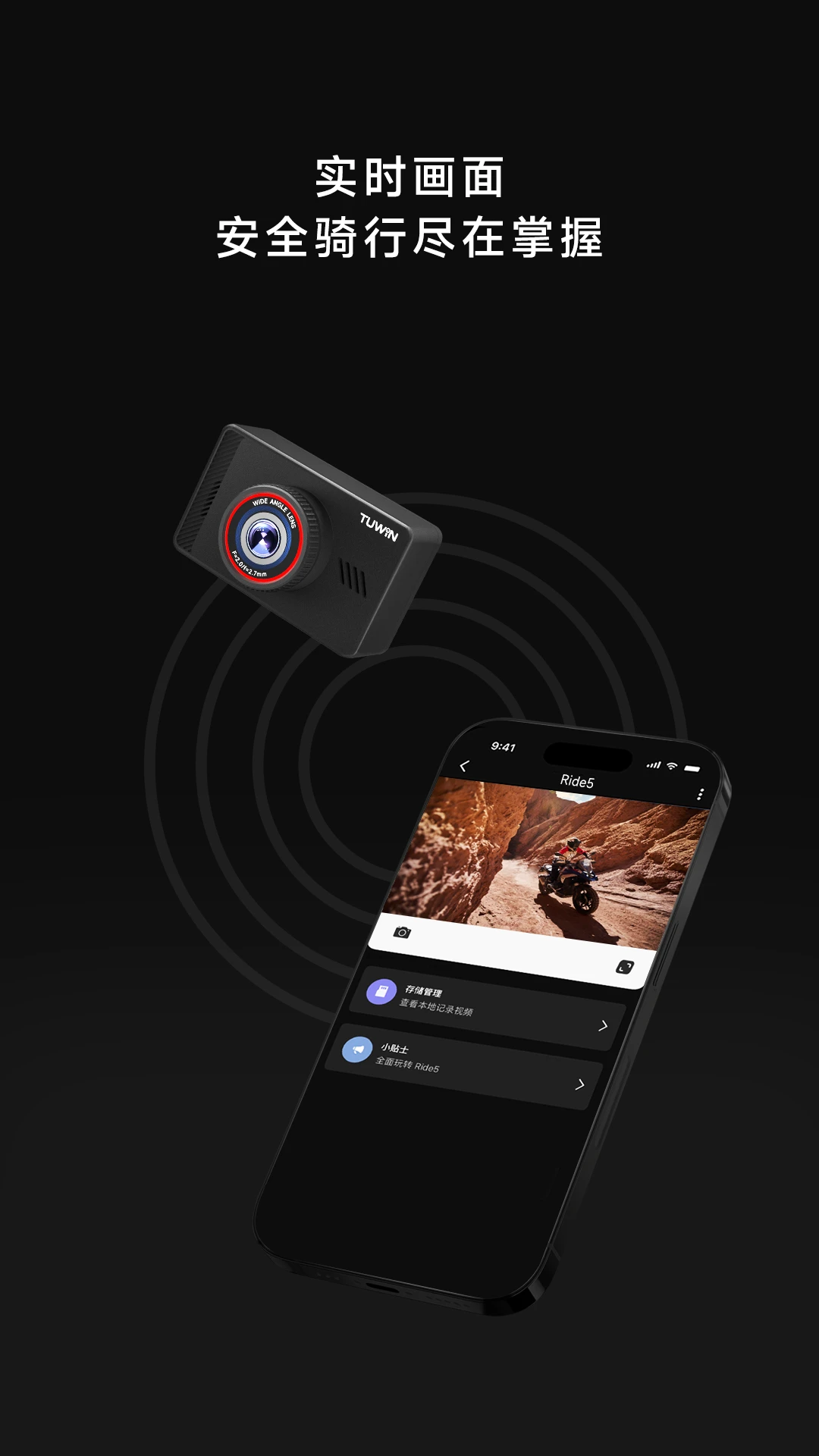
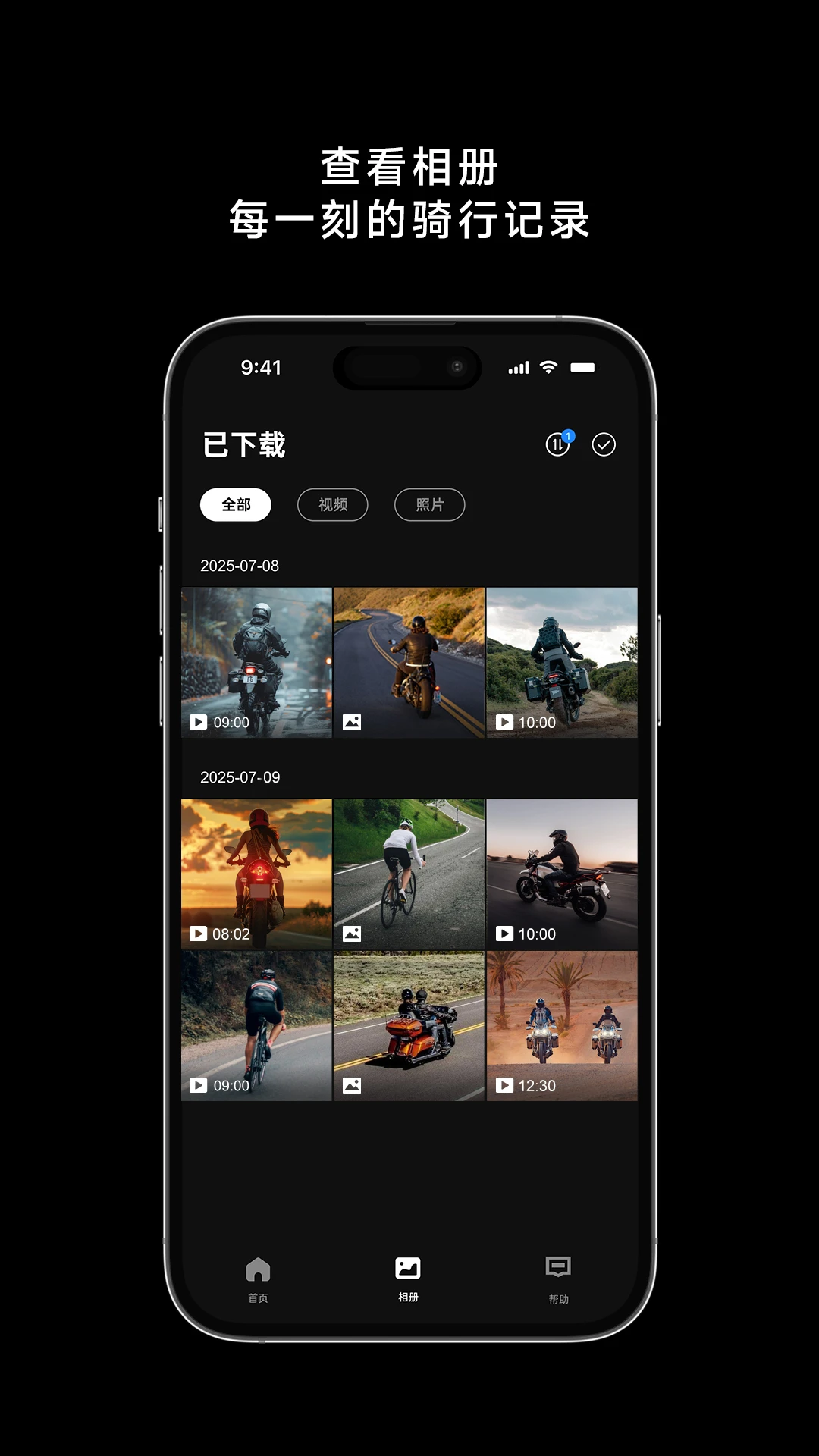
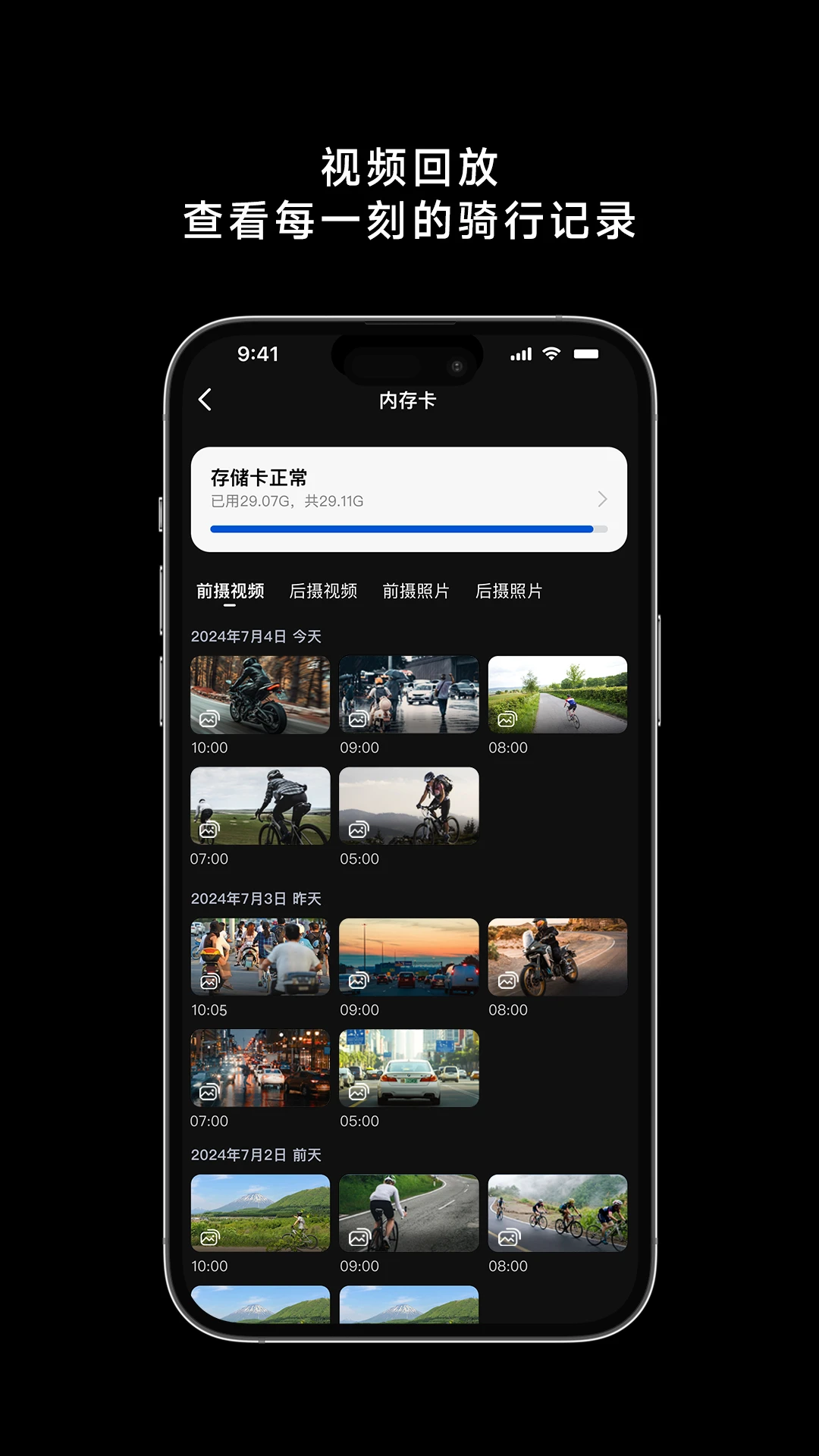
TUWIN涂影是一款专注于图像智能处理与视觉创意表达的专业工具软件,致力于为用户提供从照片美化、风格转换到一键抠图、批量编辑的一站式解决方案。无论是摄影爱好者、设计师还是普通用户,都能通过它直观的界面和强大的算法,快速实现心中所想。软件深度融合前沿的AI技术,让复杂的图像操作变得简单有趣,真正做到了“所想即所得”,带来流畅且高效的创作体验。TUWIN涂影,让每一张图片都绽放独特光彩。
核心功能特色
智能场景识别与自动优化
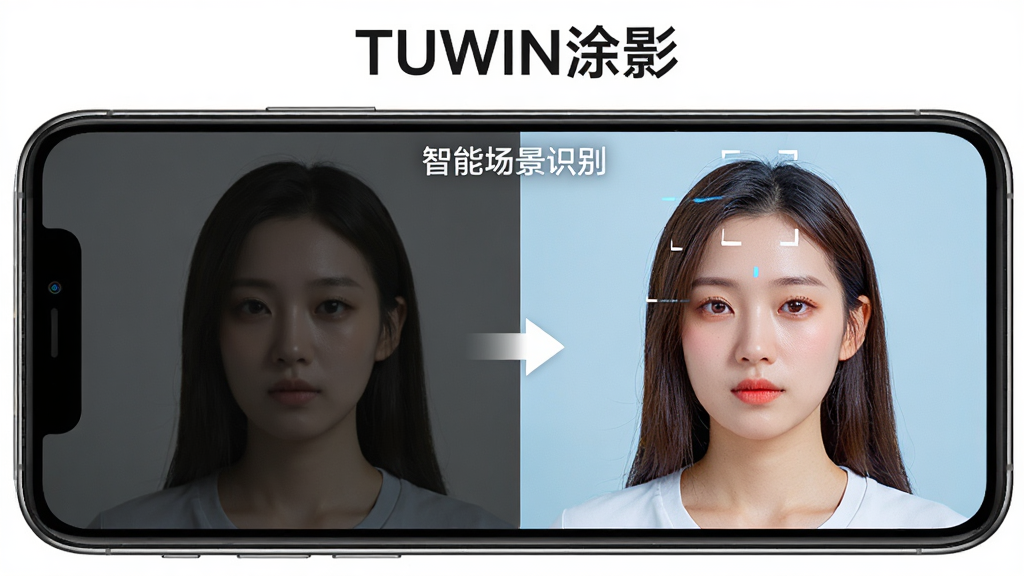
TUWIN涂影内置了先进的场景识别引擎,能够智能分析每张照片的内容构成,无论是人像、风景还是美食,都能自动匹配最适合的色彩方案与光影调节参数。一键点击,即可获得专业级色调,省去繁琐的手动调整步骤。其优化的算法在处理高动态范围场景时能保留更多细节,让画面层次分明,色彩真实自然。
专业级一键抠图与合成
告别繁琐的钢笔工具和通道抠图,TUWIN涂影提供了强大的AI一键抠图功能。无论是发丝级别的精细人像,还是透明物体、毛绒玩具等复杂边缘,软件都能精准识别并快速分离主体。配合内置的蒙版编辑器和羽化工具,用户可以轻松调整边缘细节,实现无缝合成,为创意设计提供了极大的便利。
丰富艺术滤镜与风格迁移
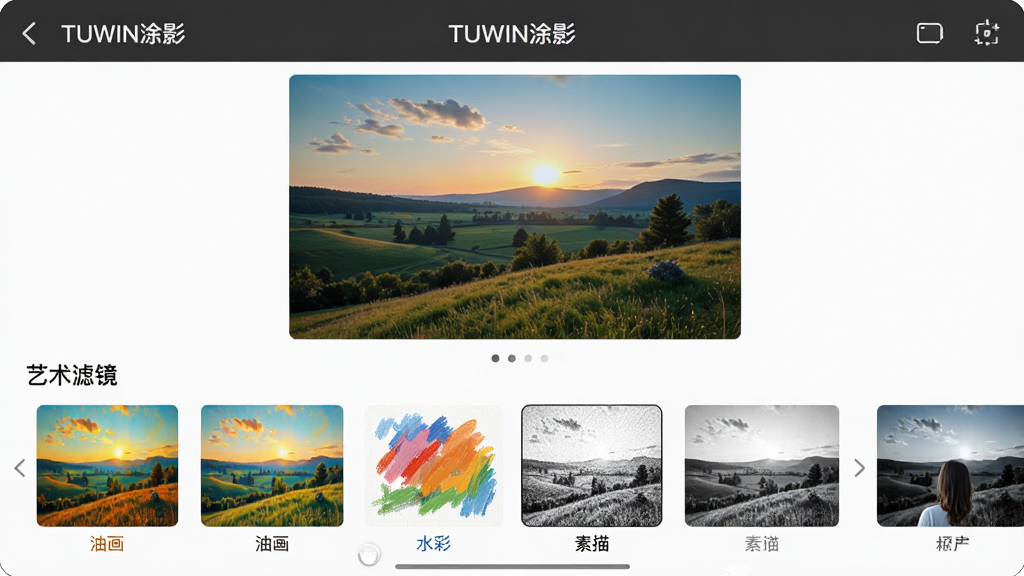
软件内置了上百款精心调校的滤镜,涵盖复古胶片、日系清新、哥特暗黑等多种风格。更搭载了独特的艺术风格迁移技术,能够将著名画作的笔触与色彩风格应用到用户的照片上,生成独一无二的AI艺术作品。滤镜强度支持实时调节,效果预览所见即所得,让创意表达不再受限。
高效批量处理与格式转换
针对需要处理大量图片的用户,TUWIN涂影提供了强大的批量处理功能。用户可以一次性导入多张图片,统一进行尺寸调整、格式转换、添加水印、重命名等操作,极大提升工作效率。支持JPG、PNG、WEBP、TIFF等主流格式互转,满足不同场景下的使用需求,是图像处理工作流中的得力助手。
核心用法与操作亮点
| 功能模块 | 核心操作 | 适用场景 | 使用技巧 |
|---|---|---|---|
| AI智能美化 | 上传照片后点击“一键美化” | 日常照片快速提升质感 | 可手动调节“强度”滑块,避免效果过度 |
| 人像抠图 | 选择“智能抠图”-“人像”,等待自动处理 | 制作证件照、更换背景 | 边缘瑕疵可使用“细化边缘”画笔修复 |
| 滤镜应用 | 浏览滤镜库,点击即可预览 | 营造特定氛围、统一风格 | 点击滤镜后可调整“透明度”叠加原图细节 |
| 批量处理 | 进入“批量工具”,添加多张图片,设置参数 | 电商批量修图、摄影组图后期 | 可预设保存路径,避免文件混乱 |
| 风格迁移 | 选择“艺术特效”,挑选名画风格 | 创作艺术感图片 | 建议使用高分辨率图片,效果更佳 |
使用指南与避坑技巧
1. 下载安装时,请务必从官方或可信渠道获取APK文件,避免安装到捆绑恶意软件的盗版包。安装过程中如提示“未知来源”,需在设置中开启“允许安装未知应用”权限。
2. 首次启动TUWIN涂影时,会请求存储权限,建议选择“允许”,否则无法导入和保存图片。若担心隐私,可在系统设置中改为“仅使用期间允许”。
3. 对于移动端用户,处理超高分辨率原图时可能产生卡顿,建议先在相册中裁剪或压缩至2000万像素以内再导入,流畅度会明显提升。
4. 使用“一键抠图”时,确保主体与背景对比度明显、光线均匀,抠图成功率会更高。复杂边缘建议放大图片后使用“手动微调”功能。
5. 高危避坑:切勿在软件内登录非官方账号或使用破解版,可能导致个人信息泄露。若遇到闪退,请先清除软件缓存(设置-应用管理-TUWIN-清除缓存),若无效再尝试卸载重装。
6. 优化技巧:批量处理时,建议将图片统一放入同一文件夹,处理效率更高。同时可开启“GPU加速”选项(在设置-性能中),大幅提升渲染速度。
7. 温馨提示:若发现滤镜效果不如预期,可检查是否最新版本,前往设置-关于软件检查更新。若缺失某些特效组件,可尝试下载“TUWIN离线资源包”并安装。
8. 电脑端(安卓模拟器)操作时,若遇到鼠标操作不精准,可在模拟器设置中开启“高DPI兼容模式”,并将软件内“触控优化”调整为“鼠标模式”。
9. 编辑完成的图片建议保存为PNG格式以获得无损画质,若用于网络分享,JPG格式体积更小。
10. 遇到黑屏或界面无法加载,请检查系统是否安装了必要的“谷歌基础服务”,某些功能需要该组件支持,可在本站搜索“谷歌安装器”下载安装。
用户常见问题解答
TUWIN涂影如何使用风格迁移功能?
首先打开TUWIN涂影软件,在首页选择“艺术特效”功能,上传一张需要处理的照片。随后在下方的风格库中挑选你喜欢的艺术风格,例如“星空”、“呐喊”、“莫奈”等,点击即可实时预览效果。你可以通过拖动“强度”滑块来调整风格迁移的程度,满意后点击“保存”即可。整个过程仅需数秒,非常简单。
TUWIN涂影处理图片后会不会损害原图?
不会的。TUWIN涂影默认采用非破坏性编辑方式,所有滤镜、调整操作都作用在副本上,原图文件不会被修改或覆盖。软件在保存时,会提示你选择“另存为”新文件或覆盖原文件,你完全可以放心。若想保留原始照片,建议在设置中将“默认保存方式”设为“另存为新文件”。
TUWIN涂影下载后闪退怎么办?
若遇到闪退问题,请先尝试以下步骤:1. 确认你的设备系统版本是否满足要求(Android 6.0及以上)。2. 清理软件缓存:进入系统设置-应用管理-找到TUWIN-清除缓存。3. 检查手机剩余存储空间是否充足,建议保留至少200MB以上空间。4. 若仍闪退,可卸载后重新下载安装最新版本,安装前请确保下载的APK文件完整。若问题依旧,可尝试在设置中关闭“硬件加速”选项,或联系客服寻求帮助。
 连拍臻20059 专业连拍工具
 连拍臻20059 连拍工具
 艺小粒1.2.0 绘画创作工具
 拍照相机1.9 拍照美化工具
 罗盘时钟Compass Clock27 锁屏美化工具
 MJ蜘蛛侠全屏动画特效v1.0.1 安卓免费版
 DeepAI智能绘画1.1.0 AI绘画创作工具
 DeepAI智能绘画1.1.0 AI绘画创作
 搞定水印相机5.9.2 时间地点水印拍照
 证件照35.4.2 免费证件照制作
 证件照35.4.2 免费证件照制作
 魅力白旗1.3.7 安卓版
 绽影全景1.11.0 全景拍摄工具
 绽影全景1.11.0 全景相机
 加画框4.3.3 照片加框美化工具
 壁纸神器3.9.6 高清壁纸一键换
 壁纸神器3.9.6 高清壁纸工具
 慢简修图拼图1.0.9 手机拼图修图工具
 慢简修图拼图1.0.9 修图拼图工具
 巍巍青山1.4.6 安卓版
 智慧证件照3.0.5 智能证件照制作
 大小: 903M













 通知栏软件
通知栏软件 普法app下载
 牛津英语词典手机版
 免费学化学的软件
 自设OC软件推荐
 相册幻灯片软件(pixFolio)
 Styler软件官方最新版
 薄荷壁纸app官方版
 阿里云盘tv版网盘播放器
 AI智能写作绘画软件免费解锁VIP版
 像素芝士app官方版
 壁纸引擎透视壁纸app最新
 像素蛋糕修图软件手机版
热门评论
最新评论