

 国务院移动客户端app下载
 学习强国app手机版
 东方财富app手机客户端
 手机百度app官方版
 支付宝app客户端
 手机淘宝app客户端
 雨课堂手机app
 央广网手机客户端
 快手2026最新版官方正版
 qq下载2026最新版







编辑点评:AI时代的照片直播平台
像素芝士app是一款基于ai打造的照片直播平台,采用最新的ai技术,支持自定义你的工作流程,拥有专属流程,操作便捷,功能全面,让你的每一张照片都精彩,可以从无线或者有线相机上快速导入,手机上批量删除照片和标记等管理,最新一代的照片处理方式。
像素芝士是什么
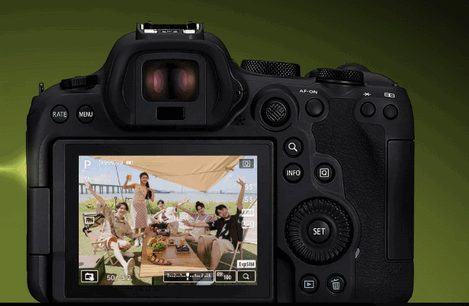
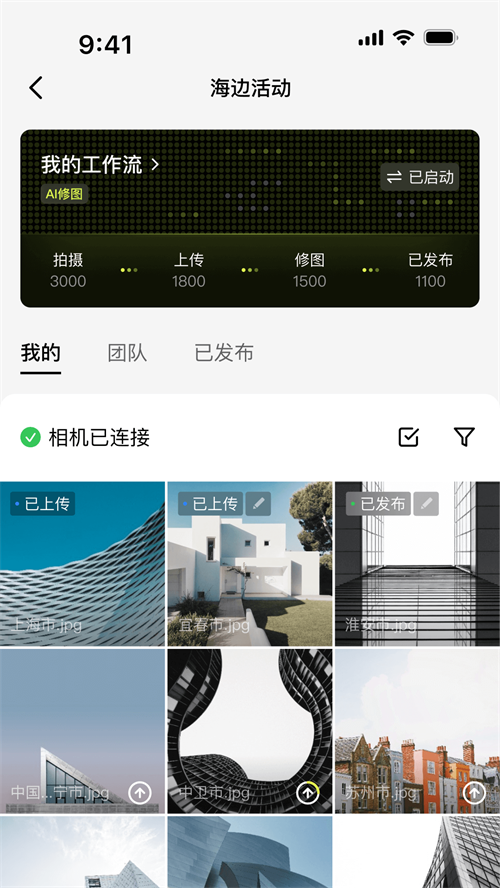
像素芝士是一款aiAI时代的照片直播平台,支持定制您的自动化工作流程,每一次发布皆极速、每一张照片尽精彩!支持从相机无线/有线的方式导入图片,并对图片进行删除、标记等管理,选择部分图片上传至云端,做自动化图片处理,并分享至链接,供用户查看。
像素芝士app怎么用
怎么登录
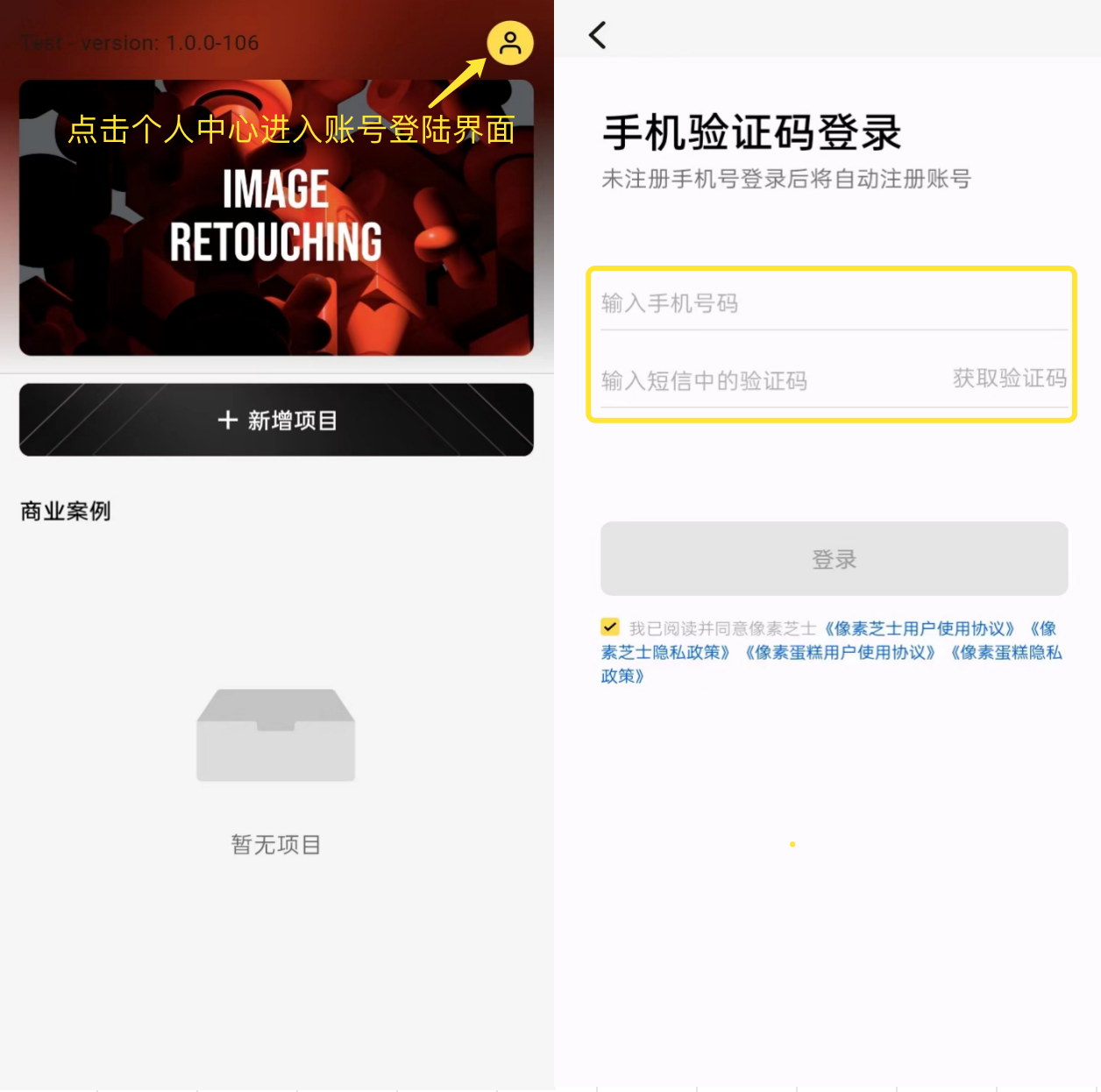
点击右上角「个人中心」图标进入账号登陆界面,通过手机验证码登录进入您的账号开启极速发布之旅。
像素芝士怎么创建项目
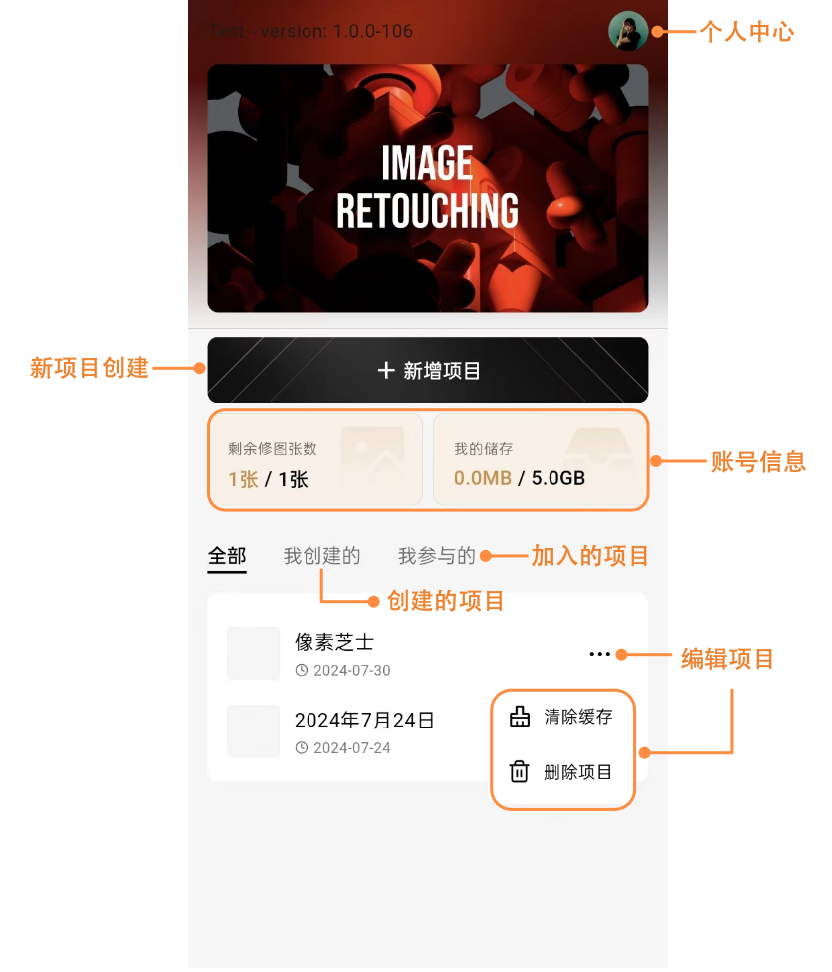
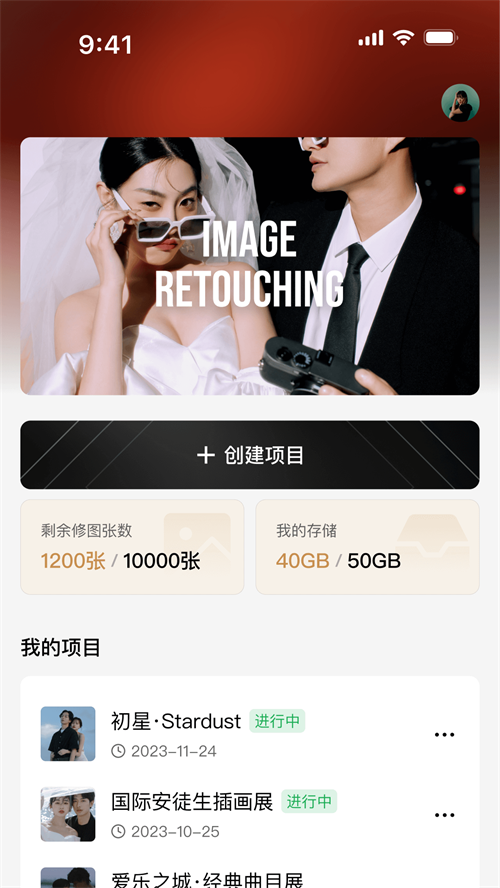
在这里您可以创建新的项目,并对项目进行管理以及查看当前账户信息。
像素芝士AI修图方法
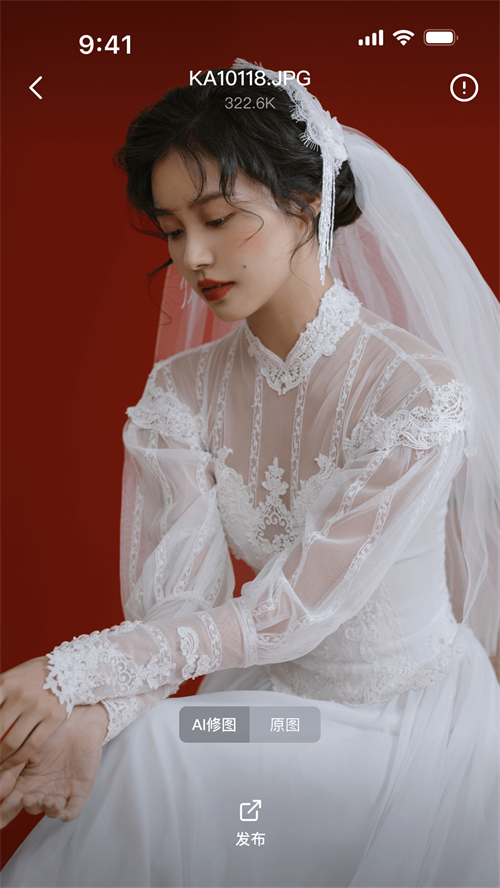
针对需要传输的图片, 您可以选择是否开启AI修图。开启之后项目内图片都会进行修图,包括在开启修图之前已上传的图片,以及后续上传的图片。
像素芝士预设方法
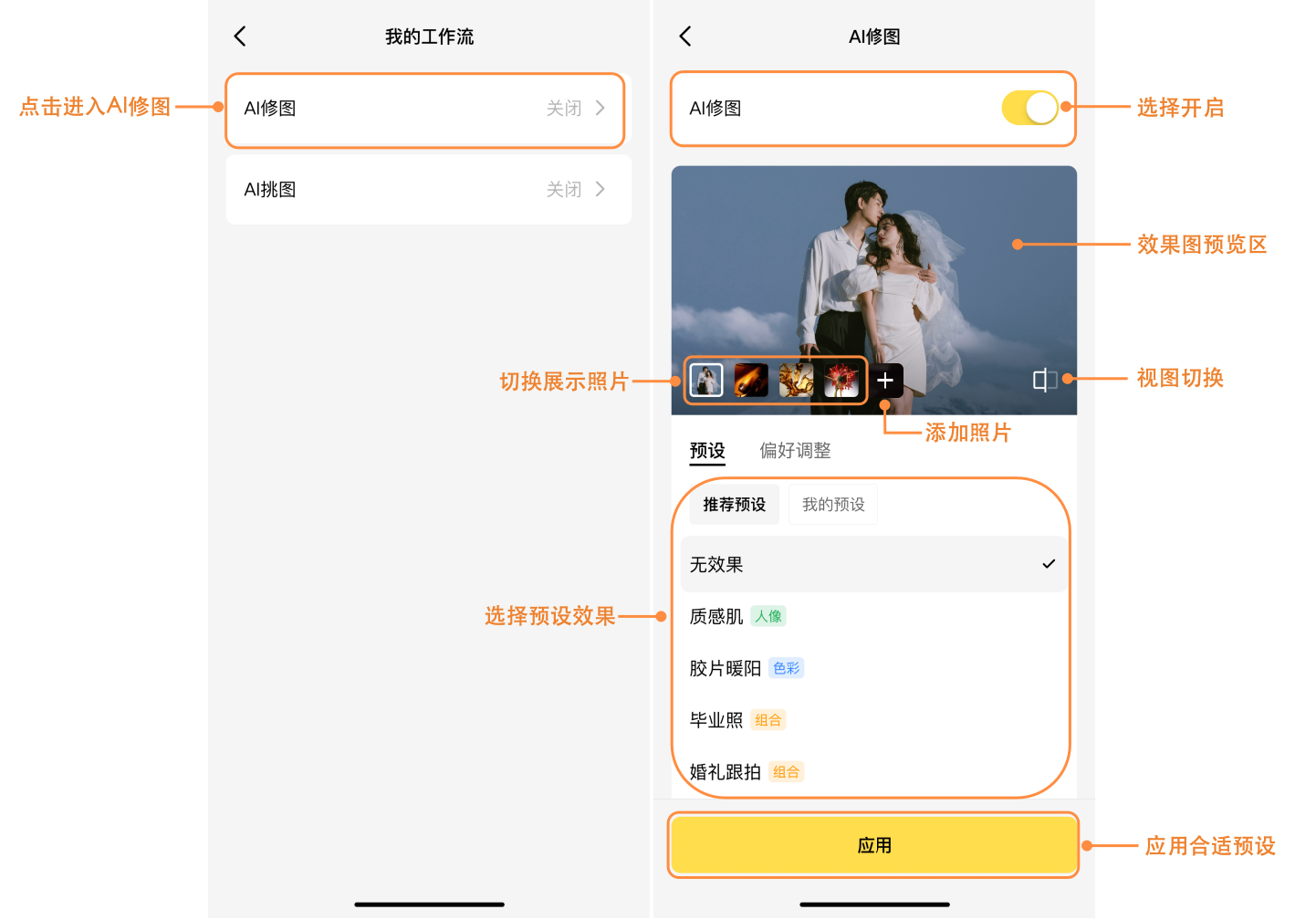
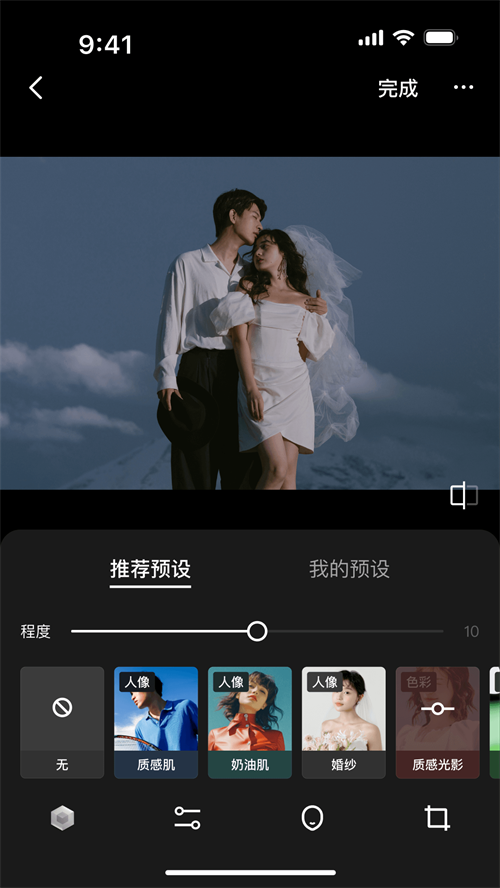
实现快速完成图片美化处理,您可以通过预设一键应用整体效果。使用预设可以省去手动调整的时间和精力,从而提高处理效率。
推荐预设
像素芝士为您提供应用于不同场景的丰富预设,用于项目中的图像美化。
【效果程度滑杆】:拉动滑杆可调整预设风格程度的强弱。
【预设类型】:预设类型分为色彩预设、人像预设和组合预设;
人像:仅使用人像美化模块功能的预设。
色彩:预设中可包含AI色彩风格及色彩调节板块色彩参数调整。
组合:组合多个模块(人像美化、色彩调节)功能的预设。
我的预设
如您是像素蛋糕用户,我的预设下支持同步您在像素蛋糕内创建的预设。生效效果以您制作的蛋糕预设为主,目前支持像素蛋糕6.6及以下版本效果功能。
偏好设置
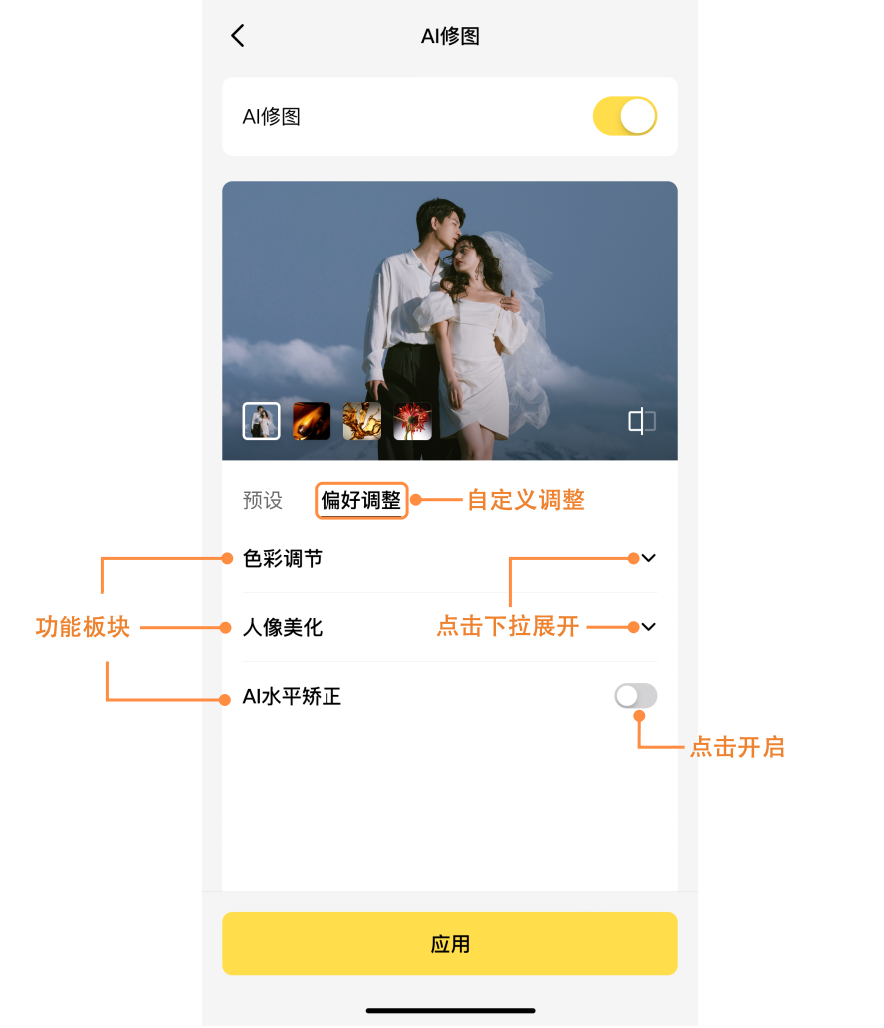
可实现根据不同场景,自定义组合「色彩调节」、「人像美化」、「AI水平矫正」板块下对应的功能面板,来解决不同人群、不同场景下所需要的图片美化处理需求,从而提高整体处理效率。
AI色彩调节
提供多种AI色彩风格,通过像素级AI视觉分析,对每张图赋予最优参数,形成专业级和个性化的质感色彩。
选用对应的风格,拖动风格上滑杆可对该风格程度进行调整,还可在选用AI色彩风格后进一步对具体色彩调节参数(白平衡、影调、HSL、细节、颗粒、校准)进行细化调整。

像素芝士人物检测
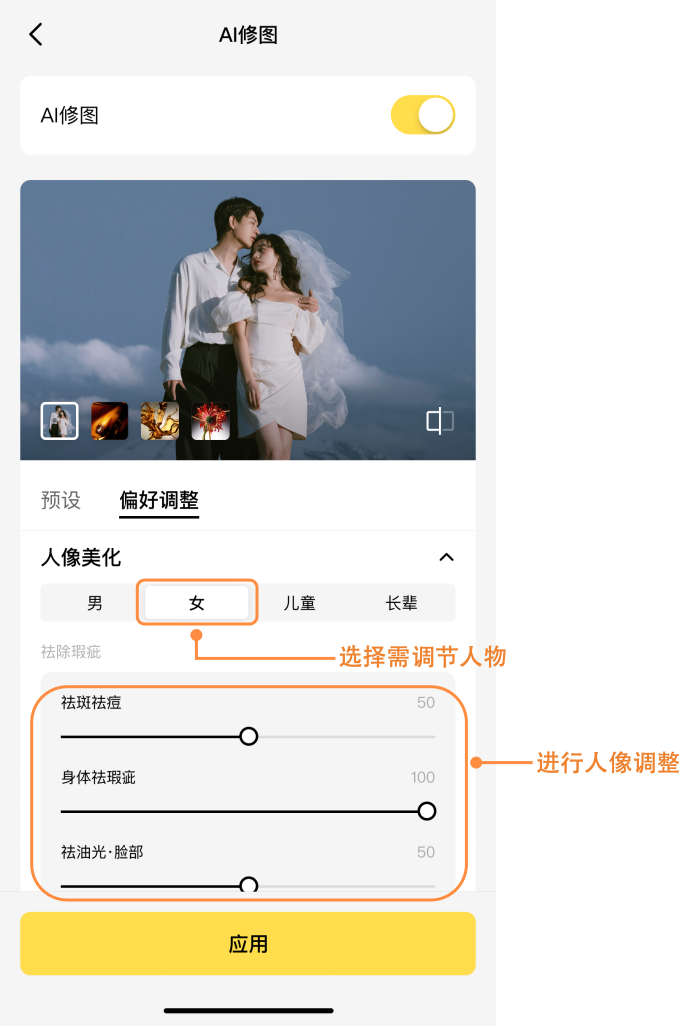
AI自动检测照片中的人物年龄、性别信息,通过AI的智能识别去区分不同人物(男、女、儿童、长辈)进行具体人像程度调节(祛除瑕疵、皮肤调整、面部重塑、表情管理、牙齿美化、眼睛增强、妆容调整、头发调整、全身美型)
像素芝士AI挑图方法
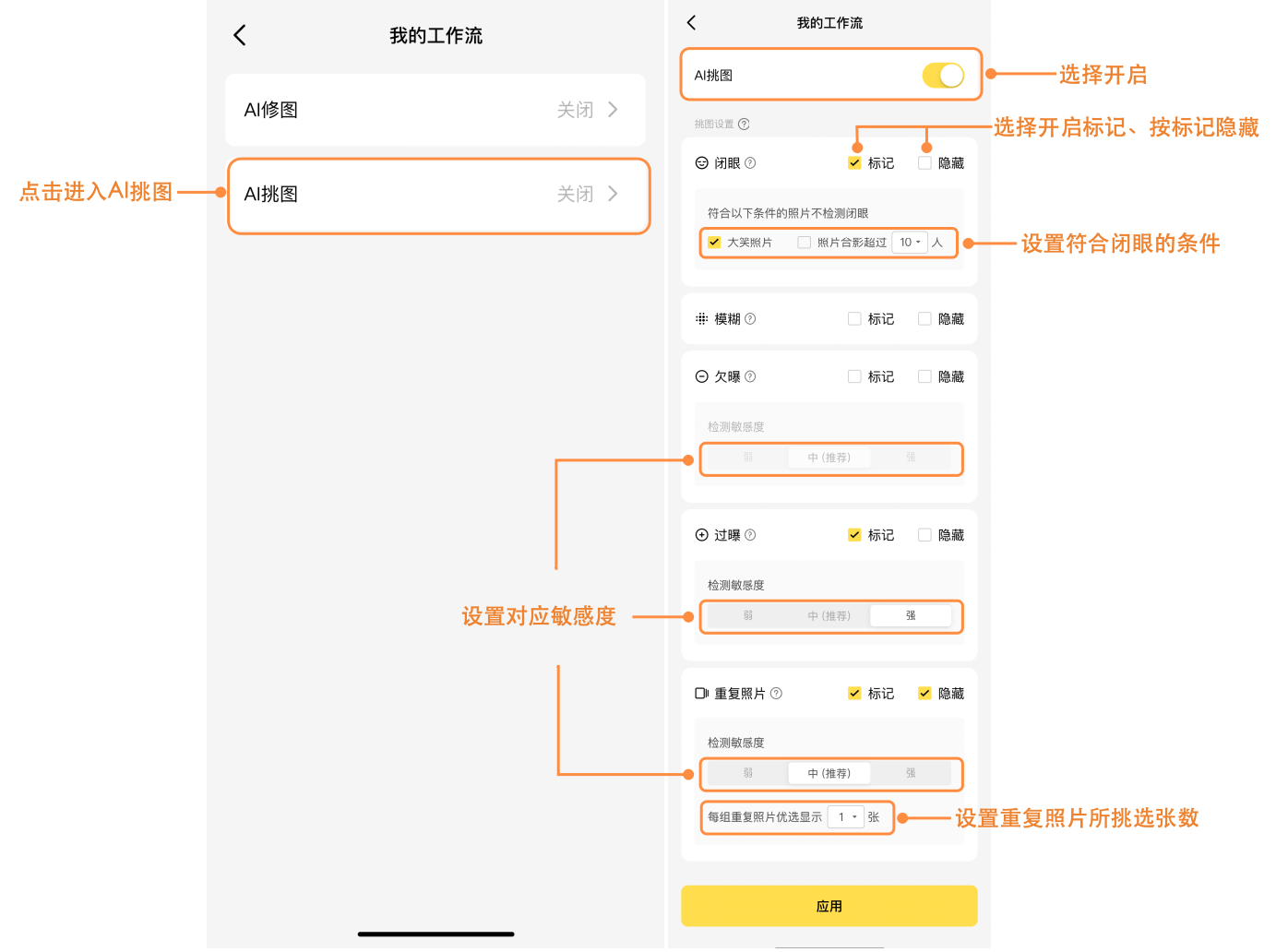
AI挑图根据拍摄图像质量(如模糊和曝光)和高级图像美学(如面部表情和身体姿势的美观度)进行评估,
智能标记闭眼、模糊、过曝、欠爆、重复图片,并按标记隐藏、重复图片择优展示,真正解放双手
闭眼:当拍摄的人物存在人物有闭眼情况的照片;
模糊:当拍摄时因快门过低、意外晃动、主体运动等问题导致拍摄主体模糊且难以辨认情况的照片;
欠爆:当拍摄时因出现曝光不足导致的局部图像信息丢失,且后期无法通过其他手段还原照片细节的情况;
过曝:当拍摄时出现曝光过度导致的图像信息丢失,且后期无法通过其他手段还原细节的照片的情况;
重复:AI挑图会对相似图片进行自动分组,并综合评估做分值评分,按优先规则完成隐藏同组低评分照片。
Ps:检测到当前已开启AI挑图,建议将上传方式改为边拍边传,则AI挑图通过的照片将自动上传
像素芝士怎么连接相机
连接上传
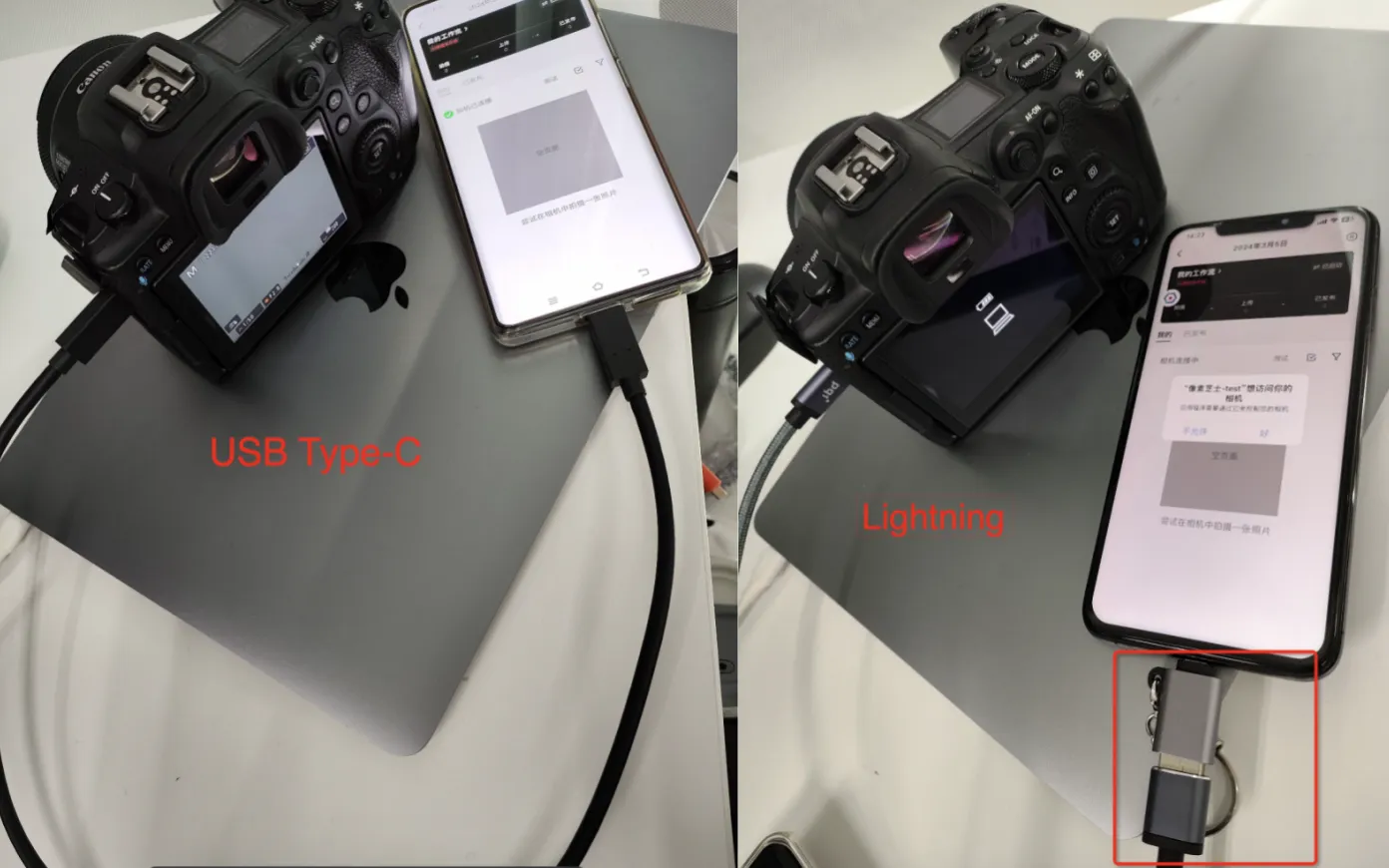
Type-C接口的手机(绝大多数的安卓手机和iPhone 15)可以直接通过数据线进行连接,非Type-C接口的手机(少部分安卓手机和iPhone 14 及之前的iPhone)需要通过OTG转接口才能使用OTG功能。
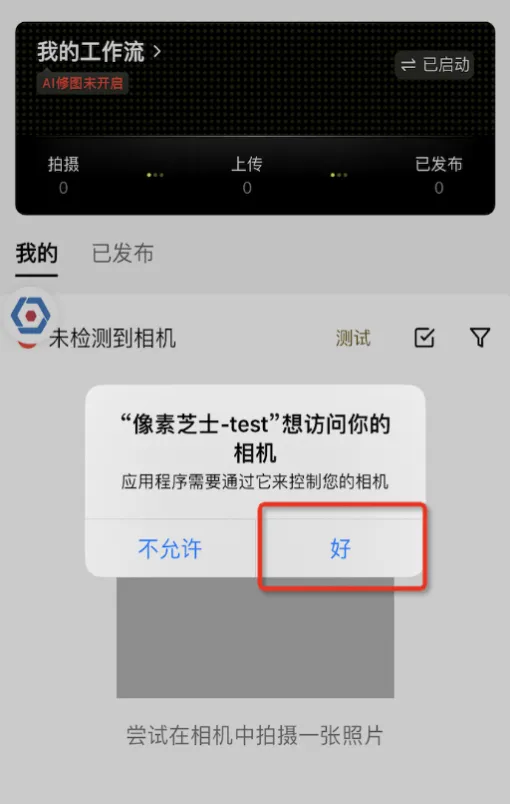
设置连接权限
1、安卓手机:
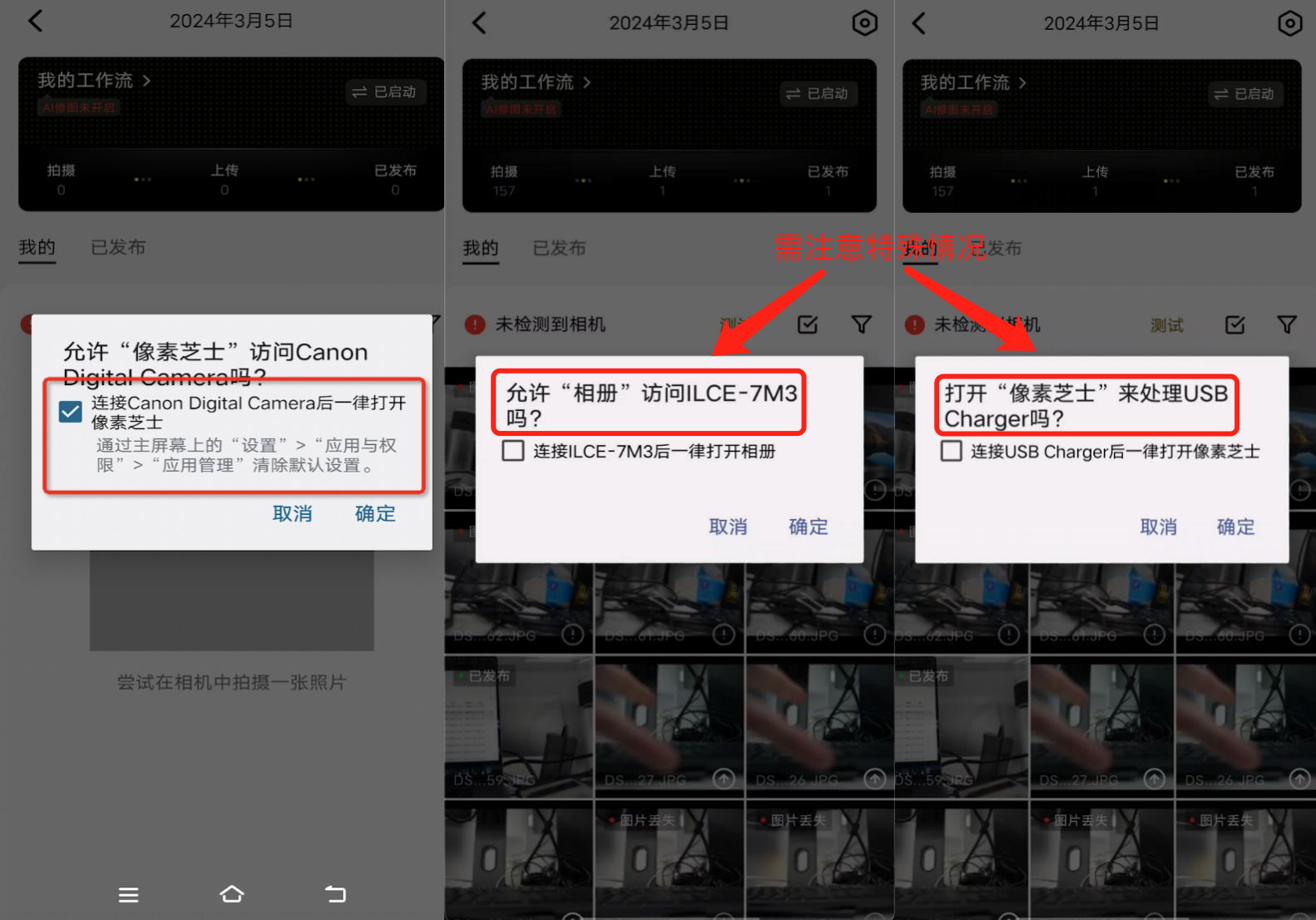
进入项目内,会弹出连接请求,勾选连接后一律打开像素芝士;
若出现“相册”想访问相机,点击取消,然后拔掉USB数据线后重新连接上。
索尼相机没有开机,或者连接usb后弹出连接模式选择,没有点击选项时,手机会显示设备为USB Charger,此时应该开机或者选择连接模式为电脑遥控。
2、苹果手机:
提示像素芝士想访问你的相机,点击「好」进行连接。
PS:佳能/尼康相机使用前请格式化储存卡,若储存卡内照片较多,会影响连接速度。
连接完成
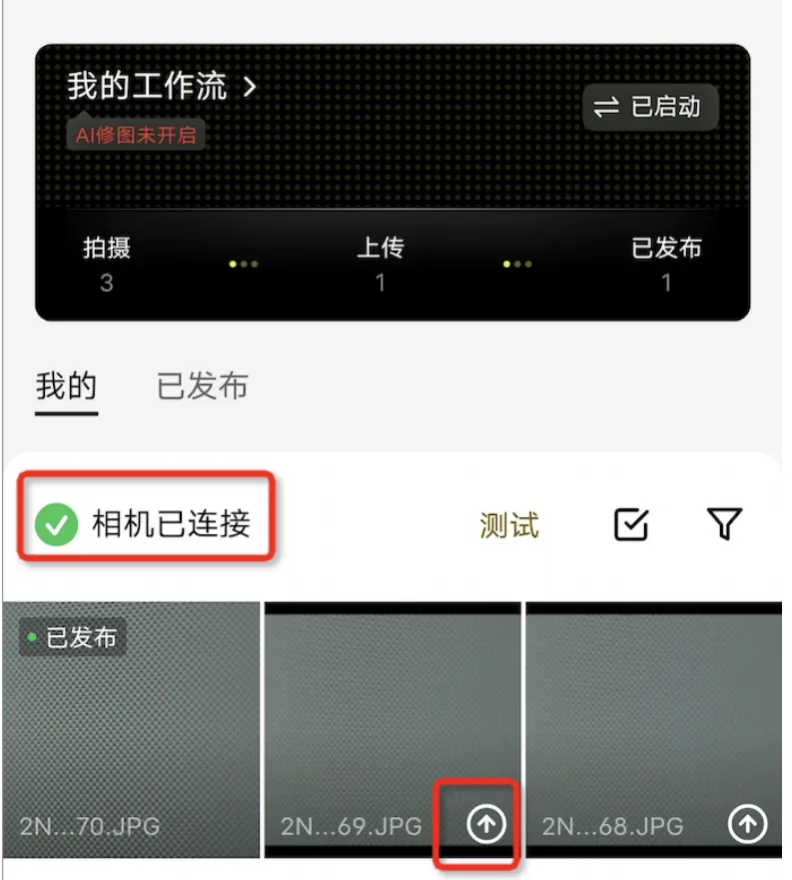
连接成功后会显示相机连接成功标志,相机可以开始拍照。
传输到芝士内到照片可以点击图片右下角上传按钮,上传图片到云服务器。
像素芝士色彩调节功能介绍
白平衡:
白平衡的作用是消除图像中的色彩偏移,使得白色在不同光源下都能保持中性,并使整个图像的色彩更加准确和真实。可通过自动白平衡或白平衡吸管补正由照亮主体的光产生的偏色。
色温:色温用来描述图像中的色彩是偏向冷色调(蓝色),还是暖色调(橙色)。
色调:色调选项通常用来微调整体的色彩基调,以便适应不同的拍摄环境和光源。通过调整色调,可以改变图像的整体色调,使其更加暖和或更加冷静,从而更好地表达拍摄场景的氛围和感觉。
影调:
曝光:调整曝光滑杆调节图像的明暗度、对比度和色彩等方面,从而改善图像的视觉效果和质量。
对比度:增加对比度可以增强图像的亮度和饱和度,使图像更加生动、鲜艳;而减少对比度可以使图像更加柔和、细腻,同时还可以增加图像的纹理和细节。
高光:高光是指图像中最亮的区域,调整高光可以改变图像中最亮的区域的亮度和色调。
阴影:阴影是指图像中最暗的区域,调整阴影可以改变图像中最暗的区域的亮度和色调。
白色:图像中亮度最高的部分,调节白色可以控制图像的整体亮度和明亮度。
黑色:图像中亮度最低的部分,调节黑色可以控制图像的整体暗度和对比度。
清晰度:清晰度增强使图像更加鲜明、清晰,同时也可以消除图像中的模糊和不清晰现象。调低清晰度使图像中的细节和锐度降低,达到一种模糊、柔和的效果。
鲜艳度:增加鲜艳度可以增强图像中颜色的饱和度和鲜艳程度,使图像显示更加生动、明亮以及有活力。降低鲜艳度则使图像显示更加柔和、自然或朴素。
饱和度:通过调节饱和度,可以增加或减少图像中颜色的鲜艳度,从而改变图像的整体色调和色彩表现。
HSL:
在HSL中,色相表示颜色在色轮上的位置,饱和度表示颜色的强度或纯度,亮度则表示颜色的明暗程度。通过改变HSL值的大小可以实现对图像的精细调整。
红色
色相:将红色的色相值向左或向右移动,可以使其变成橙色或粉红色等不同的颜色。
饱和度:增加红色的饱和度可以使图中红色区域更加鲜艳和明亮,降低饱和度使其变得更柔和,直至变成灰色。
明亮度:增加亮度可以使红色区域变得更亮、更明亮,减少亮度可以使其变得更暗、更昏暗,直至变成黑色。
橙色
色相:将橙色的色相值向左或向右移动,可以使其变成黄色或红色等不同的颜色。
饱和度:增加橙色的饱和度可以橙色区域更加鲜艳和明亮,降低饱和度可以使其变得更柔和,直至变成灰色。
明亮度:增加亮度可以使橙色区域变得更亮、更明亮,减少亮度可以使其变得更暗、更昏暗,直至变成黑色。
黄色
色相:将黄色的色相值向左或向右移动,可以使其变成绿色或橙色等不同的颜色。
饱和度:增加黄色的饱和度可以使黄色区域更加鲜艳和明亮,降低饱和度可以使其变得更柔和,直至变成灰色。
明亮度:增加亮度可以使黄色区域变得更亮、更明亮,减少亮度可以使其变得更暗、更昏暗,直至变成黑色。
绿色
色相:调整绿色的色相可以让绿色变成不同的绿色色调,例如青绿、黄绿或者蓝绿等,或者将绿色调整为相邻的颜色如黄色或蓝色。
饱和度:增加绿色的饱和度可以让绿色更加鲜艳,减少饱和度则会使绿色更加柔和和淡雅。也可以将绿色的饱和度调整为-100,使得绿色变成灰色。
明亮度:调整绿色的亮度可以让绿色变得更加明亮或更加暗淡。增加绿色的亮度可以使得绿色更加醒目,而减少亮度则会让绿色变得更加柔和。
浅绿色
色相:调整浅绿色色相使其更加偏向蓝色或者黄色。向左移动色相滑块会使浅绿色更加偏向青绿色,向右移动则会偏向蓝色。
饱和度:通过调整饱和度,可以使浅绿色更加鲜艳或者更加灰暗。增加饱和度可以使浅绿色更加鲜艳,降低饱和度则可以让浅绿色更加灰暗。
明亮度:通过调整亮度,可以改变浅绿色的明暗程度。增加亮度会使浅绿色变得更加明亮,降低亮度则会使其变得更加暗淡。
蓝色
色相:调整蓝色的色相可以使蓝色偏向青色或者偏向紫色,从而使整个图像更具有冷暖色调的效果。
饱和度:通过调整饱和度,可以使蓝色更加鲜艳或者更加灰暗。增加饱和度可以使蓝色更加鲜艳,降低饱和度则可以让蓝色更加灰暗。
明亮度:调整亮度可以改变蓝色的明暗程度,使其更亮或更暗。增加亮度可以使蓝色更明亮,而降低亮度可以使蓝色更暗淡
紫色
色相:调整紫色的色相,使紫色变为不同的色调,如蓝紫色、红紫色等。
饱和度:通过调整饱和度,可以使蓝色更加鲜艳或者更加灰暗。提高饱和度可以让紫色更加鲜艳,而降低饱和度则会让紫色变得更加柔和和灰暗。
明亮度:调整紫色明亮度使图像中紫色部分变得更亮或者更暗。提高明亮度可以让紫色看起来更加明亮和清新,而降低亮度则会让紫色变得更加暗淡和低沉。
洋红色
色相:改变洋红色的色相,可以使其偏向红色或蓝色。
饱和度:降低洋红色的饱和度会使其更接近灰色,增加饱和度则会使其更加鲜艳。
明亮度:调整洋红色明亮度使图像中紫色部分变得更亮或者更暗。提高明亮度可以让紫色看起来更加明亮和清新,而降低亮度则会让紫色变得更加暗淡。
细节:
拉动锐化滑杆可以增强图像的细节和清晰度,使得图像看起来更加清晰。
锐化-半径:通过调整锐化工具“半径”确定锐化作用范围大小。
锐化-细节:调整锐化中的“细节”参数控制锐化滤镜应该如何增强图像细节,较高的细节值将更多地保留较小的细节,而较低的细节值则可能减少锐化的效果。
噪点消除:拖动噪点消除滑杆对图像去除噪点,并通过调整噪点等选项来达到更好的降噪效果,使图像更加清晰和真实。
噪点消除-细节:当图像中噪点较多且比较明显时,可以选择较高的细节值以达到更好的噪点消除效果;而当噪点较少或者想要保留更多的细节时,可以选择较低的细节值。
噪点消除-对比度:可以通过调整噪点对比度来使噪点与周围图像更加融合,从而减少噪点的显著性。
减少杂色:拖动减少杂色滑杆祛除图像中的色彩杂乱部分,使图像更加清晰和干净。
减少杂色-细节:控制杂色阈值。值越高,边缘就能保持得更细、颜色细节更多,但可能会产生色斑。值越低,越能消除色斑,但可能会产生颜色溢出。
减少杂色-平滑度:控制颜色过渡,适用于彩色杂色较多的照片,数值越高色度噪点的颜色过渡会越顺畅,平滑度越高,噪点也会更容易被消除,但细节则会有所流失。
颗粒:
拉动颗粒滑杆为图像添加颗粒质感,支持根据高光阴影不同选区控制颗粒强度。结合颗粒大小、粗糙度等调整颗粒精细效果。为图像赋予不同的情绪与风格,使作品更具吸引力。
颗粒效果 :拉动滑杆控制颗粒的整体强度。
阴影:拉动滑杆控制阴影选区的颗粒效果强度。
中间调:拉动滑杆控制中间调选区的颗粒效果强度。
高光:拉动滑杆控制高光选区的颗粒效果强度。
颗粒大小:拉动滑杆调整颗粒大小。
粗糙度:拉动滑杆控制颗粒的细腻程度。
颗粒色彩 :拉动滑杆控制颗粒中彩色噪点的强度。
三原色校准:
通过三原色色相,饱和度调整将图像中的颜色偏差进行校正,使其更加准确和真实。
红原色
调整色相:将滑杆向左或向右移动,可以调整红原色的色相,使其更加接近期望的色调。
调整饱和度:如果红色过于饱和,则需要将饱和度向左调整,如果不够饱和,则需要将饱和度向右调整。
绿原色
绿原色色相:将滑杆向左或向右移动,可以调整绿色的色相,使其更加接近期望的色调。
绿原色饱和度:通过调整绿色的饱和度,使其更加浓郁或柔和。
蓝原色
蓝原色色相:将滑杆向左或向右移动,可以调整绿色的色相,使其更加接近期望的色调。
蓝原色饱和度:通过调整蓝原色的饱和度使其更加浓郁或柔和,适度的饱和度可以让蓝色更加鲜艳,过高的饱和度可能会让蓝色失真
更新日志
1.3.0更新
【新增】
1.活动直播图片支持预览修图效果再发布;
2.新增AI色彩风格-清透明亮01,活动直播场景专属;
3.新增眼睛祛反光、全新中性灰磨皮、发色统一等人像修图功能;
4.团队协作新增审核员权限,支持上传、发布、取消、移动图片。
【优化】
1.PTP模式支持双卡进图;
2.选中已上传未发布图片批量操作;
3.全身美型效果优化。
【修复】
已知问题。
像素芝士V1.0.1版本更新
-【新增】AI挑图:智能识别闭眼、模糊、欠曝、过曝,重复图片根据多维判断智能选优,结合边拍边传实现真正的智能挑选上传。
-【新增】空间管理:一键清理云空间。
-【新增】预设:新增6款含AI色彩风格预设。
-【新增】号码搜索:分享链接支持号码搜索。
-【新增】联机拍摄:支持切换SD卡读取图片。
-【修复】FTP多连接断开处理
-【修复】图片上传失败处理







 Film Cam复古相机v1.1.3 高级免费版
 图标生成器免费版v1.0 安卓手机版
 Luminar照片编辑器手机版v3.6 专业免费版
 小抖去水印app免费版V1.0.0 安卓版
 椰树壁纸超清4K手机壁纸v1.0.62 安卓版
 walkcolor波点生成器v1.4.0 最新版
 Panda Widget安卓版V1.0.0 安卓版
 涂鸦王国软件V1.11 官方正版
 拼豆猫app最新版V1.0.0 手机版
 ShutterPal安装包V1.0.2858 免费版
 像素奔流v0.25.0 手机版
 星目AI视频v1.0.1 官方版
 百变壁纸秀app官方版V1.0.7 官方正版
 老蛙镜头app手机版v1.1.2 安卓版
 腾讯妙思素材软件v1.0 最新版
 PhotoColors调色app正版v26.05.16 手机版
 GCam Camera相机专业版v3.1.3 高级版
 迪伙伴车机提取版v1.0 安卓版
 绘心悦画v1.0.0 安卓版
 超级改图P图改字app高级版V1.0.0 会员版
 可立拍相机app最新版V1.1 安卓版














 本地音乐播放器
 音乐播放手机软件
 备忘录下载
备忘录下载 备忘录软件那个最好用
 手机视频下载器
 阿里云盘tv版网盘播放器
 AI智能写作绘画软件免费解锁VIP版
 相册幻灯片软件(pixFolio)
 壁纸引擎透视壁纸app最新
 Styler软件官方最新版
 像素蛋糕修图软件手机版
 火萤视频壁纸手机版
 魔秀桌面app
 光影魔术手AI美颜官方正版
 麻匪壁纸全透明王者荣耀
热门评论
最新评论