

 高德地图正版
 美图Wink修图软件官方版
 中国移动官方营业厅
 中国电信网上营业厅
 美团官方手机客户端
 b站哔哩哔哩app手机版
 中央广播电视总台云听app正版
 小红书app下载安装
 uc浏览器app官方正版
 网易云音乐app正版






编辑点评:智能行车记录,安全出行必备
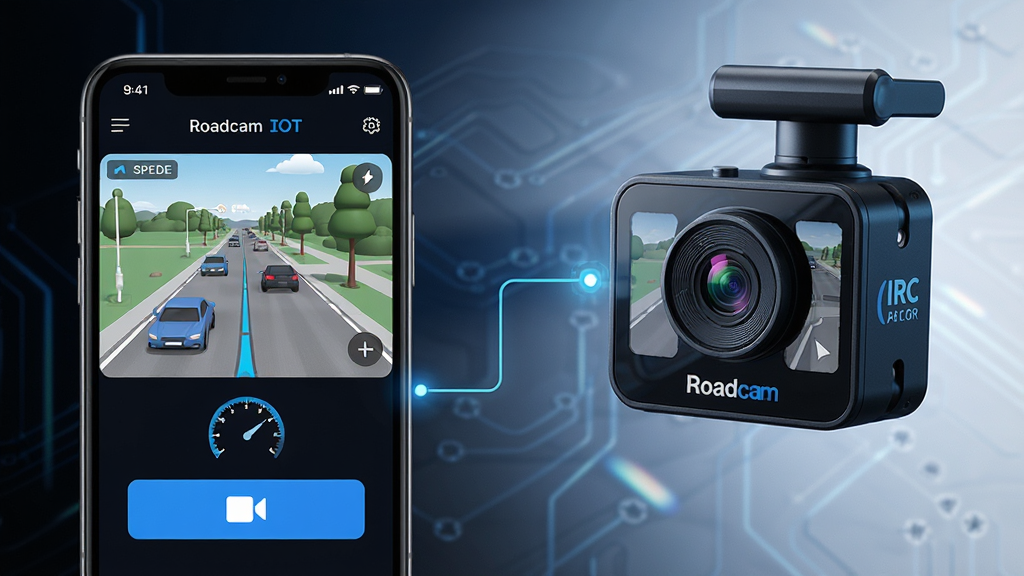
Roadcam IOT是一款专为智能行车场景打造的物联网行车记录仪配套应用,它能够将您的手机与车载硬件设备无缝连接,实现实时视频预览、循环录制、远程监控与云端管理等功能。无论您是日常通勤还是长途自驾,Roadcam IOT都能为您提供清晰稳定的影像记录与便捷的操控体验,让每一次出行都更加安心、智能。
核心特色
实时高清预览与回放
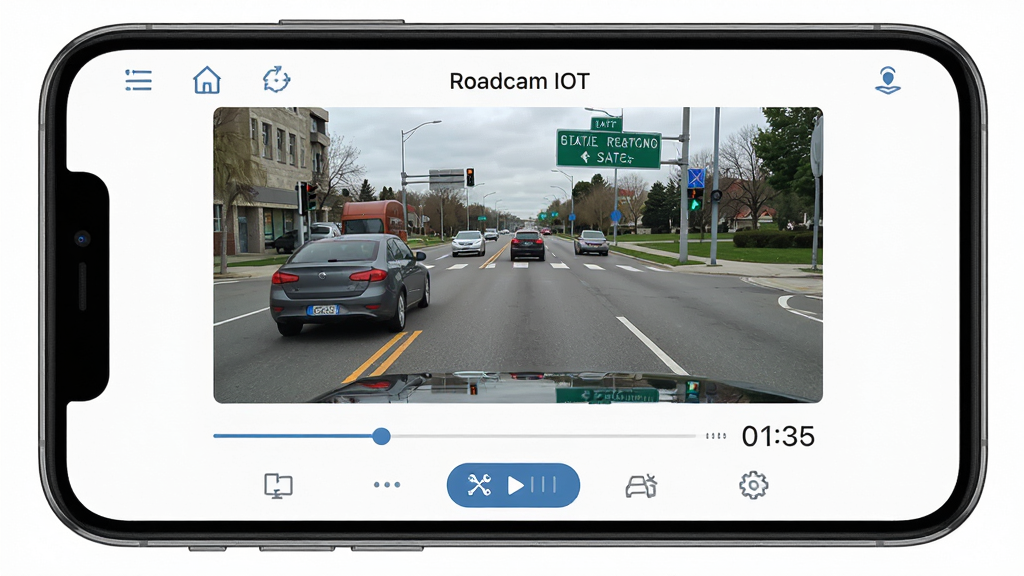
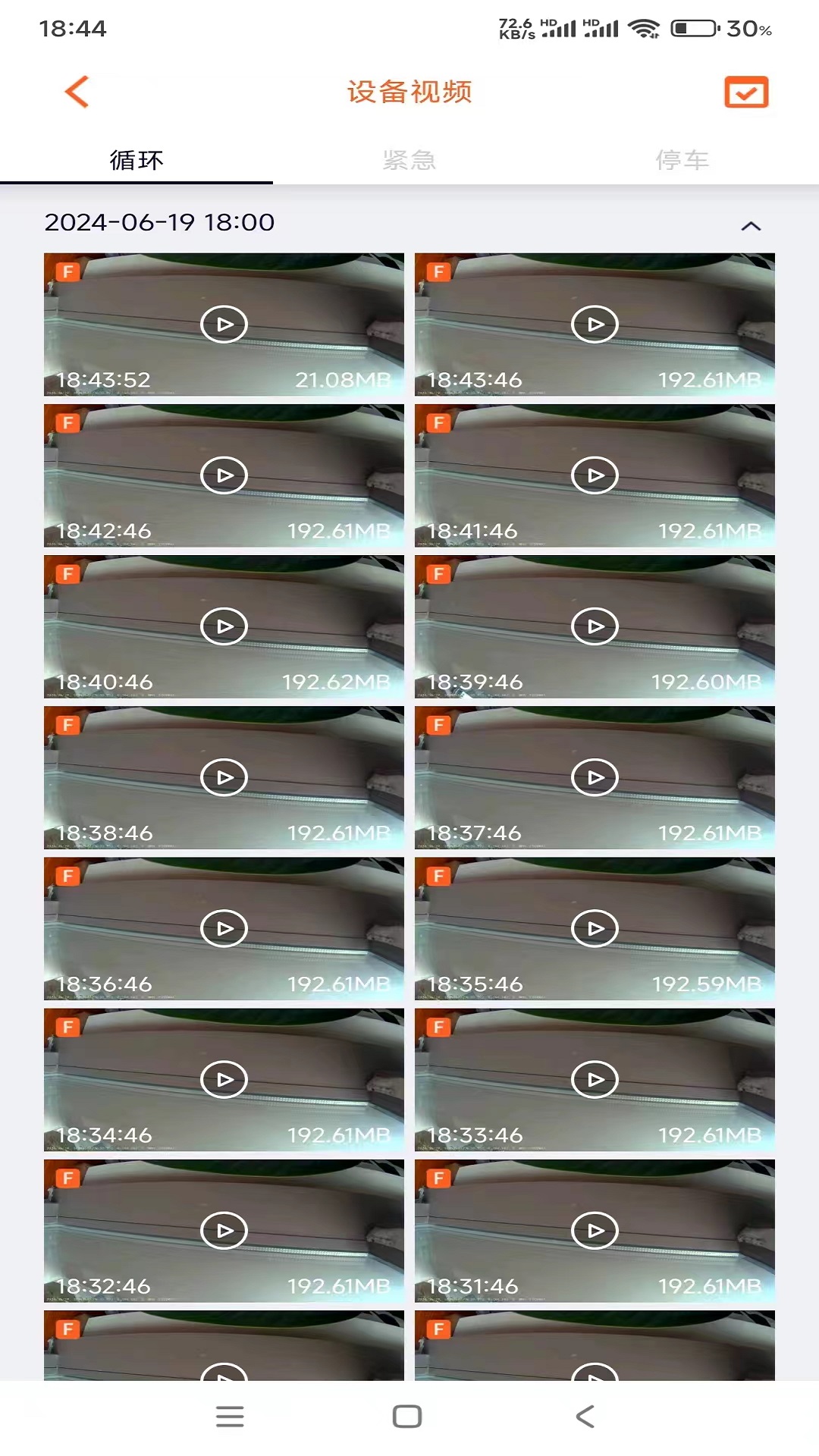
Roadcam IOT支持通过Wi-Fi直连设备,将行车记录仪拍摄的高清画面实时同步至手机屏幕,画面流畅无延迟。您可以在手机上随时查看当前路况,也可快速回放历史录像,关键细节一目了然,为驾驶安全提供有力保障。
智能循环录制与碰撞锁定
设备内置G-Sensor重力感应器,当检测到车辆碰撞或急刹车时,Roadcam IOT会自动将当前片段进行锁定保护,防止被循环录制覆盖。同时,循环录制功能确保存储卡空间得到高效利用,重要视频不丢失,关键时刻有据可依。
远程监控与云端分享
通过Roadcam IOT,您可远程查看车辆周边状况,并支持将视频片段上传至云端或分享至社交平台。无论是停车监控还是旅途美景,都能随时分享给家人朋友,或作为维权取证的第一手资料。
多语言与个性化设置
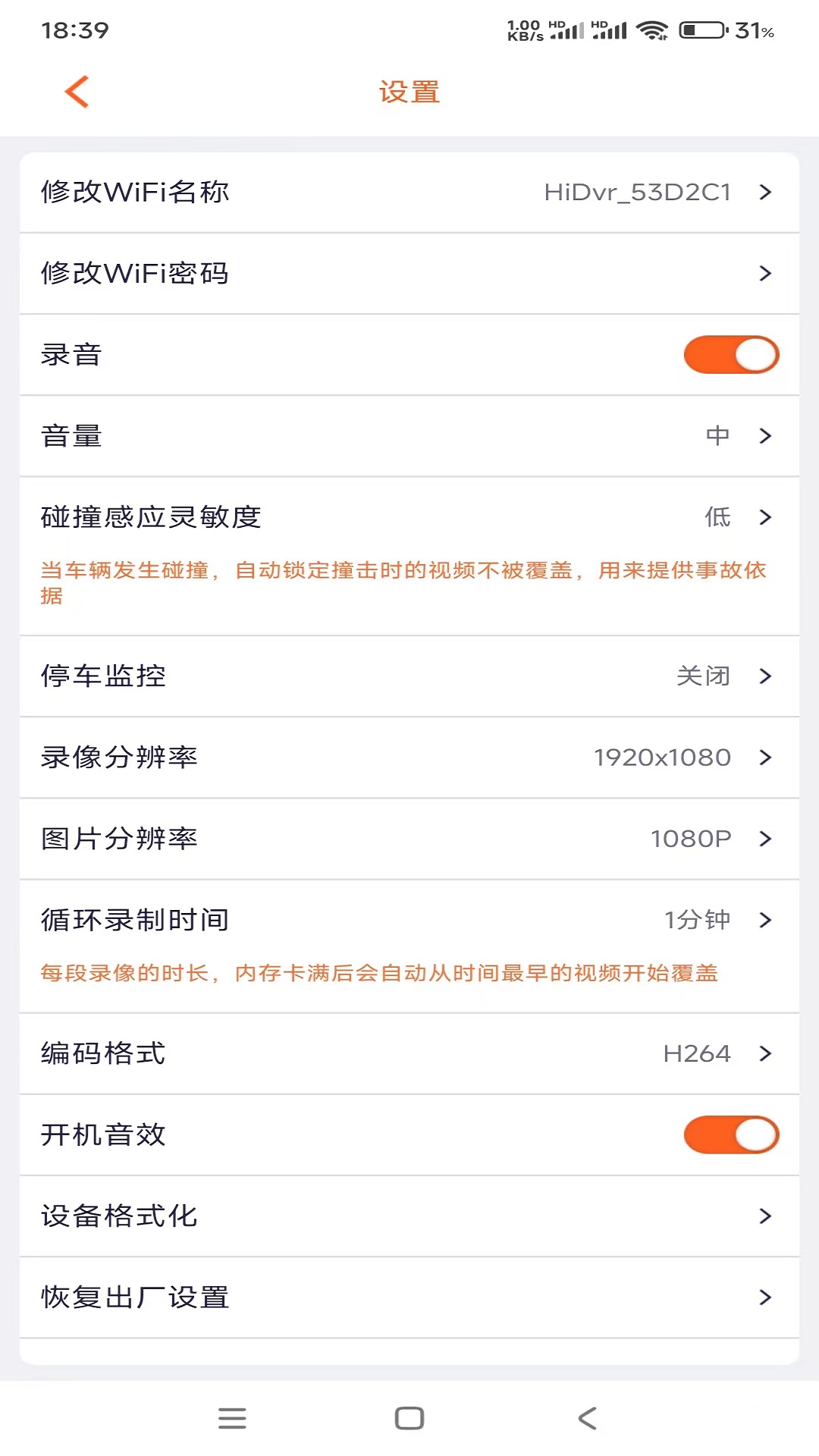
软件内置多种语言界面,满足不同用户需求。您可自由调整视频分辨率、录制时长、曝光补偿等参数,也可设置停车监控、移动侦测等智能触发模式,让行车记录更加贴合个人使用习惯。
操作说明
| 操作项 | 具体步骤 | 注意事项 |
|---|---|---|
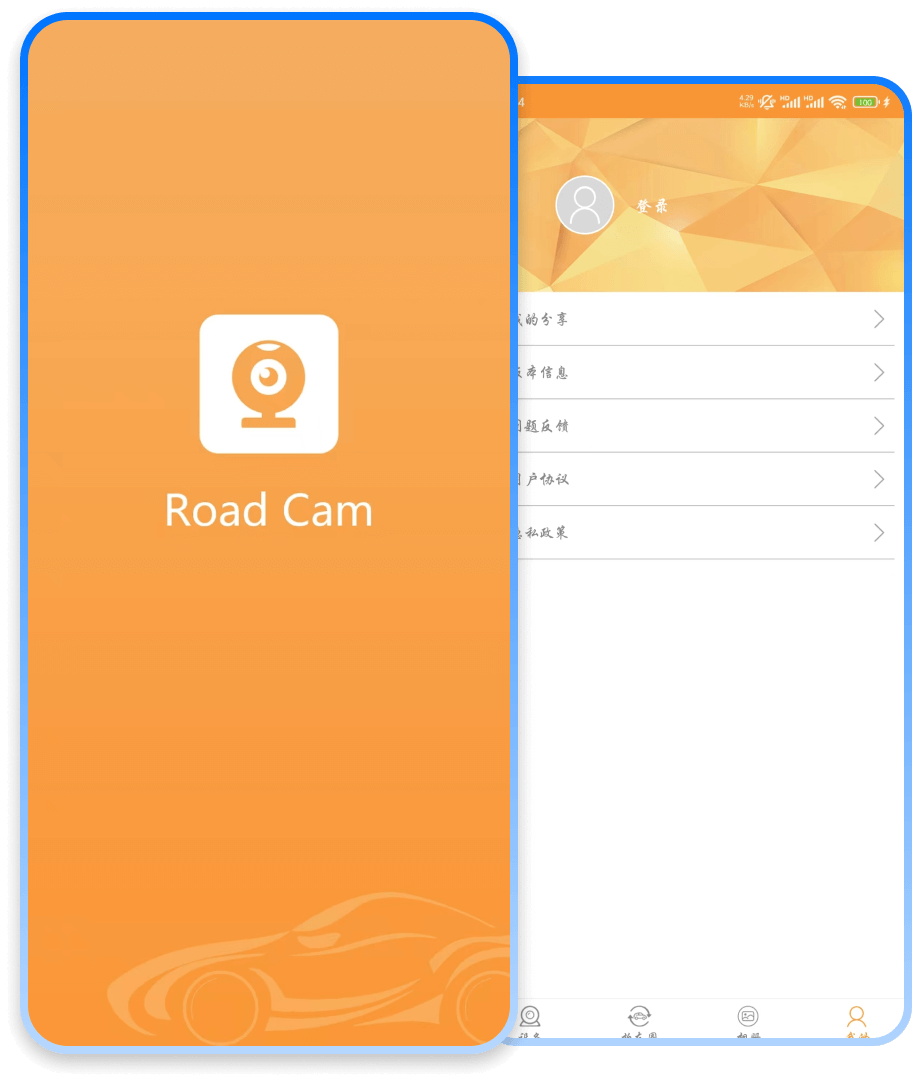
| 设备配对 | 打开手机Wi-Fi,连接设备热点(如Roadcam_XXXX),再启动Roadcam IOT应用即可自动识别。 | 确保设备已通电并处于待机状态,密码见设备底部标签。 |
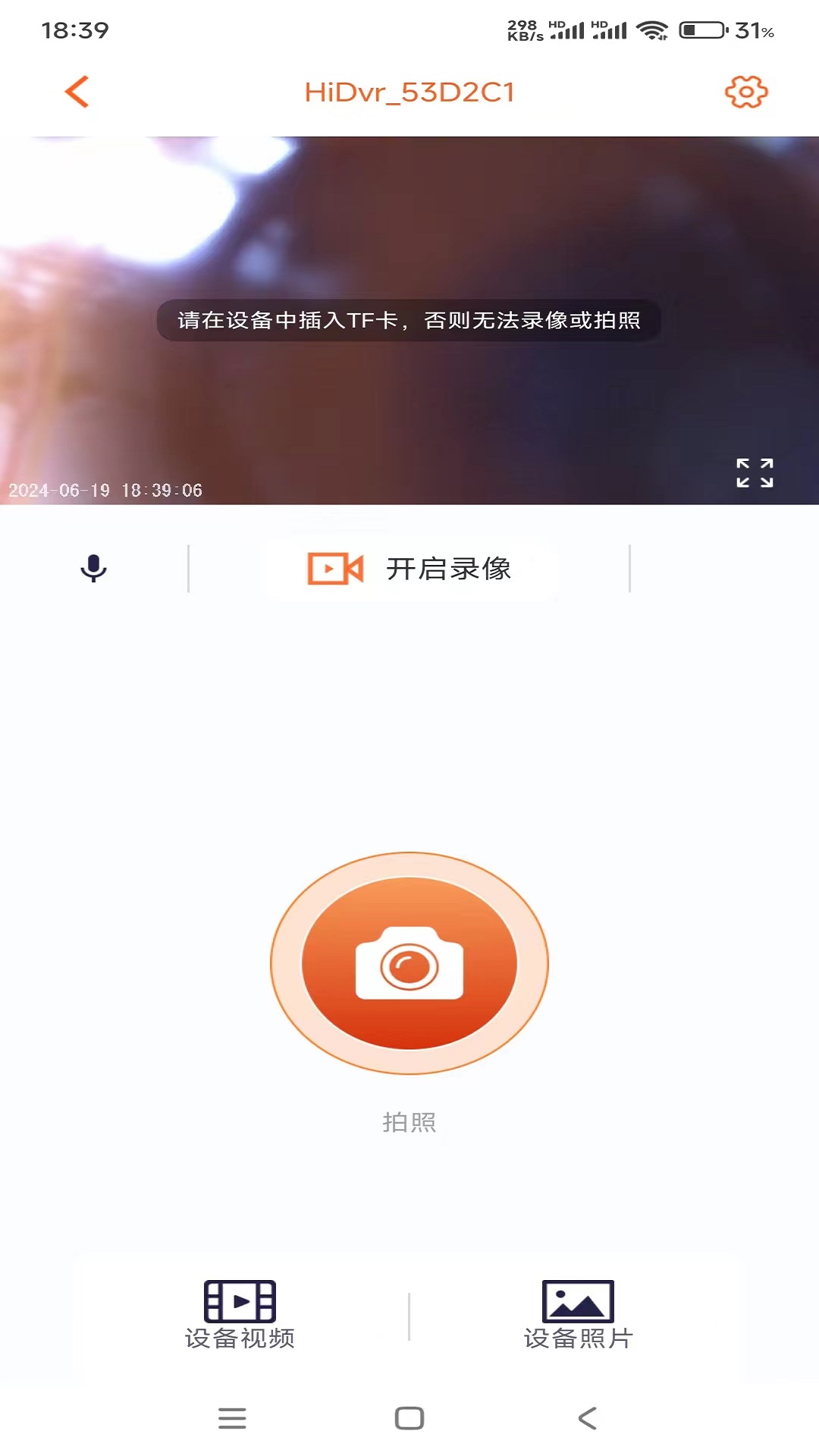
| 实时预览 | 在主界面点击“实时预览”按钮,等待2-3秒画面加载。 | 若画面卡顿,请检查Wi-Fi信号强度,建议距离设备5米内操作。 |
| 录像回放 | 点击“文件管理”进入录像列表,按日期或事件类型查找,选择文件即可播放。 | 锁定文件需输入管理员密码(默认123456)。 |
| 参数调节 | 进入“设置”菜单,可调整分辨率(1080P/720P)、循环时长(1/3/5分钟)、重力感应灵敏度等。 | 高分辨率会占用更多存储空间,建议使用64G以上高速卡。 |
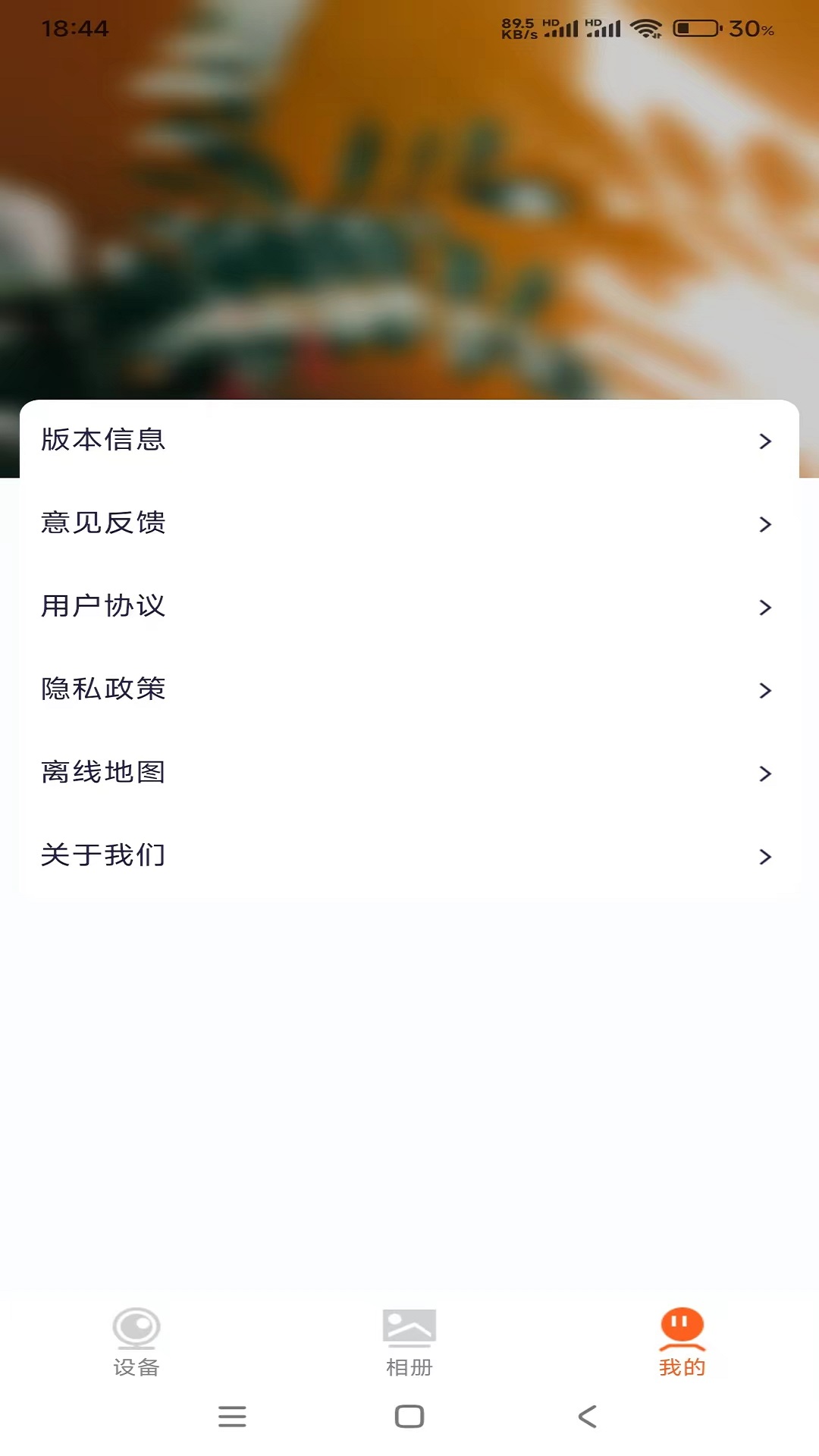
| 固件升级 | 在“关于”页面检查更新,下载升级包后需保持电量充足并连接电源完成升级。 | 升级过程中切勿断电或断开Wi-Fi,否则可能造成设备损坏。 |
使用经验技巧
1. 首次使用务必先格式化存储卡,建议在应用内执行“格式化SD卡”操作,避免文件系统不兼容导致录像异常。
2. 开启停车监控功能时,请务必连接常电降压线,防止车辆电瓶亏电,否则可能导致车辆无法启动。
3. 若遇到Wi-Fi频繁断开,请关闭手机蓝牙或双频Wi-Fi功能,减少信号干扰,此问题在部分安卓机型上较为常见。
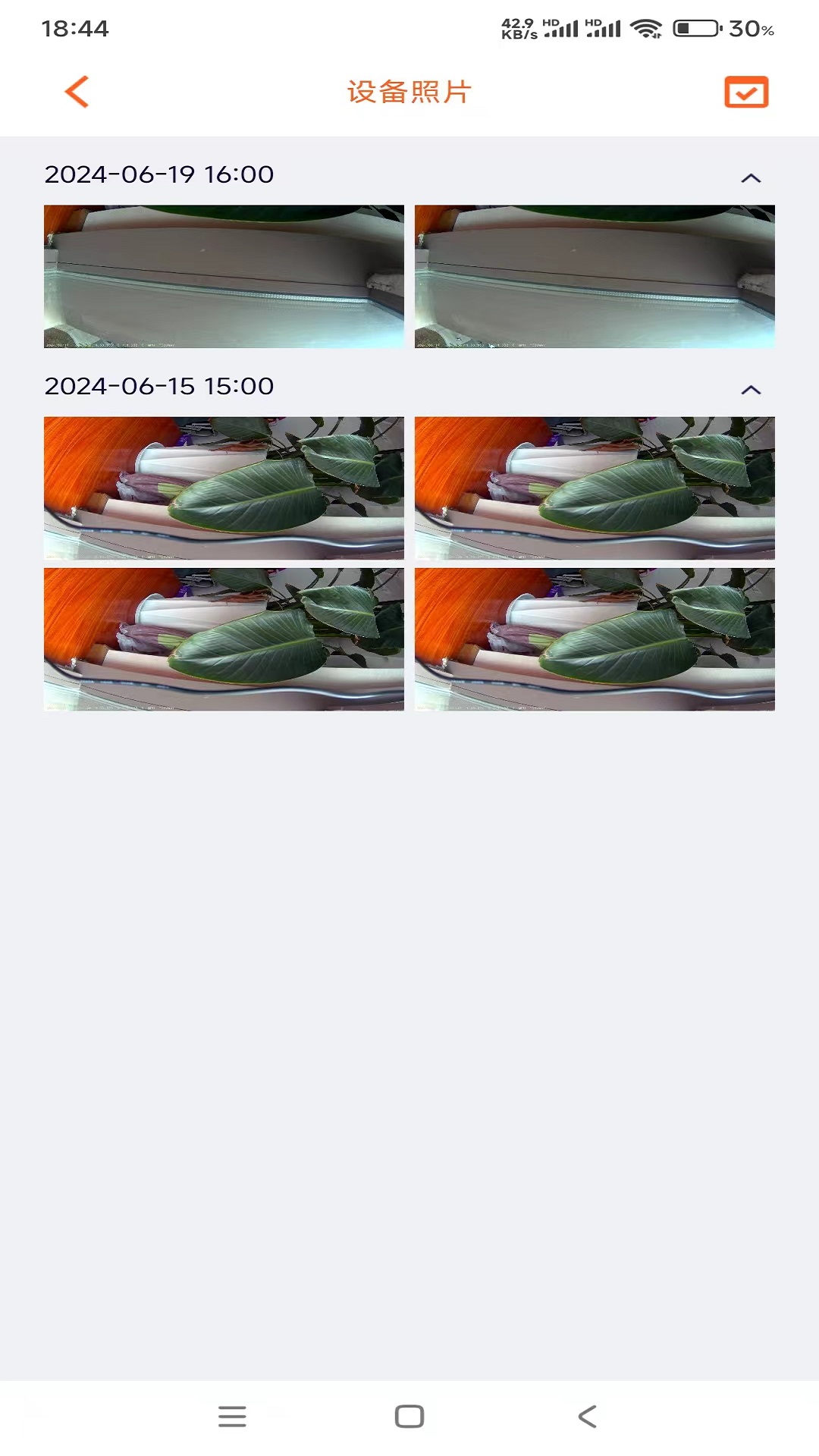
4. 重要视频请定期备份至手机相册或云端,以防存储卡损坏或误格式化造成数据丢失。
5. 如果实时画面出现花屏或卡顿,尝试在设置中降低视频码流,或更换更高速度等级的存储卡(建议U3及以上)。
6. 当设备提示“存储卡错误”时,请先关机取出内存卡,用读卡器连接电脑进行格式化(FAT32格式),再装回设备内格式化一次。
7. 注意:请勿在行车过程中操作手机应用,务必在车辆停稳后再进行设置调整,安全驾驶永远放在第一位。
8. 若升级固件后功能异常,可在“设置”中选择“恢复出厂设置”,此操作会清除所有个人配置,但不会删除录像文件。
9. 手机端安装时请允许所有必要权限,包括定位、存储、相机权限,否则可能无法正常连接设备或保存录像。
10. 建议每隔一个月检查一次镜头是否清洁,避免灰尘影响录像清晰度,保证关键时刻影像可用。
热门同款软件
| 软件名称 | 功能优势 | 星级 |
|---|---|---|
| Roadcam Plus | 多设备管理,界面更炫酷 | ★★★★☆ |
| BlackVue | 云服务稳定,视频编辑强大 | ★★★★★ |
| DDPAI mini | 智能驾驶辅助,语音控制 | ★★★★☆ |
| Garmin Dash Cam | GPS轨迹记录,超广角镜头 | ★★★★☆ |
| VIOFO App | 支持5G Wi-Fi传输 | ★★★★☆ |
用户问答专区
问:Roadcam IOT怎么连接行车记录仪?
答:首先确保行车记录仪已通电并处于待机状态,然后打开手机Wi-Fi设置,搜索并连接设备发出的热点(通常以“Roadcam”开头)。连接成功后启动Roadcam IOT应用,稍等片刻即可自动进入主界面。若连接失败,请尝试忘记热点后重新连接,或重启设备与手机再试。
问:Roadcam IOT和Roadcam Plus一样吗?
答:不完全一样。Roadcam IOT更侧重于物联网远程交互与智能联动,而Roadcam Plus则偏向传统本地化操作与增强功能。两者界面相似,但部分功能模块和适配设备型号有所区别,建议根据您使用的设备型号选择匹配的软件版本,以确保所有功能正常使用。
 小卡巡货3.5.0.0 智能管货助手
 科尔沁云1.3.5 云端同步管理
 窝趣分销1.3.0 分销管理
 Lexar雷克沙4.1.0.09031622 移动存储管理
 SJCAM X1.0.9 运动相机智能控制
 补卡水印相机1.0.9 打卡拍照神器
 国农智控4.6.8 智慧农业管理
 证件照35.4.2 证件照拍摄制作
 小卡巡货3.5.0.0 货运接单管理工具
 Lexar4.1.0.09031622 数据恢复工具
 极省Pro0.0.615 安卓版
 Q必达2.9.0.7 高效下单助手
 奇兵智工工人版2.31.0 工人接单工具
 魅力白旗1.3.7 趣味互动工具
 企微宝11.8.4-rc-s 企业微信营销管理助手
 蜂喔商户2.7.1 商户管理工具
 手机NFC读扫1.4.2 手机NFC读写工具
 晶澳星云2.5.2 光伏电站管理
 大小: 41.0M










 免费聊骚私密聊天软件
 taptap加速器合集
 语音引擎TTS软件
 小米主题软件推荐
 最好的个人记账软件
 光速虚拟机安卓正版
 成都出租司机端
 雷克沙Lexar
 ApexWear
 外卖众包秒送助手
 超级代驾助手
 爱游输入法
爱游输入法
 泡泡提词器
泡泡提词器
 同屏助手
同屏助手
热门评论
最新评论