

 高德地图正版
 美图Wink修图软件官方版
 中国移动官方营业厅
 中国电信网上营业厅
 美团官方手机客户端
 b站哔哩哔哩app手机版
 中央广播电视总台云听app正版
 小红书app下载安装
 uc浏览器app官方正版
 网易云音乐app正版







编辑点评:Roadcam 3.6.1 下载,轻松管理行车视频。
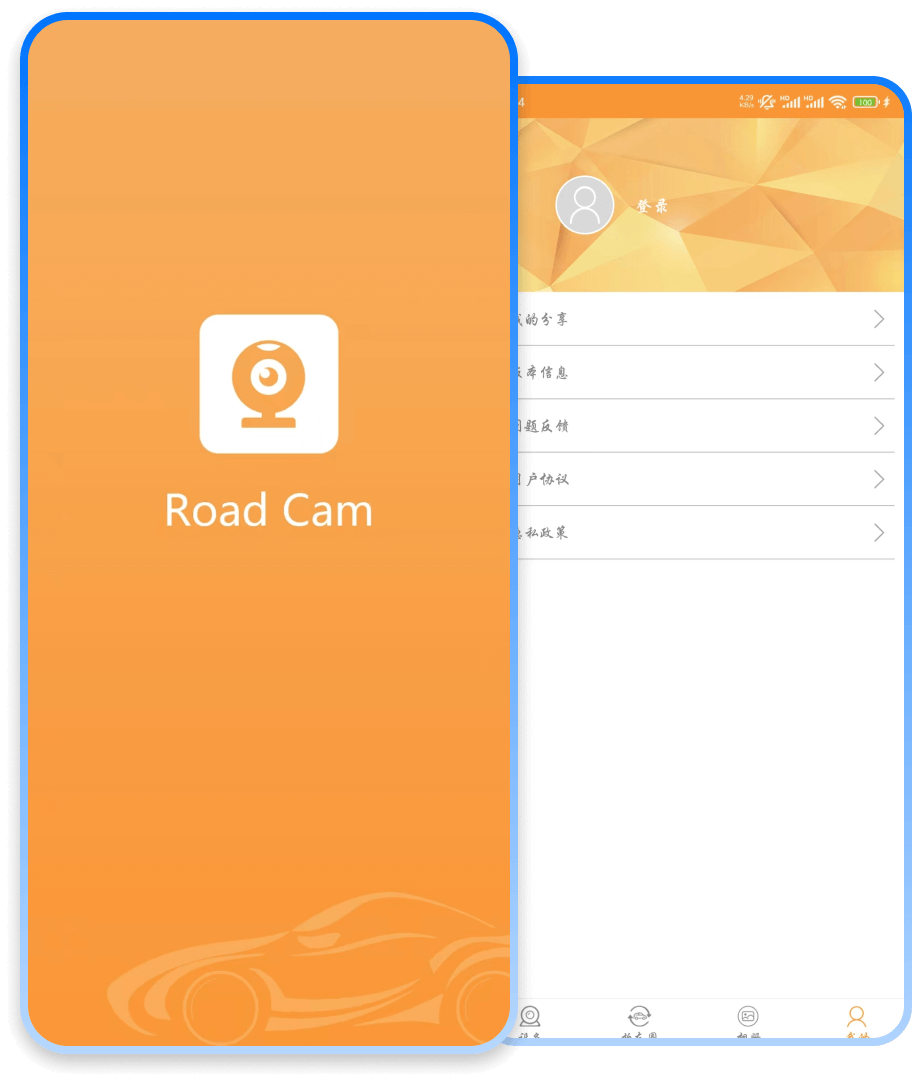
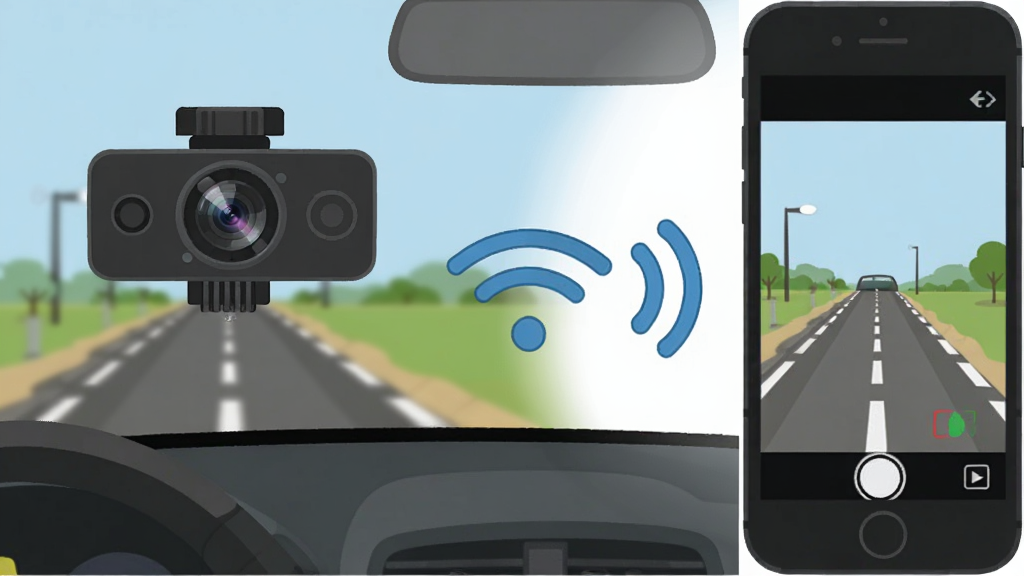
Roadcam是一款专为行车安全打造的智能记录仪配套应用,它通过Wi-Fi与设备无缝连接,让您实时预览、回放和管理行车视频。无论是日常通勤还是长途自驾,Roadcam都能以清晰的画质和稳定的连接,成为您可靠的出行伴侣。本版本3.6.1优化了连接稳定性与文件传输速度,让手机与记录仪之间的数据交互更加流畅高效。

核心特色
实时预览与回放
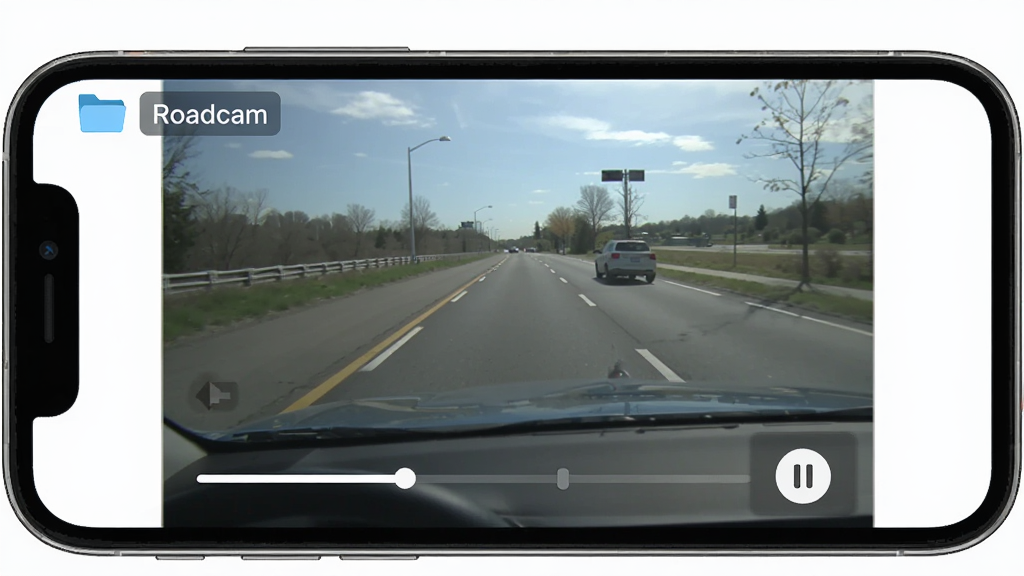
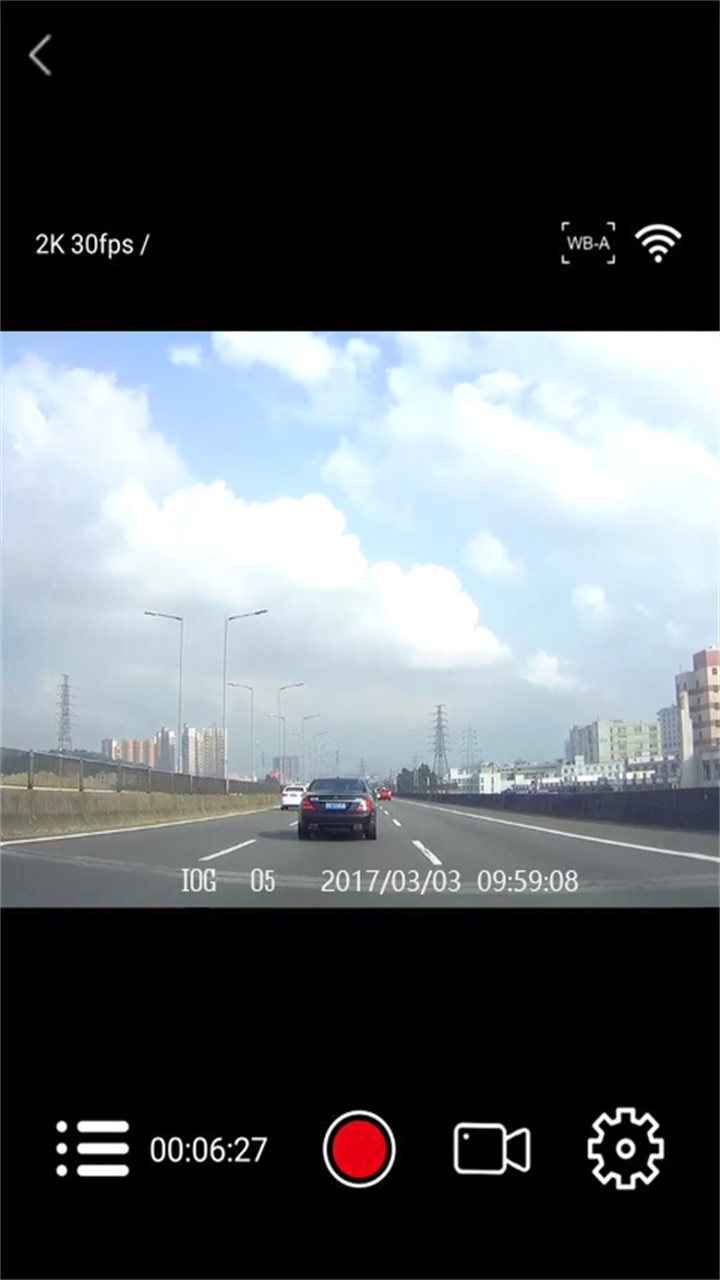
Roadcam支持通过Wi-Fi直连记录仪设备,在手机端实时预览镜头画面,无需拔卡即可快速查看已录制的视频。同时,应用内置时间轴与事件标记功能,方便您精准定位关键片段,无论是事故取证还是风景回放,都能轻松完成。
循环录制与碰撞锁定
Roadcam支持循环录制策略,可根据存储容量自动覆盖最早的无保护视频,确保持续记录不中断。当记录仪内置的G-sensor感应到异常碰撞时,相关片段会被自动锁定保存,防止被循环覆盖,为突发状况提供关键证据。
一键分享与编辑
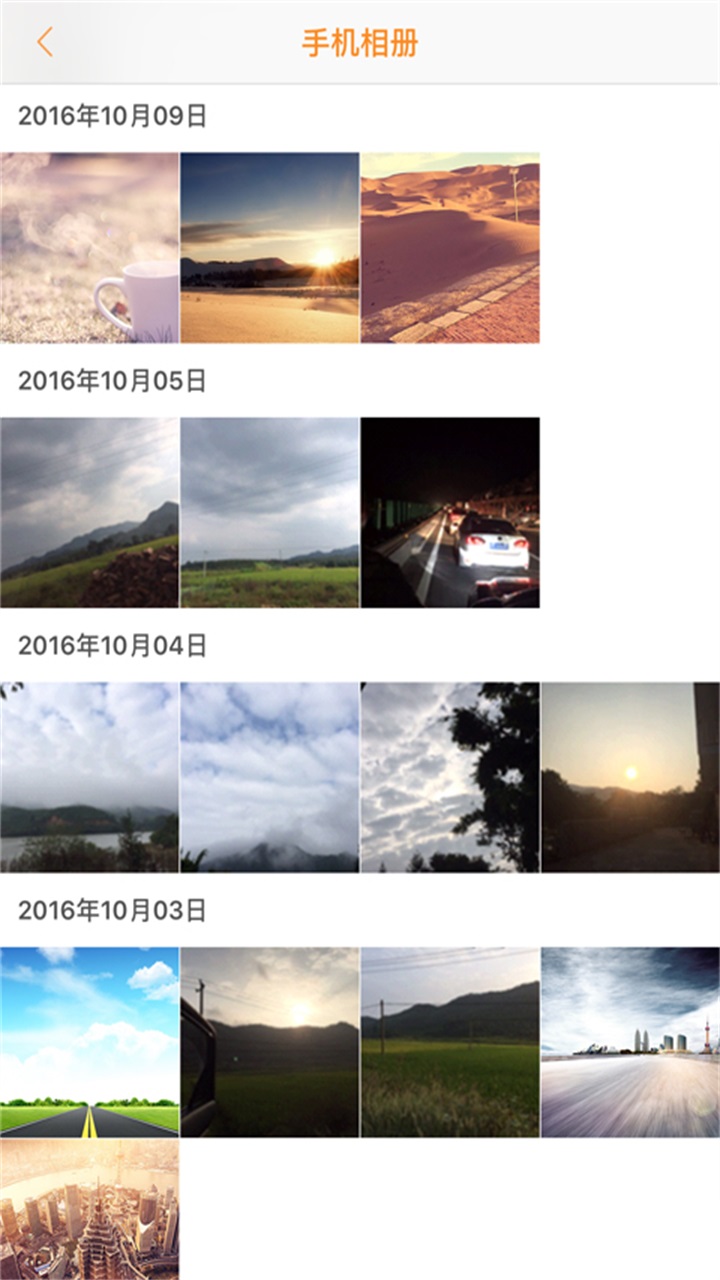
在应用内可直接对视频进行简单剪辑、截取精彩瞬间,并快速分享至微信、微博等社交平台。同时支持将视频下载至手机相册,方便您二次创作或长期保存,让旅途中的美好回忆不再丢失。
多语言与国际化
Roadcam界面支持多种语言,适应不同地区用户的使用习惯。无论您身在何处,都能以熟悉的语言轻松操控,降低了使用门槛,提升了全球用户的体验一致性。
用法|亮点|操作说明
以下表格整理了Roadcam从安装到日常使用的关键操作要点,帮助您快速上手,充分挖掘这款工具的实用价值。
| 操作类别 | 具体步骤/说明 |
|---|---|
| 设备连接 | 确保记录仪已开启Wi-Fi热点,手机连接该热点(默认密码见机身标签或说明书),然后打开Roadcam应用即可自动识别设备。 |
| 实时预览 | 连接成功后,主页即显示实时画面。可切换前后镜头,调整分辨率(建议1080P),并查看当前录像状态。 |
| 文件管理 | 点击"相册"或"文件"图标,可浏览记录仪内所有视频和照片。视频按日期和文件夹分类,支持缩略图快速预览。 |
| 视频下载 | 在文件列表中选择目标视频,点击下载图标,文件将保存至手机相册或指定文件夹,下载过程支持后台进行。 |
| 碰撞锁定文件 | 紧急录制的视频会存放在"事件"或"紧急"文件夹中,不会被循环覆盖,请定期导出备份重要片段。 |
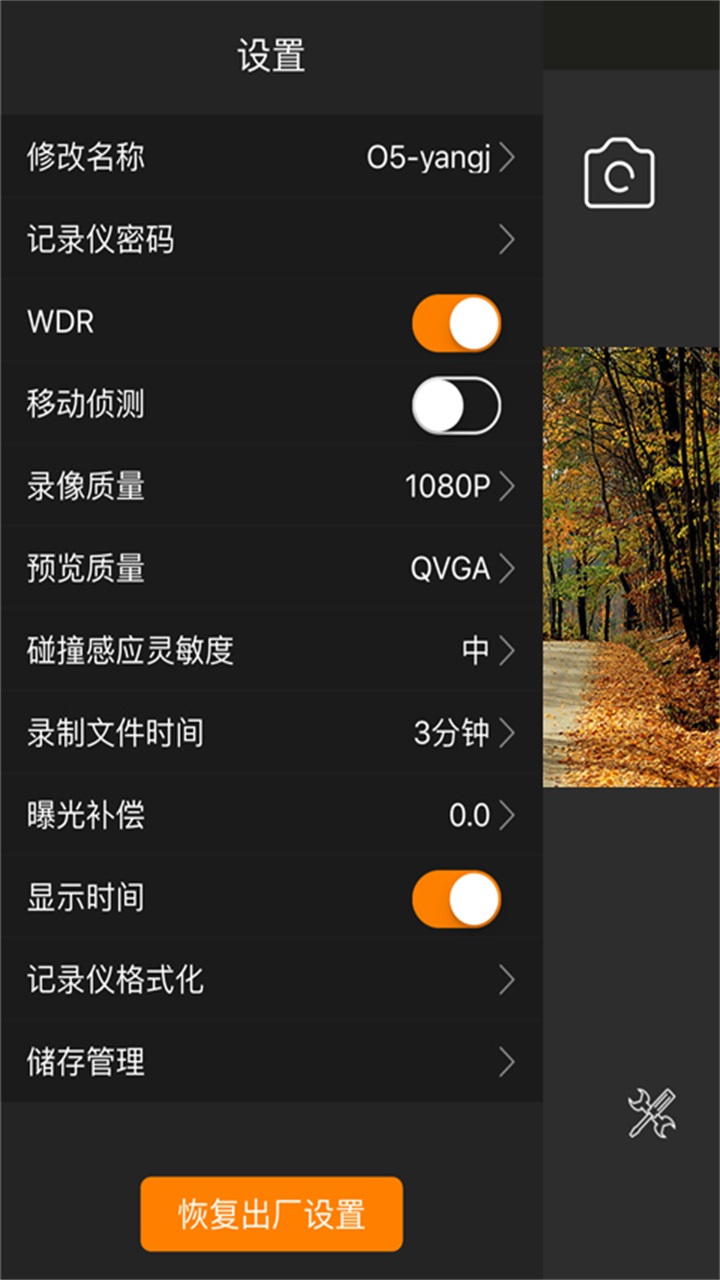
| 应用设置 | 在设置中可调整Wi-Fi连接密码、录像时长、录音开关、时间水印等参数,建议保持默认设置以确保最佳兼容性。 |
使用经验技巧
1. 首次使用务必先为记录仪插入高速TF卡(建议Class10以上),否则可能无法正常录像。低速率卡会导致写入失败或视频卡顿,请尽量选择品牌正品存储卡。
2. 手机连接记录仪Wi-Fi后,移动网络会暂时中断,这是正常现象。如需同时上网,可开启手机的"Wi-Fi智能切换"功能,但部分机型可能影响连接稳定性,建议下载视频时保持单一连接。
3. 如果遇到无法连接Wi-Fi的情况,请先在手机设置中忽略该热点,再重新输入密码连接,并确保记录仪处于待机而非休眠状态。
4. 下载视频时,请勿切换至其他应用或锁屏,否则可能导致传输中断。建议保持Roadcam在前台运行,直到下载完成提示出现。
5. 定期在应用内格式化存储卡(设置>存储管理>格式化),可避免文件碎片过多导致的异常,但格式化前务必备份重要视频。
6. 若视频回放时声音异常,请检查记录仪上的录音功能是否开启,并确认手机媒体音量已调高。部分记录仪需在应用内单独开启录音权限。
7. 遇到闪退或卡顿,首先尝试重启应用,若问题依旧,请检查手机系统版本是否在Android 8.0以上,旧系统可能存在兼容性问题。
8. 重要事故视频,建议立即下载并同时备份至云端或电脑,防止记录仪损坏或存储卡被格式化导致数据丢失。
9. 避免在高温环境下长时间使用预览功能,否则可能导致记录仪过热保护,自动关闭Wi-Fi。此时请熄屏等待冷却后再使用。
10. 应用内如无实时画面但显示已连接,可能因记录仪进入了待机模式,轻触记录仪电源键唤醒屏幕即可。
11. 强烈建议设置循环录像时长为3分钟,既能保证片段完整,又便于文件管理。过短(1分钟)可能缺失关键过程,过长(5分钟)则占用存储空间。
12. 若手机提示"Roadcam 已停止运行",请清除应用缓存(设置>应用管理>Roadcam>存储>清除缓存)后重启应用,切勿直接卸载,以免丢失配置文件。
13. 行车记录仪固件升级前,请先在Roadcam内检查当前固件版本,并保持电量充足,升级过程中切勿断电或断开Wi-Fi。
14. 部分手机系统对后台运行有严格限制,可能导致Roadcam在后台被清理,如需持续预览,请在系统设置中允许Roadcam后台高耗电和自启动权限。
15. 当存储卡空间不足时,循环录制会覆盖最早的普通视频,但"紧急"文件夹中的视频不受影响,请定期手动清理或备份紧急视频以释放空间。
16. 连接记录仪Wi-Fi后,如手机无法访问互联网,是正常现象。若您需要同时使用导航,请开启手机的双Wi-Fi功能(如有),或使用离线地图导航。
17. 若在多台手机间切换连接,请确保旧设备已断开,否则记录仪只能同时接受一个设备连接。必要时可重启记录仪重置连接状态。
18. 视频下载速度受Wi-Fi信号强度和距离影响,建议将手机靠近记录仪,并避免中间有金属遮挡物,可显著提升传输速率。
19. 在应用内格式化存储卡时,请保持电量在50%以上,并确保记录仪连接稳定,突然断电可能导致存储卡损坏。
20. 如遇画面模糊,可清洁记录仪镜头前挡风玻璃区域的污渍,并检查是否有指纹或油膜覆盖,同时确认对焦模式是否为自动。
21. 若下载的视频在手机相册中不显示,可能是相册缓存问题,请刷新相册或重启手机,也可在文件管理器中直接查看Roadcam文件夹。
22. 建议开启"停车监控"功能(需记录仪支持),当车辆受到碰撞时自动录制,并在下次启动时提醒您查看,为爱车提供全天候保护。
23. 若应用界面显示异常(如文字重叠),尝试调整手机字体大小至标准模式,并关闭系统开发者选项中的"最小宽度"修改。
24. 行车记录仪的Wi-Fi密码默认通常为12345678,如果忘记,可在Roadcam中重置密码(需输入设备管理员密码,初始为123),但不同品牌可能不同。
25. 本应用仅支持连接配套品牌的记录仪设备,非本品牌设备可能无法识别。购买前请确认记录仪兼容性,并认准官方渠道下载应用,避免安装恶意修改版。
精选平替软件
用户问答专区
Roadcam如何连接手机?
连接方法很简单:首先确保行车记录仪已通电并启动,然后在手机Wi-Fi列表中找到以"Roadcam"或设备型号命名的热点(初始密码通常为12345678,可在设备说明书中确认)。连接成功后打开Roadcam应用,它将自动识别设备并显示实时画面。若连接失败,请检查手机是否开启了移动数据(部分手机需关闭移动数据才能稳定连接Wi-Fi),或者遗忘该热点后重新输入密码。若仍无法连接,请尝试恢复记录仪出厂设置(长按电源键10秒),再按上述步骤重试。
Roadcam行车记录仪Wi-Fi密码忘了怎么办?
如果您忘记了行车记录仪的Wi-Fi连接密码,不必慌张。您可以先查看记录仪机身侧面的标签,许多品牌会将默认Wi-Fi密码印在设备上。若已修改过密码且忘记,请尝试在Roadcam应用内重置(需输入管理员密码,通常为123或123456),进入设置>Wi-Fi设置中修改。如果以上方法无效,请长按记录仪上的RESET孔或电源键恢复出厂设置,此时所有设置将恢复默认,Wi-Fi密码也将重置为初始值,但注意会清除已保存的个性化设置,但不影响存储卡中的视频。
Roadcam和手机连不上,是哪里出了问题?
连不上通常由以下几种原因导致:1. 手机开启了5GWi-Fi,但记录仪仅支持2.4G频段,请关闭5G频段或使用双频合一功能;2. 手机连接过记录仪但密码输入错误,请忽略网络后重新输入;3. 记录仪Wi-Fi功能未开启,请在记录仪菜单中手动打开Wi-Fi;4. 多个手机同时连接导致冲突,请断开其他设备后重试;5. 记录仪固件异常,尝试重启记录仪。若以上操作无效,请在应用内清除缓存或重启手机,通常可解决90%的连接问题。
 电销宝5.8.8 智能外呼营销工具
 电销宝5.8.8 智能外呼营销助手
 云账户4.3.27 灵活用工结算版
 外卖众包秒送助手1.25 安卓版
 连点器管家助手1.0.5 自动连点工具
 实景云控2.0.1 安卓版
 呼见1.1.52 智能手表协同管理
 许愿狐2.2.0.1 安卓版
 许愿狐2.2.0.1 安卓版
 通话记录助手1.1.5 高效通话管理工具
 招客宝3.5.11 商户管理收银台
 CamHi6.3.37 智能监控管理
 ACE 2.02.2.8 智能记录管理工具
 抓个号1.0.9 智能选号助手
 ACE 2.02.2.8 智能数据管理工具
 蜻蜓1.1.4 免费音乐下载
 拨号多多1.7.8 智能拨号工具
 超级代驾助手1.4.2 代驾接单必备
 通话记录助手1.1.5 通话管理工具
 擎朗机器人2.6.2 智能服务机器人控制
 呼见1.1.52 智能手表管理
 大小: 75.1M












 免费聊骚私密聊天软件
 taptap加速器合集
 语音引擎TTS软件
 小米主题软件推荐
 最好的个人记账软件
 光速虚拟机安卓正版
 爱游输入法
爱游输入法
 泡泡提词器
泡泡提词器
 同屏助手
同屏助手
 云滴司机
云滴司机
 Recharge Hub
 浅夏闹钟
浅夏闹钟
 Yo!tool工具箱
热门评论
最新评论