

 快手极速版2026最新版
 百度地图app手机最新版
 美团官方手机客户端
 b站哔哩哔哩app手机版
 京东商城官方客户端
 腾讯片多多看剧官方正版app
 雨课堂手机app
 得物(毒)app官方版
 央视新闻app移动版客户端
 抖音极速版app正版







编辑点评:家里老惠普打印机用新版APP总连不上?试试这款经典旧版HP Smart。它专为解决兼容性问题而生,运行更稳定。支持WiFi和直连,手机直接打印文档、图片超方便。自带智能扫描功能,拍照就能生成PDF或JPG,还能自动矫正裁剪。墨水余量、故障自检一目了然。如果你手头有20
HP Smart是惠普经典稳定旧版打印管理应用,此版本为旧版,可以修改参数,作为惠普打印机配套移动端工具,支持 WiFi 局域网、Wi-Fi Direct 无线直连两种连接方式,手机无需电脑即可完成文档、图片、网页打印。软件自带移动智能扫描功能,通过手机摄像头生成 PDF、JPEG 扫描件,内置裁剪、矫正、增强优化工具,同时支持查看打印机墨水余量、故障自检、远程打印,兼容 2010 年后大部分 DeskJet、Envy、OfficeJet、LaserJet 系列惠普机型,不少老旧惠普打印机在新版 HP 应用存在兼容问题,该旧版本运行更稳定。
惠普打印机HP Smart老版本最新动态
近期,惠普针对HP Smart旧版本应用进行了关键性优化。在功能改进方面,重点提升了打印任务的队列管理效率,修复了部分机型连接不稳定的Bug,并增强了扫描文档的OCR识别准确率,确保用户能更流畅地完成日常办公任务。此外,界面兼容性得到进一步适配,减少了系统资源占用。根据最新用户反馈,多数用户表示新版本运行更加稳定,尤其是在处理大批量文件时卡顿现象明显减少。尽管部分用户仍期待更多新功能加入,但官方强调当前更新旨在保障核心功能的可靠性与安全性,建议尚未升级的用户尽快获取补丁,以获得更佳的使用体验。
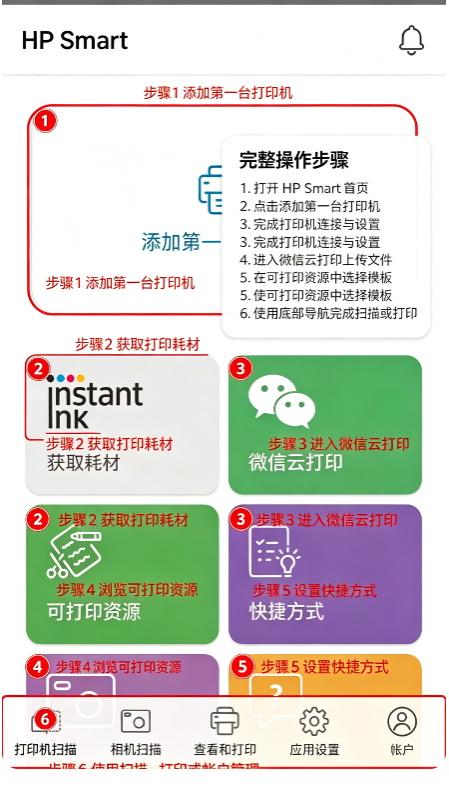
换wifi后怎么连接打印机
1、先重置打印机网络。
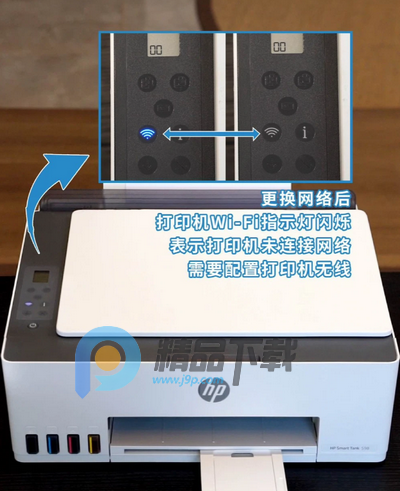
2、按住“信息键”3秒直到面板所有灯亮起。
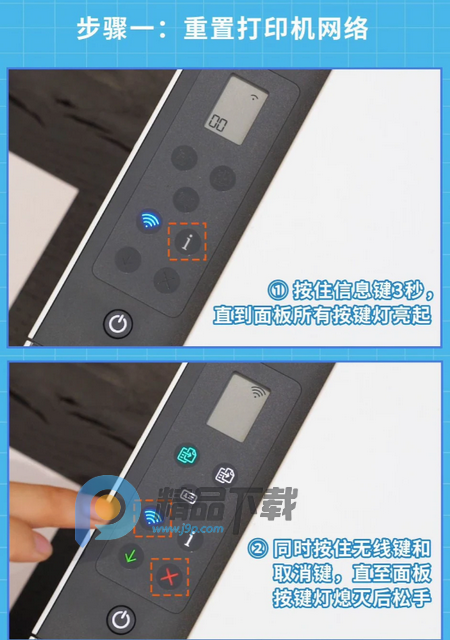
3、同时按住“Wi-Fi键”和“取消键”直到所有灯熄灭后松手。
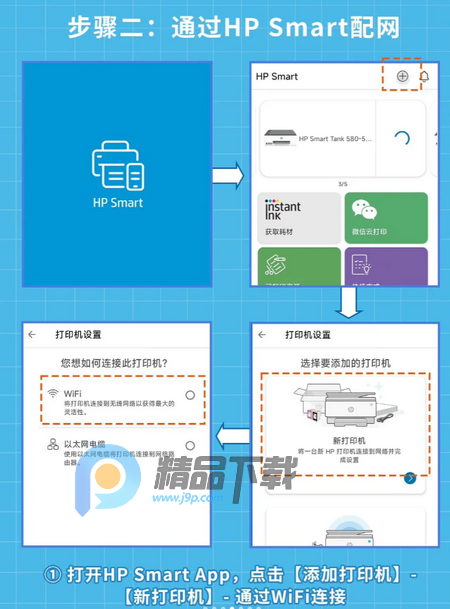
4、然后按步骤图来操作即可。
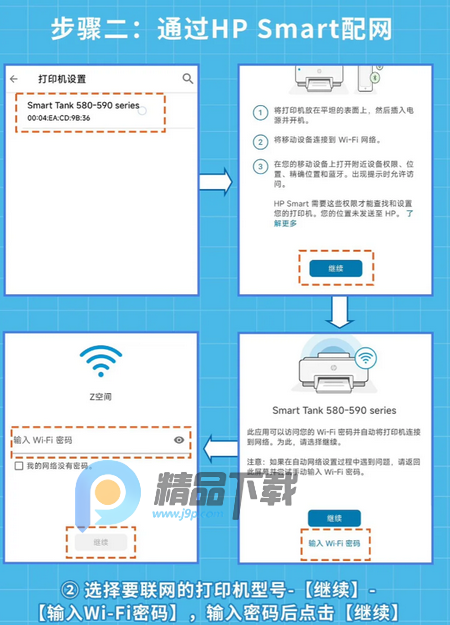
5、可以使用HP Smart app来添加打印机。
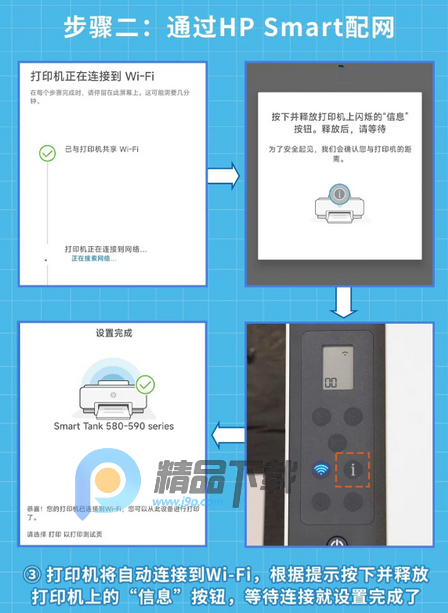
6、选择联网打印机的型号及输入wifi密码。
7、打印机连接上后,等设置完成。
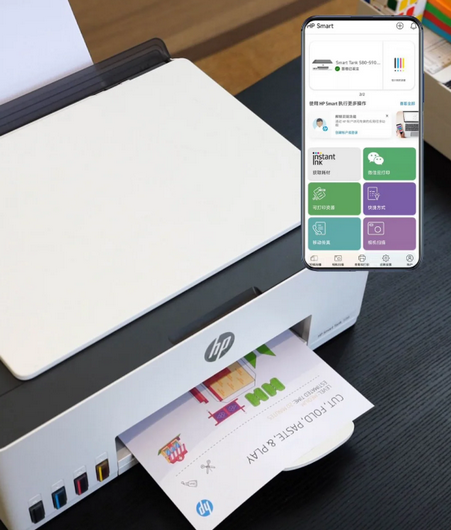
8、最后就可以快速打印了。
HP Smart连接不上打印机?
如果 HP Smart 无法找到您的 HP Smart Tank 670、720、750、6000、7000 或 7300 系列打印机,或者系统提示您输入 Wi-Fi Direct 密码,请重置打印机出厂设置,将打印机置于 Wi-Fi 设置模式。打印机处于 Wi-Fi 设置模式后,使用 HP Smart 查找打印机并通过 Wi-Fi 网络连接打印机。
i:还原出厂默认设置并设置打印机
将 HP Smart Tank 打印机还原为出厂默认设置,并使用 HP Smart 应用程序设置打印机。
1、从打印机左侧提起墨盒检修门。
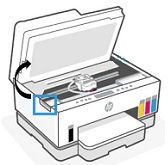
2、在打印机控制面板上,按信息按钮“i”三秒钟。
控制面板上的所有按钮都会亮起。
3、按信息按钮“i”和取消按钮“x”,直至显示 00 并且 Wi-Fi 按钮“WiFi图标”闪烁。
4、放下墨盒检修门。
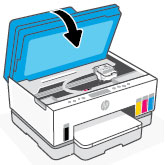
5、等待 30 秒钟。
6、按电源按钮或拔下电源线,关闭打印机。
7、启动打印机,然后等待直到Wi-Fi按钮闪烁,打印机显示屏上的Wi-Fi图标 循环显示。打印机进入“无线设置”模式。
8、打开 HP Smart 应用程序,添加打印机,然后按照提示完成打印机设置。
HP Smart怎么连接打印机?如果您是首次连接到打印机,或重新连接现有打印机,则可以按照以下步骤操作:
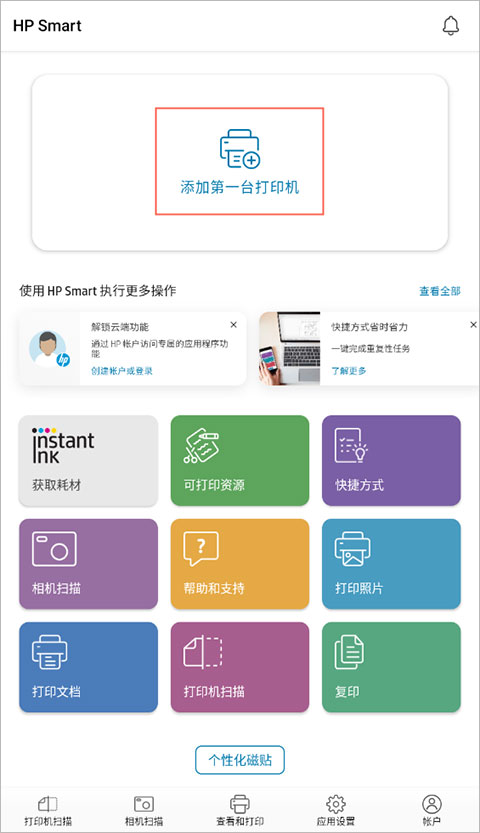
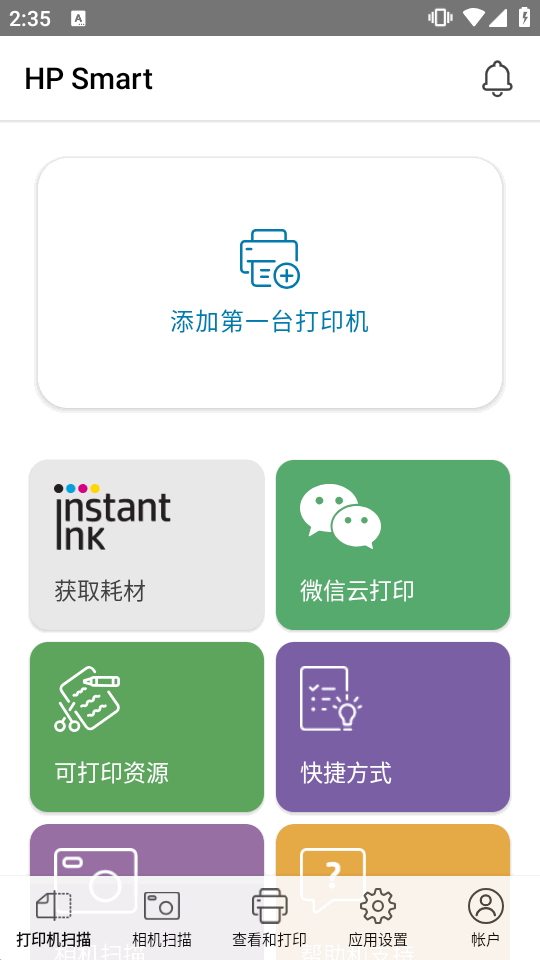
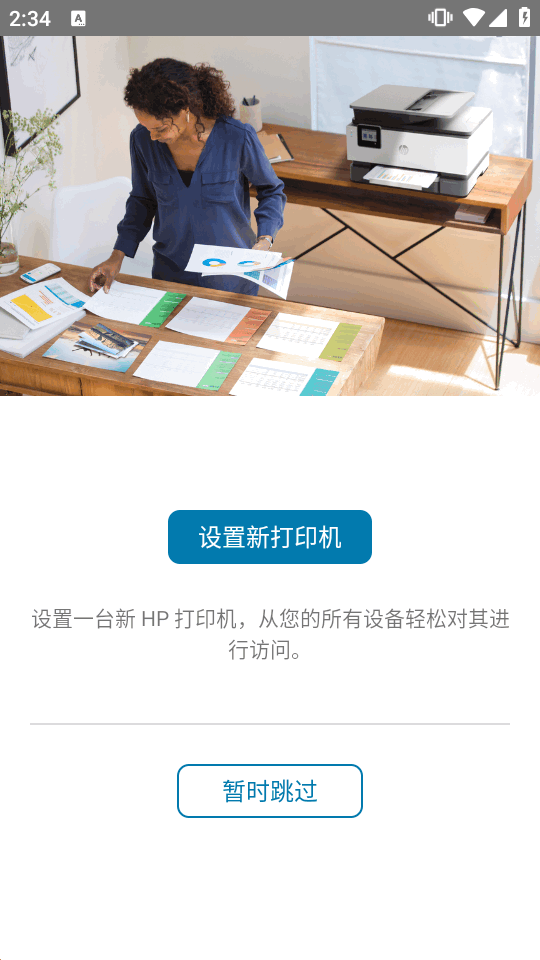
1、在HP Smart应用程序主屏幕上点击添加打印机图标。
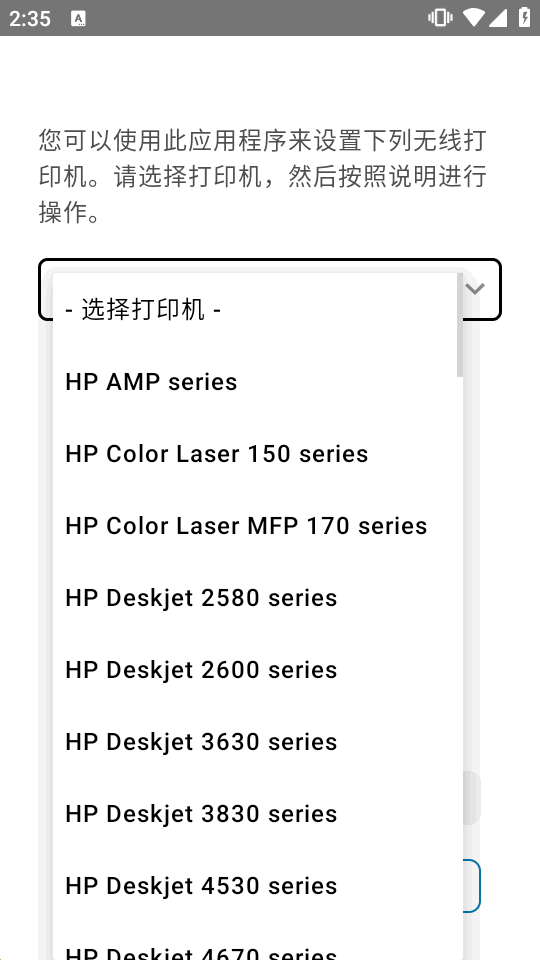
2、点击“添加打印机”
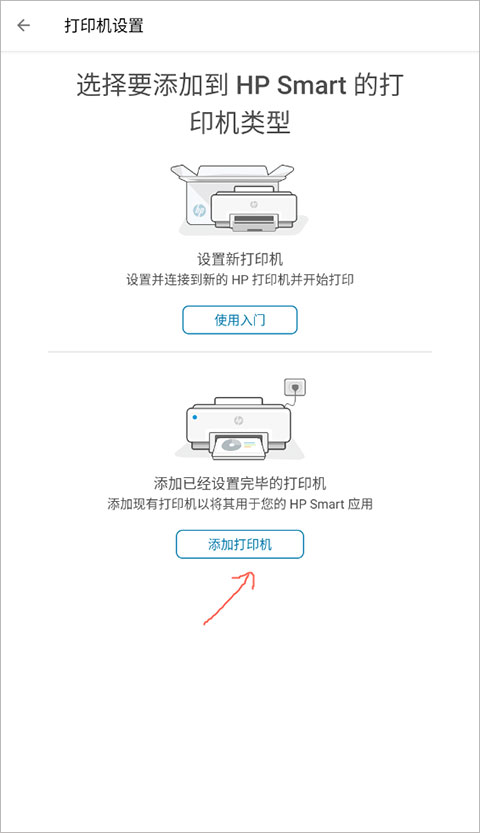
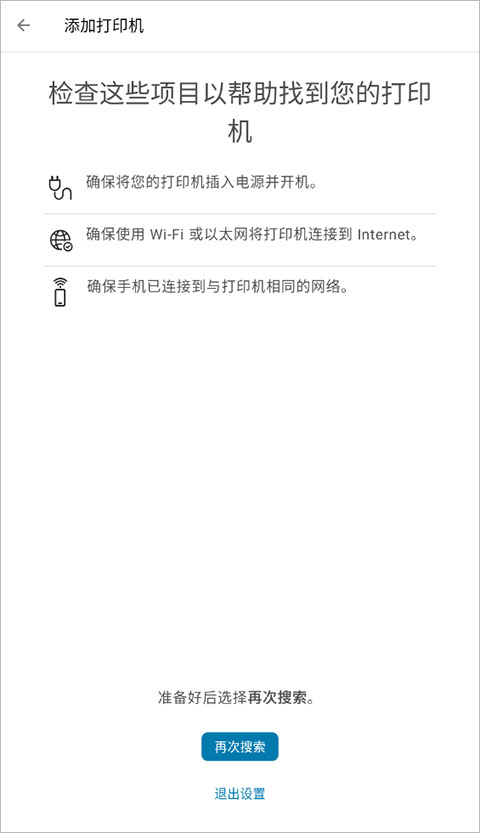
3、如果找不到您的打印机,选择“我的打印机未列出”
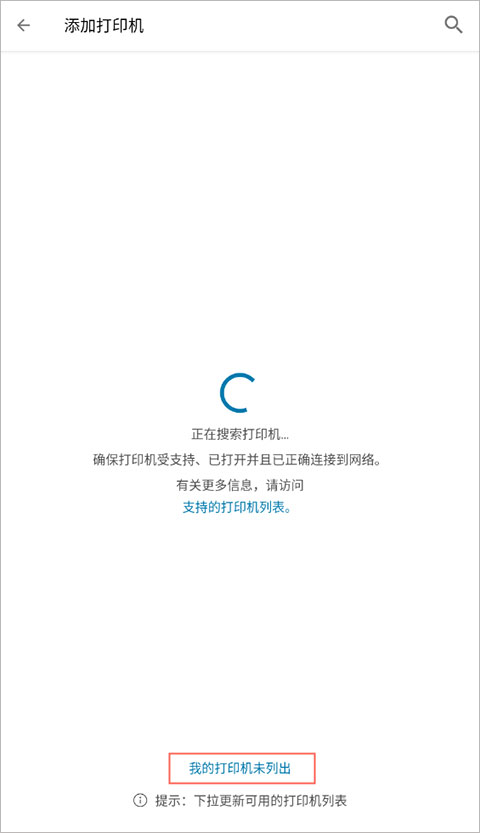
4、从下拉列表中选择您的打印机,然后按照步骤将其重新连接到您的网络。
软件优势
1、双模式无线连接,支持局域网 WiFi 与 Wi-Fi Direct 直连,摆脱网线限制。
2、内置智能扫描引擎,自动校正倾斜、去除背景,快速生成高清扫描文档。
3、完整打印机状态监控,实时查看墨水余量、卡纸、缺纸等设备提示。
4、旧版交互逻辑简洁,对老款惠普打印机兼容性优于最新 HP 应用。
常见问题
Q1:HP Smart 旧版支持哪些惠普打印机?
A1:兼容 2010 年后发售绝大多数 DeskJet、Envy、OfficeJet、LaserJet 系列无线惠普打印机。
Q2:手机和打印机不在同一 WiFi 可以打印吗?
A2:登录惠普账号可开启远程打印,本地优先使用同一局域网或者 Wi-Fi 直连模式。
Q3:新版 HP 应用连不上老打印机,可以用这个旧版吗?
A3:可以,该旧版本对老旧机型适配更好,能够解决部分新版软件连接失败问题。
适用人群
拥有老款惠普喷墨、激光打印机的家庭与办公用户,需要手机无线打印、扫描票据证件的人群,不希望升级新版 HP 应用、追求稳定连接体验的惠普设备使用者。
编辑点评
HP Smart v17.15.0.4771 是实用性很高的稳定旧版本,专注惠普打印机无线打印与扫描核心需求,对老旧机型兼容性突出,连接故障率更低。无需电脑中转,手机直接操控打印机完成日常办公打印、证件扫描,功能齐全且免费使用,是惠普老打印机用户优选的移动端管理工具。
使用 Wi-Fi Direct 直连打印时,手机直接连接打印机热点,无需路由器,适合临时应急打印。扫描证件时选择文档模式,开启自动裁剪与背景去除,得到干净规整的电子复印件。长时间不用打印机可以在软件内关闭自动刷新,减少耗电。遇到连接中断,优先重启打印机无线模块,再重新配对,相比频繁重启手机更加高效。大量票据扫描完成后统一导出 PDF 归档,方便后续查找使用。
惠普打印机HP Smart老版本特别说明
本版本(v17.15.0.4771)专为兼容旧款惠普打印机设计,请确保系统为Windows 10/11或macOS对应支持版本。安装前务必卸载新版HP Smart以避免冲突,建议关闭防火墙后运行安装包。
注意事项:老版本不再接收安全更新,请勿用于处理敏感文档;部分新功能如云打印可能受限。若遇设备无法识别,请检查USB连接稳定性或重启打印后台服务(Print Spooler)。常见问题包括驱动签名错误,需手动信任证书;扫描功能失效时,尝试重新添加设备而非直接修复。
安装技巧:推荐使用管理员权限运行,并确保网络处于同一子网以利于无线发现。如遇安装中断,清理临时文件后重试。此版本适合追求稳定、无需频繁更新的用户,长期使用者建议定期备份配置以防数据丢失。
<-- tipsbegin -->惠普打印机HP Smart老版本特别说明
本软件为v17.15.0.4771官方正版,专为兼容旧款惠普打印机设计。安装前请确保Windows系统已更新至最新补丁,并暂时关闭防火墙或杀毒软件,以防拦截驱动组件。若遇“无法连接”问题,建议重启路由器及打印机,检查Wi-Fi信号强度;部分老机型需手动选择IP地址而非自动发现。注意:此版本不支持云打印高级功能,仅保留基础扫描、复印及文档管理。如遇驱动冲突,请先卸载新版HP Smart再安装本版本。定期清理缓存可提升响应速度,切勿随意修改注册表。该版本稳定性强,适合追求轻量操作的用户,但不再接收安全更新,建议仅在离线环境或受控网络中使用。
<-- tipsend -->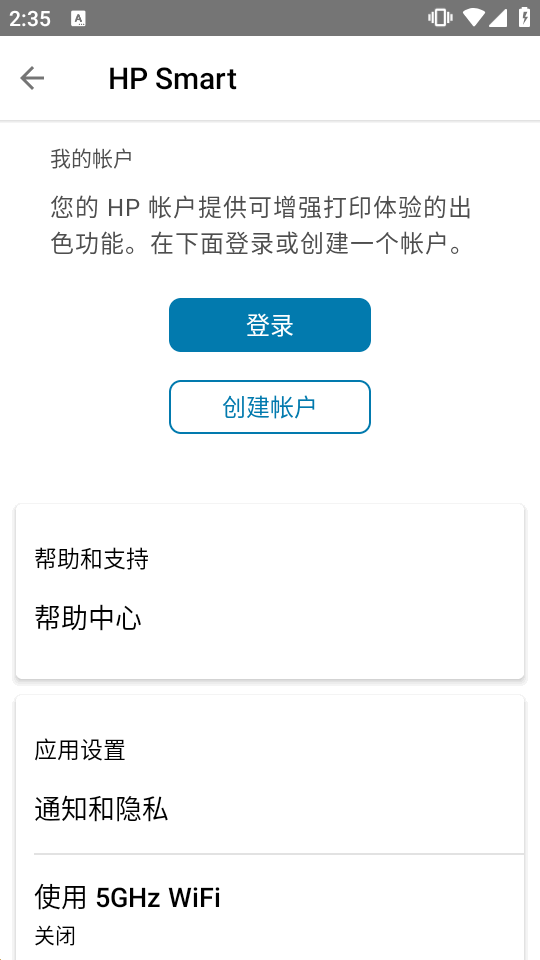










 AI文案写作专家1.0.6 智能文案生成
 玄烽文件站1.1 文件管理工具
 智运宝平台1.1.8 物流运输管理
 随手记事本备忘录1.0.6.FTC 轻量记事工具
 iNote悬浮记事本(iNote)3.9.6 悬浮速记本
 真相笔记2.4 私密记录工具
 烬曜文件站1.3 文件快传
 小满租借管理1.1.2 租借管理
 iLabel(iLabelPrint)3.8 标签打印工具
 骁柔健康医生端APP3.7.5 移动诊疗助手
 危安行2.6.8 危运助手
 合伙记账本2.9.6 多人分账记账
 My房Link2.6.8 移动办公助手
 网盛金宝2.1.1 移动商务助手
 国联云存证1.4.6 电子数据存证
 爱合伙创业项目交流和协作6.2.0 创业协作
 悦享到家商家技师端2.5.1 接单管理工具
 获客云2.6.4 移动获客工具
 盯工程1.12.0 工程信息查询
 明源智慧承建商3.1.1 工程协同管理
 掌上宝塔1.0.11 手机建站工具

















 系统工具箱app大全
 手机屏幕自动连点器
 免费语音转文字的软件
 论坛社区平台
 AI陪伴软件推荐
 中国农业银行app
 支付宝app客户端
 云闪付客户端官方版
 钉钉手机版app
 东方财富app手机客户端
 中国建设银行app最新版
 阿里云盘app官方版
 金山办公WPS Office手机官方最新版
 CS扫描全能王高级版
热门评论
最新评论