

 中国电信网上营业厅
 中央广播电视总台云听app正版
 美团官方手机客户端
 小红书app下载安装
 快手极速版2026最新版
 网易云音乐app正版
 uc浏览器app官方正版
 央广网手机客户端
 中国财经报app
 高德地图正版








编辑点评:vivo投屏APP真是多设备互联的神器!它不仅支持手机电视双向控制,还能拖拽传文件,办公效率拉满。最贴心的是隐私模式,投屏时自动屏蔽通知,再也不怕尴尬弹窗。新版还加了“极速模式”,打游戏、看大片几乎零延迟,连接超稳不卡顿。无论是家庭娱乐还是商务会议,它
vivo投屏app介绍
vivo投屏主打多屏协同与隐私安全,支持手机-电视双向控制,可拖拽文件直接传输。内置隐私模式可屏蔽通知弹窗,保障投屏内容安全。适配主流智能电视品牌,支持DLNA/AirPlay协议,实现跨系统设备无缝连接,提升多场景使用效率。
vivo投屏app正式版最新动态
本次更新重点优化了投屏稳定性与兼容性,显著降低了连接延迟,确保画面传输更加流畅清晰。针对用户反馈较多的多设备切换问题,我们改进了设备发现机制,支持更快速、准确地识别周边可投屏终端。同时,修复了部分机型在横竖屏切换时出现的黑屏或卡顿现象,提升了整体操作体验。新增对最新安卓系统版本的适配支持,并优化了音频同步算法,实现音画零延迟。此外,界面布局经过微调,操作逻辑更符合用户习惯,减少了误触概率。感谢广大用户的积极反馈与建议,我们将持续迭代,致力于为您提供更高效、便捷的无线投屏服务。
vivo投屏app正式版最新动态
vivo投屏app正式版近期迎来重磅更新,核心功能全面优化。新增“极速模式”,大幅降低投屏延迟,游戏与观影画面更流畅;同时升级了无线连接稳定性,针对不同路由器环境自动适配,有效减少断连与卡顿。界面交互也做了精简,一键投屏、设备自动识别速度更快。此外,我们积极收集用户反馈,修复了部分机型在息屏状态下投屏偶发闪退的问题,并提升了音频同步精度,避免音画不同步困扰。针对办公场景,新增“文件直投”功能,支持PPT、PDF及视频文档一键投射,提升会议效率。新版本还优化了后台功耗,长时间投屏发热量显著降低。欢迎广大用户更新体验,并继续通过应用内“意见反馈”通道提出宝贵建议,我们将持续打磨产品,打造更稳定、高效的投屏工具。
vivo投屏app正式版最新动态
vivo投屏app正式版迎来新一轮更新,功能体验全面升级。新增的极速投屏模式大幅缩短连接时间,并优化了多设备切换的稳定性,让画面传输更流畅、延迟更低。同时,针对用户反馈的音频不同步问题,本次更新重新调校了音画同步算法,观影体验更加沉浸。此外,界面布局进一步简化,常用功能一键直达,操作更便捷。很多用户表示,升级后投屏成功率显著提升,尤其是办公场景下的文档演示更加顺手。开发团队还积极听取了关于兼容性的建议,增强了对第三方电视和投影设备的适配能力。未来,vivo投屏app将持续打磨细节,为用户带来更高效、更稳定的无线投屏服务。
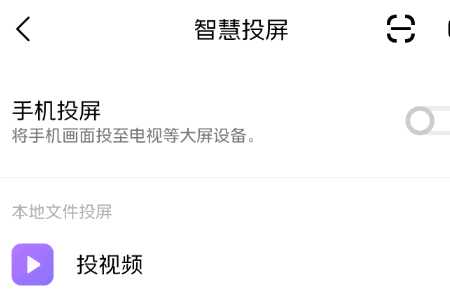
vivo投屏功能在哪设置
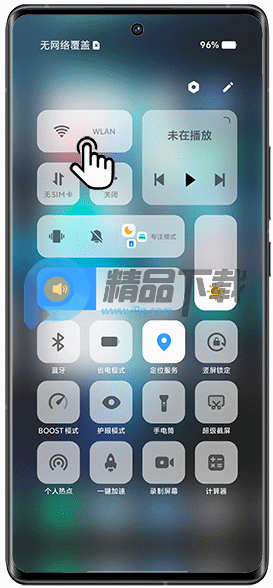
1、让手机和投屏设备连接同一WiFi
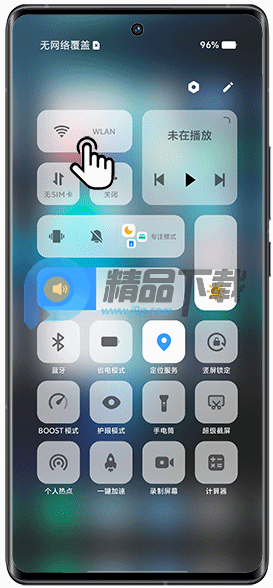
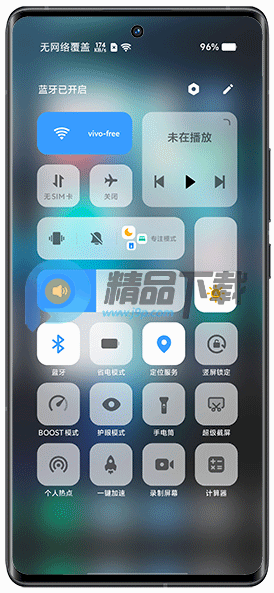
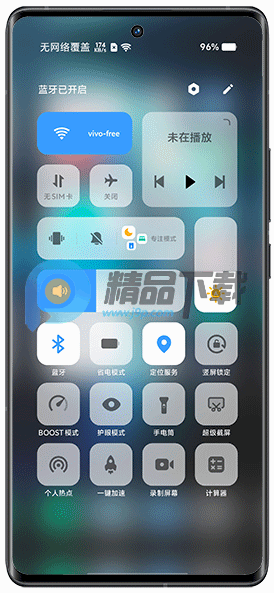
2、再开启蓝牙
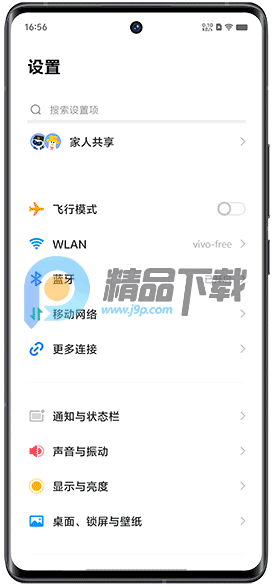
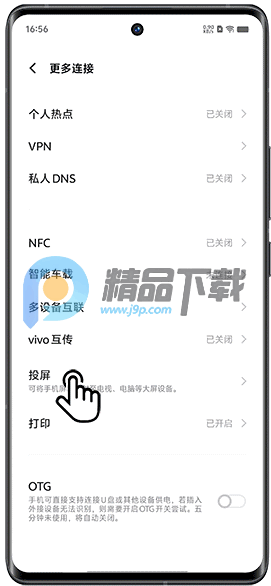
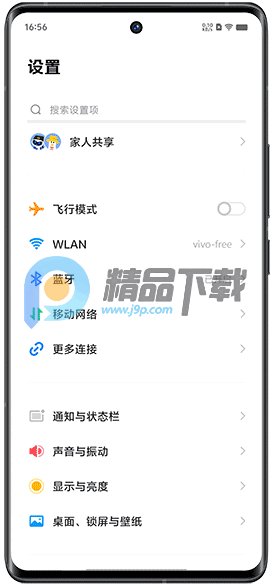
3、进入设置找到更多连接
4、进入投屏
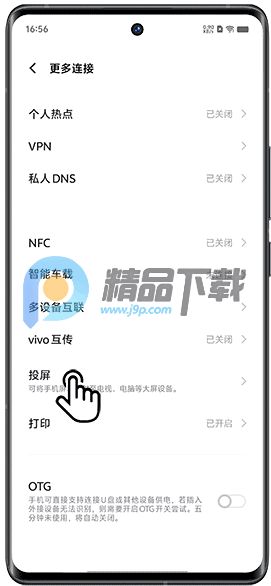
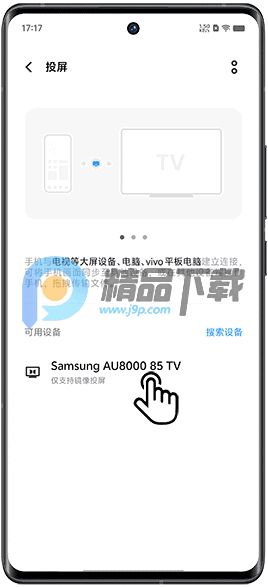
5、选择投屏设备
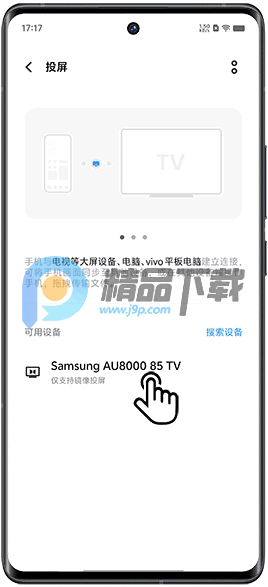
vivo投屏电视怎么操作手机
vivo投屏电视操作步骤
基础准备:确保手机与电视连接同一Wi-Fi网络,电视需开启“无线显示”“多屏互动”或“屏幕镜像”功能(如小米电视进入【设置】→【网络与连接】→【投屏】)。
系统自带投屏:
手机下拉控制中心,点击“投屏”或“无线投屏”图标,系统自动搜索附近设备。
在设备列表中选择电视名称,电视端确认连接请求(部分需输入验证码),连接成功后手机屏幕镜像至电视。
第三方应用辅助:
安装乐播投屏、AirDroid Cast等应用,手机与电视端同步打开软件,通过扫码或输入投屏码配对。
支持分辨率调节、音频分离等扩展功能,适配跨品牌设备。
有线连接方案:
使用Type-C转HDMI线,手机端插入Type-C接口,电视端连接HDMI输入源。
切换电视信号源至对应HDMI通道,手机屏幕直接投射,适合4K@60Hz高清输出或网络不稳定场景。
注意事项:
投屏时关闭后台应用减少卡顿,保持设备距离适中以保障信号质量。
老款电视或不支持无线协议时,可搭配HDMI线或第三方投屏器实现连接。
vivo投屏为什么只能投相册
vivo投屏仅能投射相册内容通常由以下原因及对应解决方案构成:
原因1:投屏模式限制
现象:系统默认启用“照片/视频投屏”模式,仅允许相册内容传输。
解决:切换至“屏幕镜像”模式。操作路径:手机控制中心→点击“投屏”图标→选择“屏幕镜像”选项→连接电视后,手机全屏内容(含应用、游戏等)将同步显示。
原因2:系统权限或设置问题
权限缺失:投屏功能未获“无障碍权限”或“后台弹出界面”权限,导致功能受限。
解决:进入手机【设置】→【应用与权限】→【vivo投屏/多屏互动】→开启所有必要权限(如存储、网络、无障碍等)。
系统设置未开启:电视端未启用“无线显示”或“多屏互动”功能,或手机未开启Wi-Fi/蓝牙。
解决:电视端进入【设置】→【网络与连接】→开启“无线显示”;手机确保Wi-Fi/蓝牙已连接同一网络。
原因3:应用兼容性或版权限制
应用自身限制:部分应用(如视频平台、游戏)因版权保护或技术限制,禁止投屏或仅允许官方投屏。
解决:尝试使用应用自带的“TV投屏”功能(如爱奇艺、腾讯视频的“TV”按钮),或通过第三方投屏工具(如乐播投屏)绕过限制。
系统版本过旧:手机系统或投屏app版本过低,存在功能bug。
解决:更新手机系统至最新版本,并升级vivo投屏app至官方最新版。
原因4:网络或连接问题
Wi-Fi信号不稳定:投屏设备间距离过远、路由器性能差或网络拥堵导致投屏中断或内容受限。
解决:确保手机与电视在同一Wi-Fi网络下,且信号强度良好;尝试重启路由器或切换至5GHz Wi-Fi频段。
设备兼容性问题:电视或投屏器不支持vivo的投屏协议(如Miracast、DLNA)。
解决:确认电视支持Miracast或DLNA协议;若不支持,可搭配第三方投屏器(如Chromecast、Apple TV)实现连接。
其他建议
尝试有线投屏:使用Type-C转HDMI线直接连接手机与电视,绕过无线投屏限制。
重置投屏设置:进入手机【设置】→【系统管理】→【备份与重置】→【重置网络设置】,然后重新配置投屏。
小编推荐同类软件
- 乐播投屏:全网覆盖最广的投屏工具
- 傲软投屏:高清画质低延迟传输
- 幕连:跨平台无线投屏神器
- 快投屏:一键扫码极速连接
- 小米投屏神器:米家生态深度适配
- 华为无线投屏:鸿蒙系统原生协同
- ApowerMirror:电脑反控手机操作
- AirDroid:远程投屏文件互传
- Scrcpy:开源免费开发者首选
- 海豚星空投屏:酒店企业定制方案
vivo投屏app正式版特别说明
【安装技巧】安装前请确保系统为Android 8.0及以上版本,预留至少150MB存储空间。若安装失败,请关闭"纯净模式"或"安装监控"后重试,建议从vivo应用商店或官网下载正版安装包,避免第三方渠道的安全风险。
【使用注意事项】投屏功能需保持手机与接收设备处于同一Wi-Fi网络,5GHz频段连接更稳定。投屏期间请勿清理后台进程,以免连接中断。部分DRM保护内容(如 Netflix、加密视频)受版权限制无法投屏。长时间投屏建议连接充电器,避免低电量自动断开。
【常见问题】①搜索不到设备:检查电视/盒子是否开启投屏协议(Miracast/DLNA),重启路由器尝试;②画面卡顿:降低投屏分辨率或关闭手机"省电模式";③音画不同步:在设置中开启"音频同步校准";④连接失败:双方设备均升级至最新版本,重置网络设置后重连。
【兼容性提示】非vivo品牌手机可能存在功能受限,部分旧款电视需配合投屏器使用。如遇异常请通过"设置-反馈与帮助"提交日志。
vivo投屏app正式版特别说明
安装前请开启“未知来源”权限,并确保手机与电视/盒子连接同一Wi-Fi。若搜索不到设备,请检查路由器是否开启AP隔离,或尝试手动输入设备IP连接。投屏时建议关闭省电模式,避免后台断开。部分视频应用需在应用内点击“TV”图标才能推送,非直接镜像。若画面卡顿,优先切换至5G频段并靠近路由器。常见问题:声音不同步时,重启应用或更新显卡驱动(电脑端);电视无反应时,重按手机端“重新扫描”。首次使用请允许网络定位权限,否则无法发现设备。若安装失败,请卸载旧版并清除缓存后重装。本软件无需ROOT,也无需额外付费,谨防第三方捆绑插件。建议从官方渠道下载v6.1.4.9安卓版,以保证稳定性。投屏过程中请勿频繁切换网络,否则可能中断连接。
vivo投屏app正式版特别说明
本版本为v6.1.4.9安卓正式版,使用前请确保手机与电视/盒子连接同一WiFi(5G频段更稳定)。若搜索不到设备,请先关闭路由器“AP隔离”功能,并检查电视端是否已开启“无线投屏”或“屏幕镜像”模式。投屏延迟较高时,建议关闭后台视频类应用,并避免隔墙使用。此版本已修复部分机型闪退问题,若仍异常,请尝试清除应用缓存或重启手机。安装时若提示“未知来源”,请前往系统设置中允许安装此应用;切勿直接覆盖旧版本,建议先卸载旧包再安装,以防数据冲突。部分电视(如老旧型号)不支持DLNA协议,可改用“扫码投屏”模式。首次使用需授予定位权限(仅用于搜索局域网设备),本应用不会收集个人隐私信息。投屏过程中若出现画面卡顿,请降低视频清晰度或改用“仅音频”模式。本版为公益版,无广告弹窗,请勿从非官方渠道下载修改版,以免造成隐私泄露或系统异常。
vivo投屏app正式版特别说明
使用vivo投屏app前,请确保手机与接收端(电视或电脑)处于同一Wi-Fi网络下,信号稳定是流畅投屏的关键。若遇连接失败,建议重启路由器或切换至5GHz频段以减少干扰。常见问题如画面延迟,可尝试关闭后台高耗能应用,或在设置中降低投屏分辨率以提升响应速度。安装技巧方面,推荐通过vivo官方应用商店下载最新版v6.1.4.9,以确保兼容性与安全性;若需手动安装APK,请务必开启“允许未知来源”权限并校验文件完整性。此外,部分老旧机型可能因硬件限制不支持高清投屏,建议更新系统补丁以优化体验。如遇黑屏或无声音,检查设备音频输出设置及镜像模式是否匹配。定期清理缓存有助于维持软件最佳运行状态。














 快递大全1.6 查快递神器
 智因运动3.0.1 运动健康管理
 易来1.34.1 智能照明控制
 每天闹钟时钟1.0.4 智能提醒
 社保养老云计算1.1 养老计算工具
 Ican2.0 智能生活助手
 百福健1.0.1.7 健康管理
 妈妈up(Mamaup)2.0.0 成长记录工具
 怀民网1.1.0 社区资讯
 素诺1.0.224 可视采耳工具
 飞泊通5.4.1 代客泊车
 欧诗漫头条4.1.9 美妆资讯平台
 拾光日记5.1.2 记录生活点滴
 有喔记账2.3.6 极简记账
 开始配送6.4.8 配送员接单工具
 拆车管家(拆车匠)3.6.44 汽配拆解查询
 健管在线2.13.7 健康管理助手
 司机管家APP5.60.0 物流运输管理
 夷陵生活2.0.1 智慧城市服务
 聚小花1.1.5 生活实用助手
 向光里1.6 心理健康助手













 韩国免费漫画软件
 免费漫画大全
 写轮眼漫画画免费漫画完整版
 手机视频下载器
 idm下载器安卓版
 中国联通手机版
 个人所得税2026客户端
 美团外卖app官方版
 中国移动官方营业厅
 墨迹天气app官方版
 菜鸟app客户端
 国家网络身份认证官方版
热门评论
最新评论