

 中国电信网上营业厅
 中央广播电视总台云听app正版
 美团官方手机客户端
 小红书app下载安装
 快手极速版2026最新版
 网易云音乐app正版
 uc浏览器app官方正版
 央广网手机客户端
 中国财经报app
 高德地图正版








编辑点评:想玩转手机自动化却苦于代码门槛?试试触控魔方!它采用超直观的拖拽式节点编辑器,零编程基础也能轻松搭建个性化流程。最新升级让手势识别更精准流畅,新增自定义手势库,操作效率翻倍。无论是日常高频操作还是复杂场景,都能稳定应对。界面卡顿已修复,震动反馈更
触控魔方是一款面向大众用户的可视化自动化辅助工具,致力于让复杂的手机自动化变得简单易用、功能强劲。它采用直观的可视化任务编排模式,通过拖拽式节点编辑器,用户无需专业代码基础,就能自由组合逻辑、搭建个性化自动化流程,满足各类场景的高效操作需求。
触控魔方最新动态
本次更新聚焦于交互体验的全面升级。我们优化了多指手势识别算法,显著提升了操作灵敏度与精准度,有效减少误触情况,让指尖滑动更加丝滑流畅。同时,新增自定义触控映射功能,用户可根据个人习惯灵活配置按键布局,满足多样化使用场景。针对前期收集的用户反馈,团队重点修复了部分设备连接不稳定及高负载下的卡顿问题,并增强了后台资源管理,确保长时间运行依然稳定高效。界面设计也进行了微调,视觉层次更清晰,操作引导更直观。未来我们将持续倾听社区声音,快速迭代,致力于为您提供更智能、更便捷的触控解决方案。
触控魔方最新动态
触控魔方迎来新一轮体验升级!本次更新聚焦于手势识别的精准度与流畅度,重新优化了核心算法,使滑动、捏合与旋转操作响应更灵敏,尤其在复杂触控场景下表现稳定。同时,我们新增了自定义手势库功能,用户可根据个人习惯录制专属指令,进一步提升操作效率。此外,针对部分设备在低电量模式下的性能波动,我们进行了专项适配,确保交互体验始终如一。感谢众多用户的积极反馈,我们特别修复了偶发性的界面卡顿问题,并调整了震动反馈的强度曲线,使其更细腻自然。触控魔方团队将持续倾听社区声音,下一阶段将重点探索多设备协同与AI预测触控,让每一次触碰都更智能、更贴心。
触控魔方最新动态
触控魔方迎来全新升级,本次更新聚焦于操控流畅度与交互细节的优化。核心算法经过重新调校,转动响应速度显著提升,即便在复杂手势下也能保持精准跟手,误触率大幅降低。同时,界面视觉焕新,新增动态光影反馈,让每次旋转都更具沉浸感。针对用户反馈的适配问题,开发团队已全面优化不同屏幕尺寸与刘海屏的显示兼容性,并修复了部分设备上偶发的卡顿现象。此外,新版本还加入了自定义手势库,玩家可根据习惯设置快捷操作,进一步提升效率。许多玩家在体验后表示,魔方的“手感”更加顺滑,连续快速转动时稳定性出色,学习曲线也更为友好。我们持续倾听社区声音,后续将开放更多主题皮肤与进阶玩法,力求为每一位用户带来更随心、更专业的触控体验。
触控魔方最新动态
触控魔方v1.0.1.118官方版正式发布!本次更新聚焦触控体验优化与稳定性提升,为您带来更流畅的操作感受。
【版本更新】修复了多点触控场景下的偶发卡顿问题,优化了手势识别算法,响应速度提升约30%。新增自定义触控灵敏度调节功能,满足不同用户的操作习惯。
【功能改进】重构底层触控引擎,大幅降低误触率;支持更多第三方手势扩展插件,个性化操作空间更广。界面交互细节全面调优,视觉反馈更加即时精准。
【用户反馈】感谢社区用户提交的127条宝贵建议,其中"边缘防误触"与"游戏模式优化"两项高票需求已纳入本期更新。欢迎通过官方论坛继续反馈体验问题,您的声音是我们迭代的方向。
立即升级,开启更顺滑的触控新体验!
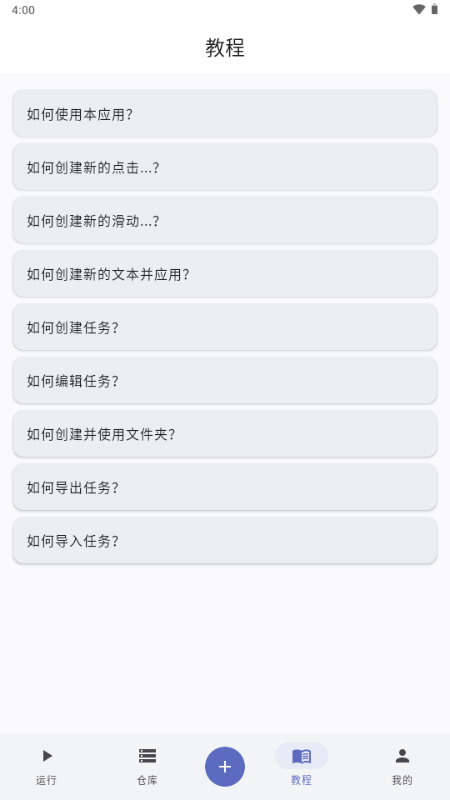
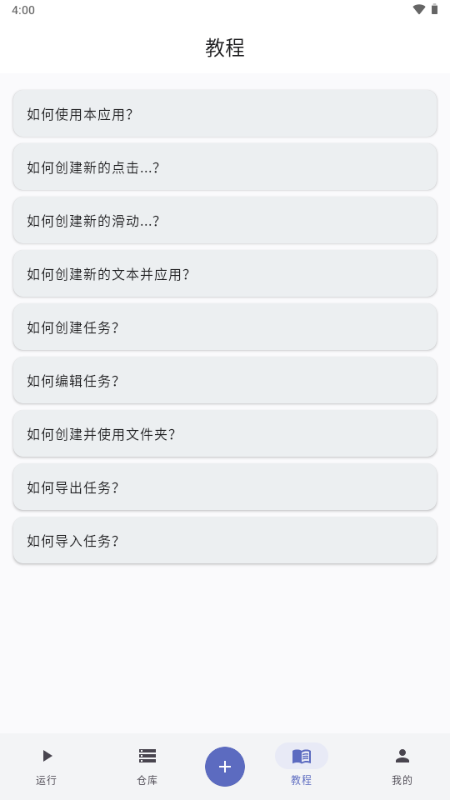
怎么使用此软件?
如何创建任务
步骤说明
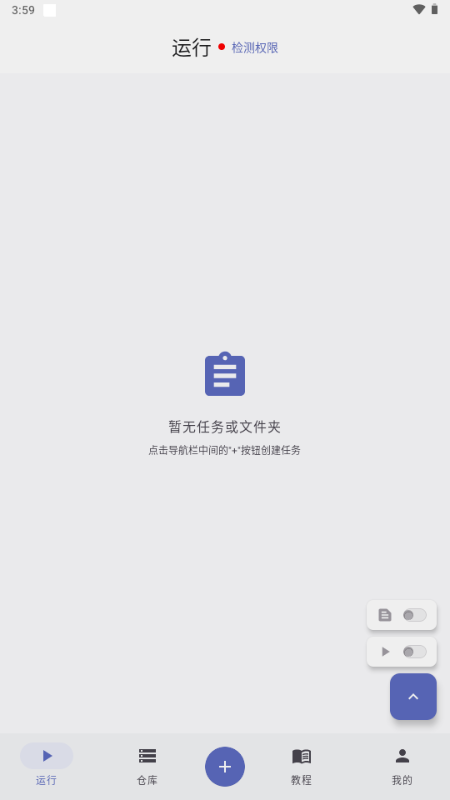
进入运行页面:在底部导航栏点击"运行"按钮。
创建新任务:点击右下角的"+"按钮创建新的任务。
添加操作步骤:从工具类中选择需要执行的操作:点击、手势滑动、剪贴板、延迟、打开APP等。
设置工具的参数:
找到需要设置参数的工具
点击工具右边的"编辑"按钮
选择仓库中的数据作为参数,或者自定义参数(仅拓展工具支持)
设置任务的参数:
点击页面标题右边的"编辑"按钮
设置:执行次数、正序/反序、失败时重试次数
保存任务:点击保存按钮,任务将被创建并显示在运行列表中。
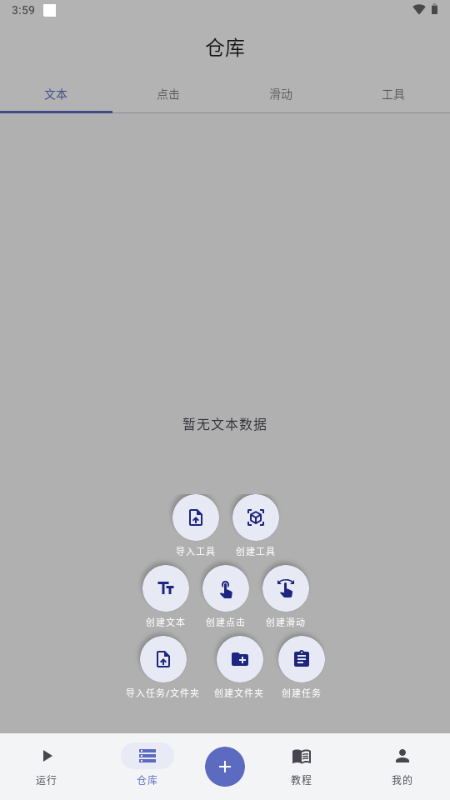
如何创建新的点击并应用
步骤说明
进入仓库页面:在底部导航栏点击"仓库"按钮。
选择位置类型:在仓库页面中选择"点击"标签。
添加新位置:点击右下角的"+"按钮添加新的位置。
设置位置坐标:
点击"开启遮罩层"按钮后,点击屏幕中你想要自动化点击的位置
或者去到你想去的app页面中,再"开启遮罩层",然后在屏幕中点击你想要自动化进行"点击"的位置(确保悬浮窗权限已经开启)
或者手动输入X、Y坐标
保存位置:点击保存按钮,位置将被添加到仓库中的"点击"标签页。
应用位置
在创建任务时,从工具栏中选择点击工具,然后点击"屏幕点击"工具的编辑参数按钮,从列表中选择刚刚创建的"位置"进行使用。
如何创建新的手势滑动并应用
步骤说明
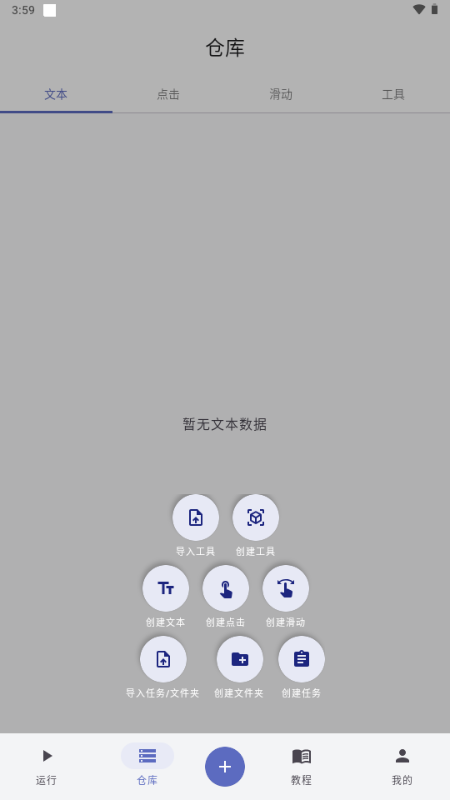
进入仓库页面:在底部导航栏点击"仓库"按钮。
选择滑动类型:在仓库页面中选择"滑动"标签。
添加新手势:点击右下角的"+"按钮添加新的手势。
设置滑动参数:
点击"开启遮罩层"按钮后,点击屏幕中滑动你想要自动化进行"手势滑动"的位置
或者去到你想去的app页面中,再"开启遮罩层",然后在屏幕中滑动你想要自动化进行"手势滑动"的位置(确保悬浮窗权限已经开启)
设置起始坐标 (startX, startY)
设置结束坐标 (endX, endY)
设置滑动持续时间
保存手势:点击保存按钮,手势将被添加到仓库中。
应用手势
在创建任务时,从工具栏中选择"手势滑动"工具,然后点击"手势滑动"工具的编辑参数按钮,从列表中选择刚刚创建的"手势滑动"进行使用。
如何创建新的文本并应用
步骤说明
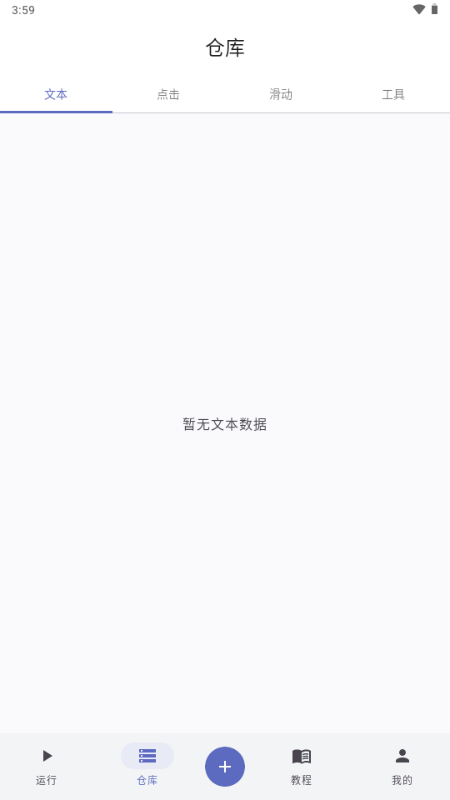
进入仓库页面:在底部导航栏点击"仓库"按钮。
选择文本类型:在仓库页面中选择"文本"标签。
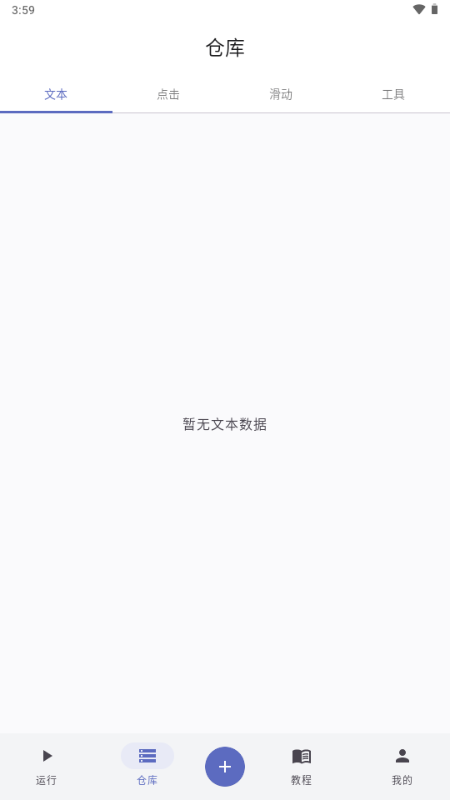
添加新文本:点击右下角的"+"按钮添加新的文本。
输入文本内容:在编辑框中输入您想要自动输入的文本内容。
保存文本:点击右上角的保存按钮,文本将被添加到仓库中。
应用文本
在创建任务时,从工具栏中选择"剪贴板"工具,然后点击"剪贴板"工具的编辑参数按钮,从列表中选择刚刚创建的"文本"进行使用。
如何编辑任务
步骤说明
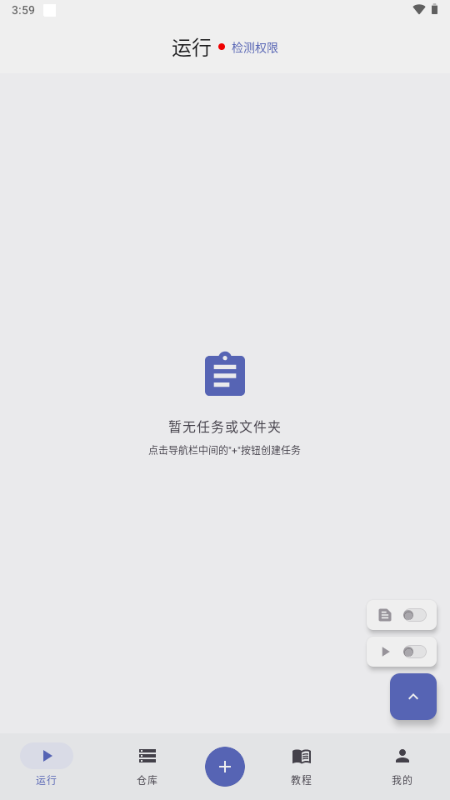
进入运行页面:在底部导航栏点击"运行"按钮。
选择要编辑的任务:在任务列表中点击您想要编辑的任务项。
进入编辑界面:系统将打开任务编辑器界面。
修改任务内容:添加、删除或重新排序操作步骤,调整工具/任务的参数。
保存修改:点击保存按钮,修改将被应用到任务中。
注意事项
正在运行的任务无法编辑
编辑前请确保任务已停止
如何导出任务
步骤说明
进入运行页面:在底部导航栏点击"运行"按钮。
选择要导出的任务:在任务列表中找到您想要导出的任务。
点击分享按钮:在任务项的右侧点击分享图标。
选择导出位置:系统将打开文件选择器,选择保存位置和文件名。
完成导出:导出成功后会有提示信息。
导出格式
任务将以JSON格式导出,包含所有操作步骤和参数。
如何导入任务
步骤说明
进入运行页面:在底部导航栏点击"运行"按钮。
点击导入按钮:在页面左下角点击导入按钮。
选择任务文件:在文件选择器中选择之前导出的任务文件(.json格式)。
完成导入:导入成功后,新的任务将出现在任务列表中。
注意事项
只能导入本应用导出的任务文件
导入前请确保文件格式正确
如果任务是从不同型号、不同屏幕尺寸的设备导入的,那么需要调整"位置"/"手势滑动"工具的参数以适应导入任务的设备
主要功能
屏幕点击:在指定位置执行点击操作
手势滑动:模拟手指滑动操作
剪贴板:自动设置剪贴板文本
任务编排:管理组织不同的任务
任务执行:创建复杂的操作任务
开始使用
确保已授予必要的权限(无障碍服务、悬浮窗权限)
在"运行"页面创建您的第一个任务
添加需要的操作工具
编辑工具的参数
编辑任务的参数
返回到运行页面
勾选需要执行的任务
在"运行"页面点击开启"显示控制按钮"
点击"运行"页面底部的"执行"按钮(在勾选了任务的前提下),或者点击开启"启动/关闭图标"开关,切换到需要执行任务的app页面,然后点击图标来启动任务
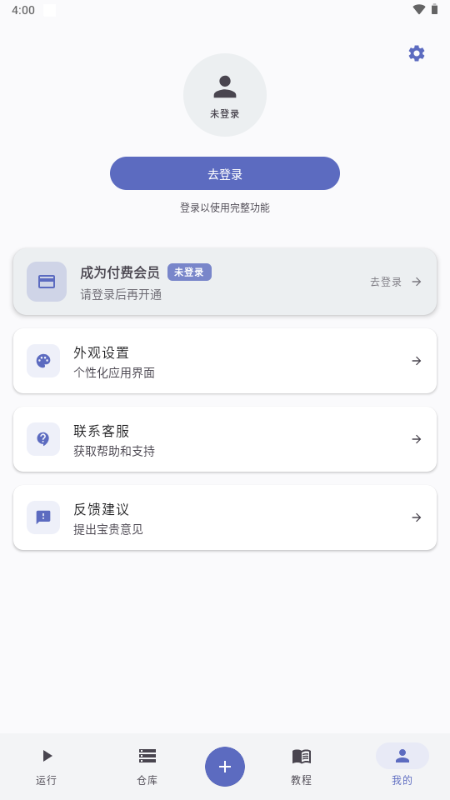
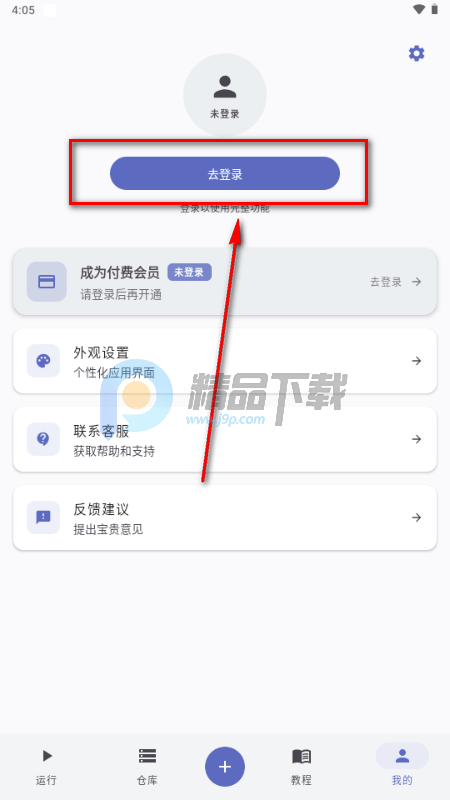
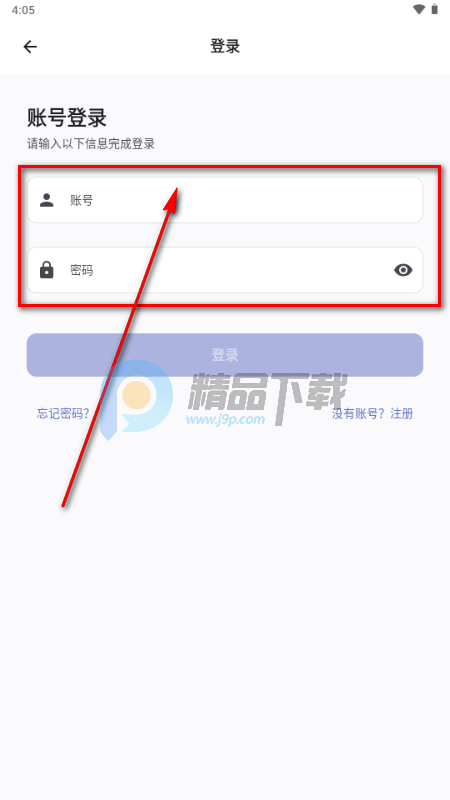
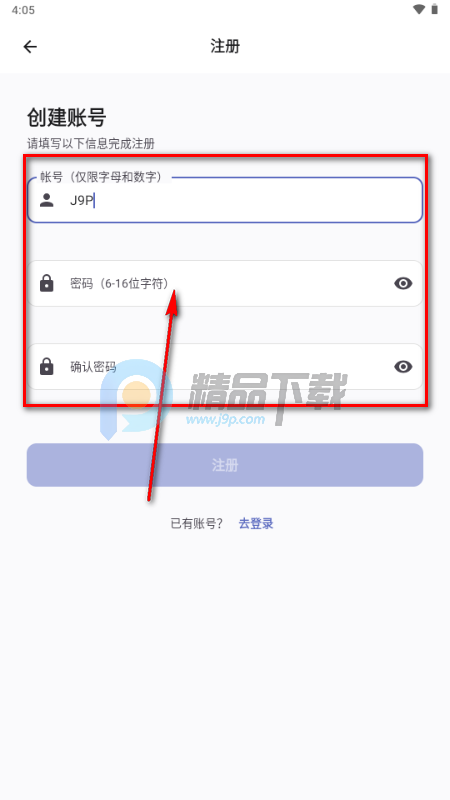
触控魔方怎么注册,怎么登录?
1、点击我的;
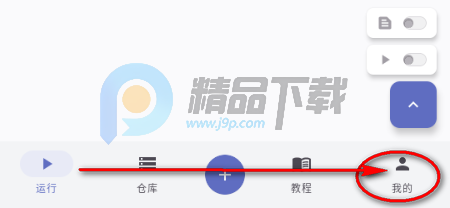
2、点击去登录;
3、输入账号密码;
4、完成登录即可。
核心功能
强大的功能集,满足多种自动化需求
可视化任务编排
拖拽式节点编辑器,轻松构建复杂自动化流程
OCR文本识别
多语言文字识别,精确坐标定位,支持批量处理
图像检测
YOLO图像目标检测,四边形识别,智能图像处理
批量处理能力
文件夹管理,批量执行
强大变量系统
灵活的变量操作,数学计算,条件判断
触控魔方特别说明
【安装技巧】安装前请关闭杀毒软件及360安全卫士,避免误拦截驱动组件;建议右键以管理员身份运行安装程序,安装路径勿含中文或特殊符号。安装完成后需重启电脑使触控驱动生效。
【使用注意事项】本软件需配合专用触控硬件使用,普通显示器无法触发触控功能;首次使用请进入"校准设置"完成屏幕四点定位,否则会出现触控偏移。多指操作时请保持手指干燥,避免误触识别。软件运行期间请勿插拔USB触控线,以免驱动异常。
【常见问题】Q:触控无反应?A:检查设备管理器中"HID-compliant touch screen"是否正常识别,尝试重新插拔USB或重装驱动。Q:触控偏移严重?A:进入设置-高级校准,按提示用触控笔依次点击屏幕四角十字中心。Q:与某款软件冲突?A:暂不支持与部分远程桌面软件同时运行,建议关闭后再使用触控魔方。
当前版本:v1.0.1.118 官方版 | 技术支持:请访问官网或拨打客服热线。
触控魔方特别说明
本软件版本v1.0.1.118官方版,主要用于触控屏设备下的魔方模拟操作。使用前请确保系统已安装最新触控驱动,并校准屏幕。首次启动建议在“设置”中调整触控灵敏度,避免误触。若出现旋转无响应,请退出全屏模式重试,或检查是否被其他手势软件拦截。安装时请关闭杀毒软件,避免误删组件;建议安装在C盘默认目录,勿修改路径。若无法启动,请右键以管理员身份运行,并安装Microsoft Visual C++运行库。常见问题:1. 触控延迟请关闭后台高占用程序;2. 画面卡顿在显卡驱动中启用硬件加速;3. 无法识别多点触控确认屏幕支持10点触控,并禁用Windows Ink兼容性选项。注意:本软件不支持键鼠操作,需配合触摸屏或触控板使用。定期备份配置可防止重置。如遇崩溃,请将日志反馈至官方论坛。
触控魔方特别说明
【安装技巧】本版本为v1.0.1.118官方版,请务必关闭杀毒软件后再解压安装,避免误删驱动文件。安装路径建议使用默认目录(C:\Program Files\TouchCube),勿放入中文文件夹以免手势库加载失败。首次运行需连接触控屏校准,若校准无反应,请右键以管理员身份运行并重启服务。
【使用注意】1. 手势识别依赖摄像头或红外框,请确保环境光线充足,避免强逆光。2. 三指滑动默认切换应用,若与系统快捷键冲突,可在“设置-手势映射”中自定义。3. 长时间悬停操作易触发“防误触锁”,此时用双指轻点两下即可解锁。4. 请勿在触摸屏表面覆盖厚钢化膜,会降低电容感应精度。
【常见问题】若出现“驱动未连接”提示,请检查USB线是否插紧并重新插拔。手势无响应时,先尝试在任务管理器结束“TouchCubeService.exe”进程后自动重启。本软件不支持Win7以下系统,若安装后白屏,请更新显卡驱动并安装VC++ 2015运行库。
触控魔方特别说明
欢迎使用v1.0.1.118官方版“触控魔方”。安装时请确保设备已开启USB调试模式,并连接稳定电源。首次运行建议授予悬浮窗权限,以实现手势映射功能。
使用注意事项:请勿在系统更新或重启过程中强行断开连接,以免驱动异常。若发现触控延迟,请检查网络环境或关闭后台高负载应用。常见问题解答:如无法识别设备,请尝试更换数据线或重新安装驱动程序;若手势无响应,请在设置中重置灵敏度参数。
安装技巧:建议将软件安装在存储空间充足的分区,避免C盘拥挤导致卡顿。定期清理缓存可提升运行流畅度。如遇复杂故障,请参考官方论坛获取最新补丁支持,确保最佳体验。













 聚成团2.0.2 团队协作
 豆猫拼豆1.4 拼豆创作工具
 图片压缩助手2.4.3 高效图片瘦身
 游戏助手点击器1.0.4 自动连点工具
 XAPK提取器1.2.4 安装包提取
 闪菲1.2.89 智能投影工具
 点击器自动连点1.1.9 自动点击连点
 伊漠1.4 安卓应用下载
 手机管家安全卫士1.5 安全防护清理
 应用隐藏计算器icon10.3.2028 私密伪装神器
 水星WiFi13.0 无线管理工具
 简繁转换2.52 中文互转工具
 保诚信3.4.1 移动办公
 DWARFLAB智能望远镜3.4.3 天文摄影助手
 速点连点器2.2.2 自动连点工具
 金丛4.9.85 智能管控
 流界1.1.2 手机应用下载
 RCCar(遥控车)202609291946 手机遥控车
 简科计算器1.0.10 简洁计算工具
 分身数1.0.19 应用分身工具
 摸鱼角落1.0.1 桌面陪伴挂机
















 韩国免费漫画软件
 免费漫画大全
 写轮眼漫画画免费漫画完整版
 手机视频下载器
 idm下载器安卓版
 光速虚拟机安卓正版
 应用宝正版下载安装
 Host(TeamViewer Host)
 夸克网盘安卓版
 ToDesk远程软件app
 3D看图大师
 SV360
SV360
 贝锐蒲公英管理
 安克充电Anker Charging
 应用汇app安卓版
热门评论
最新评论