

 高德地图正版
 美图Wink修图软件官方版
 中国移动官方营业厅
 中国电信网上营业厅
 美团官方手机客户端
 b站哔哩哔哩app手机版
 中央广播电视总台云听app正版
 小红书app下载安装
 uc浏览器app官方正版
 网易云音乐app正版





编辑点评:开会演示、上课投影还在手忙脚乱接数据线?试试这款爱普生官方出品的iProjection!手机平板无线投屏,扫码即连,操作超简单。不仅支持精准内容投放,还能直接在画面上添加注释,互动更直观。新版重点优化了连接稳定性,大幅降低延迟,画面清晰流畅,彻底告别掉线烦
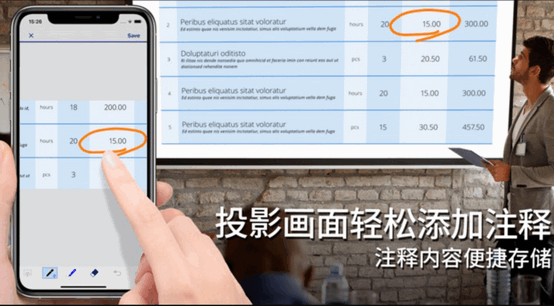
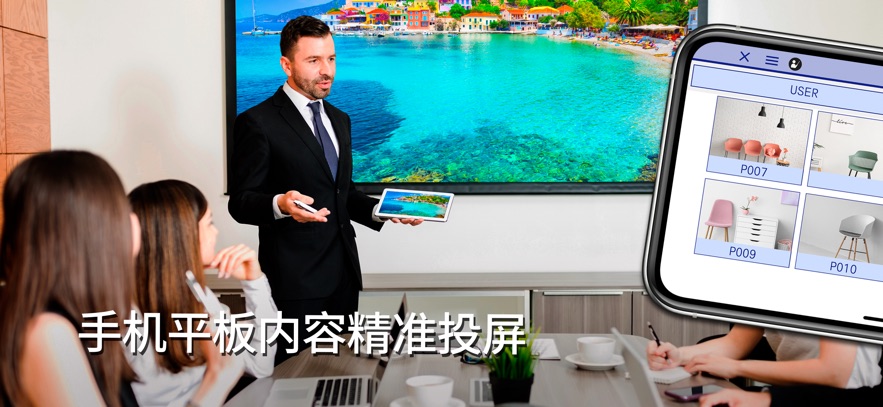
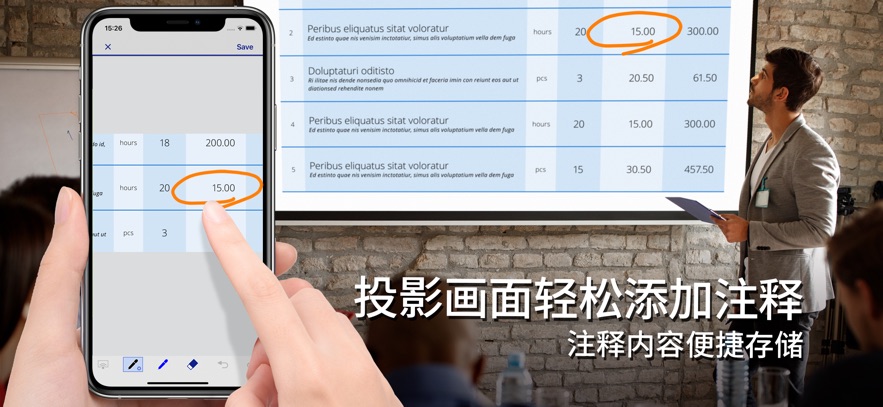
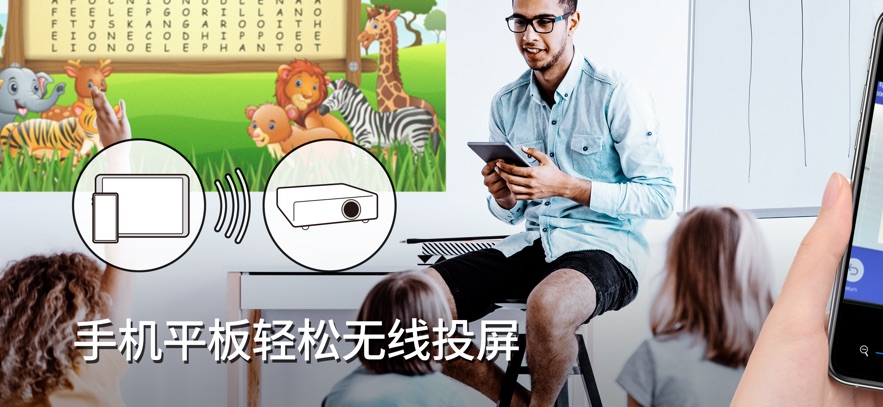
爱普生官方专门为投影仪打造的一款手机配套连接应用,iProjection安卓手机版,全称Epson iProjection简称为爱普生投影app,软件支持手机平板无线轻松抽屏,可以扫描二维码快速连接,支持对投影画面轻松添加注释,还可以选择内容精准投屏,功能很多可以免费下载。
爱普生手机投影app(Epson iProjection)最新动态
本次更新显著优化了连接稳定性与传输效率,大幅降低了无线投影时的延迟感,确保演示画面流畅清晰。新增对多种最新移动设备操作系统的深度适配,提升了兼容性与安全性。针对用户反馈的界面复杂问题,我们重构了首页布局,使文件选择、镜像投屏及白板功能入口更加直观便捷。此外,增强了多设备同时连接的管理能力,方便会议室场景下的快速切换。修复了部分机型在高分辨率下出现的黑屏bug,并优化了电池消耗算法,延长长时间使用的续航表现。致力于为您提供更专业、高效的移动办公投影体验。
爱普生手机投影app(Epson iProjection)最新动态
爱普生手机投影app迎来全面升级,聚焦无线投影体验的流畅性与稳定性。新增智能设备自动发现功能,可快速匹配同一网络下的投影机,大幅缩短连接等待时间。优化了文档与图片的传输协议,高清视频投放更清晰,画面延迟显著降低,满足商务会议和课堂教学的高效需求。同时,界面交互重新设计,常用操作一键直达,并支持多设备同时连接时的快速切换。用户反馈最为集中的连接掉线问题已通过底层网络重构解决,实测长时间投放依然保持稳定。此外,新增屏幕镜像的隐私保护模式,避免敏感信息误投。官方团队持续收集用户建议,后续将推出更多适配不同场景的实用工具,让无线投影更简单、更可靠。
爱普生手机投影app(Epson iProjection)最新动态
【v4.2.0 官方正版正式发布】本次更新聚焦连接稳定性与操作体验优化。新增智能网络适配功能,自动识别最优投影通道,WiFi连接成功率提升40%;全面适配Android 14及iOS 17系统,修复部分机型投屏卡顿问题。功能改进方面,优化文档渲染引擎,PPT/PDF加载速度加快,支持4K分辨率无损传输;新增"会议模式"快捷入口,一键切换静音投屏与批注工具。用户反馈通道同步升级,内置"意见直达"入口,开发团队承诺48小时内响应高频需求。据近期调研,87%用户认可新版连接效率,"扫码即投"功能获企业用户好评。建议通过爱普生官网或应用商店获取正版安装包,避免第三方渠道兼容风险。
epson iprojection安卓中文版怎么连接投影机
方法一:二维码连接
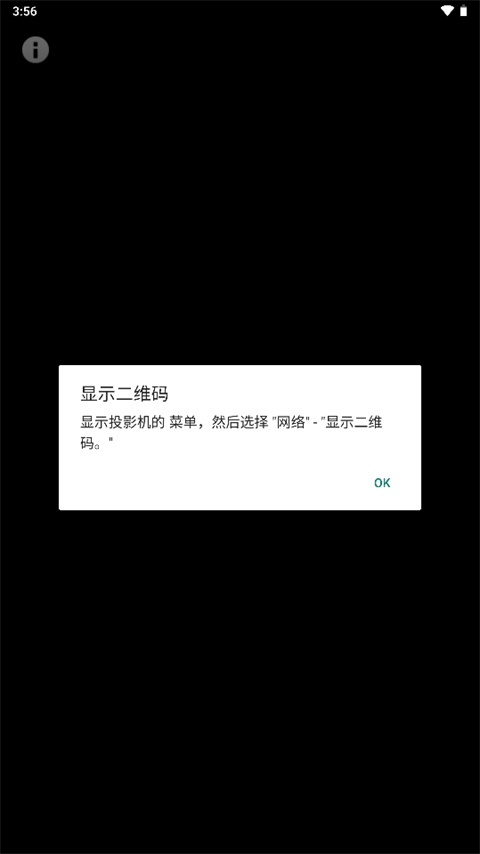
1、在本站下载并安装好app后,打开app,点击二维码连接。
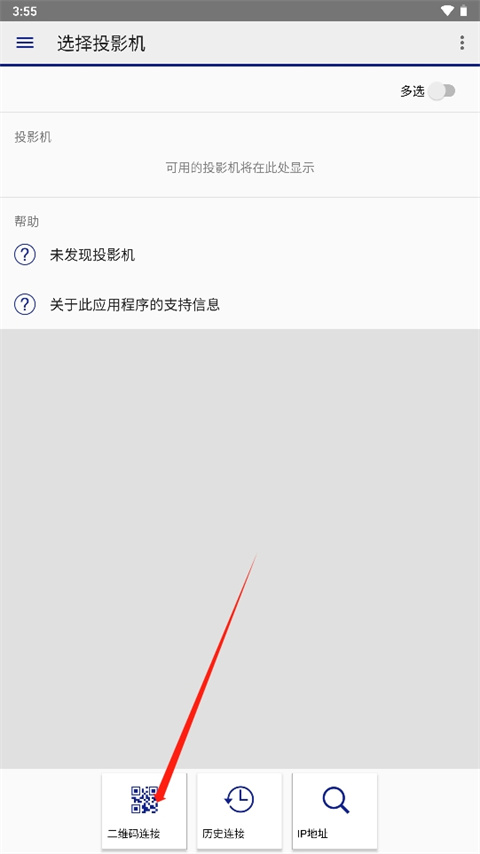
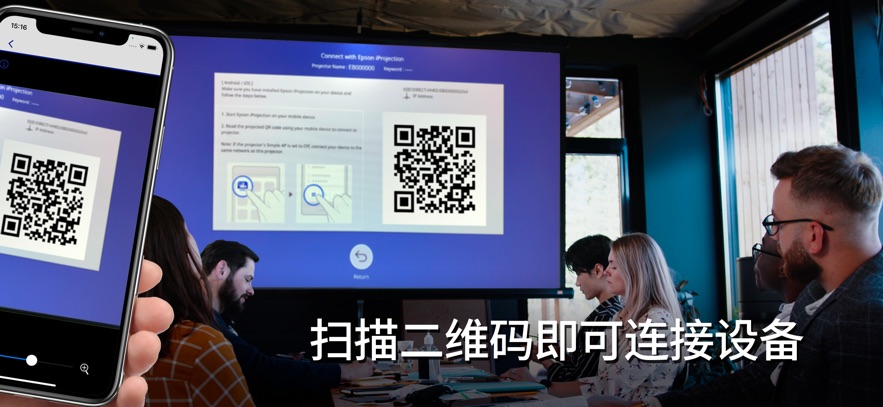
2、打开投影机的菜单,就会显示出投影机的二维码,用手机扫描投影机的二维码即可连接。
方法二:IP地址连接
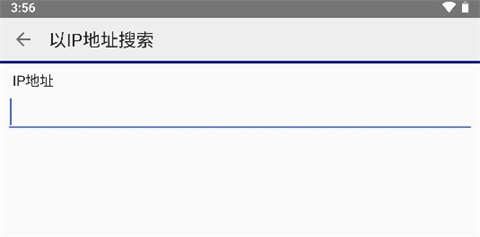
1、先找到投影机的IP地址。
2、然后在app中输入相同的IP地址即可连接。
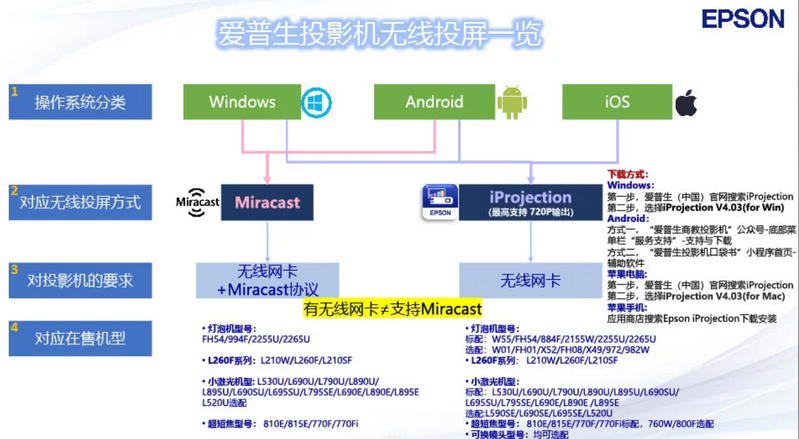
爱普生投影机无线投屏教程
1、根据不同的系统来操作。
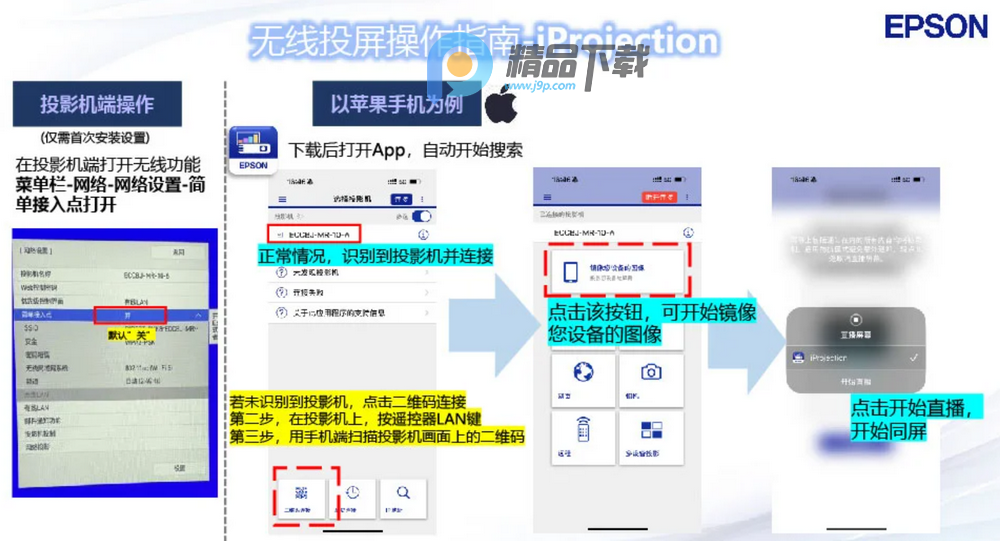
2、详细的苹果手机投屏方法教程。
3、电脑和安卓的方法也附上。
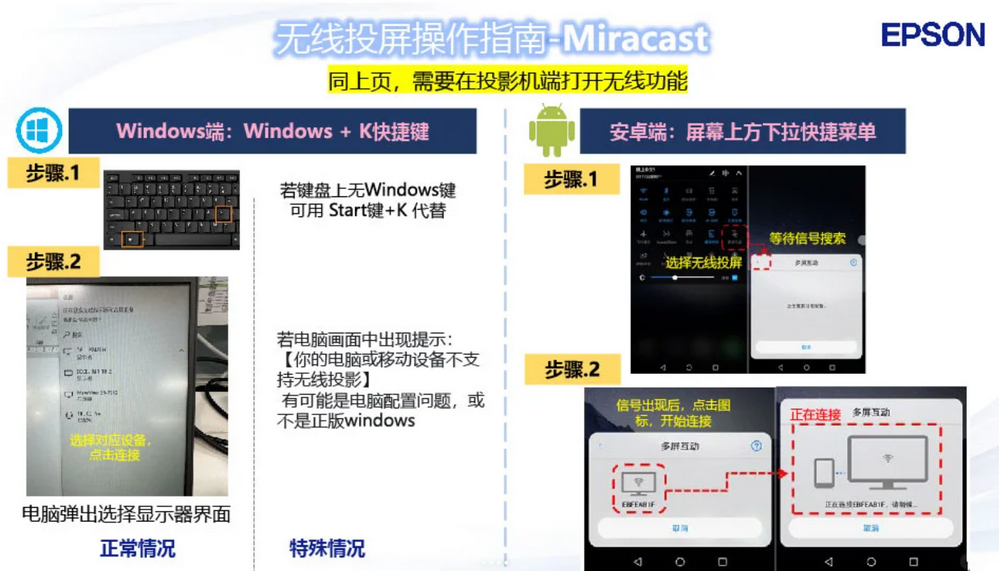
4、先是搜索信号,然后连接,按步骤来操作。
怎么查看爱普生投影仪的灯时
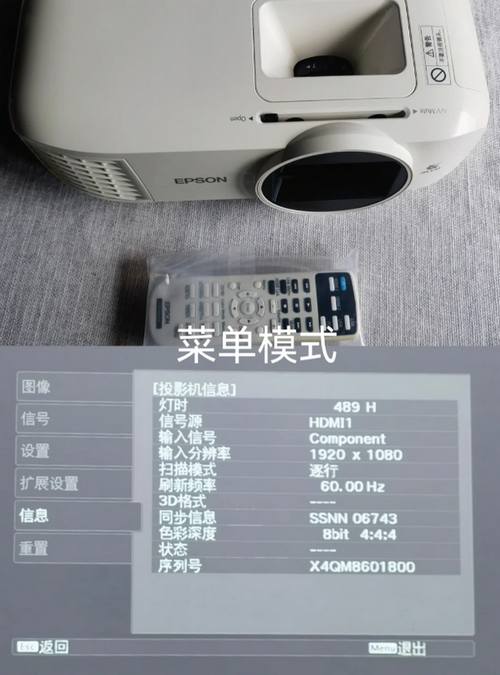
方法一就是点击遥控器或者投影仪的菜单→信息→投影信息,就能看到灯时。二手卖家展示的就是这个数据,这是菜单模式查询。因为菜单模式的灯时可以重置,所以可以作假。
方法二更靠谱,你需要进入工程模式去查询。进入爱普生投影仪工程模式的方法,一般是按住menu按钮10秒,再按2次esc。工程模式的菜单界面通常为英文。
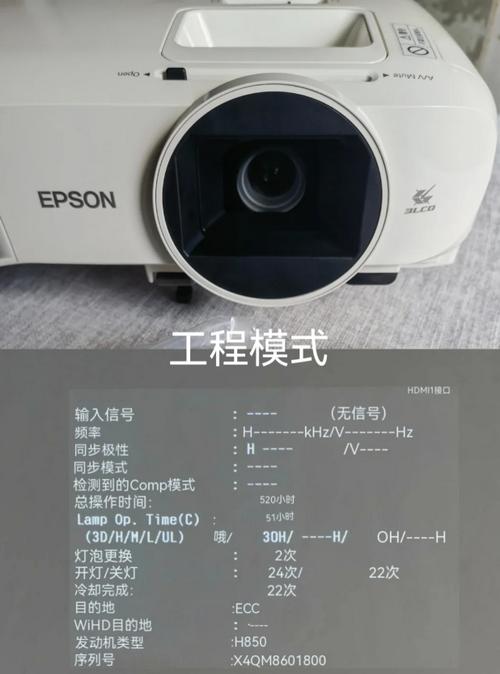
Total Operation Time意思是灯泡总时长。
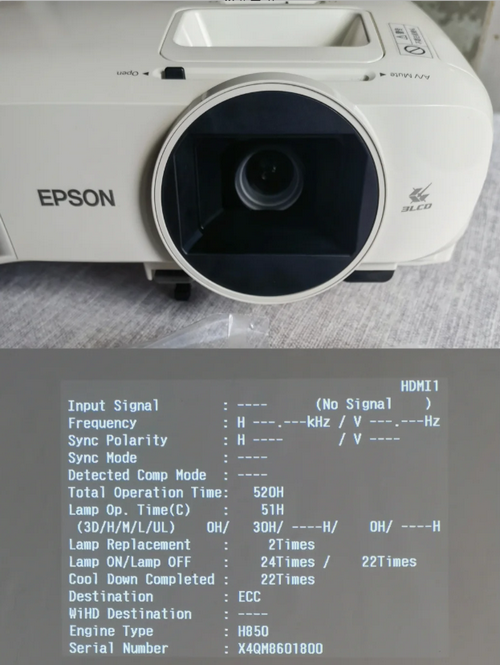
Lamp Replacement意思是更换灯泡次数。
iProjection安卓中文版能干嘛
1.镜像设备屏幕,并通过投影仪输出设备的音频。
2.投影设备中的照片和 PDF 文件,以及设备摄像头的实时视频。
3.通过扫描投影的二维码轻松连接设备。
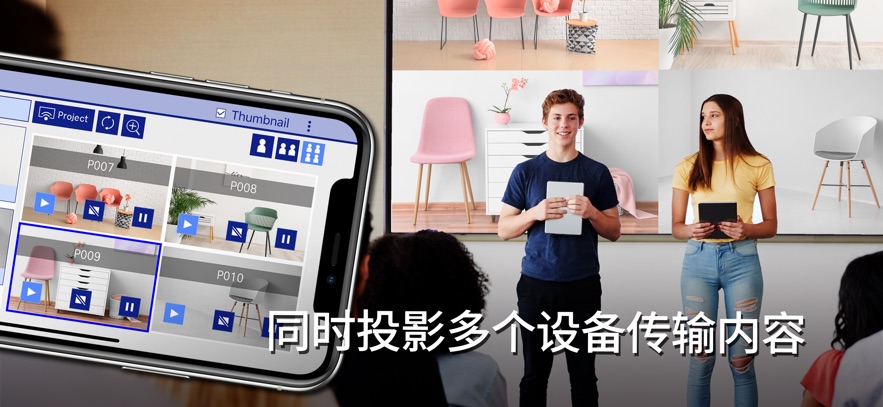
4.最多可将 50 台设备连接到投影仪,同时显示最多四个屏幕,并与其他连接的设备共享投影图像。
5.使用钢笔工具为投影图像添加注释,并将编辑后的图像保存到设备上。
6.像遥控器一样控制投影仪。
iProjection手机投影支持的机型
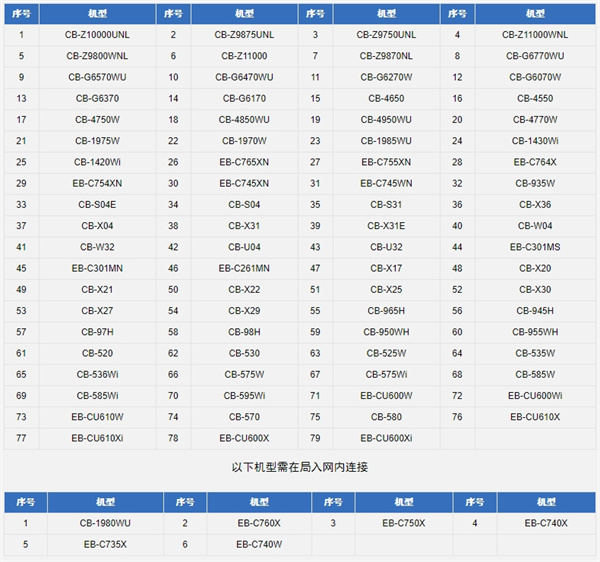
以上机型仅供参考。
爱普生手机投影app(Epson iProjection)特别说明
【安装技巧】请通过官网或应用商店下载v4.2.0官方正版,安装前确认手机与投影机连接同一Wi-Fi网络(建议2.4GHz频段)。首次使用需开启蓝牙辅助搜索,部分安卓机型需手动授予"附近设备"权限。
【使用注意事项】①投影前请关闭手机省电模式,避免后台断连;②iOS系统建议关闭"私有无线地址"功能;③传输高清视频时,建议将路由器与投影机距离控制在5米内;④该版本暂不支持DRM加密内容(如 Netflix、Disney+)的直接投屏。
【常见问题】Q:搜索不到投影机?A:检查投影机网络设置中"Screen Mirroring"是否开启,或尝试手动输入IP地址连接。Q:画面延迟严重?A:切换至"低延迟模式",并关闭手机其他占用带宽的应用。Q:连接后闪退?A:清除应用缓存,或确认投影机固件已升级至最新版本。如遇持续故障,可访问爱普生官网获取完整故障排查指南。
爱普生手机投影app(Epson iProjection)特别说明
本版为v4.2.0官方正版,请确保手机与投影机连接同一Wi-Fi网络(建议5GHz频段以提升稳定性)。首次使用前,请在投影机菜单中启用“无线投影”功能。常见问题:若搜索不到设备,请检查防火墙或路由器AP隔离设置;画面卡顿可尝试降低分辨率或关闭后台占用带宽的应用。安装技巧:从官网或官方应用商店下载,安装时允许“附近设备”权限;若已安装旧版,建议先卸载再安装,避免数据冲突。注意:本App支持Epson主流商用及教育系列投影机,家用机型可能不兼容;投屏时请勿切换手机网络,否则连接会中断。若需远程控制,请开启投影机的“无线认证”并输入PIN码。本软件不收取额外费用,如遇付费提示请警惕。使用中请保持投影机固件更新,以适配最新手机系统。如遇黑屏,可尝试重启App或重新配对。本说明适用于v4.2.0,后续版本功能略有差异。
 贵客嘉4.6.9 商务社交活动管理
 德曼云管控3.8.5 企业级远程设备管控
 万弓企服0.2.41 企业办公管理
 惠麦协同办公系统2.19.53 高效协同办公
 掌上宣武医院医生端2.5.3 医生移动办公
 掌上宣武医院医生端2.5.3 医生专用
 酒师兄办公3.7.4 智能办公助手
 移动监理5.2.1 工程管理助手
 客户无忧1055 客户管理专家
 靠谱人2.6.22 高效办公协作工具
 Ticking滴答清单2.1.10 任务管理工具
 Ticking2.1.10 任务管理工具
 亿建通协同26.09.07 办公协同
 筑小寓2.1.43 公寓管理工具
 淘金云客服6.8.69 客服办公
 书墨文档助手1.14 高效文档处理工具
 融汇数易1.0.2.2 供应链管理
 运吨吨4.1.21 货运接单管理
 超兔11.50 CRM客户管理
 招聘兽2.2.2 求职招聘助手
 招客宝3.5.11 商户智慧经营助手
 大小: 18.9M













 免费聊骚私密聊天软件
 taptap加速器合集
 语音引擎TTS软件
 小米主题软件推荐
 最好的个人记账软件
 云闪付客户端官方版
 中国农业银行app
 支付宝app客户端
 钉钉手机版app
 京东商城官方客户端
 东方财富app手机客户端
 中国建设银行app最新版
 阿里云盘app官方版
 金山办公WPS Office手机官方最新版
热门评论
最新评论