

 中国电信网上营业厅
 中央广播电视总台云听app正版
 美团官方手机客户端
 小红书app下载安装
 快手极速版2026最新版
 网易云音乐app正版
 uc浏览器app官方正版
 央广网手机客户端
 中国财经报app
 高德地图正版








编辑点评:小编最近上手了一款新玩意儿联想智享眼镜的配套App,真心想安利给大伙儿。它不只是个遥控器,更像是给眼镜装上了“大脑”:骑车或步行时,路线直接投在眼前,不用掏手机;来消息了轻声提示,动动嘴就能回;遇到不懂的还能直接语音问大模型,查天气、聊百科,跟朋友
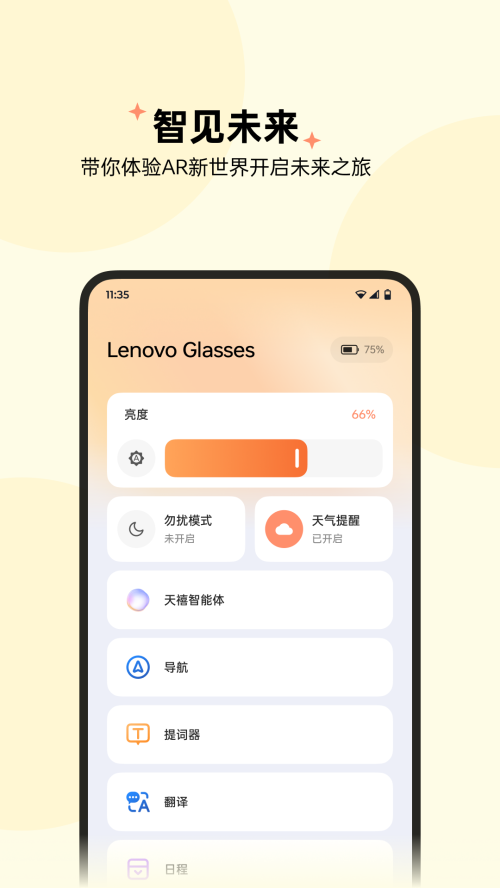
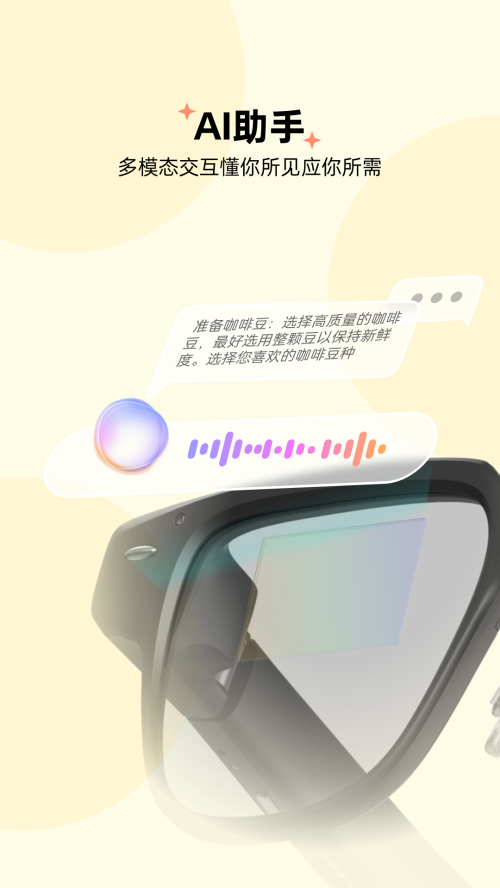
联相智能眼镜搭配应用,智享眼镜app手机伴侣应用,支持语音交互,信息提醒,翻译,导航等操作,可以与手机位置联动,在眼镜端查看路线规划和实时引导,无论是骑行还是出行都提供了非常不错的帮助,还可以通过语音和大模型进行对话,快速查询天气,知识问答和聊天,交互效率显著提升。
联想智享眼镜软件最新动态
本次更新聚焦核心体验优化,显著提升了语音识别准确率与多设备互联稳定性。新增智能场景模式,可根据用户行为自动调节显示亮度与信息推送频率,实现更自然的交互感受。针对用户反馈的续航焦虑问题,我们深度重构了后台资源调度算法,使待机功耗降低15%,有效延长日常使用时间。同时,修复了部分机型在弱网环境下同步延迟的Bug,确保消息通知即时送达。界面方面,简化了设置菜单层级,让常用功能触手可及。我们持续倾听社区声音,致力于通过技术迭代提供更流畅、贴心的佩戴体验,感谢您对联想智享眼镜的支持与信赖。
联想智享眼镜软件最新动态
联想智享眼镜软件迎来新一轮更新,在功能体验与用户服务上均有显著提升。本次改进聚焦于智能交互的流畅度与精准度,优化了语音指令识别算法,响应速度更快,尤其在嘈杂环境下也能准确捕捉用户的意图。同时,新增了多场景自适应显示模式,可根据环境光线与使用状态自动调节屏幕亮度与信息密度,减少视觉疲劳。针对用户反馈中提到的连接稳定性问题,团队强化了蓝牙与Wi-Fi传输协议,降低断连概率,并提升了跨设备同步的效率。此外,界面交互逻辑经过重新梳理,常用功能入口更简洁直观,降低了新手的学习门槛。我们持续倾听社区声音,部分用户建议的个性化表盘与提醒方式已进入开发排期。未来,联想智享眼镜将坚持“以人为本”的研发理念,不断打磨细节,让智能穿戴真正成为用户生活与工作的得力助手。感谢每一位用户的陪伴与支持,您的每一条建议都是我们前进的动力。

智享眼镜怎么注册
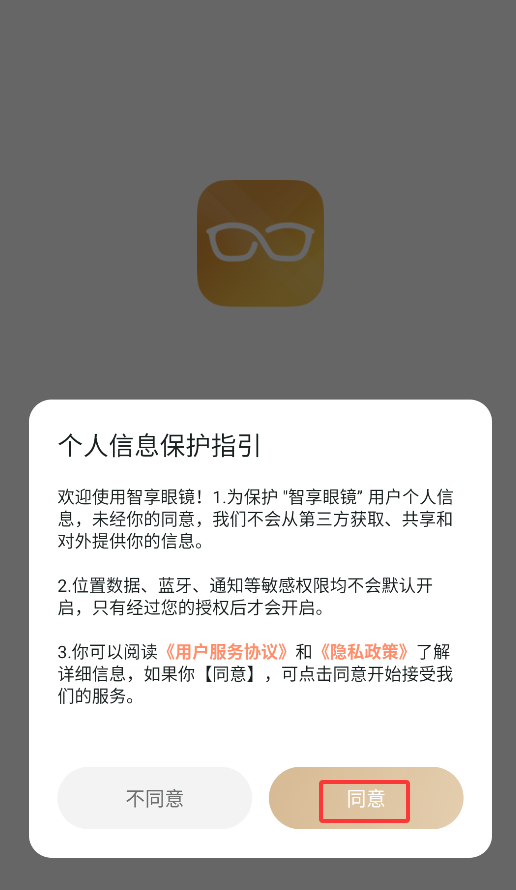
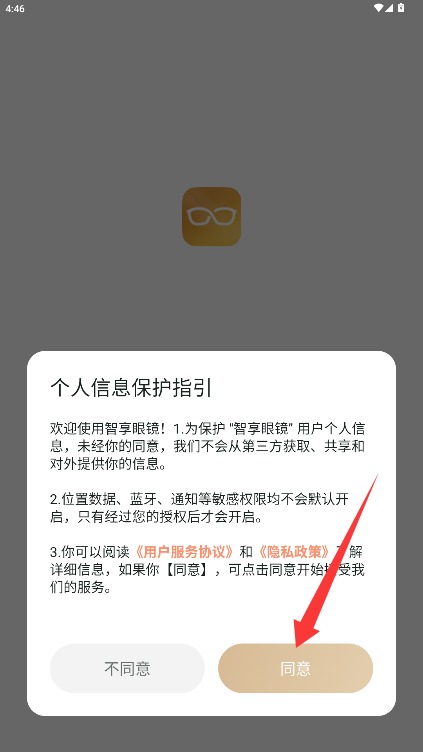
1、初次运行智享眼镜应用时,界面会显示用户协议确认提示,需点击同意按钮才能进入注册页面。
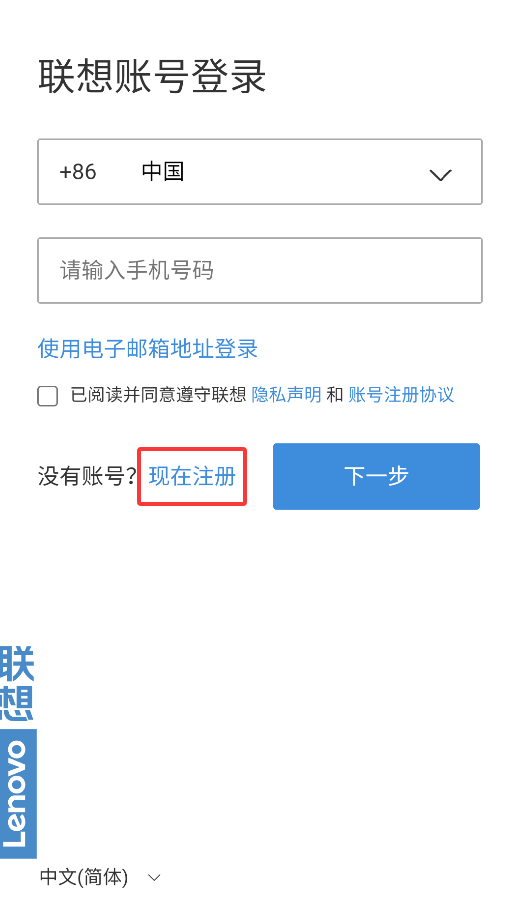
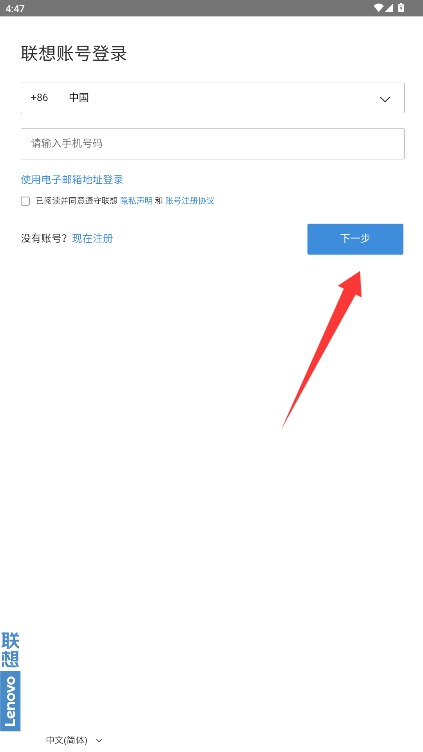
2、在登录窗口底部找到"立即注册"选项,点击后跳转至新账号创建界面。
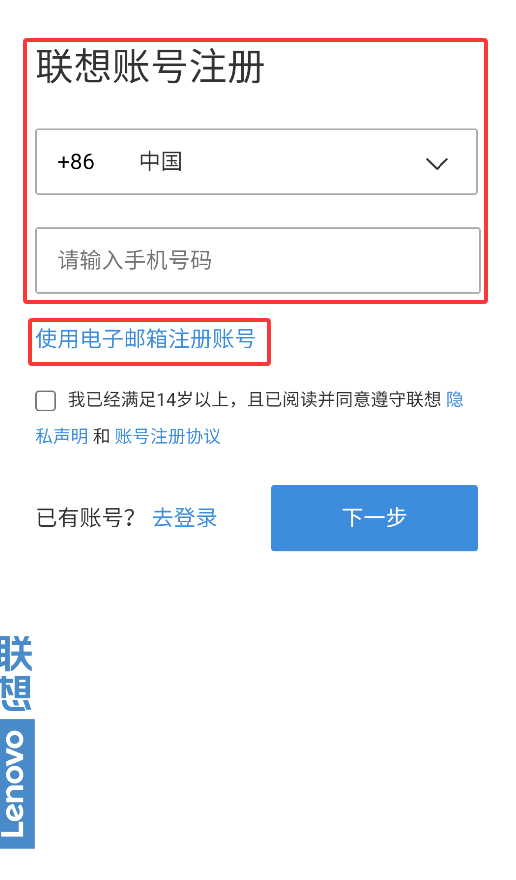
3、注册页面支持两种验证方式:通过手机号码或电子邮箱完成账号绑定。
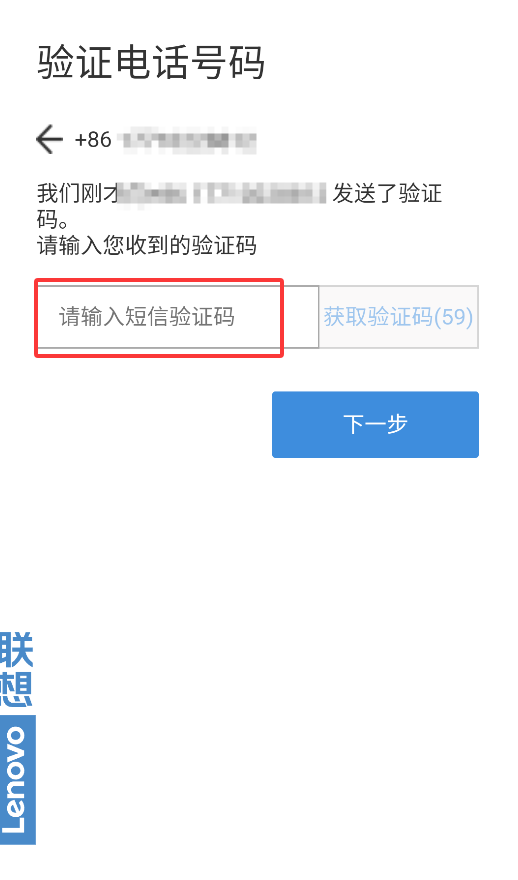
4、输入收到的短信或邮件验证码后,系统将自动完成账户注册流程。
智享眼镜怎么连接蓝牙
1、新用户首次启动需阅读并同意服务条款与隐私政策,同意后进入应用主界面。
2、在登录页面输入注册手机号,获取验证码并完成身份验证进入设备管理页面。
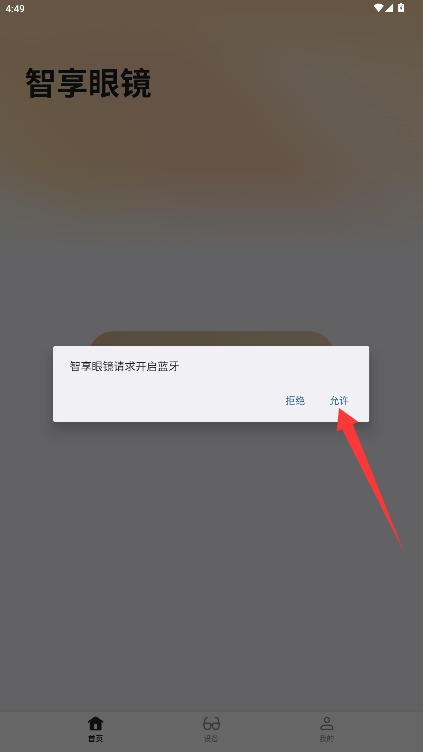
3、系统自动检测到新设备时,会提示用户开启手机蓝牙功能进行设备搜索。
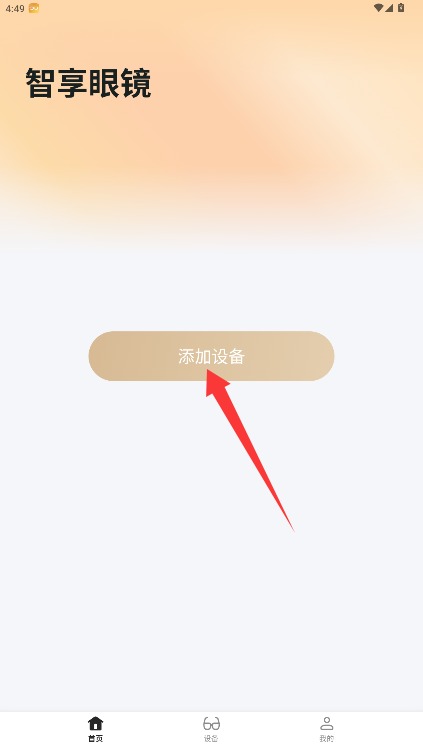
4、在设备管理界面点击"添加设备"选项,按照指引完成智能眼镜的蓝牙配对连接。
为什么搜不到设备
1.请确认需要连接的设备已打开蓝牙功能和开放检测功能且电量充足。若蓝牙功能未打开或电量不足,会导致该设备无法被搜索到;
2.请确保被搜索的设备没有连接上其他同类型的蓝牙设备,若有请断开连接后再进行配对连接。被搜索的设备与其他设备已进行配对,可能会导致无法被搜索到;
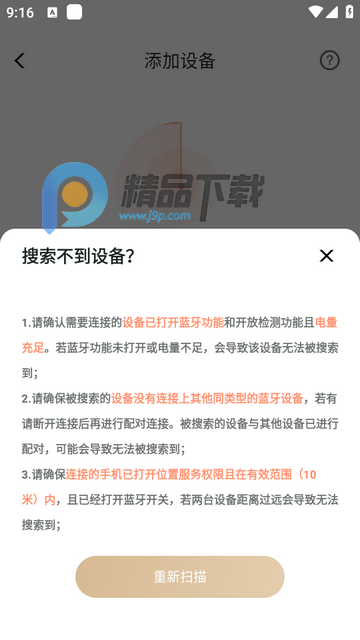
3.请确保连接的手机已打开位置服务权限且在有效范围(10米)内,且已经打开蓝牙开关,若两台设备距离过远会导致无法搜索到;
设备连接方法
1. 不同手机登录同一个账号时,需要确保原来登录账号的手机与设备已断开连接。
1.1 如果您是IOS手机可以这样操作:
点开“设置”- 点击“蓝牙”选项 - 点击已配对设备右侧的“!”号按钮-点击“忽略此设备”
1.2 如果您是安卓手机可以这样操作:
(1)关闭蓝牙再重新打开;
(2) 点开“设置”- 找到“蓝牙”选项 - 点击已配对设备右侧按钮-点击“取消配对”;
1.3“忽略设备”或“取消配对”后即可再用其他手机登录账号后与设备进行连接。
2. 如果遇到设备无法连接,可以先在APP首页进行下拉刷新,如果仍然无法连接,请在后台管理中关闭APP后再次进入APP进行尝试连接。
3. 如果遇到“已连接”但无法操作的情况,可以尝试在后台管理中关闭APP后再次进行APP。
4. 检查是否授予了应用相关的权限
(1)如果您是IOS手机,请检查蓝牙权限是否授予,您可以这样操作:
点开“设置”- 下滑列表 - 找到“智享眼镜”应用 - 点击进入后开启“蓝牙”开关;
(2) 如果您是安卓手机,请检查蓝牙权限和定位权限是否授予,您可以这样操作:
点开“设置”- 找到“应用管理”- 找到“智享眼镜”应用 - 授予定位权限、蓝牙权限、将省电策略修改为“无限制”、开启允许应用自动开关;
(3)如果以上操作都无法帮助您解决问题,可联系客服人员进行处理。
小编推荐同类软件
- 华为智慧生活:一站式管理智能设备生态
- 小米穿戴:轻量化连接多款穿戴设备
- TCL智屏:电视眼镜跨屏协同便捷
- 雷鸟XR眼镜:AR内容生态丰富多样
- INMO影目:独立运算无需手机
- Rokid AR:空间交互体验流畅自然
- 魅族MYVU:时尚设计与科技融合
- XREAL Beam:多设备兼容适配广泛
联想智享眼镜软件特别说明
欢迎使用v1.2.12最新版!安装前请先关闭杀毒软件,避免误拦截驱动组件。首次连接眼镜时,务必开启蓝牙5.0以上并保持设备距手机1米内,若搜索失败请重置眼镜(长按触控区10秒)。日常使用中,建议每2小时休息5分钟,避免眼部疲劳;镜腿传感器需保持清洁,汗渍可能影响手势识别精度。常见问题:若画面延迟超300ms,请检查后台是否占用大量内存;声音异常时,尝试重新配对并更新固件。注意:本软件需Android 10/iOS 14以上系统,且不支持分屏模式。充电时请勿佩戴,以免影响磁吸接口寿命。若遇闪退,请清除缓存并保留日志反馈给客服,这将帮助我们持续优化体验。
联想智享眼镜软件特别说明
本说明适用于v1.2.12最新版。安装时请确保手机蓝牙开启且系统版本兼容,建议关闭省电模式以避免连接中断。首次配对需在眼镜设置中进入“新设备”模式,并在APP内授权必要权限。若遇连接失败或画面延迟,请重启眼镜与APP,并检查周围是否有强信号干扰。常见问题如无法识别设备,可尝试重置网络设置或卸载重装。使用时请注意保护个人隐私,避免在公共场合长时间佩戴录制。定期通过APP检查固件更新以优化体验。如遇疑难,请联系官方客服获取技术支持。
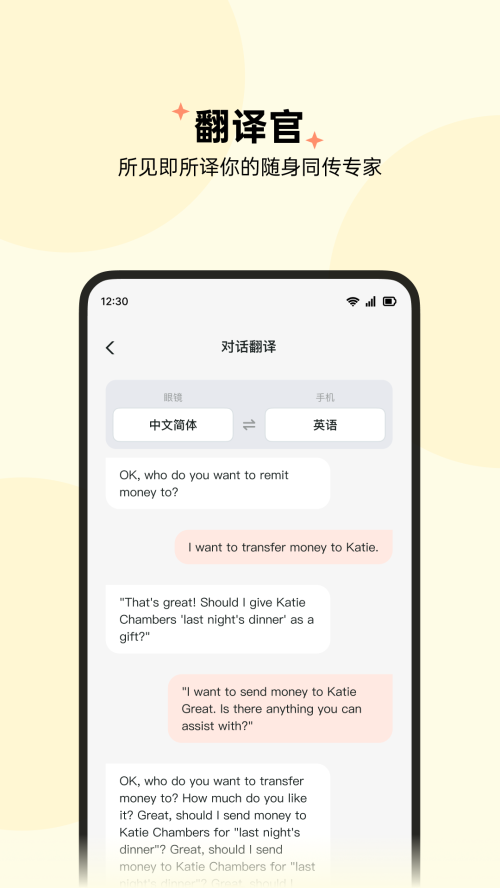





 加仑油耗4.1.0 汽车油耗计算器
 车集集2.3.5 汽车服务助手
 顺风大运车主1.17.2 车主接单端
 茂名墟6.9.42 本地生活服务
 快送汇1.7.5 同城配送
 心泰健康5.2.2 健康管理助手
 华庭会1.0.4 智能门禁管理
 骑友1.0.305 骑行社交
 兔咚咚SEL1.2.5 趣味互动工具
 华暖1.6.1 智能控温
 渭团团26.08.25 生活服务助手
 开心玉米1.2.21 安卓版
 宠星1.0.2 宠物生活助手
 诠天八字2.0.2 命理排盘工具
 顾好家APP2.0.4 家居装修服务
 爱拼材会营2.5.0 积木拼搭助手
 宝宝疫苗记录1.0.2 疫苗记录管理
 帮就帮3.0.1 技师接单端
 集美易物1.7 闲置好物交换
 心情日记本16.0.0 私密日记本
 金彭1.2.2 车辆智控













 女生专用拍照相机app推荐
 AI智能体软件合集
 万能视频解析去水印软件
 短视频解析去水印
 快手短视频解析工具
 中国联通手机版
 个人所得税2026客户端
 美团外卖app官方版
 中国移动官方营业厅
 墨迹天气app官方版
 菜鸟app客户端
 平安好车主客户端
热门评论
最新评论