

 高德地图正版
 美图Wink修图软件官方版
 中国移动官方营业厅
 中国电信网上营业厅
 美团官方手机客户端
 b站哔哩哔哩app手机版
 中央广播电视总台云听app正版
 小红书app下载安装
 uc浏览器app官方正版
 网易云音乐app正版








编辑点评:想省一笔买摄像头的钱?DroidCam OBS让你的手机秒变高清电脑摄像头!最高支持4K画质,直播、视频会议都清晰流畅。新版优化了Wi-Fi和USB传输,延迟更低,还解决了音画不同步的老毛病。多摄切换更顺滑,后台发热也缓解了。虽然对手机配置有点要求,但胜在免费又强大,
可以将手机变成电脑摄像头的应用,DroidCam OBS除了支持手机相机远程控制pc还支持obs网络摄像头,拥有高清的画质,最高可达4k高清,用来直播,视频通话,视频制作,高级网络摄像头都非常不错,软件对设备有一定的要求,低配置手机不是很兼容。
网络摄像头插件(DroidCam OBS)最新动态
本次更新重点优化了视频传输稳定性与画质表现,显著降低了高负载场景下的延迟与卡顿现象。新增自适应码率调节功能,可根据当前网络环境智能匹配最佳分辨率,确保直播画面始终流畅清晰。针对用户反馈的兼容性问题,我们全面修复了在特定安卓机型上连接中断及音频不同步的Bug,并提升了多设备切换时的响应速度。此外,界面交互逻辑得到简化,新手引导更加直观,大幅降低了配置门槛。团队高度重视社区建议,持续迭代底层驱动以适配最新系统版本,致力于为用户提供更专业、稳定的移动摄像头解决方案,让OBS直播创作体验迈向新高度。
网络摄像头插件(DroidCam OBS)最新动态
本次更新聚焦于稳定性与跨设备兼容性的深度优化。新版显著提升了Wi-Fi与USB两种连接模式下的视频传输效率,大幅降低了画面延迟与丢帧现象,尤其在弱网环境下表现更为出色。针对多摄手机用户,我们新增了摄像头快速切换功能,支持在主摄、超广角与前置镜头间无缝流转,并优化了竖屏直播时的画面裁剪逻辑。此外,音频同步算法得到重构,解决了部分设备上音画不同步的顽疾,并增强了对OBS Studio 30及以上版本的适配性。众多用户反馈的启动闪退问题已彻底修复,同时改进了后台占用策略,使长时间直播时手机发热明显缓解。我们持续关注社区讨论,本次更新还加入了自定义分辨率预设与快捷键绑定功能,满足进阶玩家的个性化需求。感谢每一位用户的耐心反馈,正是您的建议推动着DroidCam OBS不断进化,为您带来更接近专业级摄像头的无线体验。
完整使用方法
安装
电脑端
必须先安装OBS本体 安装步骤略过
先退OBS先退OBS先退OBS
不然可能出现奇妙BUG
安装虚拟摄像头插件 注意,安装目录必须和OBS本体一致,一般会自动选择
安装时注意选择
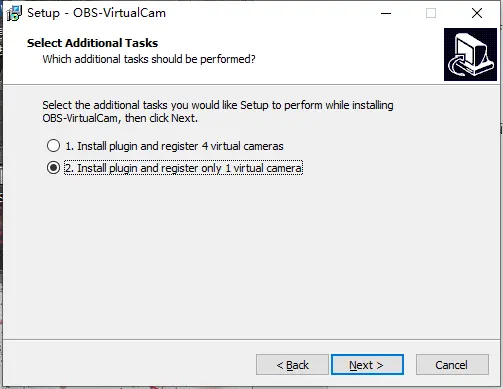
第二项
如果安装成功,打开OBS本体,会出现 工具栏-虚拟摄像头选项
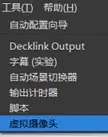
打开该选项,勾选
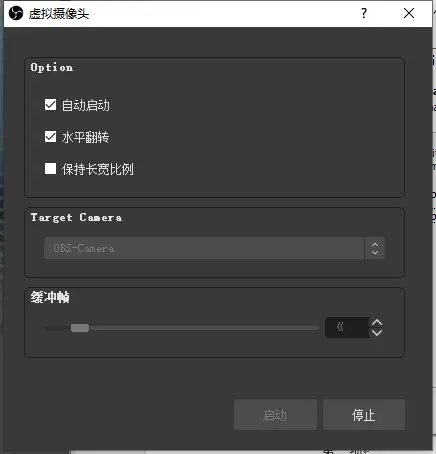
勾选之后就可以了
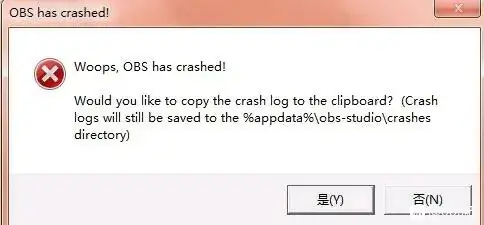
如果出现这个错误,就把水平翻转去掉勾选即可
到此为止,电脑前期准备工作结束
手机
关闭节能,对应用锁屏清理选项,允许该应用所有申请,以及有关安全选项
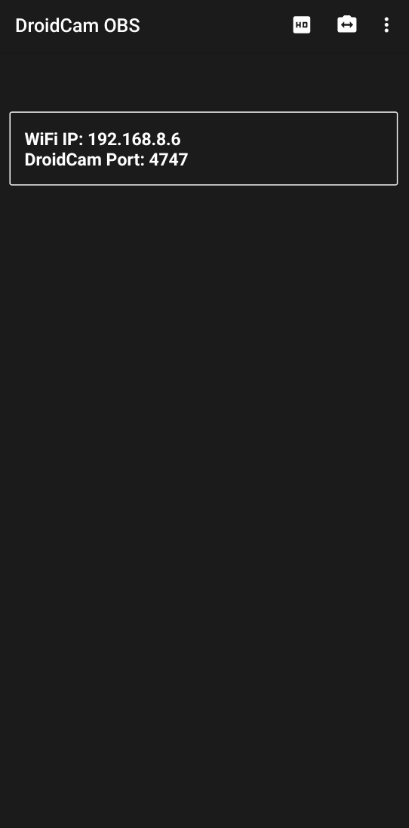
安装droidcam 打开之后会出现以下界面
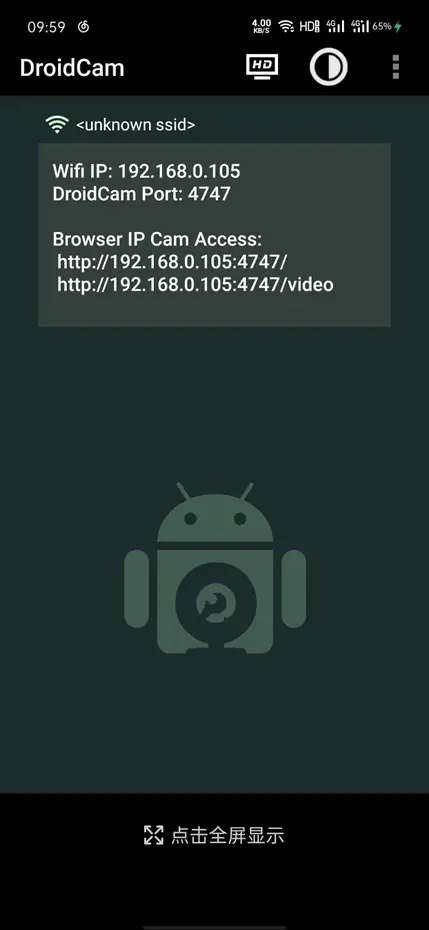
此时注意,电脑和手机一点要连同一WiFi,一定要脸同一WiFi,一定要脸同一WiFi(重要事情说三遍)
打开电脑浏览器,输入其中一个网址,出现以下界面
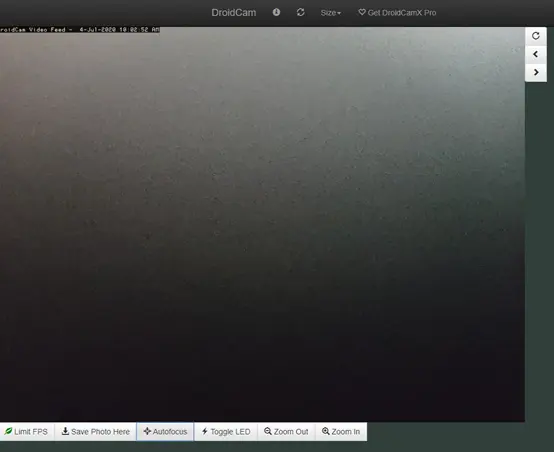
此时,手机的图像已经可以可以通过无线的形式传输给电脑了
关闭节能的条件下,是可以在手机锁屏后继续录像的
该界面上方可以调整画幅大小,右侧可以调整显示方向,显示微调大小
下方从左到右分别为 限制FPS 保存图像 自动对焦 开启闪光灯 数码变焦缩小/放大
到此为止,手机端的前期准备工作结束
现在正式开始
先打开之前的网页,最大化
再打开OBS,左下角 ,点击 “+”,点击窗口捕获,确定,窗口选项中选择浏览器,
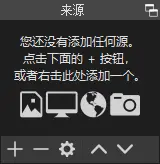
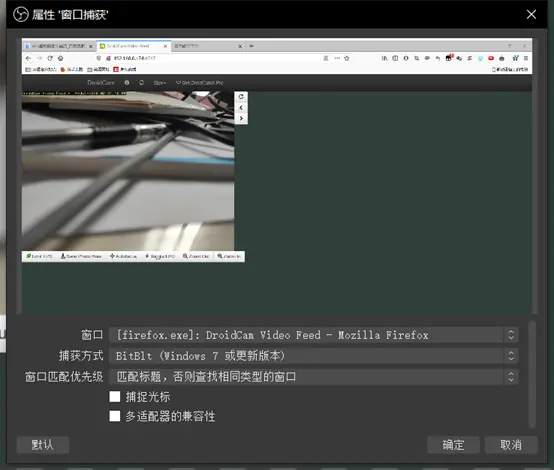
如果出现上图界面,则表示成功,捕获方式选择BltBlt,然后把捕捉光标的勾选去掉,点确定,回到浏览器,会发现浏览器周围会有一个黄色的框

点击画面的向右箭头,使画面变大,直到画面面积达到OBS中显示画面能占到一半的面积,效果会比较好
但是,此时的画面还是不及格的,需要在OBS中拖拽捕捉出来的画面,直到捕捉画面占满输出的画幅
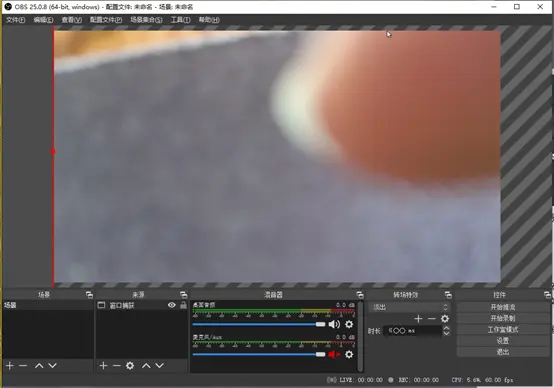
此时,手机图传功能已经搭建成功
来源窗口原理同PS,也有图层概念,元素越靠上,则显示优先级越高,当然,也可以点击右侧的小眼睛来决定是否展示
现在,需要按照考试要求录制模拟正在考试的画面,摆放好手机,点击右下角控件-开始录制,整理好表情
这里提醒一下需要注意的事项:
衣着颜色,款式一致,灯光,摆放,考试时书写动作,看题动作,思考动作等
录制过程中不要被打扰,时长最好为十分钟以上,你认为可以时,点击停止录制。
进入保存目录,查看视频,剪辑掉开头和结尾。
完成后,点击来源-“+”,-媒体源,添加你录制好的视频,勾选循环播放
只需要关闭窗口捕获的小眼睛,即可看到你拍摄出来的视频
反向操作,即可切换回去
测试
打开电脑的腾讯会议-快速会议-左下角摄像头-OBS 摄像头
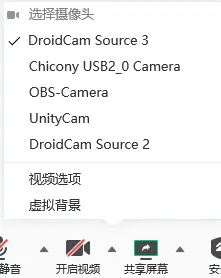
即可直播你的画面
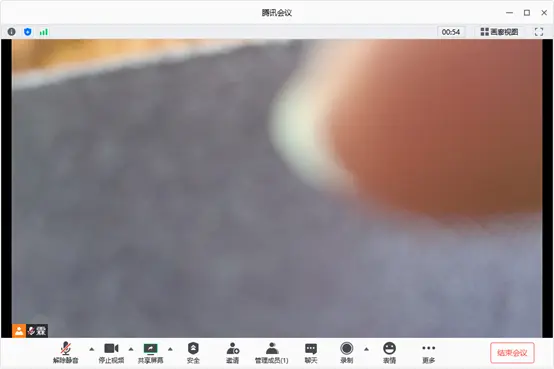
以上就是完整使用教程了。
软件特色
1、借助手机摄像头更出色的拍摄性能,呈现更清晰、稳定的画面,提升沟通体验,无论是日常亲友交流,还是商务远程会议都适用。
2、支持与抖音、快手、B 站等热门直播平台连接,轻松开启多样直播场景,如户外风景直播、室内才艺展示等,满足不同直播内容创作需求。
3、利用手机丰富的拍摄模式,如慢动作、延时摄影等,配合软件功能生成高质量视频素材,方便后期剪辑制作专业水准的视频作品。
4、允许用户自由调节摄像头参数,包括但不限于对焦模式(自动 / 手动)、曝光补偿、白平衡、感光度(ISO)等。
软件优势
1、巧妙利用闲置手机,将其转化为功能强大的网络摄像头,无需额外购买专业摄像头设备,实现资源再利用,为用户节省成本的同时,践行环保理念。
2、无论是日常通讯的视频通话场景,还是商业性质的直播带货场景,亦或是个人兴趣的视频创作场景,软件都能完美适配,满足用户在不同领域对优质摄像头画面的需求。
3、使用过程中无任何广告干扰,用户无需忍受弹窗广告、贴片广告等打断操作流程或影响视觉体验的元素,可专注于视频通话、直播、视频制作等核心任务,操作体验流畅、纯粹。
常见问题
问题一:插件安装后无法在OBS中找到
解决步骤:
确保已正确安装插件。在 OBS 的“工具”菜单中,选择“安装插件”,然后浏览到插件的安装文件。
检查手机是否已连接到电脑,并确保手机上已安装 DroidCam 应用。
在 OBS 中,点击“工具”菜单,选择“DroidCam 设备”,确保插件已列出并选中。
问题二:视频画面卡顿或延迟
解决步骤:
在手机上,确保 DroidCam 应用中的设置已优化。尝试降低分辨率或帧率,以减少数据传输量。
检查电脑和手机的连接速度。如果使用的是无线连接,尝试改用有线连接。
确保电脑的处理器和显卡性能足以处理视频流。
问题三:安装插件时出现错误
解决步骤:
确保你的电脑操作系统满足插件的系统要求。
检查是否已安装必要的依赖项,例如 OBS Studio 和相应的视频编解码器。
如果在安装过程中出现错误消息,请查看错误日志,并根据日志中的提示进行故障排除。
如果问题仍然无法解决,可以查看项目的 GitHub Issues 页面,搜索类似问题,或创建一个新 Issue 来寻求帮助。
更新日志
4.0更新
Android/Google 库更新。
支持多种新语言(文本本地化)。
小编推荐同类软件
- iVCam:画质高清延迟低
- EpocCam:跨平台兼容性强
- Camo:专业级调色功能
- Iriun Webcam:无线连接超稳定
- DroidCam:经典免费易上手
- NeuralCam Live:AI夜景增强
- Reincubate Camo:多机位同时接入
- FineShare FineCam:虚拟背景丰富
- XSplit Connect:直播推流便捷
- Obs Camera:OBS原生深度整合
网络摄像头插件(DroidCam OBS)特别说明
本插件适用于v4.0安卓高级版,需确保手机与电脑处于同一局域网。安装时请优先通过官网下载DroidCam Client并授予必要权限。若OBS无法识别设备,请检查防火墙是否拦截端口(默认1692),或尝试重启服务。
常见问题:画面卡顿建议降低分辨率至720P以下;连接失败请确认IP地址输入无误且未使用移动数据。安装技巧:推荐有线USB连接以提升稳定性,无线使用时关闭省电模式以防断连。首次启动需在手机端点击“Start”激活服务,随后在OBS源中添加DroidCam即可实时预览。如遇驱动冲突,请卸载旧版本后重新安装。
 全家福萌宝1.3.5 AI全家福制作
 免费主题壁纸组件1.1.9 海量壁纸主题
 简约1.1.0 纯净背景图
 灵动液态玻璃1.0.6 灵动岛美化
 壁纸图片大师4.7.61 高清壁纸图库
 拍图网2.3.10 图片交易平台
 美丽花2.0.54 壁纸美图
 驾考宝典公路之王高清头像app最新版v1.0 免费版
 720全景视界1.1.31 全景相机
 徕识水印相机1.0.5 水印拍照工具
 安心水印相机1.0.1 纯净拍照工具
 像素消除笔1.0.5 图像消除工具
 时间地点水印相机1.2.5 拍照打卡水印
 画星人插画1.1.0 手机绘画创作
 相册照片修复帮手1.0.4 手机照片修复
 涂鸦手写画板1.2.0 自由绘画涂鸦
 poceatar2.1.3 绘画过程导出
 证件照相馆1.5.3 智能证件照制作
 享图2.11.9 高清图片社区
 简单秀秀2.14.17 手机修图拼图
 桃气壁纸1.1.02 海量高清壁纸
 大小: 19.0M

















 不屏蔽网站的浏览器
 网络课程软件哪个好
 课程表软件合集
 快递app软件下载
 无禁词的Ai聊天软件
 MT Photos
 PhotoRetouch照片修复
 证件照
证件照
 壁纸神器
壁纸神器
 相册幻灯片软件(pixFolio)
 Styler软件官方最新版
 薄荷壁纸app官方版
 阿里云盘tv版网盘播放器
 AI智能写作绘画软件免费解锁VIP版
 像素芝士app官方版
热门评论
最新评论