

 美图Wink修图软件官方版
 中国移动官方营业厅
 中国电信网上营业厅
 美团官方手机客户端
 b站哔哩哔哩app手机版
 中央广播电视总台云听app正版
 小红书app下载安装
 uc浏览器app官方正版
 网易云音乐app正版
 中国财经报app




编辑点评:手机里一直缺个好用的FTP工具?试试FtpCafe吧。它支持FTP、FTPS和SFTP三种协议,连私钥登录都替你考虑到了,传文件很稳。多个文件和文件夹能一起传,界面也清爽,新版本优化了操作体验,SFTP算法也更新了,用起来更顺手。不管是临时传点工作文件,还是管理服务器内
手机上非常好用的一款ftp工具,ftpcafe ftp client android最新版本,新版本优化的更好,用户体验也非常好,还更新了SFTP的算法,轻松简单易操作,有需要的可直接下载。
FtpCafe FTP Client工具最新动态
FtpCafe FTP Client工具现已全面适配安卓最新系统,带来更流畅的传输体验。本次更新重点优化了连接稳定性,针对用户反馈的断线重连问题进行了深度修复,确保大文件传输时不掉线。同时,界面交互迎来焕新升级,文件浏览与批量操作更加直观高效,并新增了深色模式,夜间使用更护眼。我们聆听用户建议,改进了远程编辑功能,支持更多文本编码格式,并提升了证书管理的便捷性。此外,传输队列逻辑得到重构,并发任务调度更智能,显著减少了资源占用。感谢每一位反馈用户的支持,我们将持续打磨细节,致力于打造安卓平台最可靠的FTP管理工具。

功能介绍
文件传输:
FTP
FTPS(隐式和显式通过SSL的FTP)。
SFTP(FTP通过SSH)。登录与密码或RSA / DSA的OpenSSL(繁体SSLeay的PEM)或ConnectBot(PKCS#8 PEM)的私钥。
多个文件和目录转让
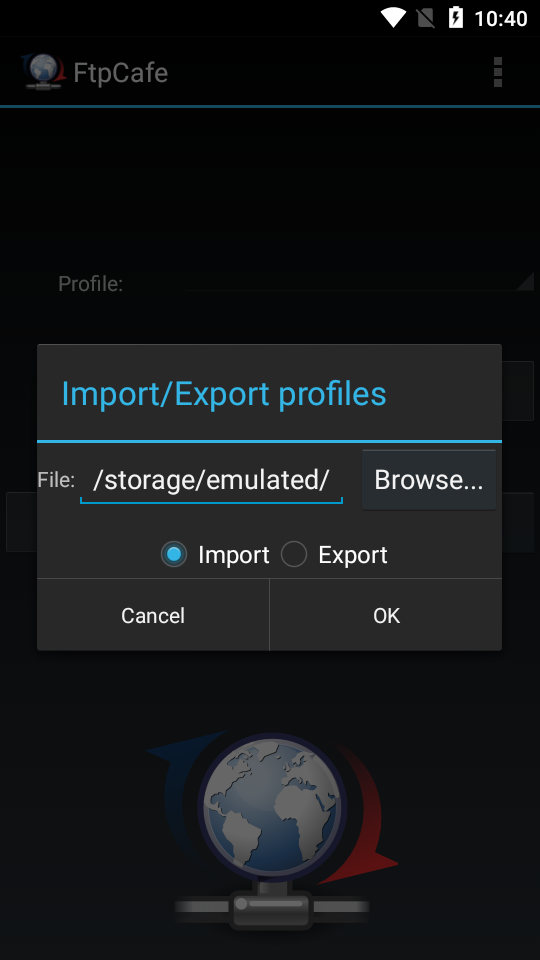
恢复传输的支持
干净和简单的用户界面
使用教程
1.主机:各位通常喜欢写:ftp.abcd.com;然后用户名和密码,端口都正确了,但是无法链接。其实主机这里,就写主机的IP即可,ftp.abcd.com即使可以用,也是在域名管理的地方,把ftp这个子域名做了解析,所以这里直接写主机使用的IP即可。当然,域名解析之后,这里填写域名就行。
2.我们的主机,不管是DA控制面板或者cPanel控制面板的,登陆控制面板的帐户和密码,就可以当作FileZilla的帐户和密码。当然,万网主机也是,登陆cp.hichina.com的帐户和密码也是可以当作filezilla的帐户和密码。
3.端口:ftp的端口是固定的,只有唯一的一个,21。所以,不是DA控制面板的:2222;也不是cPanel控制面板的:2082。
4.filezilla在线操作文件和文件夹权限,删除,转移,重命名文件或者文件夹,但没有文件解压和压缩功能。
5.常用的FTP链接,可以通过 文件站点管理器,保存常用的FTP链接,当然要注意安全。
6.filezilla在升级到3.5版本之后已经支持多窗口操作了,可以同时连接到多个主机,也就是相当于开好几个ftp。
7.文件打开时候,每个窗口的长宽是可以移动的,各位可以根据自己的需求设置。
8.除了ftp链接,还支持sftp链接,相当于SSH链接可视化。
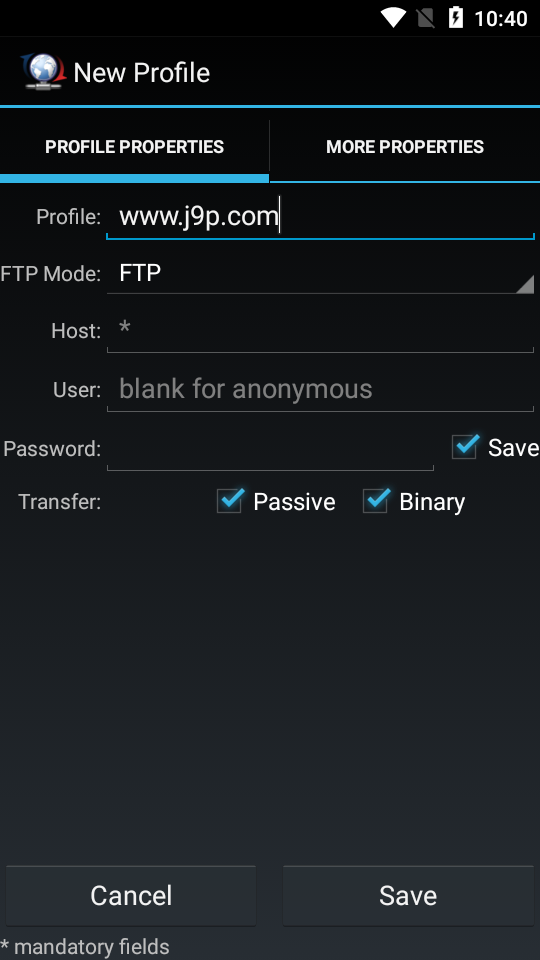
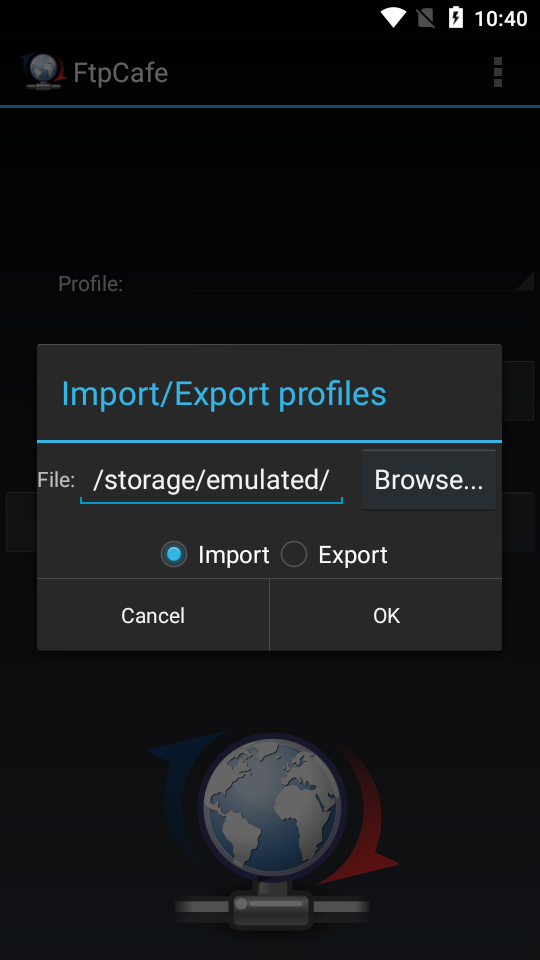
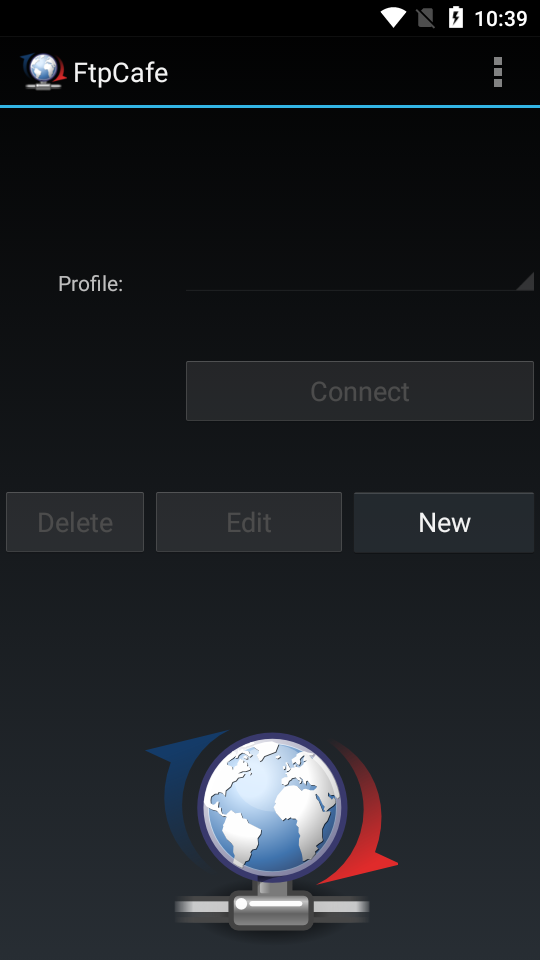
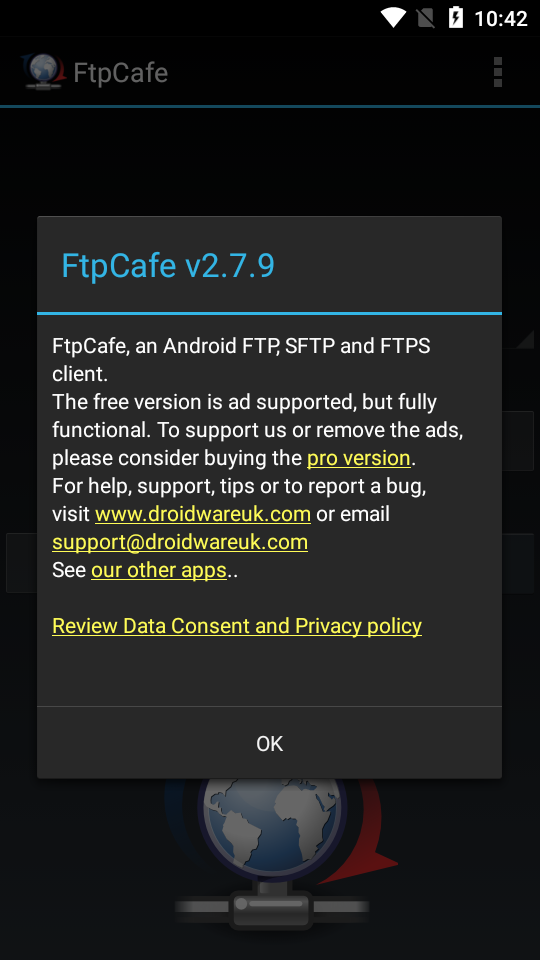
ftpcafe中文显示界面
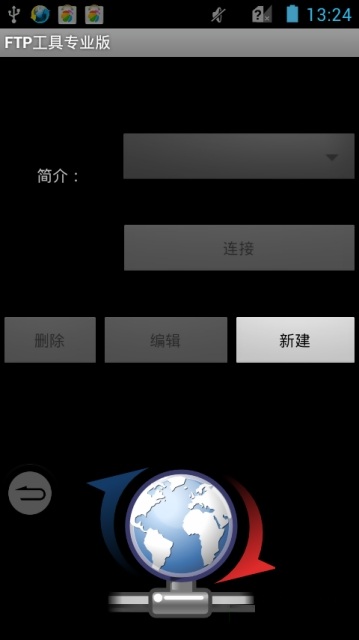
另一张中文图片
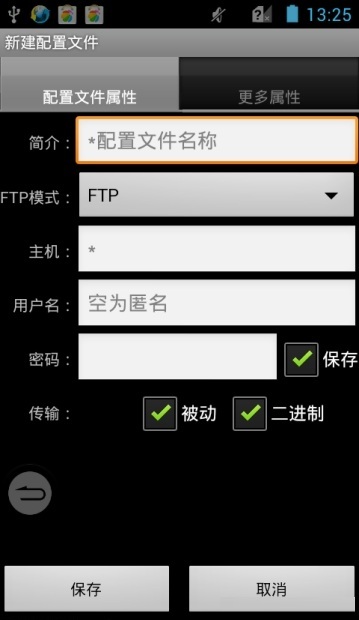
软件点评
和其他FTP软件好像没什么太大的区别,最大的优点就是能一次上传多个文件和支持断点续传功能。
不过相比之下,我更喜欢用SSHd多一些。因为无论是手机端还是电脑端的操作都更方便!
2.7.9更新
更新了 SFTP 加密算法。
更新为使用旧文件存储
FtpCafe FTP Client工具特别说明
本说明适用于FtpCafe FTP Client 2.7.9安卓最新版。安装时请从官方应用商店下载,避免第三方渠道夹带恶意代码。首次使用需允许存储权限(读写文件)及网络权限。连接服务器时,请确认主机地址、端口(默认21)、用户名和密码无误;若无法连接,尝试切换为被动模式(PASV)。常见问题:中文文件名显示乱码时,在设置中将字符编码改为UTF-8;上传失败请检查服务器目录写入权限;频繁断开可关闭“后台保活”以节省电量。建议优先使用Wi-Fi网络,移动数据下传输大文件可能不稳定。如遇闪退,请清除应用缓存或重装。本工具不保存明文密码,请放心使用。
小编推荐同类软件
- AndFTP:全面支持FTP/SFTP/FTPS协议
- Solid Explorer:文件管理器集成FTP,界面美观
- ES文件浏览器:经典工具,内置FTP功能强大
- FileZilla:开源跨平台,稳定可靠的FTP客户端
- WinSCP:安全传输,支持FTP/SFTP/SCP
- Cyberduck:支持FTP/SFTP,云存储集成友好
- Turbo FTP:轻量级安卓FTP,快速上传下载
- Cx文件管理器:免费无广告,内置FTP多标签
- Total Commander:老牌管理器,插件扩展FTP功能
- FTP Server Pro:可将手机变FTP服务器,方便传输
FtpCafe FTP Client工具特别说明
本说明适用于安卓2.7.9最新版。安装时请允许“存储权限”和“网络权限”,否则无法读取本地文件或连接服务器。首次使用建议在“设置”中开启“被动模式(PASV)”,可有效避免多数路由器或防火墙导致的连接超时问题。若连接公共FTP服务器失败,请检查地址是否包含“ftp://”前缀,并确认端口(默认21)未被运营商屏蔽。传输大文件时,请保持屏幕常亮或后台运行,否则安卓系统可能因省电策略中断任务。常见问题:若中文文件名乱码,请在连接配置中将字符编码改为“UTF-8”;若上传后文件大小为0KB,多为服务器写权限不足,请检查账号是否有“写入”权限。另建议定期清理应用缓存(设置→存储),避免因缓存堆积导致列表加载缓慢。请勿在公共Wi-Fi下使用明文FTP传输敏感数据,推荐搭配VPN或改用SFTP模式(需服务器支持)。若遇到闪退,先尝试卸载后重启手机再安装,并确保系统为Android 8.0以上版本。
 润曜通1.13.2 工业设备管理
 Android加固工具v10.0.0 官方正版
 网易我的世界开发者经营分析工具v0.3.1 安卓手机版
 PushTV极速工具箱v1.2 安卓电视版
 VIP Access最新版官方版V5.2.0 中文版
 全能清理王1.2.5 手机清理神器
 孙笑川语音盒app免费版v1.04 最新版
 抖净抖音实况图下载V1.2 无水印版
 Android远程控制MCP软件v 1.11.1 最新版
 ZCode远控手机端v0.1.2 安卓最新版
 Pause限制时段使用V0.1.0 安卓手机版
 数学应用锁app答题解锁v1.0 安卓免费版
 云取app网盘解析下载器V2.5.0 安卓最新版
 游龙工具箱最新版本v8.2.2 中文版
 万能遥控器秒配对1.0.2 红外遥控
 QQ空间归档(QArchive安卓版)V1.0.3 最新版
 易互联1.0.0 智能网络连接工具
 MoonHook模块v1.0.6 官方版
 东潮出行极速版1.26.20 司机接单效率工具
 极客猫工具箱v1.3.0 官方版
 全网快递简易查1.0.1.2 快递查询工具
 大小: 155.4M

















 TPLINK软件APP合集
 智能AI聊天软件
 AI陪伴软件推荐
 jmcomic回家的路
 小手机梦女软件推荐
 光速虚拟机安卓正版
 WiFi万能钥匙app正版
 精品下载站app官方版
 Google Play服务框架(Google Play services)
 vmos pro最新版2026免费版
 vivo应用商店官方
 国家反诈中心APP下载安装
 按键精灵手机版正版
 夸克网盘安卓版
热门评论
最新评论