

 墨迹天气app官方版
 金山办公WPS Office手机官方最新版
 携程旅行app手机版
 美图Wink修图软件官方版
 东方财富app手机客户端
 爱奇艺app最新客户端
 美图秀秀免费无限制vip版
 快手2026最新版官方正版
 新浪微博Weibo手机版
 快手极速版2026最新版






编辑点评:还在为纸质文档电子化头疼?试试这款口袋扫描仪!Genius Scan 能帮你快速把文件扫成 JPG 或 PDF,智能页面检测和角度校正让扫描件清晰又整齐。最棒的是支持多页合并和网盘上传,办公整理效率翻倍。小编带来的这个版本解锁了所有会员功能,无需付费就能畅享高级工具
精灵扫描Genius Scan是一款文档扫描工具,可以将文档扫描后以JPG或PDF格式来存储,可以合并多个文档,同时支持将文档上传到流行网盘,小编今天给大家带来的是全破解版的软件,里面的会员功能额全部都可以免费使用哦,欢迎各位下载体验
扫描精灵Genius Scan Enterprise安卓最新动态
本次更新聚焦于提升企业级文档处理效率与用户体验。功能改进方面,新增AI智能去底噪算法,显著提升扫描件清晰度,同时优化了批量OCR识别速度,支持更多复杂版式文件的精准转换。针对用户反馈集中的云同步延迟问题,我们重构了数据上传机制,大幅降低网络波动对同步稳定性的影响。此外,界面交互逻辑经过重新梳理,常用工具入口更加直观便捷,减少操作步骤。此次升级旨在为移动办公场景提供更流畅、高效的扫描解决方案,欢迎用户体验最新性能优化成果。
软件介绍
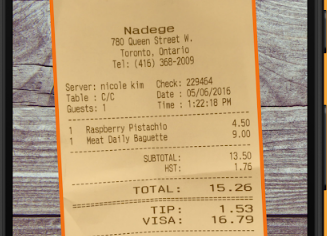
精灵扫描是一款可装入口袋的扫描仪。可随时随地快速扫描文档,并能导出为JPEG或多页PDF文件。

精灵扫描扫描仪拥有智能页面检测、角度校正和图像增强等先进技术。此外,精灵扫描还提供了一些强大的工具用于组织和安全导出文档。
已有超过1100万用户下载了精灵扫描,并有成千上万的小企业都信任它。精灵扫描多次入选苹果精选应用,并曾入选德国本周最佳应用,用户好评如潮。
精灵扫描手机版使用教程
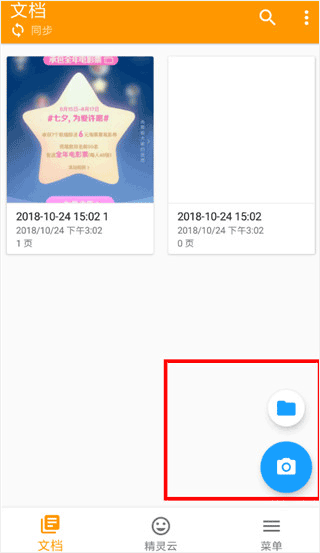
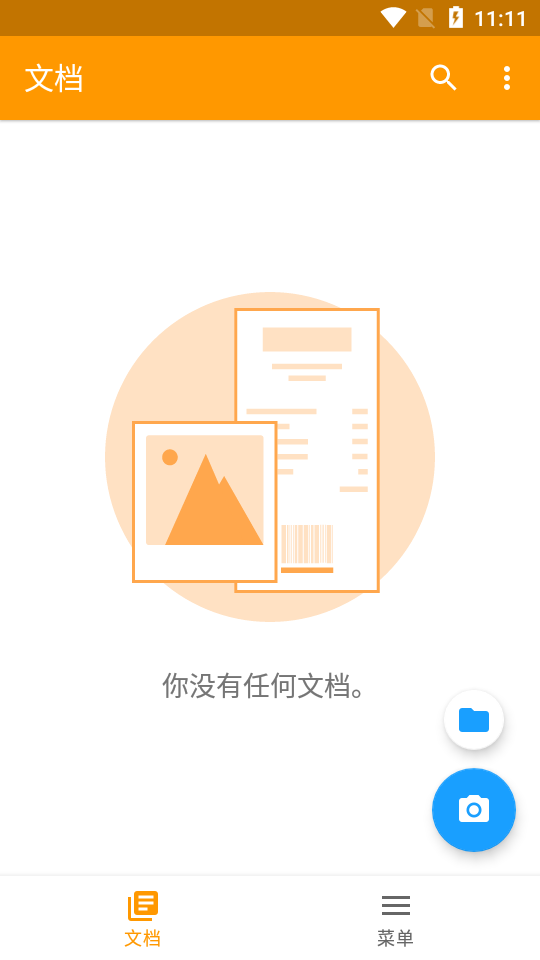
1、在使用精灵扫描app的时候,最基础的就是拍摄或导入照片了,我们需要通过主页右下角的按钮进行现场拍摄,或者从手机本地相册选择照片。
2、当成功添加照片后,我们需要点击进入到照片的编辑界面里,这时候大家可以对图片进行裁剪和修整。
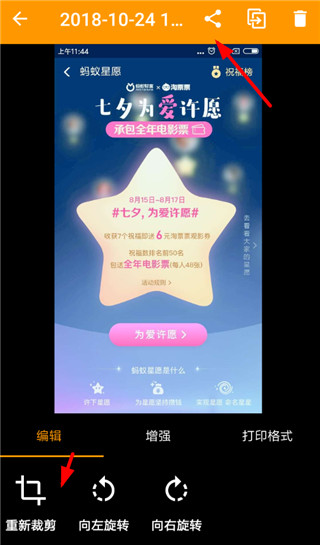
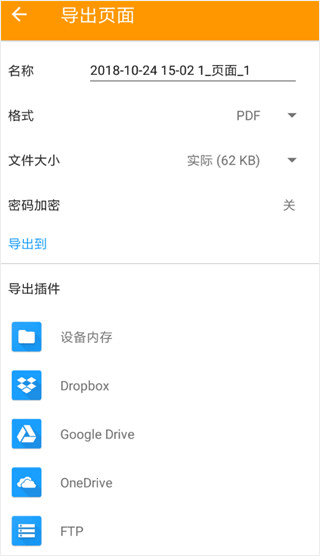
3、而点击编辑页面上方的分享按钮,用户就可以进入到导出界面里,选择以pdf或jpg的格式导出照片哦!
软件特色
-手边没有扫描仪时可快速扫描任何文档
-免去购买不常用的昂贵扫描仪
-员工在途中即可将已签字的合同和销售协议发回总部。
-快速创建包含所有收据的pdf以制作开支报告,可发送到Expensify
-扔掉所有纸质文档,将它们全存到Dropbox
-没有扫描仪时可用来快速扫描刚打印的表格-在上课时拍一张黑板内容照片
-存档手写笔记,并与同事分享
-烹饪美食后留存秘方
-保存手写便条或书籍页面供日后参考
-在Twitter上分享一家好餐馆的菜单
扫描精灵app功能
手边没有扫描仪时可快速扫描任何文档
免去购买不常用的昂贵扫描仪
员工在途中即可将已签字的合同和销售协议发回总部。
快速创建包含所有收据的PDF以制作开支报告,可发送到Expensify
扔掉所有纸质文档,将它们全存到Dropbox
没有扫描仪时可用来快速扫描刚打印的表格
在上课时拍一张黑板内容照片
存档手写笔记,并与同事分享
烹饪美食后留存秘方
保存手写便条或书籍页面供日后参考
软件用途员工在路途中可用精灵扫描+app将已签字的合同和销售协议发回总部。
可以用软件保存手写便条或书籍页面供日后参考
免去购买不常用的昂贵扫描仪
哪个扫描app最好用
本人新媒体小编一枚,经常需要开通各平台账号,认证也需要扫描上传不同各类证件文件。手机上一个【扫描全能王】全部搞定!说一下它的优点:专业扫描,方便快捷。就是它的名字嘛,
当然肯定也是这款APP最基础的功能。他可以单张扫描、多张扫描,可以实现你能想象到的所有纸质文件电子化存档,身份证件、合同文件、证件照、老照片、书本、课本balabala……而且操作也相当简单:
第一步:掏出手机第二步:打开扫描全能王APP第三步:对准要扫描的文件,咔嚓,齐活
扫描之后,它会自动去除杂乱的背景,生成高清JPG或PDF文件。你还可以自己手动调整扫描边缘,只扫描需要的内容。同时还有图像处理功能,很强大很方便!细致贴心。当你在用扫描全能王进行拍照扫描时,
你会发现,它给你做了超细致的文件划分,并且在每一类里,都有细致到位的操作指引,保证一用就会!举个栗子,我经常用到的就是扫描证件,滑动到【证件】这栏,上面立即显示出一排证件类型可以按需选择:
当然不仅仅是这些证件,点击【更多证件】,好嘛……只有你想不到,没有它扫不了……死亡证明都有
工具齐全。扫描全能王不仅仅是具有扫描功能,它的各类转换、编辑工具也很强大!特别是针对老大难PDF文件。
打开APP,左上角第一个就是【PDF工具包】,这个好像是最近新上线的功能。再不用去搜索各种文件转换器,而且还要手机、电脑来回切换传输了
另外,现在还有一个新上线的功能是【导入PDF】,直接把PDF文件导入进来,配合各种识别、转换、编辑方式,一部手机轻松操作,完全不用担心出现格式错乱的问题。我要特别说一下【PDF合并】和【PDF瘦身】
这两个处理功能,配合起来使用,再也不怕重要的大文件分享不出去了……【证件照】这栏你也值得拥有,一寸二寸三四寸,护照用签证用国考用的,需要用什么样的照片,直接拍出来就行,背景色都能自己设置,感觉不仅方便还省了钱?
更新日志
7.29.1更新
我们修复了在 One Drive 中列出文件夹时发生的错误。
7.27.2更新
我们修复了使用重拍选项删除页面时发生崩溃的问题。
7.27.0更新
我们已修复最新月度更新中损坏的 OneNote 导出功能。
7.24.4更新
- 除了现有的过滤器之外,我们还添加了一组新过滤器,以便更好地控制文档质量和易读性。
- 我们重新设计了用于编辑文档页面的底部工具栏,并增加了过滤器预览的大小。
- 我们修复了几个小崩溃,让您的扫描体验更加流畅。
- 我们还修复了实时文档检测在某些设备上不再正常工作的问题。
7.24.4更新
- 除了现有的过滤器之外,我们还添加了一组新过滤器,以便更好地控制文档质量和易读性。
- 我们重新设计了用于编辑文档页面的底部工具栏,并增加了过滤器预览的大小。
- 我们修复了几个小崩溃,让您的扫描体验更加流畅。
7.23.0
删除底部导航栏并使用顶部栏菜单
改进 Genius Cloud 冲突逻辑:不再复制在不同设备上同时编辑的文档,不同的更改现在合并
添加曲率校正: 扫描书页时获得完美结果或折叠文件
将页面移动到新文档时,使用当前文件夹创建新文档
处理 WebDAV / FTP 主机名中的特殊字符
7.20.0
删除底部导航栏并使用顶部栏菜单
改进 Genius Cloud 冲突逻辑:不再复制在不同设备上同时编辑的文档,不同的更改现在合并
添加曲率校正: 扫描书页时获得完美结果或折叠文件
将页面移动到新文档时,使用当前文件夹创建新文档
处理 WebDAV / FTP 主机名中的特殊字符
7.19.0更新
我们修复了导致导出到 OneDrive 失败并出现“未经身份验证”错误的问题。
7.6.0更新
- 修复合并文档时文档和页面的顺序
- 提高应用程序的整体速度和稳定性,尤其是在保存大量文档的情况下
- 一次导入多个文件时显示错误并防止应用程序崩溃
7.5.1更新
- 修复 Genius Scan 使用 OneNote 导出帐户的错误初始化
- 修复删除文档时偶尔崩溃的问题
7.5.0更新
添加在付费计划之间切换的选项
选择键盘建议后修剪文档标题
7.3.0更新
- 添加通过长按删除导出目标的功能
- 在菜单中添加按钮以在Twitter上关注我们
7.2.0更新
修复连接到 Genius Cloud 帐户且没有互联网连接时启动时的错误。
7.0.4更新
- 修复更改 Genius Cloud 帐户电子邮件或密码时的错误
- 使目标屏幕可滚动
- 将 Genius Scan+ 应用程序重命名为 Genius Scan Enterprise
- 修复与 Genius Cloud 同步文件夹时发生的罕见错误
- 修复更改页面过滤器有时会显示裁剪图像的错误
7.0.1更新
- 添加导出到已连接帐户并在导出时选择文件夹的功能
- 修复放大时侧向滚动的页面
6.1.8更新
- 改进最近设备的相机屏幕显示内容。
6.1.6更新
-修复OnePlus设备上的相机对焦问题
-修复自动删除功能未删除部分缓存文件的问题
6.1.2更新
- 修复 OneDrive 文件夹无法选择的问题
扫描精灵Genius Scan Enterprise安卓特别说明
本特别说明适用于v7.29.1免费版。安装前请确保开启“允许安装未知来源应用”(若从官网下载APK);建议从官方或可信应用市场获取,避免植入恶意代码。使用注意事项:免费版扫描输出可能带有水印,部分高级功能(如OCR文本识别、云端同步)需订阅或购买解锁;连续多页扫描时,请保持文档平整、光线均匀以提高识别成功率。常见问题:若扫描后图片模糊,请检查摄像头对焦或调整分辨率为300dpi以上;导出PDF/JPEG时若提示“需要授权”,可尝试清除应用缓存或重启应用;OCR识别中文需在设置中下载中文语言包。安装技巧:首次启动建议允许存储读写权限,否则无法保存扫描件;避免同时运行过多后台应用以防内存不足导致崩溃。如遇闪退,请尝试卸载重装最新版本或更新系统。
小编推荐同类软件
- CamScanner:全能扫描,OCR识别精准高效
- Adobe Scan:Adobe出品,自动增强文档
- Microsoft Lens:微软官方,一键去噪转PDF
- Clear Scan:极简界面,快速扫描保存
- Tiny Scanner:轻量小巧,扫描清晰稳定
- Scanner Mini:免费无广告,多页合并导出
- Scanbot:智能边缘检测,批量处理
- Doc Scanner:高效扫描,支持多格式导出
扫描精灵Genius Scan Enterprise安卓特别说明
本软件为v7.29.1免费版,专为移动端文档数字化设计。安装时请确保设备系统版本不低于Android 5.0,并预留至少100MB存储空间。首次启动需授予相机、存储及位置权限,若无法扫描,请检查权限是否被误拒或开启省电模式导致后台冻结。
使用注意事项:建议在光线均匀环境下拍摄,避免强烈反光影响OCR识别精度;多页文档请使用“连续扫描”功能自动拼接。常见问题方面,若出现保存失败,请确认目标文件夹未被加密或路径过长;若应用闪退,尝试清除缓存后重启。安装技巧:建议从官方渠道下载APK包,关闭第三方安全软件的拦截提示以顺利完成安装。企业版功能如批量导出PDF/A在免费版中受限,如需高级协作请升级至付费订阅。定期更新可修复已知Bug并提升扫描速度。












 致医云管家sv1.0.35 云端诊所管理
 众智产品2.2.0 产品管理助手
 AI好用扫描王1.0.9 智能扫描
 中充服管家1.4.3 商户充电管理
 卡服邦门店App管理系统2.1.17 门店管理
 快鹭云1.3.3 智能办公助手
 好医工7.3.20 医疗设备服务平台
 华勤一站式后勤综合管理系统1.1.5386 后勤管理
 表格文档Excel版3.1.7 手机表格办公
 iOffice M20(iOffice移动办公系统)2.0.81 移动办公协同
 全布3.39.0 布料管理工具
 店内点菜系统2.8.5 餐饮点餐助手
 店内点菜系统2.8.5 智能点餐助手
 威客之家1.0.6 接单赚钱工具
 mFood商家版4.5.1 商家管理
 爱胜品打印1.1.33 移动打印助手
 OmniNote(全能笔记)1.0.6 笔记记录工具
 小二1.0.24 效率办公助手
 MarkdownH1.0.0 轻量Markdown编辑器
 CodeAssist Pro1.0.0 安卓代码助手
 柚记1.0.52 轻量记事本















 开源小说阅读器
 AI智能体软件合集
 自设OC软件推荐
 adb工具包手机版大全
 类似甲壳虫ADB助手的软件
 京东商城官方客户端
 中国农业银行app
 支付宝app客户端
 云闪付客户端官方版
 钉钉手机版app
 中国建设银行app最新版
 阿里云盘app官方版
热门评论
最新评论