

 墨迹天气app官方版
 金山办公WPS Office手机官方最新版
 携程旅行app手机版
 美图Wink修图软件官方版
 东方财富app手机客户端
 爱奇艺app最新客户端
 美图秀秀免费无限制vip版
 快手2026最新版官方正版
 新浪微博Weibo手机版
 快手极速版2026最新版








编辑点评:手机上的轻量代码编辑助手,随身改代码
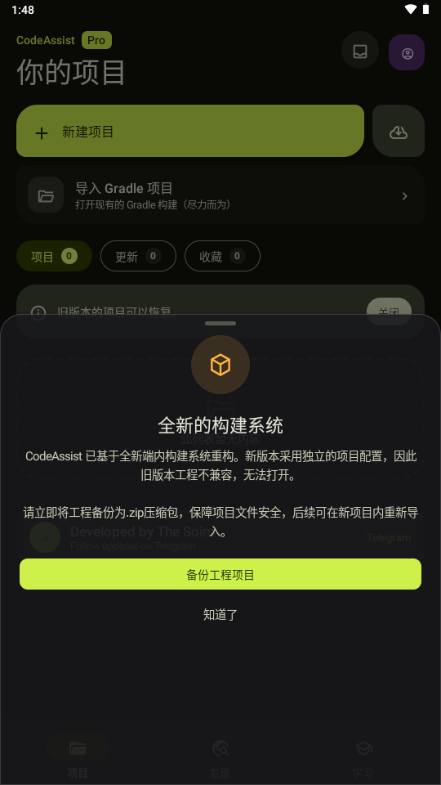
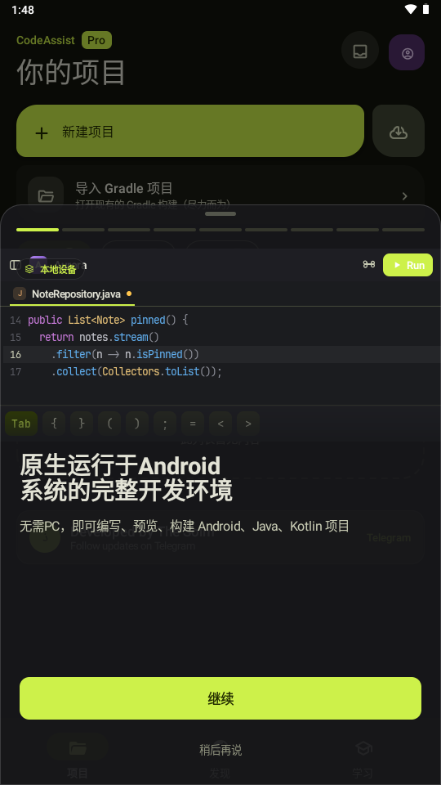
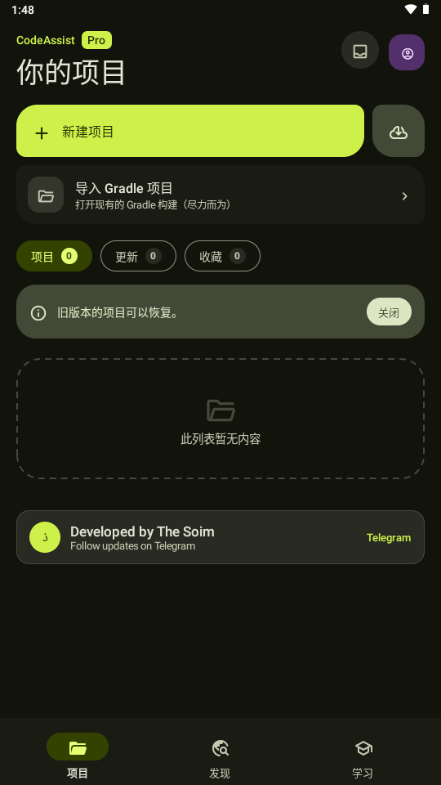
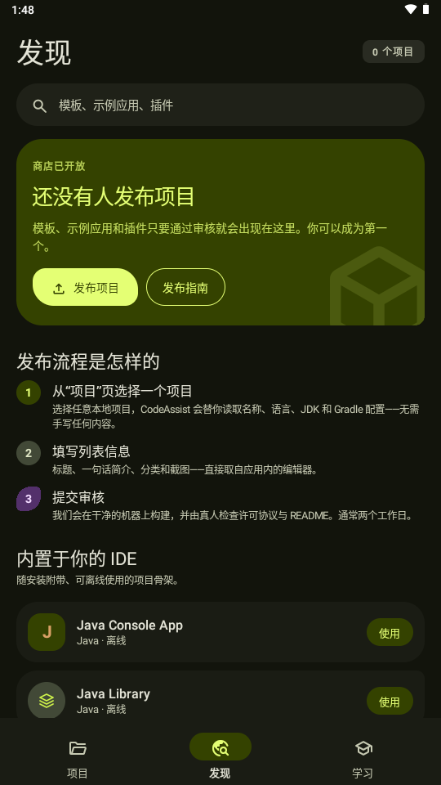
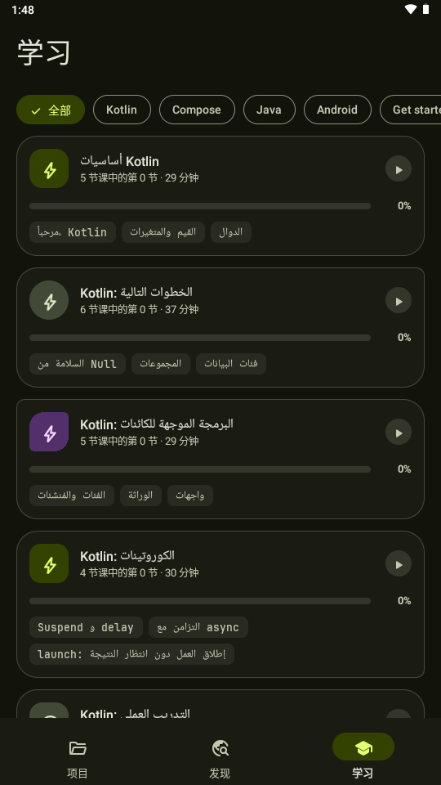
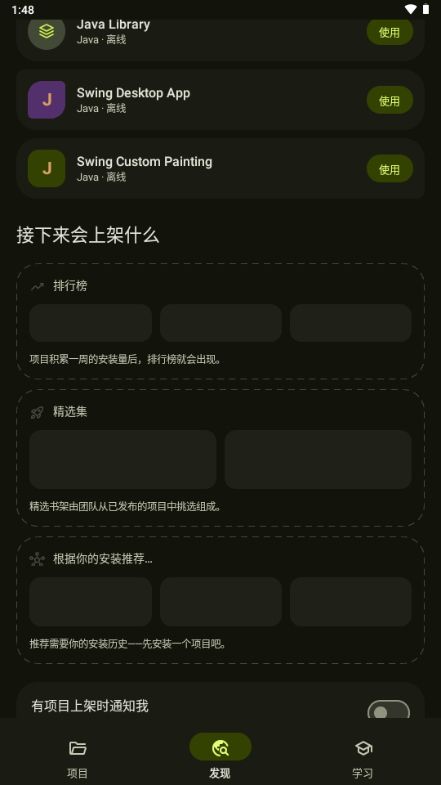
CodeAssist Pro 是一款面向安卓平台的轻量级代码编辑与辅助工具,定位为移动端开发者的随身编程助手。它把代码高亮、智能补全、项目文件管理与即时预览等功能整合在手机界面中,让用户在通勤、课堂或临时调试场景下也能快速查看和修改代码。软件体积控制得当,对中低端机型较为友好,启动速度与滑动流畅度在同类型工具中表现均衡。对于刚接触编程的新手,它提供清晰的文件树与语法提示;对于有经验的开发者,它支持多种常见语言的高亮规则与快捷输入,减少手机打字负担。整体界面采用深色主题,长时间阅读代码时眼睛不易疲劳,菜单层级简洁,常用操作基本三步内可达。本次提供的是 CodeAssist Pro 1.0.0 安卓安装包,适合想尝鲜移动编程的用户下载体验。
核心特色
多语言语法高亮:
CodeAssist Pro 内置了 Java、Python、JavaScript、C++、HTML、CSS 等常见语言的语法着色规则,打开文件后关键字、字符串、注释会自动分色显示,阅读长代码时层级关系一目了然。用户也可以在设置中手动切换主题配色,适应不同光线环境下的观看习惯。
智能代码补全:
针对手机输入效率低的问题,软件提供了基于上下文的补全建议,输入变量名或函数前缀时会弹出候选列表,点击即可插入,减少反复切换输入法的麻烦。补全库覆盖常用关键字与基础 API,对新手来说能降低拼写错误率,对老手而言也能加快临时改代码的速度。
项目文件管理:
CodeAssist Pro 允许用户在手机存储中创建文件夹作为项目根目录,通过侧边栏文件树浏览、新建、重命名和删除文件,支持常见文本与代码格式的打开与保存。对于需要随身查看工程结构的用户,这种轻量管理方式比在文件管理器里反复跳转更直接。
即时预览与运行:
针对 HTML、CSS、JavaScript 等前端代码,软件提供内置预览窗口,修改后刷新即可查看效果,方便在手机上做简单的页面调试与样式调整。预览区域与编辑区域可快速切换,适合临时验证想法或给他人演示片段。
快捷输入工具栏:
编辑器底部设有常用符号与缩进快捷键,包括大括号、分号、引号、Tab 缩进等,避免频繁调出软键盘符号页。长按还可自定义常用代码片段,把重复出现的模板语句存为快捷入口,进一步提升移动端编写效率。
用法|亮点|操作说明|系统说明
| 项目 | 说明 |
| 核心用法 | 打开软件后先授权存储权限,点击新建项目选择本地文件夹作为工作区,再新建或导入代码文件开始编辑,保存后可在预览窗口查看前端效果。 |
| 功能亮点 | 语法高亮覆盖主流语言,补全弹窗响应及时,文件树操作直观,预览刷新无需跳转第三方浏览器,整体交互围绕手机触屏优化。 |
| 操作说明 | 侧滑呼出文件树,点击文件进入编辑;顶部菜单可保存、另存、查找替换;底部工具栏提供符号快捷输入;设置中可调整字号、主题与自动换行。 |
| 系统说明 | 适配 Android 7.0 及以上版本,安装包体积小巧,运行内存占用较低,建议预留 100MB 以上存储空间用于项目文件与缓存。 |
| 适用人群 | 编程初学者、计算机专业学生、需要随时查看代码的开发者、以及想在手机上做简单前端调试的用户。 |
| 注意事项 | 复杂工程建议在电脑端处理,手机端更适合片段编辑与阅读;编辑重要文件前建议先备份,避免误操作导致内容丢失。 |
上手须知
1、首次安装后必须授予存储读写权限,否则无法打开和保存本地代码文件,这是最常见的新手卡点。2、建议在设置中把字号调到适合手机屏幕的大小,并开启自动换行,阅读长代码行时不用左右反复滑动。
3、新建项目时尽量选择独立文件夹,不要把代码文件散落在下载目录,方便后续管理和备份。
4、移动端与电脑端操作存在差异:手机上没有鼠标右键菜单,重命名、删除等操作需要通过长按文件或点击文件右侧菜单完成;电脑端常用的多窗口分屏在手机上以标签页形式呈现。
5、不要在编辑过程中直接强制关闭后台,未保存的修改会丢失,建议养成随手点保存的习惯。
6、若打开文件出现乱码,检查文件编码是否为 UTF-8,可在打开时选择编码格式;若预览页面空白,确认文件路径与引用关系是否正确。
7、手机剩余存储空间不足时,预览缓存可能写入失败,定期清理无用项目文件夹可减少卡顿。
8、遇到闪退可先尝试清除应用缓存并重启手机;若问题依旧,检查系统版本是否过低,或重新下载安装包覆盖安装。
9、后台管控较严的机型需要把 CodeAssist Pro 加入电池优化白名单,避免编辑途中被系统回收进程。
10、缺失依赖组件或运行环境相关问题时,可在站内搜索“安卓开发工具 运行环境”查找补充说明。
11、使用禁忌:不要用该软件打开体积过大的二进制文件或加密文件,容易造成界面卡死;也不要在低电量且未充电状态下长时间预览动态页面。
12、定期把重要项目文件夹复制到云盘或电脑,手机丢失或损坏时可快速恢复。
精选同类应用
| 软件名称 | 功能优势 | 评分 |
| Acode编辑器 | 轻量代码编辑,支持插件扩展 | ★★★★ |
| QuickEdit文本编辑器 | 文本编辑稳定,语法高亮丰富 | ★★★★ |
| Termux | 终端环境,可运行脚本工具 | ★★★★☆ |
| DroidEdit | 代码编辑老牌工具,操作顺手 | ★★★☆ |
| Spck编辑器 | 前端预览方便,适合网页调试 | ★★★★ |
| 编程帮 | 中文学习资源多,入门友好 | ★★★☆ |
CodeAssist Pro 安全吗
从安装包来源看,建议优先选择本站提供的下载链接,避免在不明站点下载被二次打包的版本。安装时留意系统弹出的权限申请,该软件正常只需要存储读写权限用于打开和保存文件,若索要与代码编辑无关的通讯录、短信等权限,应提高警惕并拒绝。使用过程中不要随意导入来源不明的项目文件,尤其是可执行脚本类内容。总体而言,只要从正规渠道获取安装包并合理控制权限,CodeAssist Pro 作为本地代码编辑工具的安全风险较低。
CodeAssist 手机版下载怎么安装
下载 APK 文件后,在手机文件管理器中找到安装包点击安装。部分机型会提示“禁止安装未知来源应用”,需要进入设置允许当前文件管理器或浏览器安装应用。安装完成后首次打开会请求存储权限,点击允许即可进入主界面。若安装失败,检查系统版本是否低于 Android 7.0,或确认安装包是否下载完整,可尝试重新下载覆盖安装。安装完成后建议先新建一个测试文件夹,确认文件读写正常再导入正式项目。
CodeAssist 编辑器如何新建项目
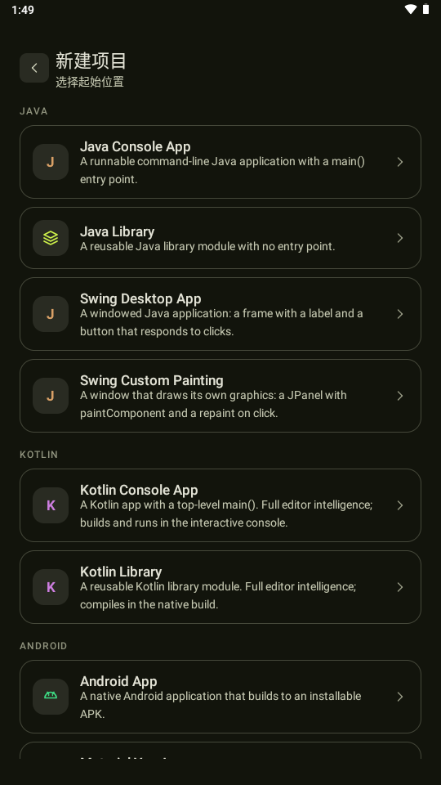
打开软件后点击首页的新建项目按钮,系统会弹出文件夹选择界面,建议在手机存储根目录或文档目录下新建一个专用文件夹作为项目根目录,便于后续查找。选定后进入编辑界面,点击侧边栏的加号可新建文件并命名,注意带上正确的扩展名,例如 .html、.py、.java,软件会根据扩展名自动匹配语法高亮规则。保存后文件即写入所选文件夹,可在文件树中长按进行重命名或删除操作。

 华勤一站式后勤综合管理系统1.1.5386 后勤管理
 表格文档Excel版3.1.7 手机表格办公
 iOffice M20(iOffice移动办公系统)2.0.81 移动办公协同
 全布3.39.0 布料管理工具
 店内点菜系统2.8.5 餐饮点餐助手
 店内点菜系统2.8.5 智能点餐助手
 威客之家1.0.6 接单赚钱工具
 mFood商家版4.5.1 商家管理
 爱胜品打印1.1.33 移动打印助手
 OmniNote(全能笔记)1.0.6 笔记记录工具
 小二1.0.24 效率办公助手
 MarkdownH1.0.0 轻量Markdown编辑器
 柚记1.0.52 轻量记事本
 Agent Workspace4.2.1 智能体协作平台
 专注时光1.0.0 专注计时工具
 建工算料计算器4.5.3 工程算量助手
 开心记加班1.6.0 工时记录工具
 云企通1.6.155 移动办公协作
 ProA TechV3.59.007.002 效率办公
 思维导图Mind简作3.1.0 思维导图制作
 星弦IDE软件V2.17.0 中文版
 大小: 22.6M














 开源小说阅读器
 AI智能体软件合集
 自设OC软件推荐
 adb工具包手机版大全
 类似甲壳虫ADB助手的软件
 京东商城官方客户端
 中国农业银行app
 支付宝app客户端
 云闪付客户端官方版
 钉钉手机版app
 中国建设银行app最新版
 阿里云盘app官方版
 CS扫描全能王高级版
热门评论
最新评论