平时整理文件最烦的是什么?我猜很多人会说是来回切文件夹。左边开一个窗口,右边开一个窗口,任务栏堆得满满当当,找个东西还得想想到底放在哪个盘。后来被朋友安利了XYplorer多标签文件管理器,用了一段时间发现确实有点东西,它不像系统自带的资源管理器那么死板,标签页、双窗格、批量处理这些功能凑在一起,日常翻文件的效率能提上来不少。下面就把我自己常用的几个技巧捋一捋,都是实际用出来的,不是照着说明书念。


标签页别只当浏览器用,分组才是关键
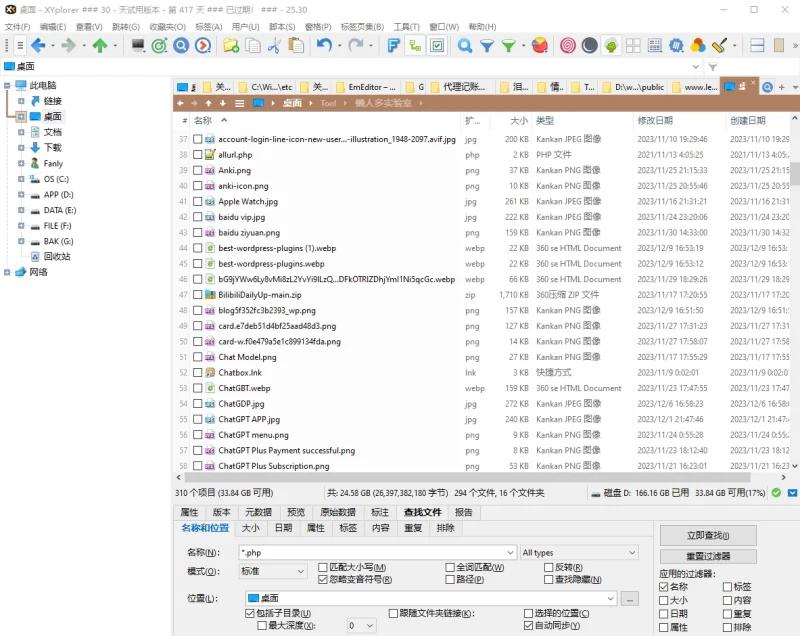
很多人第一次打开XYplorer多标签文件管理器,看到上面那一排标签,第一反应就是“哦,跟浏览器一样”。但真用起来你会发现,它的标签能做的事比浏览器多。我习惯把工作相关的文件夹固定在一组,比如项目资料、客户文档、素材库各占一个标签,然后右键把这组标签锁定,这样不管怎么点,这一组都不会被误关。另一组放临时下载、待整理的文件,用完直接一键关闭。这个习惯养成之后,找东西不用再一层一层点进去,点一下标签就跳过去了。还有个小细节,标签可以拖拽排序,把常用的放在顺手的位置,时间长了肌肉记忆就形成了,比记路径快得多。
双窗格配合标签,复制移动不用来回切
XYplorer多标签文件管理器的双窗格功能,是我觉得最值得花时间适应的一个点。左边开一个窗格放源文件夹,右边放目标文件夹,选中文件按F6就能直接移动过去,不用再开两个资源管理器窗口互相拖。更舒服的是,两个窗格各自还能带自己的标签组,比如左边是本地硬盘的几个常用目录,右边是移动硬盘或者网络位置。我经常一边整理照片一边往NAS里备份,左边选完右边直接丢,中间连复制粘贴都省了。刚开始可能觉得界面有点满,但用两天就回不去了。对了,双窗格中间的分隔条可以拖动调整宽度,别让它挡住文件名。

批量重命名和快速搜索,省下的是真时间
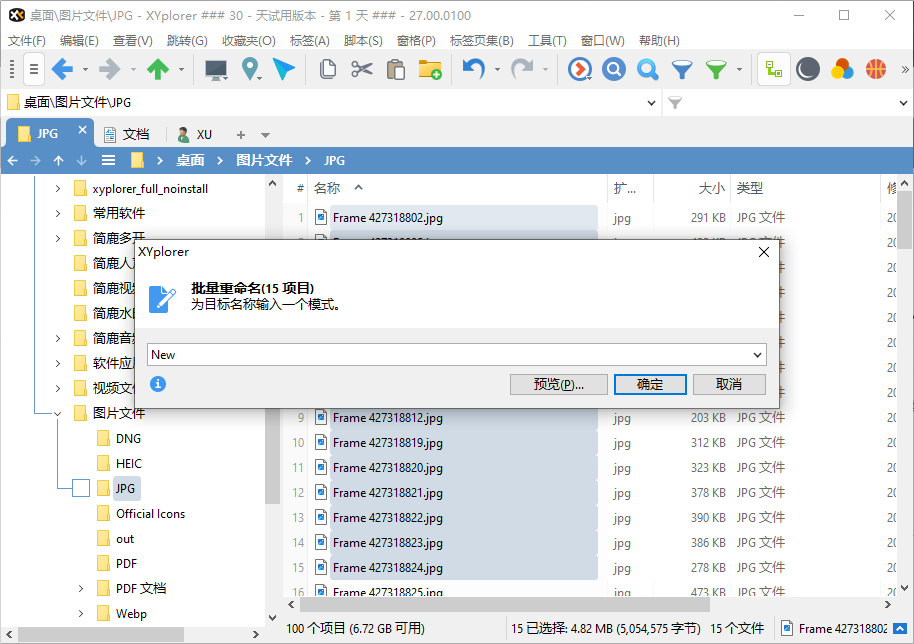
文件一多,改名就是个体力活。XYplorer多标签文件管理器自带的批量重命名,比系统那个好用太多。选中一堆文件,按F2调出重命名面板,可以用通配符、正则、甚至按拍摄日期自动编号。我上次整理几百张旅行照片,直接用它的“按修改日期+序号”规则,几秒钟全部改完,换手动改估计得半小时。搜索也是,它的快速搜索支持布尔逻辑,比如输入“报告 AND 2024 NOT 草稿”,立马把符合条件的筛出来。而且搜索范围可以限定在当前标签页或者指定目录,不会像系统搜索那样一搜就卡半天。这个功能对经常在大量文档里翻东西的人来说,简直是救命。
一些小设置让日常更顺手
XYplorer多标签文件管理器的默认配置已经不错,但有几个地方我建议改一下。一个是开启“单击打开项目”,跟浏览器习惯一致,少按一次鼠标。另一个是把“标签页右键菜单”里的“关闭其他标签”设个快捷键,清理起来很快。还有,如果你经常用U盘或者移动硬盘,可以在设置里把“自动刷新”打开,插拔设备之后不用手动按F5。另外它的“收藏夹”功能别浪费,把最常用的几个文件夹丢进去,固定在工具栏上,比标签还快一步。总之这软件功能很多,但不用一次全学会,先把标签和双窗格用熟,效率就已经上来了。
说到底,XYplorer多标签文件管理器不是那种装完就能飞起的软件,它需要你花个十几分钟把标签分组、双窗格、批量重命名这几个核心功能摸一遍,之后就是每天省几分钟、一年省几十个小时的事。尤其适合经常和文件打交道的办公族、程序员、摄影爱好者。如果你也受够了系统资源管理器的来回切换,不妨试试这个思路,先从标签分组开始,慢慢就离不开了。