最近好多朋友在问极客猫工具箱到底咋用,我花了两天时间把在线版和电脑版都折腾了一遍,今天掏心窝子跟大伙聊聊真实感受。说实话,一开始我也以为这玩意儿挺复杂,结果上手发现,只要找对入口,真就是几分钟的事儿。这篇极客猫工具箱在线使用教程与下载安装指南,就是给那些刚接触、还在观望的朋友准备的,咱不整虚的,全是实际操作经验。


在线版体验:打开浏览器就能用
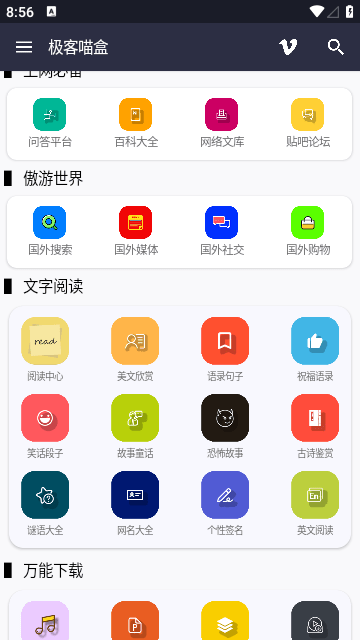
先说说在线使用这块。极客猫工具箱的网页版不需要安装,直接搜官网就能找到入口。我试了下,用Chrome和Edge打开都没啥问题,加载速度挺快,页面也挺干净,不像有些工具站全是广告。在线版主要提供一些轻量级功能,比如格式转换、编码解码、时间戳换算这些小工具,对于偶尔用一次的朋友来说,确实方便。不过要提醒的是,在线版功能相对精简,如果你需要更专业的处理,比如批量操作或者离线使用,那还是得下载安装版。
下载安装:一步步来,不踩坑
接下来是重头戏,极客猫工具箱怎么下载安装。我一开始直接在搜索引擎里搜,结果点进好几个链接都是下载器,差点被捆绑软件坑了。后来才摸清楚,一定要认准官网的下载按钮,别点那些带“高速下载”字样的广告位。下载下来的安装包大概几十兆,不大。安装过程就是典型的下一步下一步,但有个细节得注意,安装路径最好别选C盘,不然之后缓存多了容易卡。装完之后打开,界面比在线版丰富多了,左侧是功能列表,右侧是操作区,归类挺清晰的,找工具不用翻半天。

核心功能实测:哪些真能用得上
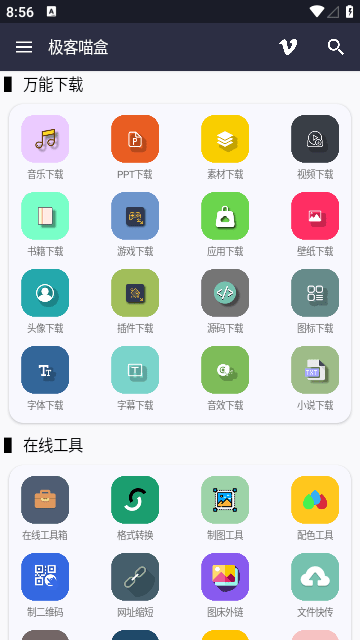
光说不练假把式,我挑了几个常用功能实际跑了一遍。首先是批量重命名,这个对整理文件太友好了,支持正则表达式,规则设置好之后,几百个文件几秒钟搞定,比我之前用的某款收费软件还顺手。然后是图片压缩,选了十几张照片测试,压缩率能自己调,默认参数下画质损失很小,发朋友圈或者传邮件完全够用。还有个网络工具箱里的Ping和端口检测,对搞运维或者玩NAS的朋友来说挺实用,省得再去记命令行。不过也有我觉得一般的地方,比如视频转换的速度不算快,可能是吃CPU资源,转换大文件的时候电脑风扇呼呼转。
常见问题与避坑提醒
用这两天也遇到点小问题,给大伙提个醒。第一,在线版有时候会提示服务繁忙,尤其是晚上八九点,估计是服务器压力大,建议错峰用。第二,安装版首次打开会弹更新提示,直接点确认就行,但更新的时候别断网,不然容易损坏文件导致打不开。第三,有些杀毒软件会误报,我用的火绒没报,但群里有人说360会拦截,如果遇到这种情况,添加信任即可,毕竟官网下载的没啥问题。还有一点,如果你电脑配置比较老,建议别同时开太多功能,容易卡死,我就有一次同时跑压缩和转换,结果程序无响应了,强制关闭重新打开才恢复。
总结一下我的看法
整体用下来,极客猫工具箱算是个挺实在的集合型工具,日常办公和轻度处理需求基本都能满足。虽然个别功能还有优化空间,但考虑到免费和便捷,性价比已经很高了。这篇极客猫工具箱在线使用教程与下载安装指南就写到这,希望对你有点帮助。如果你也装了这工具,欢迎在评论区分享你的使用心得,咱一起交流交流。