最近后台好多朋友在问Essentials工具箱到底怎么用,说实话这个工具包功能确实多,刚上手的时候我也是一脸懵。今天小编就结合自己这阵子实际折腾的经验,把Essentials工具箱功能详解和使用教程一次性给大家整理清楚。这篇合集文章里没有什么高深的理论,全是咱普通用户能用得上的干货,从下载安装到每个模块的具体操作,保证你跟着看完就能上手。



Essentials工具箱下载安装那些事儿
先说下载吧,大家搜Essentials工具箱的时候肯定会看到各种五花八门的下载站,这里小编要嗦一句,一定要去官网或者像咱们这种靠谱的下载站拿安装包。我之前图省事在某个小网站下的,结果捆绑了一堆垃圾软件,卸载都卸半天。安装过程倒是很简单,一路下一步就行,不过有个小细节要注意,安装路径最好不要带中文,不然有些插件模块可能会报错。装好之后第一次打开,界面看着东西挺多,但别慌,布局还算清晰,左侧是功能导航栏,右侧就是具体的操作区域了。
核心功能模块逐个细说
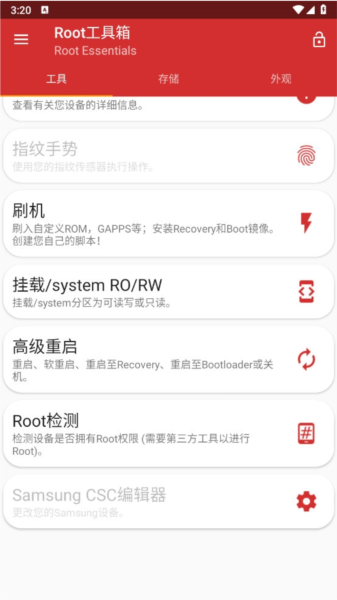
重头戏来了,Essentials工具箱最方便的就是把很多零散的小工具整合到了一起。我平时用的最多的是系统清理和文件管理这两个板块。系统清理那个功能,确实能帮你把缓存垃圾、无效注册表啥的扫出来,点一下优化,感觉电脑能轻快不少,当然别指望有质的飞跃,但胜在方便。文件管理里的重复文件查找功能也挺实用,我硬盘里存了好多下载的电影和安装包,重复的一大堆,用这个工具扫了一遍,愣是腾出来好几十个G的空间。
再来说说网络工具这块,有个网络测速的小组件,界面挺简洁的,测出来的数据比我之前用的在线测速网站感觉更准一些,可能是走的协议不一样?反正图个乐呵。还有那个DNS切换功能,对于咱们这种喜欢折腾网络的人来说简直是福音,不用去控制面板里翻来翻去的设置了,一键就能切换,懒人必备。
实用小技巧和避坑指南
用了这么长时间,总结几个小技巧吧。第一,Essentials工具箱里有个右键菜单管理,这个功能容易被忽略,但真的很好用,可以把那些乱七八糟的右键选项关掉,右键菜单清爽多了。第二,如果你要用它的一键装机或者系统备份功能,千万要看清设置选项,别勾选了格式化整个硬盘,那就悲剧了。小编我就曾经手滑点错过一次,还好反应快取消了,不然后果不堪设想。
还有一点要吐槽一下,这工具箱里的部分高级功能是需要联网获取组件支持的,有时候网络不好会卡在那儿半天。遇到这种情况,别死等,把软件彻底退出再重新打开试试,基本能解决。另外,软件的更新频率还挺高的,隔三差五就提示有新版本,建议还是及时更新一下,修复了不少小毛病。
进阶玩法:组合功能提高效率
如果你已经用熟了单个功能,不妨试试把Essentials工具箱里的功能组合起来用。比如我整理素材的时候,先用文件管理工具把散落的图片归类,然后用批量重命名功能一键改名,最后用格式转换工具把图片统一转成需要的格式,整个过程行云流水,比之前一个一个手动弄快多了。这也是Essentials工具箱功能详解里比较进阶的玩法,能把它的价值发挥到最大。
关于Essentials工具箱的教程合集今天就先写到这里,其实里面还有很多小功能等着大家自己去挖掘。总的来说,这款工具箱对于日常电脑维护和效率提升还是有一定帮助的,虽然有些细节做得还不够完美,但胜在功能全面、使用简单。希望这篇Essentials工具箱功能详解能帮到正在观望或者刚接触的朋友,如果你在使用的过程中发现了什么好玩的功能,也欢迎来评论区跟大家一起交流分享。