

 驾考宝典
驾考宝典 腾讯文档
腾讯文档 BOSS直聘
 腾讯手游助手
 稻壳阅读器
稻壳阅读器 KingDraw(化学结构式编辑器)
 ReNamer(文件批量更名工具)
 WizFile(文件搜索工具)
 XMind 思维导图XMind
 福昕PDF转Word








编辑点评:轻巧好用的繁体输入工具,简繁切换一键搞定
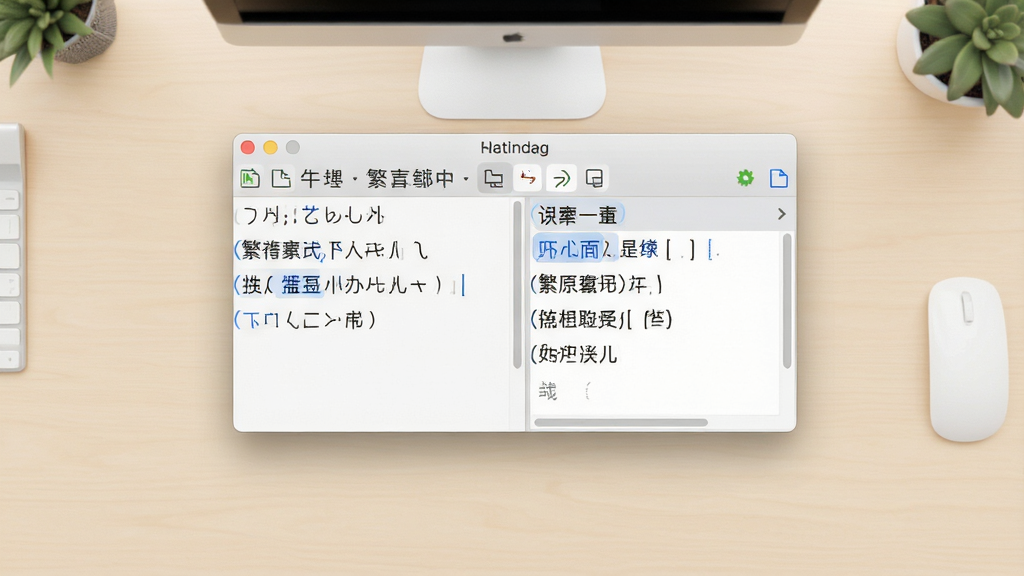
繁体字输入法是一款面向中文用户设计的轻量级输入工具,主要解决在电脑端快速输入繁体中文的实际需求。无论是与港澳台地区的朋友沟通交流,还是处理需要繁体字呈现的文档资料,这款软件都能提供便捷的输入支持。它体积小巧、安装简单,不占用过多系统资源,适合各类Windows电脑使用。对于经常需要切换简繁输入的用户来说,繁体字输入法能够有效提升文字录入效率,减少因输入法切换带来的操作繁琐问题。软件界面简洁直观,上手门槛低,即便是初次接触繁体输入的新手也能快速掌握基本用法。
核心特色
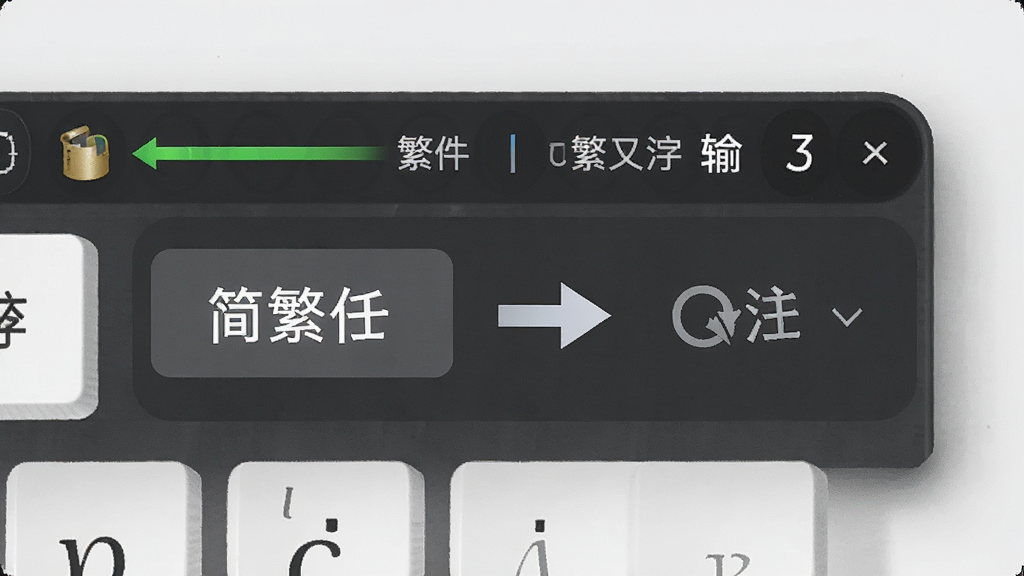
简繁一键切换:
繁体字输入法支持在简体与繁体输出之间快速切换,用户无需安装多个输入法即可完成不同场景下的文字录入需求。切换方式灵活便捷,通过快捷键或状态栏按钮即可完成操作,有效提升输入效率。
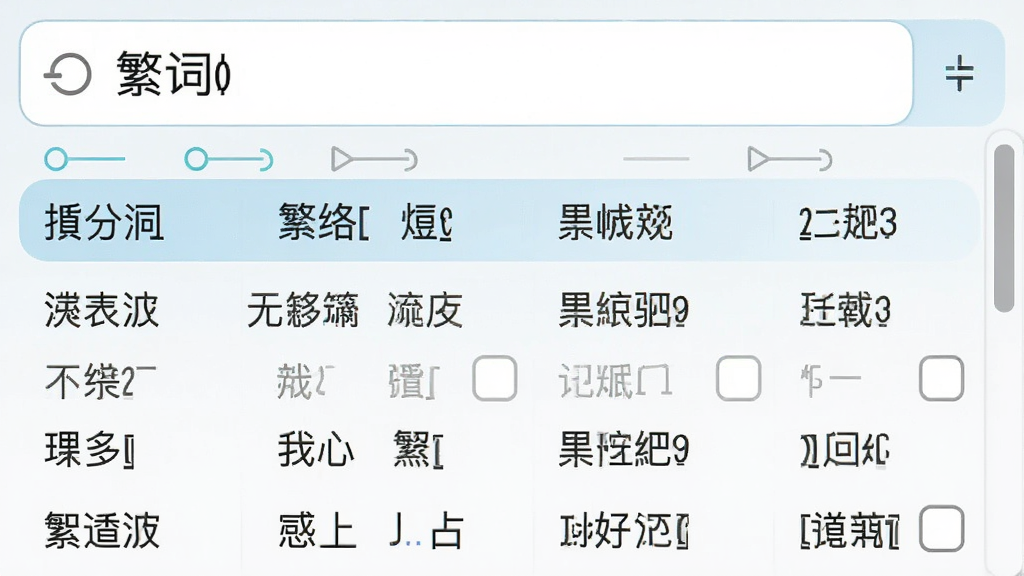
智能候选词库:
软件内置了丰富的繁体字词库,能够根据用户输入习惯智能推荐候选词,减少选字次数。词库覆盖日常用语、专业术语以及常见地名、人名等,满足多样化的输入场景需求。
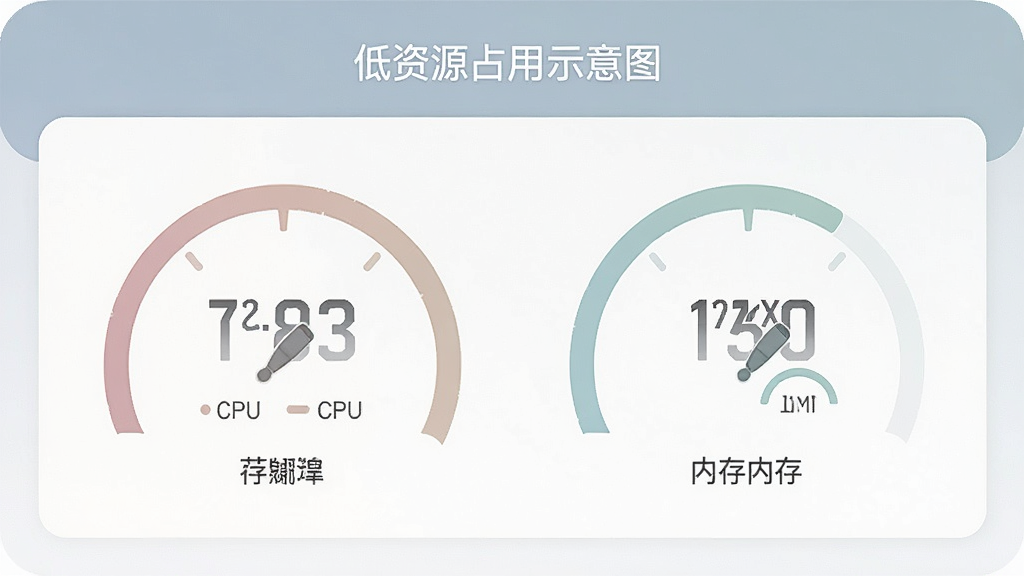
低资源占用:
繁体字输入法在运行过程中对系统资源的占用极低,不会明显影响电脑的运行速度。即便在配置较低的旧电脑上也能流畅运行,适合长期驻留后台使用。
兼容性强:
该软件能够良好兼容Windows各主流版本操作系统,与常见的文字处理软件、聊天工具、浏览器等应用均可正常配合使用,不会出现输入冲突或无法上屏的情况。

用法|亮点|操作说明|系统说明
| 项目 | 说明 |
| 核心用途 | 在电脑端快速输入繁体中文,支持简繁切换 |
| 安装方式 | 下载安装包后双击运行,按向导提示完成安装 |
| 切换快捷键 | 默认Ctrl+Shift+F可切换简繁模式,可在设置中自定义 |
| 词库管理 | 支持用户自定义词组,可导入导出词库文件 |
| 系统要求 | Windows 7及以上版本,32位与64位均支持 |
| 资源占用 | 内存占用约10-20MB,CPU占用极低 |
| 附加功能 | 支持模糊音设置、候选词数量调节、皮肤更换 |
新手避坑指南
首次安装繁体字输入法时,建议从正规渠道获取安装包,避免下载到捆绑了其他无关软件的版本。安装过程中务必留意每一个步骤的勾选项,取消不需要的附加软件安装选项,防止桌面被添加多余图标。
安装完成后,部分系统可能需要手动将繁体字输入法添加到输入法列表中才能正常调用。
在Windows设置中进入“时间和语言”选项,找到“语言”设置,确认繁体字输入法已出现在输入法列表中。
如果发现输入法无法正常切换,可以尝试重启电脑或重新添加输入法来解决。
移动端用户需要注意,安卓系统与苹果系统的输入法添加方式有所不同。
安卓手机通常在“设置”-“系统与更新”-“语言和输入法”中进行配置,苹果手机则在“设置”-“通用”-“键盘”-“键盘”中添加新键盘。
无论电脑端还是移动端,建议在安装后先进行一次完整的输入测试,确认简繁切换、候选词选择等功能正常后再正式使用。
若遇到输入法闪退或卡顿问题,可以先检查是否与其他输入法产生了冲突,尝试暂时禁用其他输入法后再测试。
如果问题依旧存在,可以尝试卸载后重新安装,或检查系统是否缺少必要的运行库组件。
部分精简版系统可能缺少.NET Framework等组件,可在站内搜索“运行库合集”进行安装补充。
繁体字输入法在后台运行时,建议不要随意结束其进程,否则可能导致输入法无法正常调用。
定期更新词库可以让输入体验更加顺畅,建议每隔一段时间检查一次词库更新。
如果需要在多台电脑上使用相同的输入习惯,可以利用词库导出导入功能进行同步。
对于不熟悉繁体字的用户,建议先开启候选词提示功能,通过多看来逐步熟悉常用繁体字的写法。
使用过程中如果发现某些繁体字无法正常显示,可能是系统字体缺失所致,安装完整的繁体字字体包即可解决。
精品相似程序
| 软件名称 | 功能优势 | 评分 |
| 搜狗输入法 | 支持简繁切换词库丰富 | ★★★★★ |
| QQ输入法 | 轻巧流畅繁体输入稳定 | ★★★★☆ |
| 微软拼音输入法 | 系统自带兼容性好 | ★★★★☆ |
| 南瓜输入法 | 专注繁体输入简洁 | ★★★★☆ |
| 小鸭输入法 | 五笔拼音繁体兼容 | ★★★☆☆ |
繁体字输入法怎么切换
繁体字输入法安装完成后,通常会在系统输入法列表中自动注册。在Windows系统中,可以通过Ctrl+Shift组合键循环切换输入法,找到繁体字输入法后即可开始使用。如果需要在简体与繁体之间切换输出模式,可以按下软件默认的简繁切换快捷键Ctrl+Shift+F,或者在输入法状态栏上点击简繁切换按钮。部分用户可能觉得默认快捷键不够顺手,可以进入软件的设置界面,在快捷键设置中自定义为自己习惯的组合键。切换后状态栏上会有明确的简繁状态指示,方便用户随时确认当前输出模式。
手机怎么调繁体字输入法
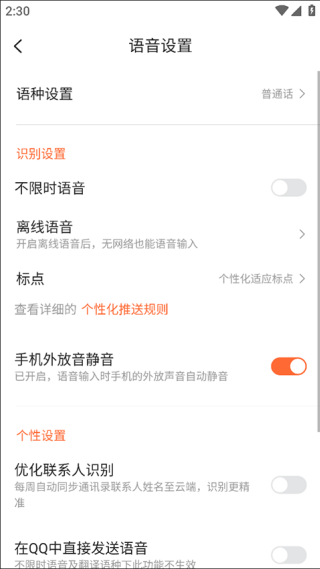
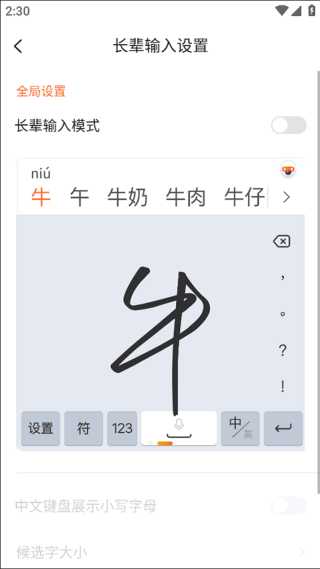
在手机上使用繁体字输入法,需要先在应用商店下载安装对应的手机版本。安装完成后,进入手机的系统设置,找到“语言和输入法”或类似选项,将繁体字输入法添加为可用的输入法之一。安卓手机一般在“设置”-“系统与更新”-“语言和输入法”-“当前输入法”中进行选择和切换。苹果手机则需要进入“设置”-“通用”-“键盘”-“键盘”-“添加新键盘”,然后选择繁体字输入法。添加完成后,在输入时长按地球图标或空格键即可切换输入法。需要注意的是,部分手机系统可能需要授予输入法必要的权限才能正常使用。
如何使用繁体字输入法
使用繁体字输入法进行文字录入非常简单。安装并切换到该输入法后,直接通过拼音或其他输入方式键入文字,候选词窗口中会显示对应的繁体字选项。选择需要的字词即可上屏。如果需要输入简体字,可以临时切换简繁模式,或者使用软件的简繁转换功能对已输入的文字进行批量转换。繁体字输入法通常还支持模糊音设置,对于拼音发音不够标准的用户来说,开启模糊音可以显著提升输入准确率。在日常使用中,建议根据自己的输入习惯调整候选词数量、词库优先级等参数,让输入体验更加符合个人偏好。
 汉谷拼形输入法1.2 拼形输入工具
 搜狗输入法企业版1.0.0.1191 高效输入管理
 Rime小狼毫输入法0.9.30.0 极简输入引擎
 正宗笔画输入法8.0.0.3 笔画打字工具
 深蓝词库转换2.8.0.0 词库格式转换
 笔画输入法7.3 笔画打字工具
 三笔全能9.0.21022.8 高效输入工具
 微软王码五笔 86版86版 经典五笔输入
 文通鼠标手写输入法官方版 鼠标手写输入
 韩语输入法{package_version_name} 韩文输入工具
 五笔打字专家Ccit3000{package_version_name} 五笔学习
 龙文输入法平台{package_version_name} 汉字输入工具
 龙文五笔王{package_version_name} 五笔输入
 万能拼音输入法{package_version_name} 极速拼音打字
 五笔打字一学就会{package_version_name} 五笔速成学习
 王码大一统五笔字型{package_version_name} 汉字输入工具
 新浪拼音输入法{package_version_name} 安卓版
 大小: 45.6M








 小说写作助手
 日历模板电子版
 pdf编辑器免费版
 支持拼音的输入法软件
 PDF阅读器电脑版
 微软日文输入法Microsoft Japanese Input Method
 讯飞输入法
讯飞输入法
 五笔打字通
五笔打字通
 谷歌拼音输入法
 搜狗拼音输入法
 百度输入法BaiduInput
热门评论
最新评论