

 SolveigMM Video Splitter视频无损分割器
 吉他谱播放器Guitar Pro 6
 格式工厂FormatFactory
 Encore
 XMedia Recode
 Camtasia Studio 中文版Camtasia
 录屏吧
录屏吧 央视影音
央视影音 Adobe Premiere Pro
 视频剪辑格式工厂







编辑点评:微软经典音乐播放器,本地媒体管理利器
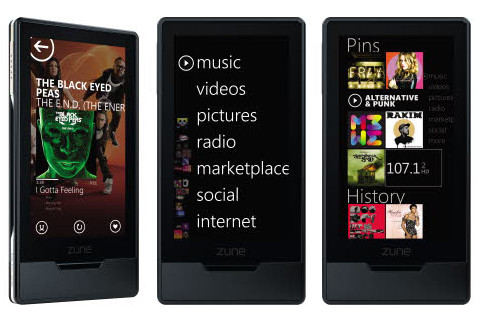
Zune 是微软官方推出的一款集音乐播放、媒体管理与设备同步于一体的桌面端软件,专为 Windows 平台打造。它不仅能流畅播放本地音乐与视频文件,还支持将电脑中的媒体内容同步至 Zune 便携播放器及 Windows Phone 设备。凭借简洁直观的界面与稳定的后台管理能力,Zune 成为不少用户管理数字音乐库的得力助手。无论你是想整理散落各处的音频文件,还是希望打造属于自己的个性化播放列表,Zune 都能提供一站式解决方案,让音乐管理变得轻松有序。
核心特色
全能媒体播放与管理:
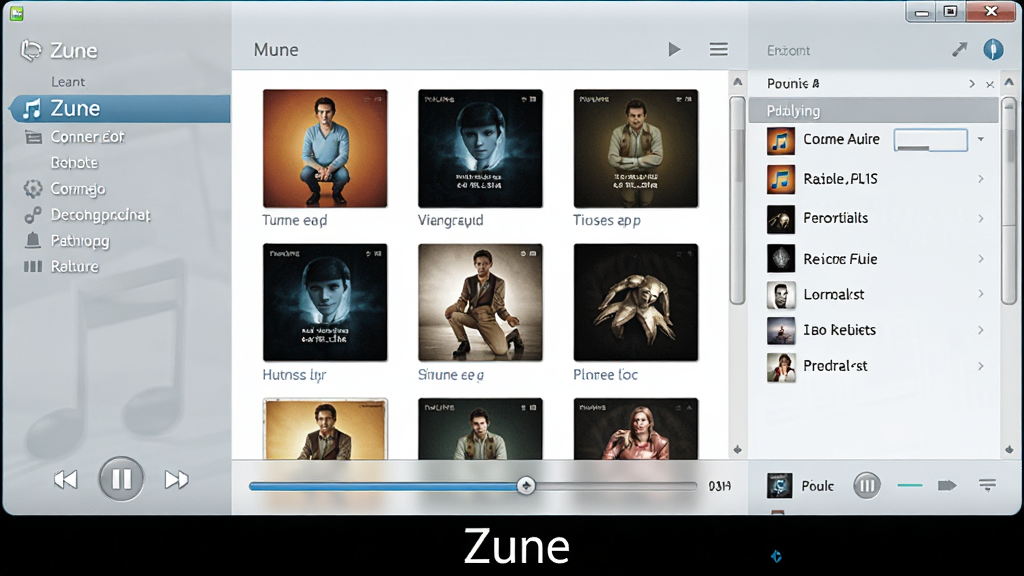
Zune 支持 MP3、WMA、AAC、MP4 等多种主流音视频格式,能够自动扫描本地文件夹并建立媒体库。用户可以按照艺术家、专辑、流派、年份等多种方式快速分类浏览,还能创建智能播放列表,根据播放次数、评分等条件自动更新内容。内置的均衡器与音效增强选项,让听感更加丰富细腻。
设备同步与无线传输:
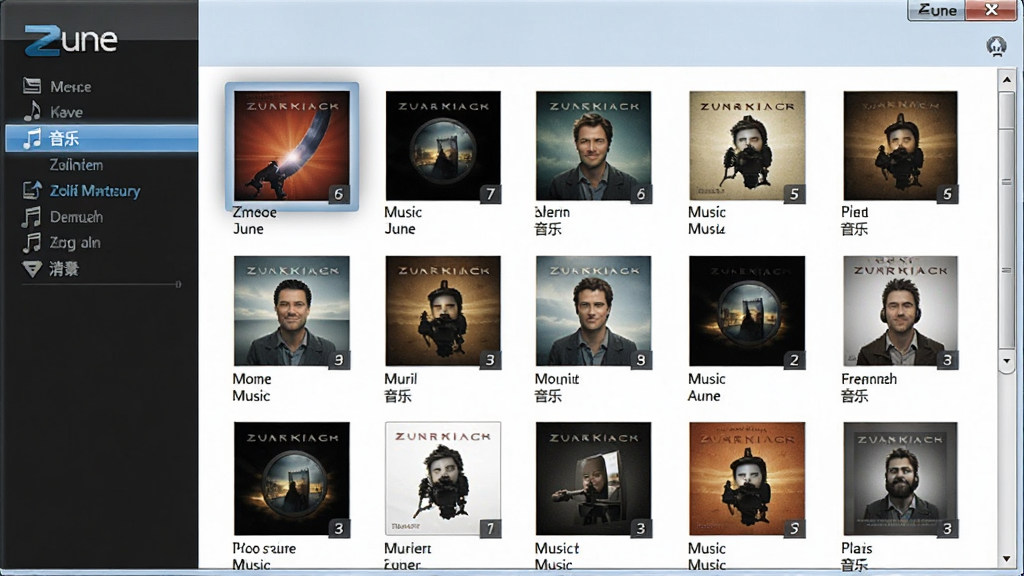
通过 USB 连接或 Wi-Fi 无线网络,Zune 可以与 Zune 播放器、Windows Phone 等设备进行内容同步。用户可自由选择同步全部媒体库或仅同步特定播放列表、播客和图片。无线同步功能让设备在充电时自动与电脑交换最新内容,省去反复插拔数据线的麻烦,保持媒体库时刻新鲜。
播客与在线商店集成:
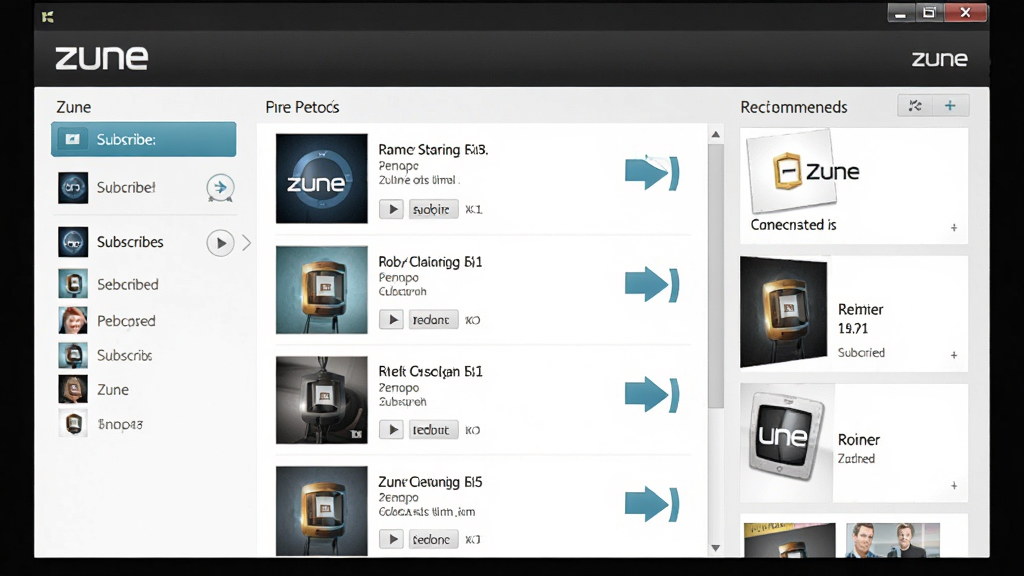
软件内置播客订阅功能,用户可以搜索、订阅并自动下载喜爱的播客节目,支持音频与视频两种形式。同时 Zune 集成了在线音乐商店入口,方便用户发现新歌、试听片段并购买下载,扩展个人音乐收藏。所有下载内容会自动归类到媒体库中,管理起来井井有条。
个性化主题与界面定制:
Zune 允许用户更换软件主题色彩与背景,提供多种预设配色方案,也可根据专辑封面自动提取主色调。播放界面支持全屏可视化效果,随着音乐节奏动态变化,带来沉浸式听觉与视觉体验。快速播放列表功能让用户随时将喜欢的歌曲拖入临时列表,即点即播。
用法与操作说明
| 功能模块 | 操作路径 | 核心说明 |
|---|---|---|
| 媒体导入 | 设置 > 媒体库 > 添加文件夹 | 选择电脑中存放音乐、视频的文件夹,Zune 会自动扫描并归类,支持监控文件夹变化实时更新。 |
| 播放列表创建 | 音乐 > 新建播放列表 | 可将歌曲拖入列表,或设置智能条件(如评分大于四星、最近添加)自动生成动态列表。 |
| 设备同步 | 设备 > 同步选项 | 连接 Zune 或 Windows Phone 后,选择自动同步全部或手动挑选内容,支持无线同步开关。 |
| 播客订阅 | 播客 > 搜索或浏览 | 找到感兴趣的节目后点击订阅,可设置自动下载最新剧集,支持音频与视频播客。 |
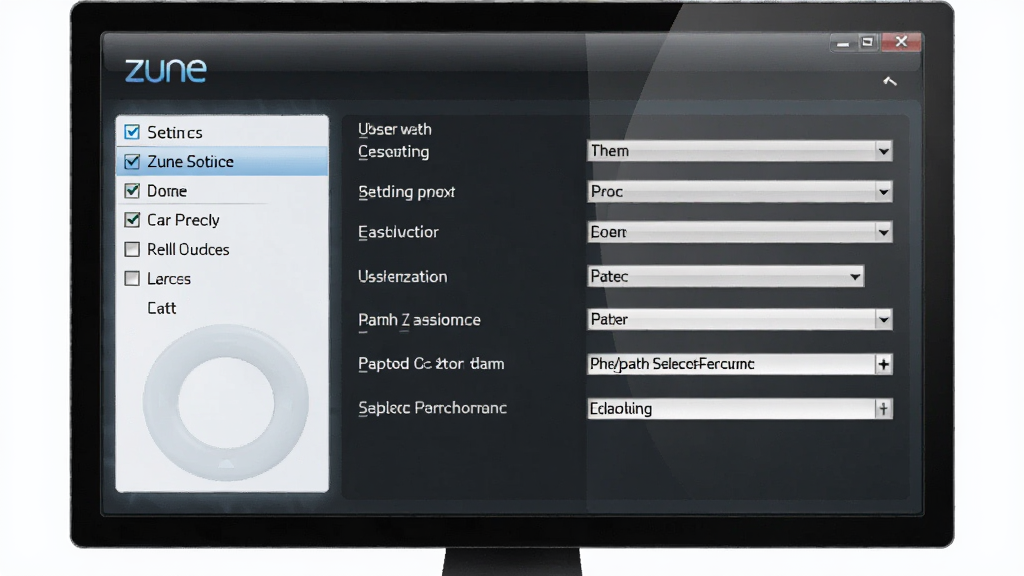
| 界面换肤 | 设置 > 个性化 | 选择预设主题色或让软件根据当前专辑封面自动调整背景色调,播放界面可视化效果同步变化。 |
上手须知
Zune 目前主要面向 Windows PC 平台,移动端需配合 Windows Phone 使用,安卓与 iOS 用户无法直接安装。高危避坑:安装前请确认系统版本为 Windows 7 及以上,32 位与 64 位安装包不可混用,否则会出现无法启动或闪退。
电脑端安装时,建议从腾讯软件中心等正规渠道获取安装包,避免捆绑恶意插件。
优化技巧:首次启动后先进入设置关闭“开机自动启动”和“自动同步”,可减少后台资源占用,提升运行流畅度。
温馨提示:媒体库文件夹不要设置在系统盘根目录,建议单独划分一个数据盘文件夹,便于备份和迁移。
安装过程中若提示缺少 .NET Framework 组件,可前往站内搜索“.NET Framework 安装包”下载对应版本,安装完成后重启电脑再试。
权限方面,Zune 需要读取本地媒体文件的权限,若遇到无法导入歌曲的情况,请检查文件夹是否被其他程序占用或设置了只读属性。
存储选择上,媒体库缓存和播客下载会占用一定空间,建议在设置中将缓存目录指向空间充足的磁盘分区。
强制操作:卸载 Zune 前请先断开所有已连接设备,并在软件内取消设备关联,否则可能导致设备无法被其他电脑识别。
运行优化方面,若播放高码率视频出现卡顿,可尝试在设置中关闭硬件加速,或更新显卡驱动。
优化技巧:定期使用软件内置的“媒体库整理”功能清理无效链接和重复条目,能有效缩短启动时间。
常见报错“0x80070005”通常与权限不足有关,右键以管理员身份运行即可解决;“0x80004005”多为网络同步失败,检查防火墙是否拦截了 Zune 的联网请求。
后台管控方面,可在任务管理器的启动项中禁用 Zune 自启,需要时再手动打开。
使用禁忌:不要随意删除媒体库数据库文件,否则所有播放列表和评分信息将丢失。
闪退问题若频繁出现,可尝试删除“C:\Users\用户名\AppData\Local\Microsoft\Zune”下的缓存文件夹后重启软件。
黑屏问题多见于显卡驱动冲突,回滚到稳定版驱动通常可以修复。
温馨提示:Zune 已停止官方更新,但本地播放与同步功能依然可用,建议定期备份媒体库数据以防万一。
精选同类应用
| 软件名称 | 功能优势 | 评分 |
|---|---|---|
| 酷狗音乐 | 海量曲库,蝰蛇音效 | ★★★★★ |
| QQ音乐 | 正版无损,歌词同步 | ★★★★★ |
| 网易云音乐 | 歌单推荐,社交互动 | ★★★★☆ |
| foobar2000 | 轻量高音质,插件丰富 | ★★★★☆ |
| PotPlayer | 全能视频播放,字幕强 | ★★★★★ |
| 千千音乐 | 老牌播放器,界面怀旧 | ★★★★☆ |
| AIMP | 免费无广告,音效出色 | ★★★★☆ |
Zune音乐怎么导入本地歌曲
打开 Zune 后,点击左上角“设置”进入“媒体库”选项,选择“添加文件夹”按钮,浏览并选中存放歌曲的文件夹,确认后软件会自动扫描并导入。若歌曲未显示,请检查文件格式是否为 Zune 支持的 MP3、WMA 或 AAC,部分加密格式需要先转换。也可以直接将歌曲文件拖拽到 Zune 窗口的媒体库区域,同样能完成导入。
Zune是不是已经停止更新了,还能用吗
微软确实已停止对 Zune 的官方更新与在线商店服务,但软件本身的本地播放、媒体库管理和设备同步功能仍然可以正常使用。对于只需要管理本地音乐和视频的用户来说,Zune 依然是一个稳定可靠的工具。需要注意的是,在线播客订阅和商店购买功能可能无法访问,建议将重心放在本地媒体管理上。
Zune怎么同步歌曲到手机
首先用 USB 数据线将 Windows Phone 或 Zune 设备连接至电脑,Zune 会自动识别并显示设备图标。点击“设备”进入同步设置,选择“自动同步”可将整个媒体库或指定播放列表传输到设备;选择“手动同步”则可以从电脑拖拽歌曲到设备列表。同步过程中请保持连接稳定,避免中途拔出数据线导致传输中断。无线同步需确保电脑与设备处于同一 Wi-Fi 网络,并在设置中开启无线同步选项。

 爱唱久久(ising99 player){package_version_name} 在线K歌播放器
 超级麦霸点歌台{package_version_name} 家庭K歌点歌
 Yin123音乐播放器{package_version_name} 全能音乐播放
 欢乐DJ2026最新版 音乐播放器
 迷你歌词(MiniLyrics)2026 歌词同步显示工具
 Mp3ABPlayer ab复读软件{package_version_name} 音频复读工具
 MP3逐句复读EnMp3Player{package_version_name} 音频复读工具
 奇梦电台 桌面版2026 官方版 桌面电台播放
 快嗨DJ播放器{package_version_name} 音乐播放
 Xion音频播放器Xion audio player{package_version_name} 轻量音乐播放
 Modplug PlayerModplug播放器{package_version_name} 音乐播放
 奇梦音乐盒 迷你版{package_version_name} 迷你音乐播放
 酷我DJ{package_version_name} 音乐播放
 Ballroom Player{package_version_name} 舞曲播放器
 多米DJ{package_version_name} 音乐播放
 深港DJ音乐盒{package_version_name} 车载DJ音乐播放
 猫猫音乐盒2026官方版 音乐播放器
 音效魔盒2026 手机音效播放器
 几米听(单机版)1.0.0 单机音乐播放器
 UUDJ音乐盒2026最新版v3.8.2 高品质音乐播放器
 大小: 266KB










 电脑剪辑视频软件
 PC端视频播放软件
 直播助手软件合集
 PC网络电视软件合集
 音乐播放器软件推荐
 QQ音乐
QQ音乐
 酷狗音乐
酷狗音乐
 网易云音乐
网易云音乐
热门评论
最新评论