

 妙网电子书制作大师
 启源视频修复
 同步助手
同步助手 云之家
云之家 可牛PDF
可牛PDF 自媒体助手
自媒体助手 分秒帧
分秒帧 BBdoc文档搜索工具
 网速测试大师
 新版标准日本语








编辑点评:苹果官方媒体管理工具,下载安装即用,连接设备轻松管理数据。
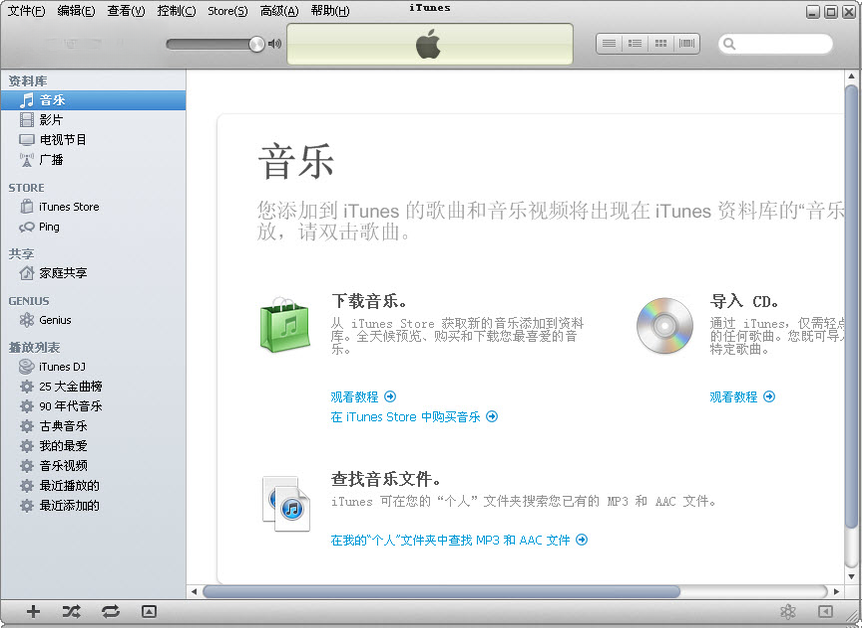
iTunes 是苹果公司出品的一款集媒体播放、设备管理、应用分发与数据同步于一体的综合性数字媒体管理工具。它不仅是 Windows 用户连接 iPhone、iPad 和 iPod 的官方桥梁,更是将音乐、影片、电视节目、播客和有声书等内容集中管理的核心枢纽。通过它,您可以轻松整理个人媒体库、备份恢复设备数据,并访问庞大的 iTunes Store 内容生态。无论您是苹果生态的忠实用户,还是刚刚接触 iPhone 的新手,iTunes 都是电脑端不可或缺的实用软件。
核心特色
媒体库智能管理:
iTunes 提供强大的本地媒体库管理功能,可以自动整理音乐、影片和电视节目,支持按艺人、专辑、风格等元数据分类。用户还可以创建智能播放列表,根据播放次数、评分等条件自动筛选内容,让海量媒体文件井然有序。
设备备份与恢复:
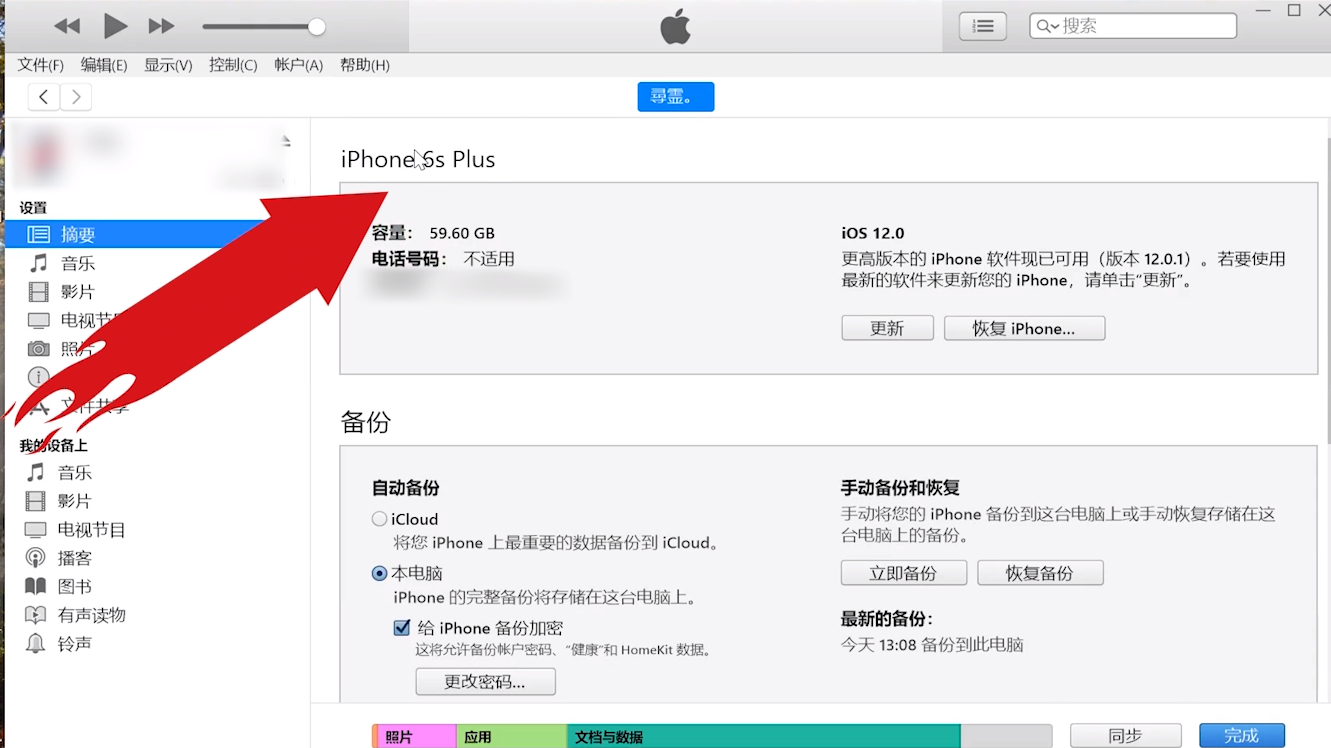
连接 iPhone 或 iPad 后,iTunes 可一键执行本地完整备份,涵盖照片、通讯录、短信、应用数据等所有重要信息。当设备出现系统故障、数据丢失或更换新机时,通过 iTunes 即可安全恢复备份,让数据无缝迁移,全程加密保护隐私。
应用与媒体商店:
内置 iTunes Store 和 App Store,用户可直接在软件内搜索并购买音乐、电影、铃声及免费应用。支持 Apple ID 登录,购买记录云端同步,多设备间可重复下载,无需额外付费。同时提供丰富的播客与有声书资源,满足个性化娱乐需求。
音频格式转换与刻录:
iTunes 内置 AAC 编码器,可将 WAV、AIFF 等无损格式转换为 M4A 或 MP3 以节省空间。同时支持创建音乐光盘,用户可将播放列表直接刻录为 CD,方便在车载音响或家用播放器上使用,操作简单且兼容性强。
用法|亮点|操作说明
| 功能模块 | 具体操作 | 亮点说明 |
|---|---|---|
| 首次连接设备 | 用数据线连接 iPhone 与电脑,打开 iTunes,点击设备图标 | 自动识别设备,无需驱动,畅通无阻 |
| 同步音乐/视频 | 在“音乐”标签页勾选要同步的曲目,点击“同步”按钮 | 有线同步稳定高速,不受网络影响 |
| 备份与恢复 | 点击“摘要”中的“立即备份”或“恢复备份” | 本地备份更安全,加密备份保护隐私 |
| 传输照片 | 进入“照片”标签,勾选“同步照片”,选择文件夹 | 可将电脑照片导入 iPhone 相册 |
| 共享文件 | 在“文件共享”中可传文档到支持的应用 | 适用于办公文件、PDF 在设备与应用间传递 |
| 固件更新/恢复 | 点击“检查更新”或“恢复 iPhone” | 可升级系统或解决白苹果等异常问题 |
| 刻录 CD | 创建播放列表,点击“刻录光盘” | 支持音频 CD 与 MP3 CD 两种格式 |
| 更改导入格式 | 在“编辑-偏好设置-常规-导入设置”中调整 | 可选 AAC、MP3、AIFF 等编码 |
实用小贴士
使用 Windows 版 iTunes 时,请务必从官网或可信下载站获取安装包,避免捆绑流氓软件。
高危避坑:切勿在不知名网站下载“绿色版”或“破解版”iTunes,此类版本往往缺失核心组件,导致无法识别设备或频繁闪退。
安装过程中,建议关闭杀毒软件实时监控,避免误删驱动文件,但请保持 Windows Defender 开启状态。
强制操作:首次连接 iPhone 时,必须点击手机屏幕上的“信任此电脑”,否则 iTunes 无法访问设备数据。
若遇到 iTunes 无法识别设备,请先更换原装数据线或电脑 USB 接口,并安装最新版 Apple 驱动。
优化技巧:备份文件默认存放在 C 盘,可定期将“C:\Users\用户名\AppData\Roaming\Apple Computer\MobileSync\Backup”迁移至其他盘符,释放系统盘空间。
在 Windows 10/11 上,若 iTunes 启动缓慢,可尝试在任务管理器中关闭不必要的后台进程,并设置 iTunes 以兼容模式运行(Windows 7 模式)。
基础温馨提示:iTunes 的“同步”操作会以电脑内容为准覆盖设备内容,若不想丢失设备上的新照片,请先开启 iCloud 照片同步或手动导出。
移动端用户请注意:虽然 iPhone 支持无线同步,但前提是通过数据线连接过一次并勾选“通过 Wi-Fi 同步”,且电脑与手机处于同一局域网。
若同步过程中卡在“正在等待同步”,请检查电脑上的“Apple Mobile Device Service”服务是否启动,可在运行(Win+R)输入 services.msc 找到并手动启动。
常见报错“错误 0xE8000015”通常由驱动冲突引起,可卸载设备管理器中的“Apple Mobile Device USB Driver”后重新插拔设备。
若 iTunes 在播放视频时无声音,请检查电脑音量合成器是否将 iTunes 静音,同时尝试更新声卡驱动。
闪退、卡顿多因旧版本与系统不兼容,请及时升级至最新版 iTunes,或安装 Windows 10 以上系统。
若安装过程中提示“Apple Application Support 未正确安装”,请先卸载所有 Apple 软件,再按顺序重新安装。
小编推荐同类软件
| 软件名称 | 功能优势 | 评分 |
|---|---|---|
| 爱思助手 | 一键刷机、备份、管理文件 | ★★★★★ |
| 果刷助手 | 专业刷机与系统修复 | ★★★★☆ |
| 太阳城助手 | 设备信息管理、虚拟定位 | ★★★★☆ |
| iMazing | 深度数据管理,无需同步 | ★★★★★ |
| 肉火助手 | 游戏修改、应用多开 | ★★★★☆ |
| 雅育助手 | 系统清理、设备降温 | ★★★★☆ |
用户问答专区
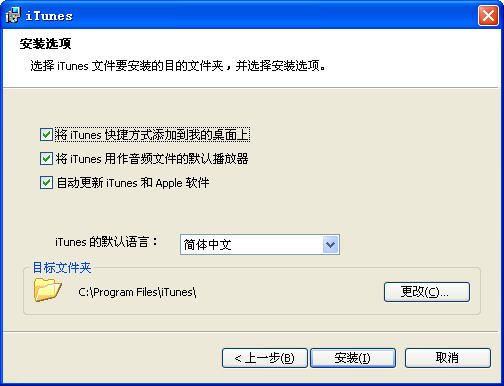
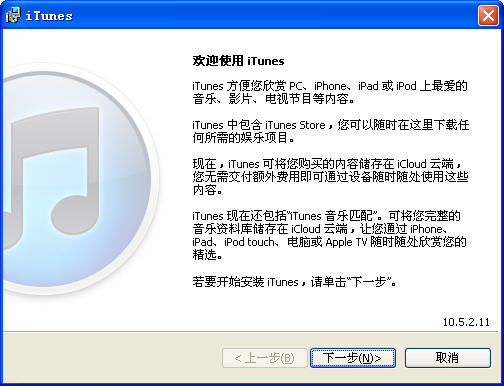
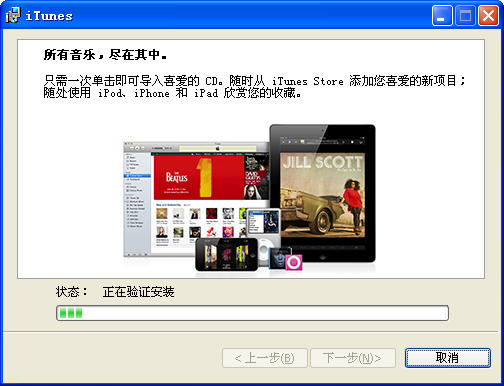
iTunes 怎么安装? 安装 iTunes 非常简单,首先确保电脑系统为 Windows 10 及以上版本(或 macOS)。从官方网站或可信下载站获取安装包,双击运行后按提示点击“下一步”,建议选择“自定义安装”以修改路径。安装过程中请勿断电或强制关闭,完成后重启电脑。若提示需要安装 Apple Software Update,可一并安装以便获取后续更新。若之前安装过旧版,建议先卸载再全新安装,避免残留冲突。
iTunes 怎么连接手机? 使用苹果原装或 MFi 认证数据线,将 iPhone 与电脑 USB 端口连接。首次连接时,手机屏幕会弹出“信任此电脑”对话框,务必点击“信任”并输入锁屏密码。随后打开 iTunes,软件会自动识别设备并显示设备图标。若无法识别,尝试更换电脑 USB 接口或重新安装 Apple Mobile Device USB 驱动。连接成功后,可在“摘要”页面查看设备容量、序列号等信息。
iTunes 备份文件在哪? 在 Windows 电脑上,iTunes 备份默认存储在 C:\Users\[用户名]\AppData\Roaming\Apple Computer\MobileSync\Backup 文件夹中。每个设备对应一个由40位字符组成的文件夹,内含加密或未加密的备份数据。如需迁移备份,可将整个 Backup 文件夹复制到其他位置,但操作前请先关闭 iTunes。若启用“加密备份”,恢复时需要输入当时设置的密码,请务必牢记。
 易农无忧计件版V1.0.0 计件工资管理助手
 无忌哥哥2026 水印相机
 歌叽歌叽1.0.0 智能AI音乐创作工具
 星韵全能抽奖4.5特别版 免费抽奖系统
 星韵商场抽奖1.0.0 商场抽奖助手
 云即玩助手v3.5.2 电脑版
 环保小智v1.0.0 环保服务助手
 秒懂手机2026 刷机工具
 滴答清单1.0.0 高效任务管理工具
 贝贝影视盒2026 免费追剧神器
 金舟苹果手机投屏助手2026 投屏工具
 晨曦记账本v3.2.1 极简流水记账
 乐教乐学2026最新版 教学互动平台
 Teampro2026 最新版
 研报客v1.2 行业研究报告阅读平台
 云统店铺收银2026最新版 店铺收银管理
 快递批量查询助手V3.2.1 批量查快递神器
 大小: 215.9M









 小说写作助手
 日历模板电子版
 pdf编辑器免费版
 支持拼音的输入法软件
 PDF阅读器电脑版
 顺丰速发
顺丰速发
 八爪盒子
八爪盒子
热门评论
最新评论