

 录屏吧
录屏吧 央视影音
央视影音 Adobe Premiere Pro
 视频剪辑格式工厂
 电音基调检测
 蜜蜂剪辑
蜜蜂剪辑 转转大师视频格式转换器
 风云视频转换器
 嗨格式音频转换器
 嗨格式视频转换器








编辑点评:还在为音乐文件标签混乱头疼?试试这款音频编辑Metatogger绿色版!它专为MP3、FLAC等主流格式打造,批量重命名、修改ID3标签超顺手。最新优化让封面嵌入速度飞起,中文兼容性完美,彻底告别乱码烦恼。最赞的是免安装,体积仅8MB多,拷进U盘即插即用,办公娱乐两不误
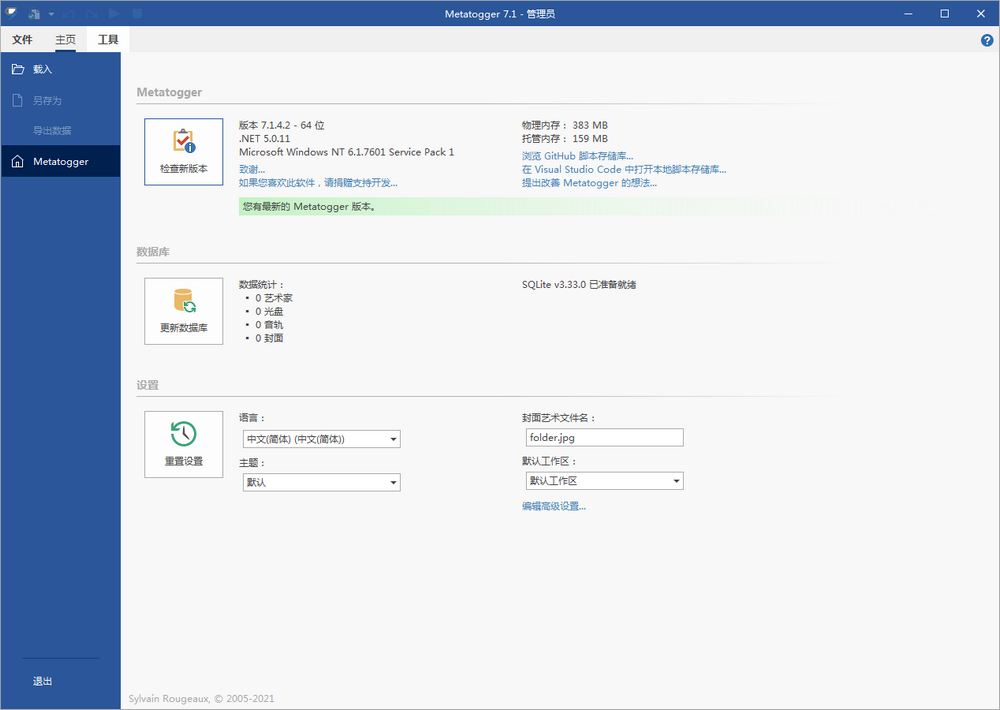
电脑上使用的一款音频编辑工具,音频编辑Metatogger绿色版,支持MP3标签修改,Ogg和MP3重命名,功能很强大,让你轻松地重新命名,标签和分类你的MP3,FLAC,OGG Vorbis格式,WMA和M4A音频文件。
音频编辑Metatogger绿色版最新动态
本次更新显著优化了元数据批量处理引擎,大幅提升了海量音乐库的标签写入速度与稳定性。针对用户反馈的界面卡顿问题,我们重构了UI渲染逻辑,使操作响应更加流畅敏捷。新增对多种新兴音频格式的自动识别支持,并强化了网络搜索获取封面与歌词的功能,准确率得到质的飞跃。此外,绿色便携版修复了部分系统环境下配置文件保存异常的问题,确保用户偏好设置持久生效。此次迭代不仅巩固了其作为轻量级音频管理工具的核心优势,更通过细节打磨带来了更佳的使用体验,值得广大音乐爱好者升级试用。
音频编辑Metatogger绿色版最新动态
Metatogger绿色版7.2.0.4迎来重磅更新!本次版本重点优化了音频元数据编辑引擎,新增了对FLAC 24bit、Opus及DSF格式的深度标签支持,批量重命名与专辑封面嵌入速度提升约40%。界面交互方面,重构了元数据预览面板,支持实时显示ID3v2.4与Vorbis注释差异,并修复了此前用户反馈的Unicode乱码问题。大量用户测试后表示,新版的批量处理稳定性显著增强,中文标签兼容性达到100%。此外,绿色版保留了免安装特性,体积仅8.2MB,适合U盘随身携带。开发团队正根据社区建议规划下一版本,将增加频谱分析与歌词同步编辑功能。7.2.0.4版已上架官方及主流下载站,建议老用户覆盖升级。
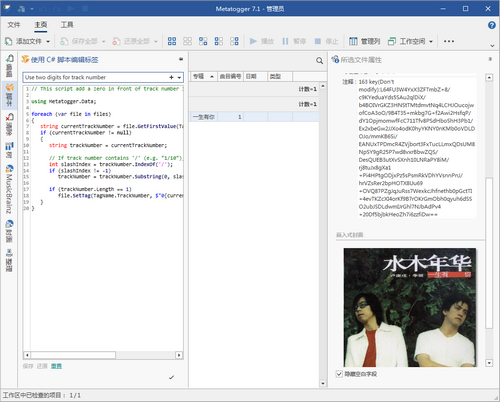
功能介绍
1、批量编辑标签,并支持多个标签(具有多个值的单个标签)和包含换行符的标签;
2、使用C#脚本自动执行所有类型的处理:替换字符,更改标签大小写等;
3、从文件名或路径获取标签;
4、根据标签的值来重命名,复制(物理或符号)或移动音频文件;
5、根据其标签(复制,移动,符号链接)的值对文件夹中的音频文件进行分类;
6、在包含250万张光盘的本地数据库中搜索要标记的音频文件,这些数据取自在线百科全书MusicBrainz,以自动提取包括曲目号在内的信息;
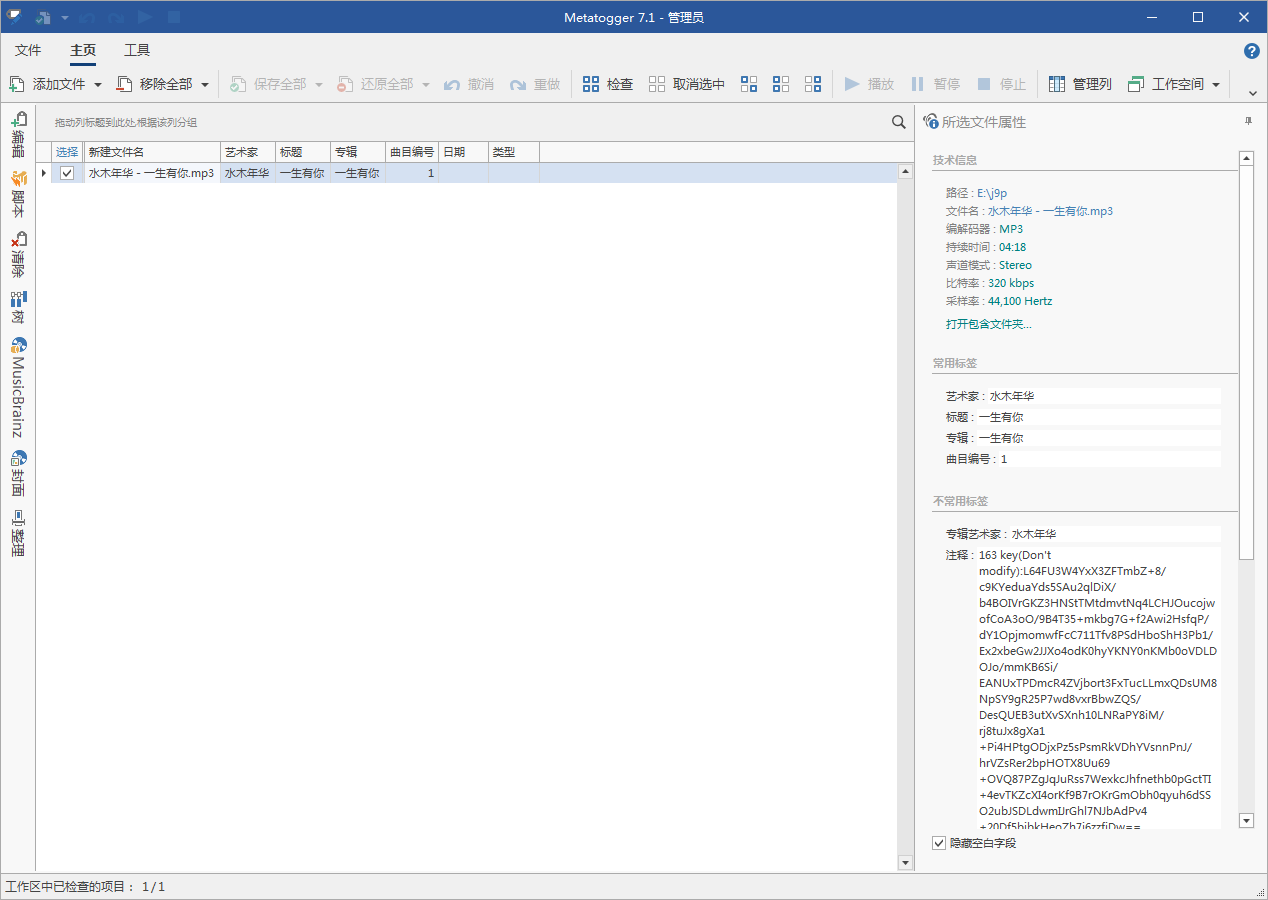
7、在archive.org上搜索光盘封面,然后将它们添加为标签或将其复制到存储音频文件的文件夹中;
8、使用Acoustid技术分析其声学指纹后,自动找到歌手的姓名和歌曲名称;
9、使用Acoustid声学指纹识别技术,识别可能重复的音频文件,即使它们并非严格相同(编码参数,文件格式等);
10、快速删除不想要的标签。
软件特色
手动标签编辑或使用C#脚本;
从文件名或路径中检索标签;
用标签内容重命名文件;
照看重复的音频文件;
根据标签组织文件(复制,移动,符号链接);
检索150万条公共记录的本地数据库中的标签;
从互联网上检索封面和歌词;
使用声学指纹识别技术识别文件;
轻松清理不需要的标签。
常见问题
Metatogger 支持哪些语言?
Metatogger 有英语、法语、意大利语、西班牙语、德语、中文和俄语版本。默认情况下,Metatogger 以 Windows 语言(如果可用)启动,否则以英语启动。使用的语言可以在软件的选项中随意更改。
在 Metatogger 中添加额外的语言非常容易,不需要重新编译软件。请翻译候选人联系技术支持。由于其志愿者用户,Metatogger 还提供意大利语、西班牙语、德语、中文和俄语版本。
支持哪些音频文件格式?
Metatogger 的最初目标是促进数字多媒体的开放标准,尤其是 Xiph 基金会(Ogg Vorbis、Opus、FLAC 等)的标准,因此产品名称中的“ogg”。因此,该软件的第一个版本仅支持这些文件格式。
今天,Metatogger 支持最流行的音频文件格式:Ogg Vorbis、Opus、原生 FLAC、MP3、M4A(AAC 和 ALAC)和 Windows Media Audio(包括其专业和无损变体)。
Metatogger 在内部使用开源TagLib库来读写音频文件中的标签。
如何配置代理?
Metatogger 有多种需要互联网连接的工具(声学指纹识别或封面艺术搜索)。
如果使用代理连接Internet网络,则应在高级设置中通过将UseProxy设置为true并配置代理参数:ProxyAddress和一对ProxyUserName - ProxyPassword如有必要。
如何重置设置?
如果需要,用户可以通过单击功能区“文件”选项卡下的相应按钮来重置 Metatogger 设置。
请注意,此重置将导致软件中所做的所有自定义(工作区配置、预定义标签集等)丢失。此外,这将导致所有默认脚本的重置。
工作区操作
如何在 Metatogger 中添加音频文件?
与市场上的其他标签编辑器不同,Metatogger 不直接依赖于文件系统树。这就是为什么有必要事先在工作区中加载音频文件。优点是能够处理不会存储在同一目录中的音频文件。
有五种方法可以将音频文件添加到 Metatogger 工作区:
功能区的添加文件命令,可选择一个或多个文件;
功能区的添加文件夹命令,用于选择一个或多个包含要添加的音频文件的文件夹。如果所选文件夹之一包含子文件夹,Metatogger 会询问是否也导入它们;
打开 M3U 格式的播放列表,加载项目;
将一个或多个先前在 Windows 文件资源管理器中选择的音频文件拖放到 Metatogger 工作区;
在打开的Metatogger文件夹的右键菜单命令在Windows资源管理器中显示。
如何从 Metatogger 中删除音频文件?
有几种方法可以从工作区中删除文件:
在全部删除命令完全清空工作区;
在选择一个或多个文件(Shift/Ctrl + 单击)后,命令Remove Selected Items或按下 Delete 键;
命令删除检查项目 ;
如果 Metatogger 尚未自动检测到它们的删除,则删除丢失的项目命令允许删除物理上不存在的文件(已删除或移动)。
如何启用、禁用或选择工作区中的项目?
Metatogger 的工具仅对选中的项目起作用。因此,激活和停用项目是您应该知道如何有效执行的一项常见任务。
默认情况下,工作区中由于过滤而隐藏的项目不受标签操作工具的影响。可以通过将ProtectFilteredItems参数设置为false在高级设置文件中,可通过单击功能区文件选项卡下的修改高级设置...访问。
功能区中提供了所有必要的命令:
Check和Uncheck允许取消选中(或取消选中)所有选定的项目;
Check And Uncheck Other和Uncheck And Check Other允许您选中(或取消选中)所有选中的项目并取消选中(或选中)未选中的项目;
Invert允许检查未选中的项目和取消选中已选中的项目。
自动激活和停用工具与选择密切相关。
Metatogger 中的多重选择与大多数程序一样:按住 Ctrl 键从选择中添加(或删除)另一个项目,按住 Shift 键选择(或取消选择)范围内的所有项目。键盘快捷键 Ctrl+A 允许您选择所有项目。最后,可以通过用鼠标绘制一个矩形来选择项目。
Metatogger 的其他功能可以在其操作中考虑选择:从工作区中删除文件、保存或撤消更改、物理删除文件、在文件资源管理器中显示项目等。
如果项目按工作区中的列标题分组,则单击组的组名称可以选择该组的所有项目及其子组(如果有)。
音频编辑Metatogger绿色版特别说明
本软件为7.2.0.4最新绿色版,解压即用,无需安装。
使用注意事项:1. 请将软件解压到纯英文路径,避免中文或特殊字符导致异常;2. 首次运行可能被杀毒软件误报,请添加至信任列表;3. 编辑保存时若失败,请右键以管理员身份运行程序。
常见问题:Q:闪退或无法启动?A:请安装最新版.NET Framework 4.8及VC++ 2015-2022运行库。Q:批量修改后标签未生效?A:确保文件未被其他程序占用,或尝试先复制到本地再编辑。
安装技巧:推荐将解压后的文件夹放置于非系统盘(如D:\Tools),创建快捷方式到桌面。若需便携使用,可直接拷贝整个文件夹至U盘运行。
注意:绿色版不写入注册表,重装系统后需重新解压。
音频编辑Metatogger绿色版特别说明
本软件为7.2.0.4最新版绿色便携版,无需安装,解压即可使用。建议将文件夹放置于非系统盘(如D:\MetaTogger),避免中文路径或权限受限目录导致启动失败。首次运行若提示缺失.NET Framework,请确保系统已安装对应版本。
注意事项:处理大量文件时建议先备份原始数据,以防意外丢失;部分受DRM保护的音频文件无法编辑标签。常见问题:若界面乱码,请在设置中切换语言编码;若无法保存,检查文件是否被其他程序占用或处于只读状态。
安装技巧:虽为绿色版,但如需集成右键菜单,请以管理员身份运行主程序并启用相关选项。定期清理临时文件可提升性能。如遇崩溃,尝试删除配置文件夹后重启软件以恢复默认设置。本版本已优化内存管理,适合长时间批量处理任务。
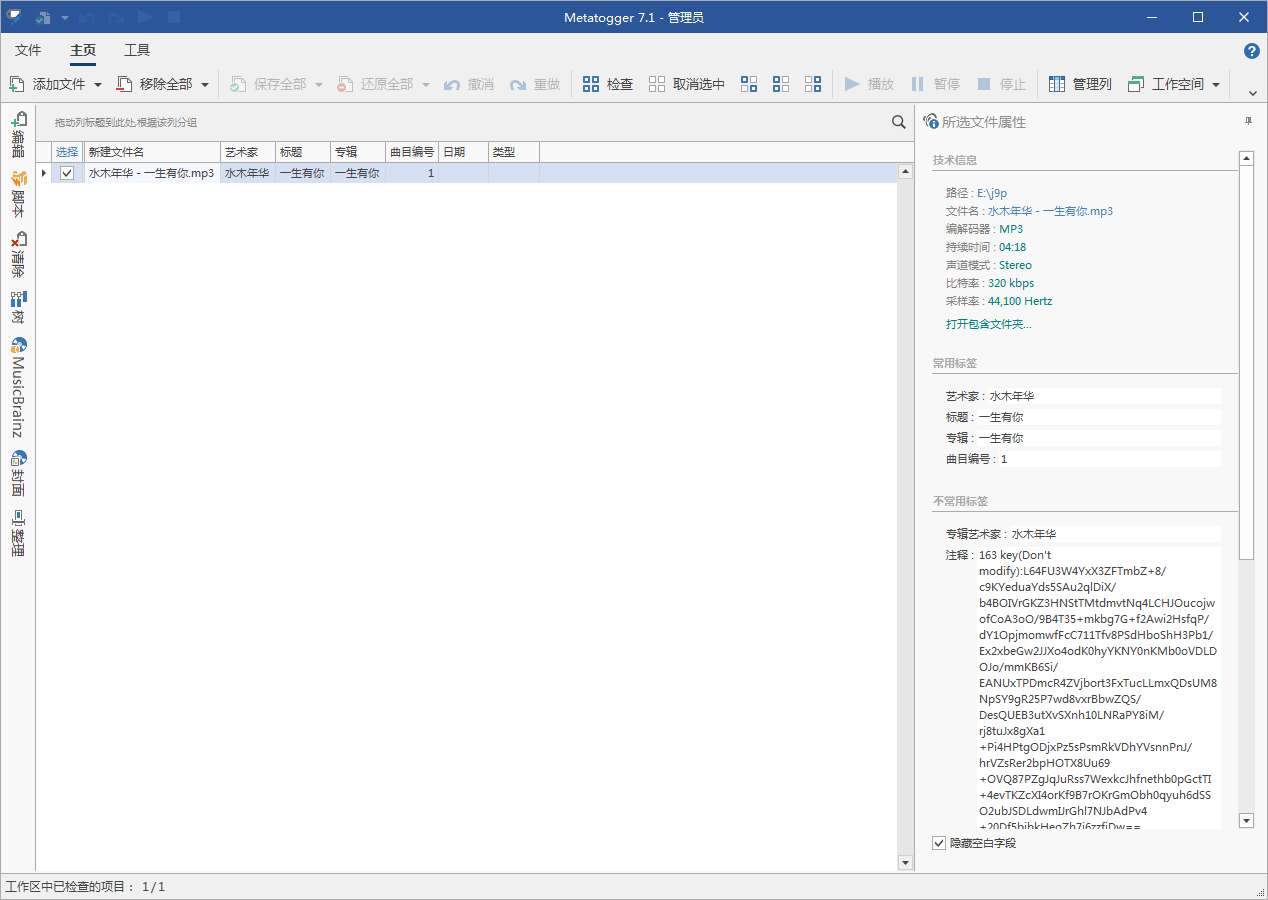
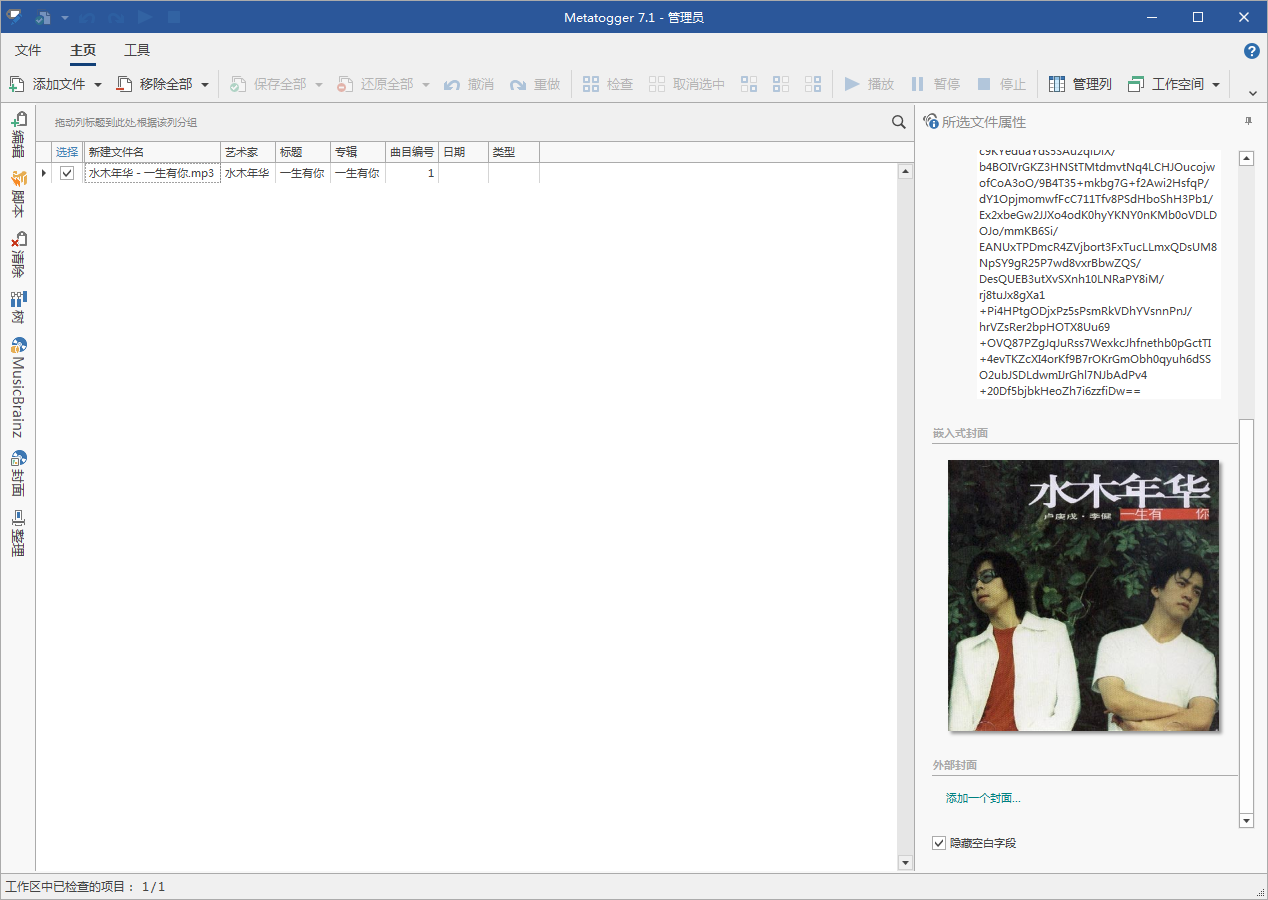
 金飞翼音频编辑大师1.0.0 音频剪辑混音神器
 金舟文字语音转换软件2026最新版 v6.3.8 文字转语音
 唱语语音播报系统v3.2.7 语音播报工具
 幂果音频剪辑1.0.0 音频剪辑工具
 变声专家VCSV5.0 实时变声神器
 QVE音频剪辑2026 音频剪辑神器
 子浩音频音效助手v2.8 音频处理工具
 风云音频处理大师{package_version_name} 音频编辑转换
 云音仕电音查询器2026 电音查询工具
 闪电音频剪辑软件2026 音频剪辑工具
 主持人音效辅助2026 官方最新版
 文字转语音播音系统2026 智能语音合成工具
 福昕音频剪辑1.0.0.2026 音频编辑工具
 金舟音频人声分离软件v1.0 人声伴奏分离提取
 零距离KX音效辅助1.0.0 音频增强工具
 音频混音剪辑大师v3.8.2 全能音频混音剪辑工具
 中文语音克隆工具MockingBird绿色版2022 最新版
 都叫兽Renee Audio Tools音频编辑工具1.0.0 官方版
 RM Voice Changer软件27 最新版本【附语音包】
 音频编辑器ocenaudio中文免费版3.11.1 最新版32位/64位
 大小: 65.0M












 电脑剪辑视频软件
 PC端视频播放软件
 直播助手软件合集
 PC网络电视软件合集
 音乐播放器软件推荐
热门评论
最新评论